手机上明明是竖的,为什么照片一上传就横过来了?
证件照一附到申请表上就横倒了。本文从一张画着向上箭头的 JPEG 中只删掉 36 个字节,重现了这个现象。说明如何保留原图、另做一张用于提交的照片,以及为什么以为已经修好的照片会被转两次。
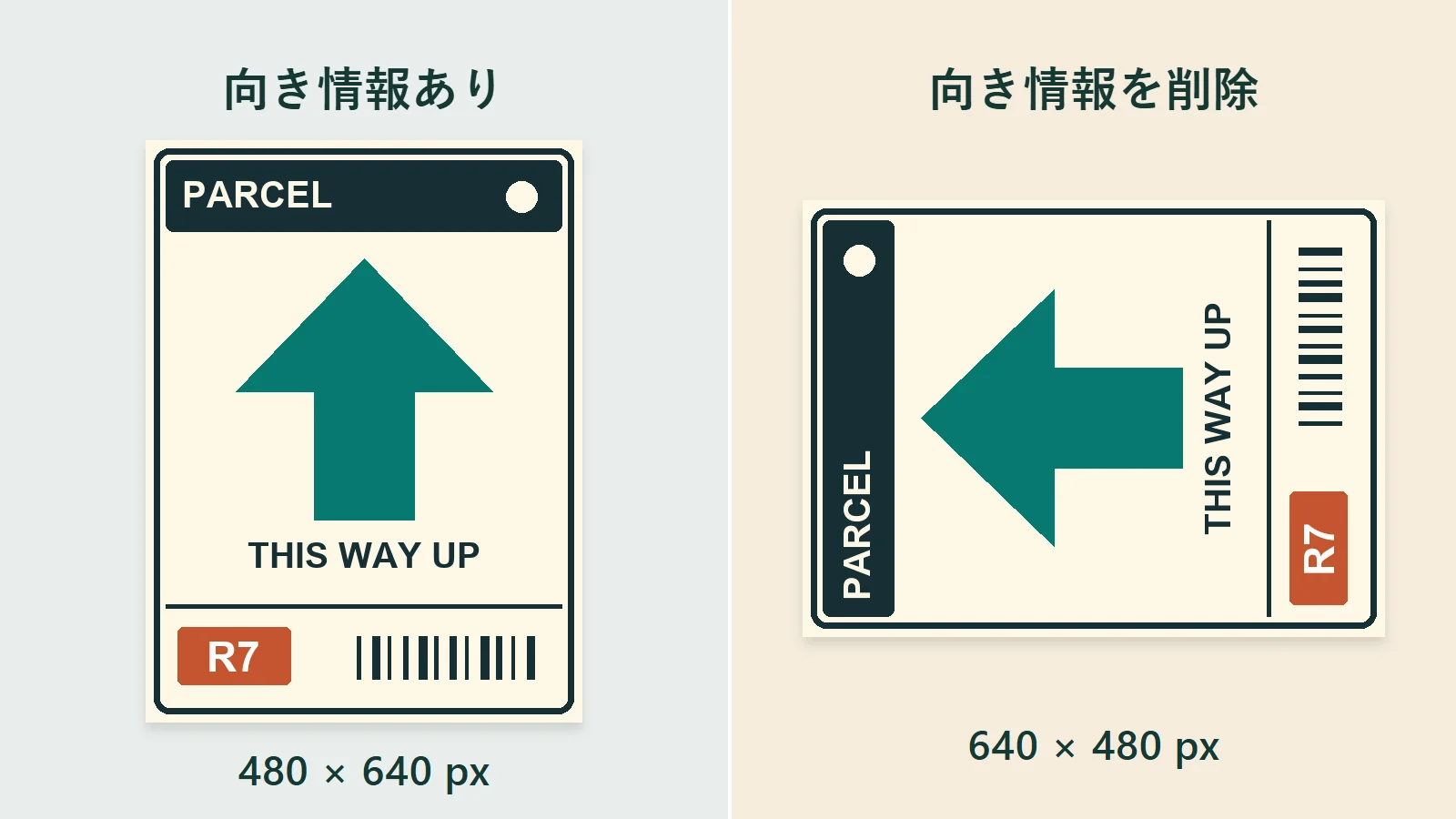
选证件照的画面里,头明明朝上;到了申请表的确认页面,脸却横倒了。日本札幌市教育委员会在临时教师登记的说明中也提到,用部分智能手机拍的照片会出现这种情况,并介绍了把照片重新存成竖向的方法。那么,打开时已经是竖的,到底要改什么再保存? 札幌市教育委员会《关于证件照的准备》(日文 PDF,说明如何制作登记申请用的照片文件)
JPEG 可以同时存入横向记录的像素和一条“显示时向右转 90 度”的指示。如果相册应用读取了这条指示,而提交网站跳过了它,那么打开的明明是同一个文件,方向却不一样。提交用的照片,要另存一份把像素重新排好、即使不读指示头也朝上的副本。 画面上已经是正的,就没有必要再向右转 90 度。
做一张提交用的照片
以电脑上的图像编辑软件 GIMP 为例,打开 JPEG 时可以选择如何处理照片的方向信息。保留原图不动,按下面的顺序导出。GIMP 的导入与导出设置(英文)
- 打开原始 JPEG。如果询问是否按方向信息旋转,就选择旋转。画面上的脸是正的,就继续下一步;如果仍然横着,就手动把它转到头朝上。
- 从“文件”菜单选择导出,另取一个名字,例如
提交用.jpg。在 JPEG 导出设置中取消保存 Exif。想在原件里保留位置信息或拍摄时间时,原来的照片也可以照常使用。GIMP 对照片元数据的处理(英文) - 在提交网站的表单中重新选择文件,指定另存的那一张。在确认页面检查头是否朝上、脸有没有被横向或纵向拉伸。即使方向对了,提交方规定的宽度、高度和文件大小也要另外确认。
如果只用手机操作,而提交方还有“200 KB 以下”之类的要求,也可以按浏览器显示的方向直接导出 JPEG。把下面的“原始 JPEG”放进本站的图片压缩工具、指定 200 KB 后保存,得到的是箭头朝上的 480 × 640 像素 JPEG。这种方法不会沿用原图的 Exif,并且视文件大小可能会缩小尺寸,因此保存前可以先确认结果的尺寸。将照片导出为指定大小的 JPEG
去掉 36 个字节,向上的箭头就朝左了
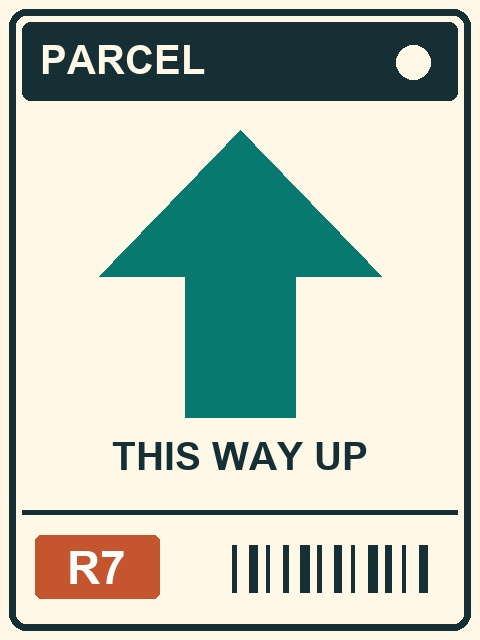
在人脸照片中,左右翻转很容易被忽略。所以这次用一张货签来测试:上面画着向上的箭头,左下角有橙色的“R7”。下面三张都是真实的 JPEG,打开链接就能比较自己的浏览器分别如何显示它们。
| 比较的 JPEG | 像素宽×高 | 显示 |
|---|---|---|
| 原始 JPEG | 640×480 | ↑ 上 |
| 删除 Exif | 640×480 | ← 左 |
| 旋转后保存 | 480×640 | ↑ 上 |
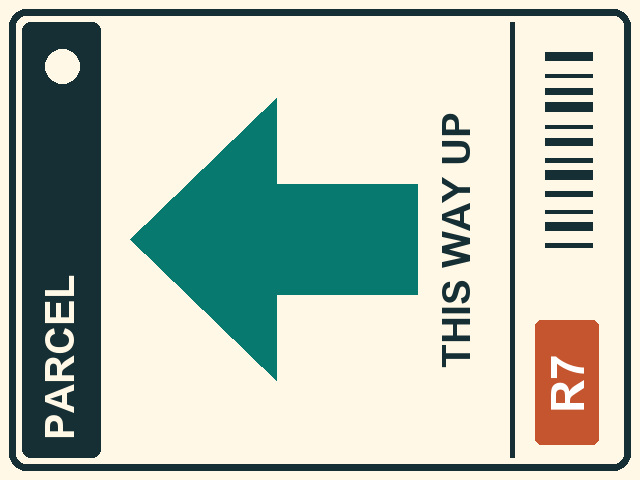
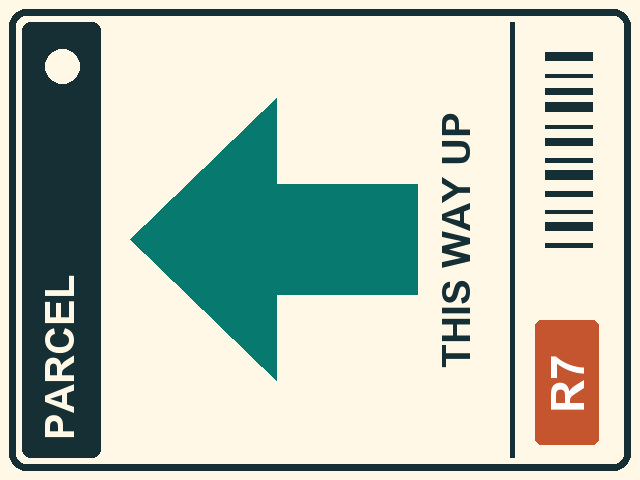
在第一张的文件里,货签本来是向左倒着的。拍摄信息 Exif 中的 Orientation 是 6,所以显示时会顺时针转 90 度,变成正的。制作第二张时,只抽掉了第一张的 Exif 部分,图像不重新压缩,把其余部分直接拼接起来。文件从 61,221 字节减少到 61,185 字节。解码后的全部像素与第一张完全一致,打开后箭头却朝左。36 字节是本次样本中只存放方向信息的 Exif 部分的大小,并不是手机照片 Exif 的一般大小。CIPA Exif 规范・图像方向的图 12(日文版 PDF)
实际上,日本博客服务 Ameba 的帮助页面就说明,发布时会连同位置信息等一起删除 Exif,因此照片方向可能改变。这正是和第二张结果相同的例子。札幌市的说明没有写到方向改变的原理,所以仅凭申请页面的显示效果,无法断定对方做了哪种处理。Ameba《图片以横向发布》(日文)
第三张调换了处理顺序:先读取第一张的指示,把像素本身向右旋转,再写成新的 JPEG。这一次文件内的宽是 480、高是 640,方向信息为空。把第一张和第三张在浏览器里并排,两张的箭头都朝上,“R7”都在左下。尽管如此,丢失方向信息时会出问题的只有第一张。
接收上传的一方,如何避免转两次
制作照片列表的一方也有同样的陷阱。把原始 JPEG 摆正之后,如果把拍摄信息整个复制过去,连旧的 Orientation=6 也一起恢复,会怎样?给第三张的像素重新加上这条指示,再用浏览器打开,本该朝上的箭头这次朝右了,与因忽略原指示而横倒的方向正好相反。如果只看宽高像素数,规定“横长就旋转”,那么本来就该是横向的照片也会被转掉。
如果使用 Python 和 Pillow,就在方向信息还在的阶段调用一次 ImageOps.exif_transpose。它也能处理包含左右翻转的方向信息。下面的例子可以在保存了上文“原始 JPEG”的文件夹中运行。本文的第三张就是在 Python 3.12、Pillow 13.0 下用这个方法生成的。Pillow 的 exif_transpose
from PIL import Image, ImageOps

with Image.open("label-tagged.jpg") as source:
    print(source.size, source.getexif().get(274))  # (640, 480) 6
    upright = ImageOps.exif_transpose(source)
    upright.save("submit.jpg", quality=95)

with Image.open("submit.jpg") as saved:
    print(saved.size, saved.getexif().get(274))    # (480, 640) None
这个例子会重新压缩 RGB JPEG,并且不把原来的 Exif 传给新文件。如果是生成提交用缩略图的处理,先应用方向,再用得到的宽高计算裁剪范围,就能避免给竖向人像套上横长裁剪框的事故。验证时最好把第一张和第三张都跑一遍:无论从哪一张生成的缩略图,箭头都朝上、“R7”落在左下,才是预期的结果。