¿Por qué una foto que en el móvil sale vertical aparece girada al subirla?
Adjuntas la foto de carné a un formulario y de pronto aparece tumbada. Lo reproducimos quitando solo 36 bytes a un JPEG con una flecha hacia arriba. Cómo preparar una copia para enviar sin tocar el original y por qué, al intentar corregirla, se acaba girando dos veces.
En la pantalla donde eliges la foto de carné, la cabeza apuntaba hacia arriba; en la pantalla de confirmación del formulario, la cara apareció tumbada. No es un caso aislado: el Consejo de Educación de Sapporo (Japón), en la guía para quienes se inscriben en su bolsa de docentes temporales y deben subir una foto en el formulario en línea, advierte que esto ocurre con fotos tomadas con algunos teléfonos y explica cómo volver a guardarlas en vertical. La pregunta es otra: si al abrirla ya se ve vertical, ¿qué hay que corregir antes de guardarla? Consejo de Educación de Sapporo, «Preparación de la foto de carné» (PDF en japonés)
Un JPEG puede guardar los píxeles en horizontal junto con una instrucción del tipo «al mostrarla, gírala 90 grados a la derecha». Si la app de fotos lee esa instrucción y el sitio que recibe el archivo la ignora, cada uno abre el mismo archivo y lo muestra con una orientación distinta. Para enviarla, hay que crear una copia cuyos píxeles ya estén colocados con la cabeza arriba, sin depender de esa instrucción. Si en tu pantalla la foto ya se ve derecha, no hace falta girarla otros 90 grados.
Preparar la copia que vas a enviar
En un editor de imágenes de escritorio como GIMP, por ejemplo, se puede elegir qué hacer con la información de orientación al abrir un JPEG. Sin tocar el original, expórtala siguiendo este orden. Preferencias de importación y exportación de GIMP (en inglés)
- Abre el JPEG original. Si GIMP pregunta si quieres rotar la imagen según su orientación, aplica la rotación. Si la cara queda derecha en pantalla, sigue adelante. Si sigue tumbada, gírala a mano hasta que la cabeza quede arriba.
- En Archivo › Exportar como…, ponle otro nombre, como
para-enviar.jpg. En las opciones de exportación JPEG, desmarca Guardar datos Exif. Si quieres conservar la ubicación o la fecha de captura, siguen en la foto original, que no has modificado. Cómo trata GIMP los metadatos de las fotos (en inglés) - Vuelve a seleccionar el archivo en el formulario y elige el que guardaste con el nombre nuevo. En la pantalla de confirmación, comprueba que la cabeza está arriba y que la cara no aparece estirada a lo ancho ni a lo alto. Aunque la orientación sea correcta, revisa por separado el ancho, el alto y el tamaño de archivo que exija el formulario.
Si trabajas solo con el móvil y el formulario además impone un límite como «200 KB como máximo», también puedes exportar a JPEG la imagen tal como la muestra el navegador. Con el «JPEG original» de más abajo, al fijar 200 KB en el compresor de imágenes de este sitio y guardar, se obtuvo un JPEG de 480 × 640 píxeles con la flecha hacia arriba. No se conservan los datos Exif de la imagen original y, según el tamaño que fijes, las dimensiones también pueden reducirse, así que conviene comprobar las medidas del resultado antes de guardarlo. Exportar una foto como JPEG con un tamaño máximo
Quitar 36 bytes hizo que la flecha apuntara a la izquierda
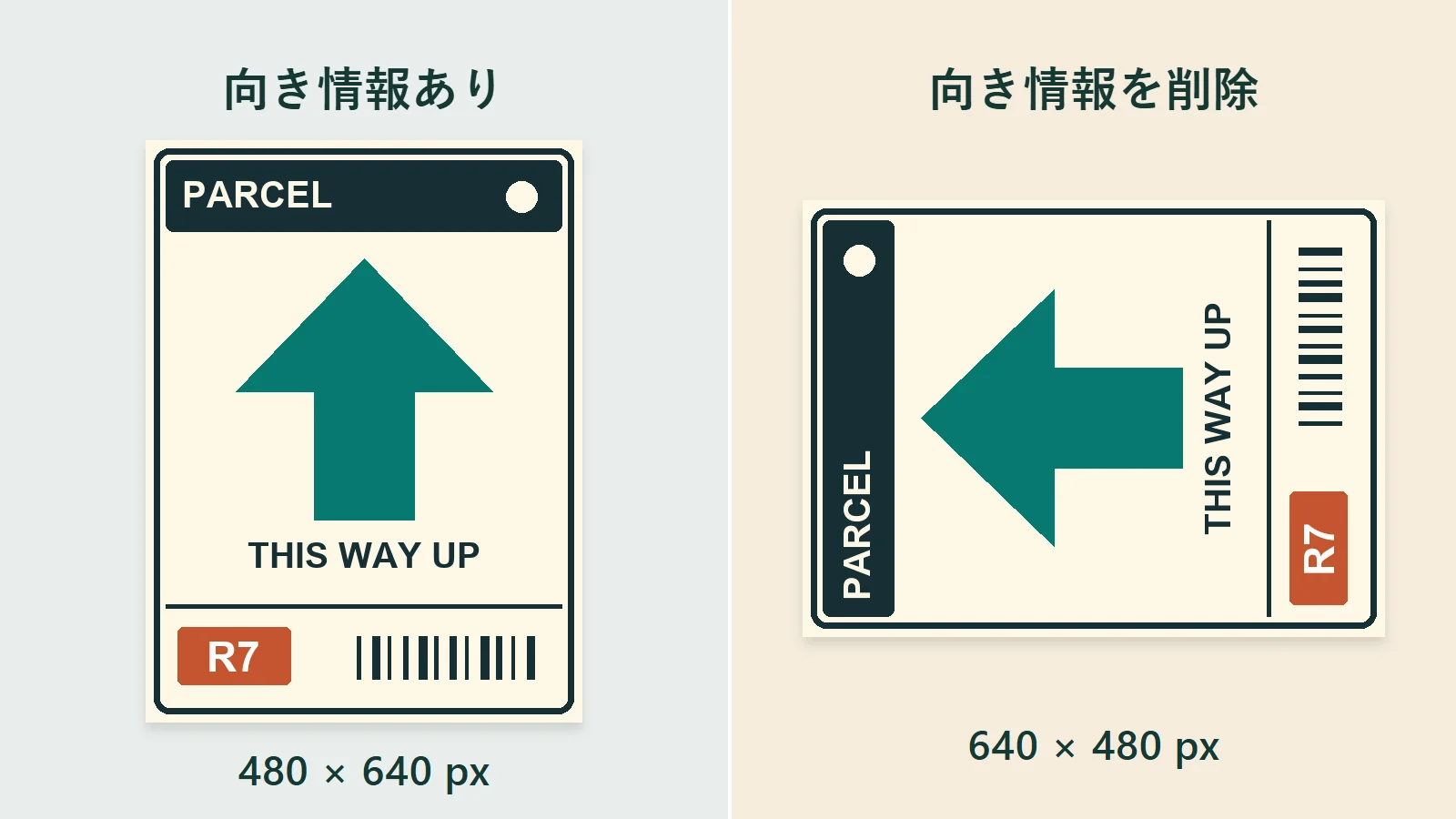
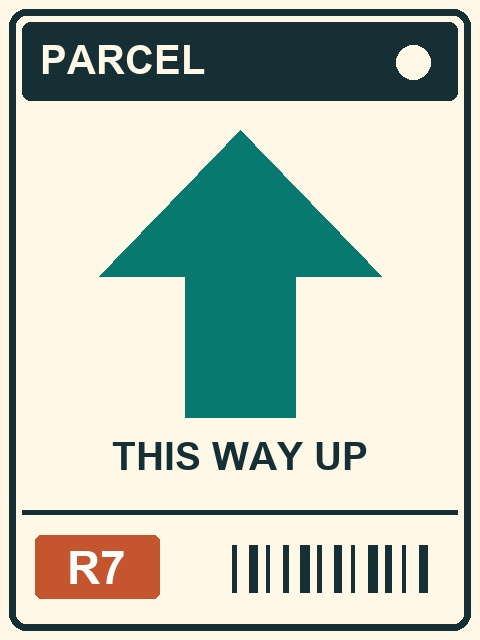
En una foto de carné es fácil pasar por alto que la imagen haya quedado volteada como en un espejo. Por eso la prueba se hizo con una etiqueta de paquete que tiene una flecha hacia arriba y, abajo a la izquierda, un recuadro naranja con «R7». Los tres archivos siguientes son JPEG reales: al abrir los enlaces puedes comparar cómo muestra cada uno tu propio navegador.
| JPEG comparado | Ancho × alto en píxeles | Se muestra |
|---|---|---|
| JPEG original | 640×480 | ↑ arriba |
| Exif eliminado | 640×480 | ← izquierda |
| Guardado tras girarlo | 480×640 | ↑ arriba |
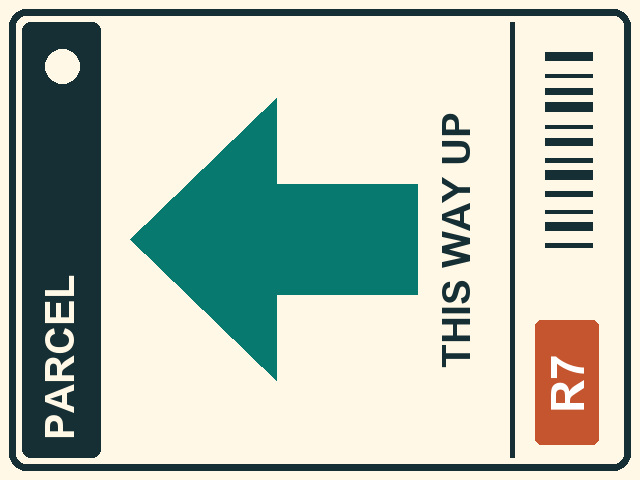
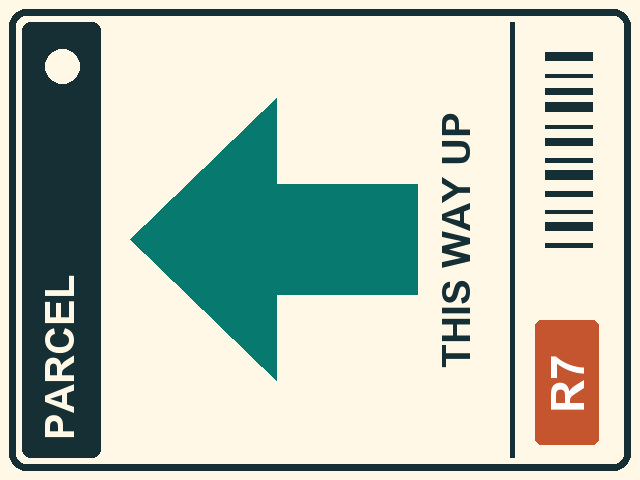
Dentro del primer archivo, la etiqueta está en realidad tumbada hacia la izquierda. La etiqueta Orientation de los datos Exif, la información de captura que acompaña a la foto, vale 6, así que al mostrarla se gira 90 grados en el sentido de las agujas del reloj y queda derecha. Para crear el segundo archivo se extrajo solo la parte Exif del primero y se unió el resto sin volver a comprimir la imagen. El archivo pasó de 61.221 a 61.185 bytes. Al descomprimir el JPEG, todos los píxeles coincidían exactamente con los del primero y, sin embargo, al abrirlo la flecha apunta a la izquierda. Los 36 bytes son el tamaño del bloque Exif de esta muestra, que solo contenía la orientación; no es el tamaño habitual del Exif de una foto de móvil. Norma Exif de la CIPA, figura 12 sobre la orientación de la imagen (edición japonesa)
Hay servicios que lo reconocen abiertamente. La ayuda de Ameba, una plataforma de blogs japonesa, explica que al publicar elimina los datos Exif, junto con la ubicación, y que por eso la orientación de las fotos puede cambiar. Es un ejemplo del mismo resultado que el segundo archivo. La guía de Sapporo no entra en el mecanismo que cambia la orientación, de modo que solo con lo que se ve en el formulario no se puede saber qué proceso aplica. Ameba, «Las imágenes se publican en horizontal» (en japonés)
En el tercero se invirtió el orden. Primero se leyó la instrucción del primer archivo, se giraron los propios píxeles hacia la derecha y después se exportaron a un JPEG nuevo. Esta vez el ancho dentro del archivo es 480, el alto 640 y la información de orientación está vacía. Si se abren el primero y el tercero uno junto al otro en el navegador, en ambos la flecha apunta hacia arriba y «R7» queda abajo a la izquierda. Aun así, solo el primero sale perjudicado si se pierde la información de orientación.
Cómo no girarla dos veces en el lado que recibe la subida
Quien crea listados de fotos tiene la misma trampa. ¿Qué pasa si, después de enderezar el JPEG original, se copian todos los datos de captura y vuelve con ellos el antiguo Orientation=6? Al añadir de nuevo esa instrucción a los píxeles del tercer archivo y abrirlo en el navegador, la flecha que debía apuntar hacia arriba apuntó esta vez a la derecha: el sentido contrario al de la imagen tumbada por ignorar la instrucción original. Decidir «si es apaisada, se gira» mirando solo el número de píxeles de ancho y alto también gira fotos que son correctas en horizontal.
Con Python y Pillow, aplica ImageOps.exif_transpose una sola vez, mientras la información de orientación todavía esté en el archivo. Esta función también maneja las orientaciones que incluyen un volteo horizontal. El ejemplo siguiente se puede ejecutar en la carpeta donde hayas guardado el «JPEG original» de arriba. El tercer archivo del artículo se creó con este método, con Python 3.12 y Pillow 13.0. exif_transpose en la documentación de Pillow
from PIL import Image, ImageOps

with Image.open("label-tagged.jpg") as source:
    print(source.size, source.getexif().get(274))  # (640, 480) 6
    upright = ImageOps.exif_transpose(source)
    upright.save("submit.jpg", quality=95)

with Image.open("submit.jpg") as saved:
    print(saved.size, saved.getexif().get(274))    # (480, 640) None
Este ejemplo vuelve a comprimir un JPEG RGB y no pasa el Exif original al archivo nuevo. Si el proceso genera miniaturas para enviar, aplicar primero la orientación y calcular el área de recorte con ese ancho y ese alto evita también el error de encajar un marco horizontal sobre una foto de carné vertical. Para probarlo conviene pasar tanto el primer archivo como el tercero. Lo esperado es que las miniaturas creadas a partir de cualquiera de los dos muestren la flecha hacia arriba y «R7» abajo a la izquierda.