Foto tegak di ponsel, tetapi miring setelah diunggah. Mengapa?
Begitu dilampirkan ke formulir pendaftaran, pasfoto tiba-tiba rebah ke samping. Gejala ini kami reproduksi dengan menghapus hanya 36 byte dari JPEG bergambar panah ke atas. Cara memperbaiki satu salinan untuk dikirim tanpa mengubah foto asli, dan alasan foto yang dikira sudah diperbaiki bisa terputar dua kali.
Saat memilih pasfoto, kepala masih menghadap ke atas, tetapi di layar konfirmasi formulir pendaftaran wajahnya rebah ke samping. Dewan Pendidikan Kota Sapporo di Jepang pun menyinggung gejala ini dalam panduan pendaftaran tenaga pendidik: foto yang diambil dengan sebagian ponsel pintar bisa mengalaminya, dan pelamar diminta menyimpan ulang foto dalam posisi tegak. Lalu, kalau foto itu sudah tampak tegak saat dibuka, apa sebenarnya yang harus diperbaiki sebelum disimpan? Dewan Pendidikan Kota Sapporo, “Persiapan pasfoto” (PDF berbahasa Jepang; panduan bagi calon guru pengganti yang mendaftar secara daring)
JPEG dapat menyimpan piksel yang direkam dalam posisi melebar bersama instruksi “putar 90 derajat ke kanan saat ditampilkan”. Jika aplikasi foto membaca instruksi itu sementara situs tujuan melewatkannya, file yang sama tampil dengan arah berbeda. Untuk dikirim, buat salinan yang pikselnya sudah tersusun sehingga kepala berada di atas meskipun instruksi itu tidak dibaca. Jika di layar foto sudah tampak tegak, Anda tidak perlu memutarnya lagi 90 derajat ke kanan.
Membuat satu salinan untuk dikirim
Sebagai contoh, di GIMP, editor gambar untuk PC, Anda dapat memilih cara memperlakukan informasi orientasi foto saat membuka JPEG. Biarkan foto asli tetap utuh, lalu ekspor salinannya dengan urutan berikut. Pengaturan impor dan ekspor GIMP (bahasa Inggris)
- Buka JPEG asli. Jika GIMP menanyakan apakah gambar akan diputar sesuai informasi orientasi, pilih untuk memutarnya. Jika wajah di layar sudah tegak, lanjutkan. Jika masih rebah, putar secara manual ke arah yang membuat kepala berada di atas.
- Pilih Berkas → Ekspor Sebagai…, lalu beri nama lain seperti
foto-kirim.jpg. Di pengaturan ekspor JPEG, nonaktifkan penyimpanan data Exif. Jika ingin informasi lokasi atau waktu pemotretan tetap tersimpan, keduanya masih ada di foto asli yang tidak diubah. Penanganan metadata foto di GIMP (bahasa Inggris) - Di formulir tujuan, pilih file sekali lagi dan tunjuk file yang disimpan dengan nama baru. Di layar konfirmasi, periksa apakah kepala berada di atas dan wajah tidak tertarik memanjang atau melebar. Meskipun arahnya sudah benar, periksa juga lebar, tinggi, dan ukuran file yang ditetapkan situs tujuan.
Jika Anda hanya memakai ponsel dan situs tujuan juga mensyaratkan ukuran seperti “maksimal 200 KB”, ada cara lain: mengekspor JPEG dengan arah sebagaimana ditampilkan di browser. Saat “JPEG asli” di bawah kami simpan dengan target 200 KB di kompresor gambar situs ini, hasilnya adalah JPEG 480 × 640 piksel dengan panah menghadap ke atas. Exif gambar asli tidak ikut dibawa, dan bergantung pada target ukuran, dimensinya juga bisa mengecil, jadi Anda dapat memeriksa dimensi hasil sebelum menyimpan. Ekspor foto menjadi JPEG dengan ukuran file tertentu
Setelah 36 byte dilepas, panah ke atas menghadap ke kiri
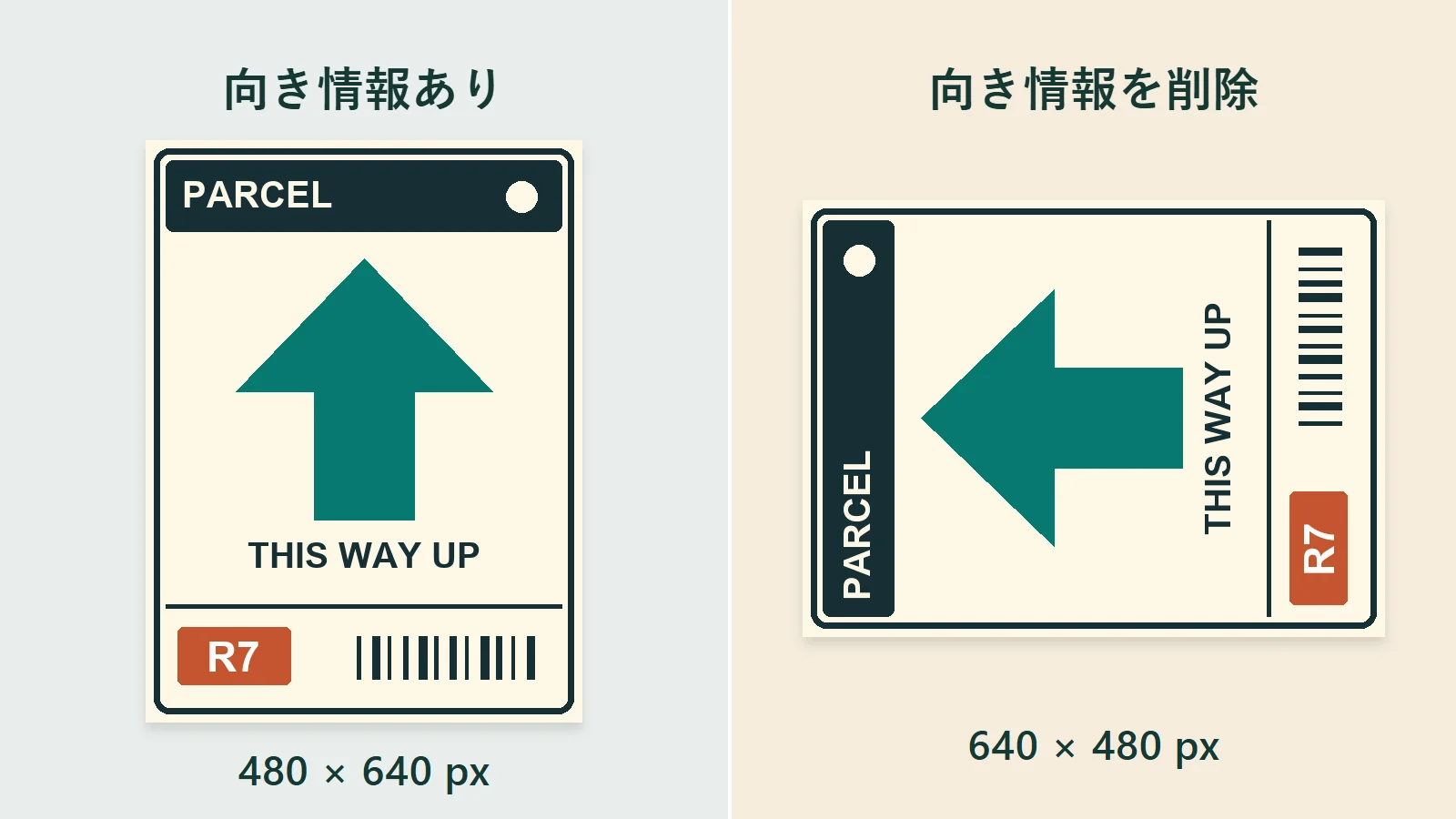
Pada pasfoto, gambar yang terbalik kiri-kanan mudah terlewat. Karena itu kami menguji dengan label paket bergambar panah ke atas dan tulisan oranye “R7” di kiri bawah. Tiga gambar di bawah adalah file JPEG sungguhan. Buka tautannya untuk membandingkan cara browser Anda sendiri menampilkan masing-masing.
| JPEG yang dibandingkan | Lebar × tinggi piksel | Tampilan |
|---|---|---|
| JPEG asli | 640×480 | ↑ atas |
| Exif dihapus | 640×480 | ← kiri |
| Disimpan setelah diputar | 480×640 | ↑ atas |
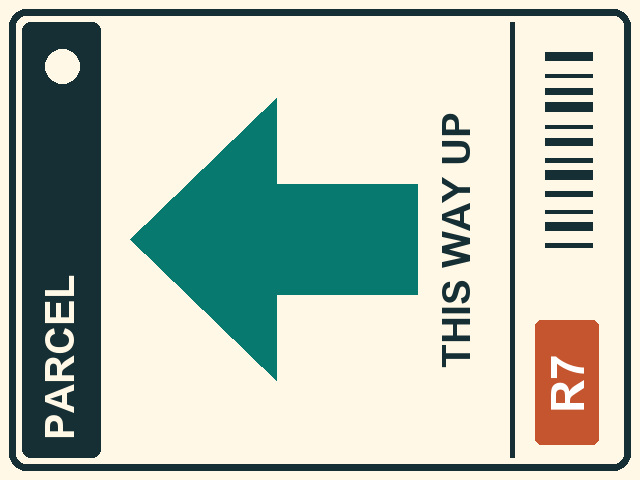
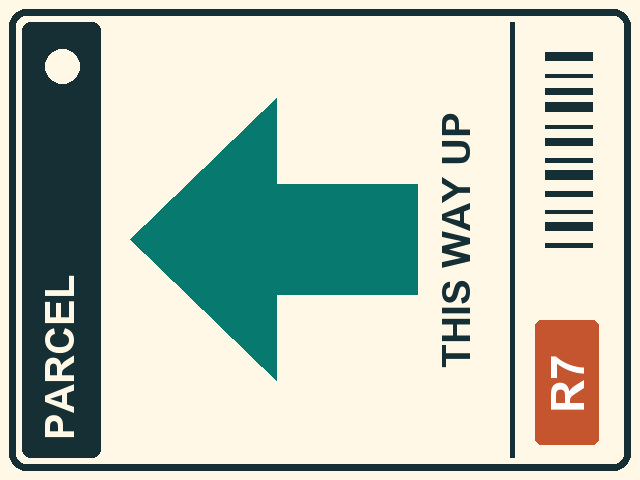
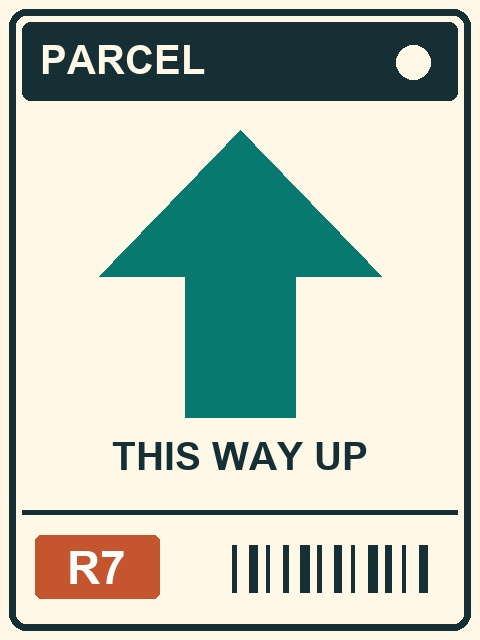
Di dalam file pertama, label sebenarnya rebah ke kiri. Karena nilai Orientation dalam Exif, yaitu informasi pemotretan yang tersimpan di file, adalah 6, gambar diputar 90 derajat searah jarum jam saat ditampilkan sehingga tegak. Untuk membuat file kedua, kami hanya mencabut bagian Exif dari file pertama dan menyambung sisanya tanpa mengompresi ulang gambar. Ukuran file turun dari 61.221 byte menjadi 61.185 byte. Seluruh piksel hasil dekode JPEG identik dengan file pertama, tetapi saat dibuka panahnya menghadap ke kiri. Angka 36 byte adalah ukuran bagian Exif pada sampel ini yang hanya berisi orientasi, bukan ukuran Exif foto ponsel pada umumnya. Standar Exif CIPA, gambar 12 tentang orientasi gambar (edisi bahasa Jepang)
Halaman bantuan Ameba, layanan blog di Jepang, memang menjelaskan bahwa saat posting, Exif dihapus bersama informasi lokasi dan lainnya sehingga arah foto bisa berubah. Ini contoh yang hasilnya sama dengan file kedua. Panduan Sapporo tidak menjelaskan mekanisme perubahan arahnya, jadi dari tampilan layar pendaftaran saja kita tidak bisa memastikan pemrosesan apa yang terjadi. Ameba, “Gambar terunggah dalam posisi miring” (halaman bantuan berbahasa Jepang)
File ketiga dibuat dengan urutan pemrosesan yang dibalik. Instruksi pada file pertama dibaca lebih dulu, pikselnya sendiri diputar ke kanan, lalu ditulis menjadi JPEG baru. Kali ini lebar di dalam file 480, tingginya 640, dan informasi orientasinya kosong. Jika file pertama dan ketiga dijajarkan di browser, keduanya menampilkan panah ke atas dan “R7” di kiri bawah. Meski begitu, hanya file pertama yang bermasalah bila informasi orientasinya hilang.
Agar pihak penerima unggahan tidak memutar dua kali
Pihak yang menyusun daftar foto pun menghadapi jebakan yang sama. Apa yang terjadi jika JPEG asli sudah ditegakkan, lalu seluruh informasi pemotretan disalin kembali, termasuk Orientation=6 yang lama? Ketika instruksi ini kami pasang lagi pada piksel file ketiga dan membukanya di browser, panah yang seharusnya ke atas kini menghadap ke kanan, berlawanan dengan foto rebah yang muncul ketika instruksi asli diabaikan. Jika keputusan hanya diambil dari jumlah piksel horizontal dan vertikal, misalnya “putar jika melebar”, foto yang memang benar dalam posisi melebar ikut terputar.
Jika memakai Python dan Pillow, terapkan ImageOps.exif_transpose satu kali selagi informasi orientasi masih ada. Fungsi ini juga menangani orientasi yang mencakup pencerminan kiri-kanan. Contoh berikut dapat dijalankan di folder tempat “JPEG asli” di atas disimpan. File ketiga dalam artikel ini dibuat dengan cara ini menggunakan Python 3.12 dan Pillow 13.0. exif_transpose di Pillow
from PIL import Image, ImageOps

with Image.open("label-tagged.jpg") as source:
    print(source.size, source.getexif().get(274))  # (640, 480) 6
    upright = ImageOps.exif_transpose(source)
    upright.save("submit.jpg", quality=95)

with Image.open("submit.jpg") as saved:
    print(saved.size, saved.getexif().get(274))    # (480, 640) None
Contoh ini mengompresi ulang JPEG RGB dan tidak meneruskan Exif asli ke file baru. Pada proses pembuatan gambar kecil untuk pengiriman, terapkan orientasi lebih dulu, lalu hitung area potong dari lebar dan tinggi hasilnya. Dengan begitu, bingkai melebar tidak terpasang pada pasfoto tegak. Untuk menguji, proses file pertama dan ketiga. Hasil yang diharapkan: gambar kecil dari keduanya menampilkan panah ke atas dengan “R7” di kiri bawah.