Почему фото, вертикальное на смартфоне, после загрузки на сайт ложится на бок?
Фото на документы стоит ровно, а в форме заявки поворачивается на бок. Воспроизводим эффект, удалив из JPEG со стрелкой вверх всего 36 байт. Как сделать отдельную копию для отправки, сохранив оригинал, и почему «исправленный» снимок иногда поворачивается дважды.
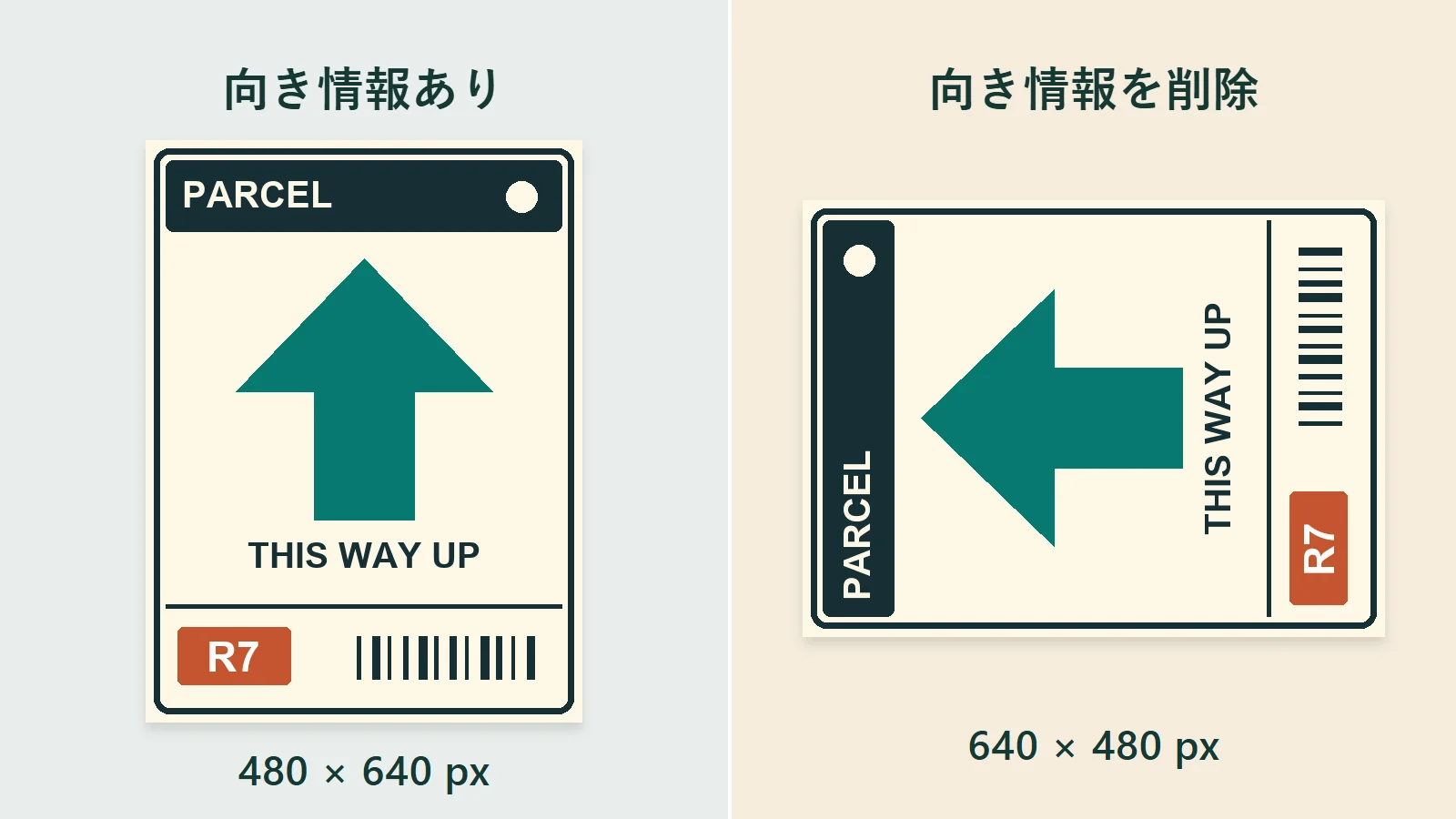
На экране выбора фото для документа голова смотрела вверх, а на странице подтверждения в форме заявки лицо легло на бок. С этим сталкиваются не только отдельные пользователи: Совет по образованию японского города Саппоро в инструкции для учителей, регистрирующихся на временную работу в школах, прямо пишет, что у фотографий с некоторых смартфонов возникает такая проблема, и советует пересохранить снимок в вертикальной ориентации. Но что именно нужно исправлять и сохранять, если фото и так открывается вертикальным? Совет по образованию г. Саппоро, «Подготовка фотографии лица» (PDF на японском)
В JPEG можно записать пиксели в горизонтальном положении и вместе с ними указание «при показе повернуть на 90° вправо». Если приложение «Фото» это указание читает, а сайт, куда вы загружаете файл, пропускает, то один и тот же файл в двух местах выглядит по-разному. Для отправки нужна копия, в которой сами пиксели расположены так, что голова смотрит вверх, даже если указание никто не прочтёт. Если на вашем экране снимок уже стоит ровно, поворачивать его ещё на 90° вправо не нужно.
Как подготовить одну копию для отправки
Например, в редакторе изображений GIMP для компьютера можно выбрать, что делать с информацией об ориентации при открытии JPEG. Оригинал остаётся нетронутым, а экспортировать копию нужно в таком порядке. GIMP: параметры импорта и экспорта изображений (англ.)
- Откройте исходный JPEG. Если GIMP спросит, повернуть ли изображение согласно метаданным, примените поворот. Если лицо на экране стоит ровно, переходите к следующему шагу. Если снимок всё ещё лежит на боку, поверните его вручную так, чтобы голова оказалась сверху.
- Выберите в меню «Файл» экспорт («Экспортировать как…») и задайте другое имя, например
для-отправки.jpg. В параметрах экспорта JPEG снимите флажок сохранения данных Exif. Если геолокацию и дату съёмки хочется сохранить, они останутся в оригинале — его по-прежнему можно использовать. GIMP: работа с метаданными фотографий (англ.) - В форме на сайте выберите файл заново и укажите копию, сохранённую под новым именем. На странице подтверждения проверьте, что голова смотрит вверх и лицо не растянуто по вертикали или горизонтали. Даже если ориентация правильная, отдельно сверьтесь с требованиями сайта к ширине, высоте и размеру файла.
Если вы работаете только со смартфоном, а сайт к тому же требует, например, «не более 200 KB», можно сохранить JPEG ровно в той ориентации, в какой его показывает браузер. Если указать 200 KB в инструменте сжатия изображений на этом сайте и сохранить «исходный JPEG» из таблицы ниже, получится JPEG 480 × 640 пикселей со стрелкой вверх. Exif исходного изображения не переносится, а при жёстком ограничении размера могут уменьшиться и габариты, поэтому перед сохранением можно проверить размеры результата. Сохранить фото как JPEG заданного размера
Убрали 36 байт — и стрелка вверх повернулась влево
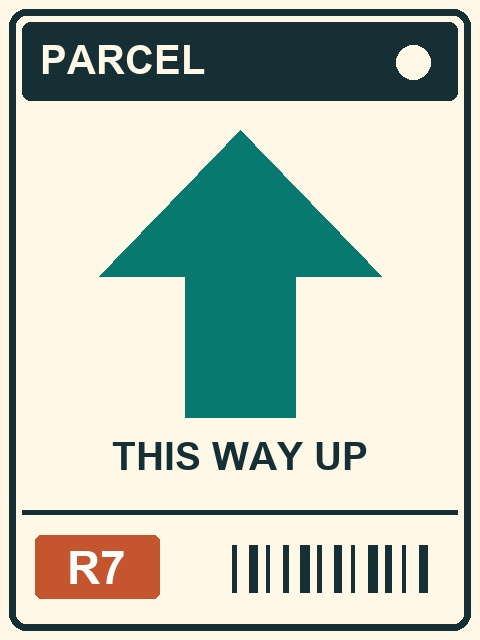
На фотографии лица легко не заметить зеркальное отражение. Поэтому для эксперимента я взял бирку со стрелкой вверх и оранжевой надписью «R7» в левом нижнем углу. Ниже — три настоящих JPEG-файла. Открыв ссылки, можно сравнить, как их показывает именно ваш браузер.
| JPEG для сравнения | Ширина × высота в пикселях | Отображение |
|---|---|---|
| Исходный JPEG | 640×480 | ↑ вверх |
| Exif удалён | 640×480 | ← влево |
| Сохранён после поворота | 480×640 | ↑ вверх |
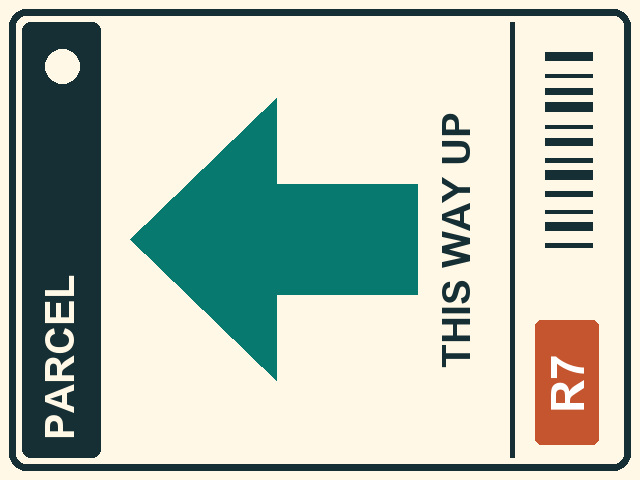
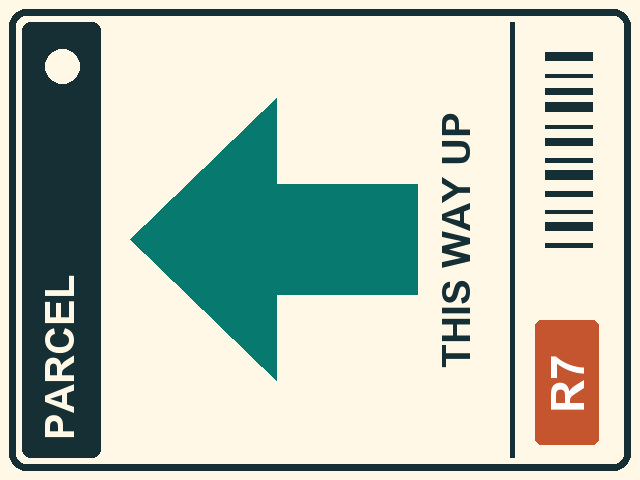
Внутри первого файла бирка изначально лежит, повалившись влево. В Exif — блоке сведений о съёмке — тег Orientation равен 6, поэтому при показе изображение поворачивается на 90° по часовой стрелке и встаёт ровно. Для второго файла я вырезал из первого только блок Exif и склеил остальное без повторного сжатия. Размер уменьшился с 61 221 до 61 185 байт. После декодирования все пиксели полностью совпали с первым файлом, но при открытии стрелка смотрит влево. 36 байт — это размер блока Exif именно в этом образце, где хранится только ориентация; это не типичный размер Exif у фотографий со смартфона. CIPA, стандарт Exif, рис. 12 об ориентации изображения (японское издание); английское издание стандарта
Такое случается и на реальных сервисах. В справке японской блог-платформы Ameba объясняется, что при публикации из фотографий удаляются данные Exif вместе с геолокацией, поэтому ориентация снимка может измениться. Это пример того же результата, что и со вторым файлом. В инструкции Саппоро механизм поворота не описан, поэтому по одному виду страницы заявки нельзя сказать, какую именно обработку выполняет сайт. Ameba, «Изображение публикуется повёрнутым на бок» (на японском)
Для третьего файла я поменял порядок действий: сначала прочитал указание из первого файла, повернул сами пиксели вправо и только потом записал новый JPEG. Теперь ширина в файле — 480, высота — 640, а информация об ориентации пуста. Если открыть первый и третий файлы рядом в браузере, у обоих стрелка смотрит вверх, а «R7» стоит в левом нижнем углу. И всё же потеря информации об ориентации опасна только для первого файла.
Как не повернуть снимок дважды на принимающей стороне
Та же ловушка ждёт и тех, кто делает галерею из загруженных фото. Что будет, если выпрямить исходный JPEG, а потом скопировать сведения о съёмке целиком и тем самым вернуть старый Orientation=6? Если добавить это указание к пикселям третьего файла и открыть его в браузере, стрелка, которая должна смотреть вверх, теперь смотрит вправо — в сторону, противоположную тому завалу, что получился, когда исходное указание проигнорировали. А если решать по одному лишь соотношению сторон в пикселях («горизонтальное — значит, повернуть»), то повернутся и снимки, которые по-настоящему горизонтальные и выглядят правильно.
В Python с Pillow примените ImageOps.exif_transpose один раз, пока информация об ориентации ещё на месте. Функция учитывает и значения ориентации с зеркальным отражением. Пример ниже можно запустить в папке, куда сохранён «исходный JPEG» из таблицы. Третий файл статьи я сделал именно так, в Python 3.12 и Pillow 13.0. Pillow: exif_transpose (англ.)
from PIL import Image, ImageOps

with Image.open("label-tagged.jpg") as source:
    print(source.size, source.getexif().get(274))  # (640, 480) 6
    upright = ImageOps.exif_transpose(source)
    upright.save("submit.jpg", quality=95)

with Image.open("submit.jpg") as saved:
    print(saved.size, saved.getexif().get(274))    # (480, 640) None
Этот пример заново сжимает RGB-JPEG и не переносит исходный Exif в новый файл. Если вы готовите уменьшенную копию для отправки, сначала примените ориентацию и уже по полученным ширине и высоте рассчитывайте область обрезки — так вертикальный портрет не попадёт в горизонтальную рамку. Для проверки прогоните через обработку и первый, и третий файлы. Ожидаемый результат — у миниатюр из обоих стрелка смотрит вверх, а «R7» находится в левом нижнем углу.