Por que a foto que aparece em pé no celular fica deitada quando você faz o upload?
Você anexa a foto 3×4 a um formulário e ela aparece deitada. Reproduzimos o problema removendo só 36 bytes de um JPEG com uma seta para cima. Veja como preparar uma cópia para envio sem mexer no original e por que, ao tentar corrigir, a foto acaba girada duas vezes.
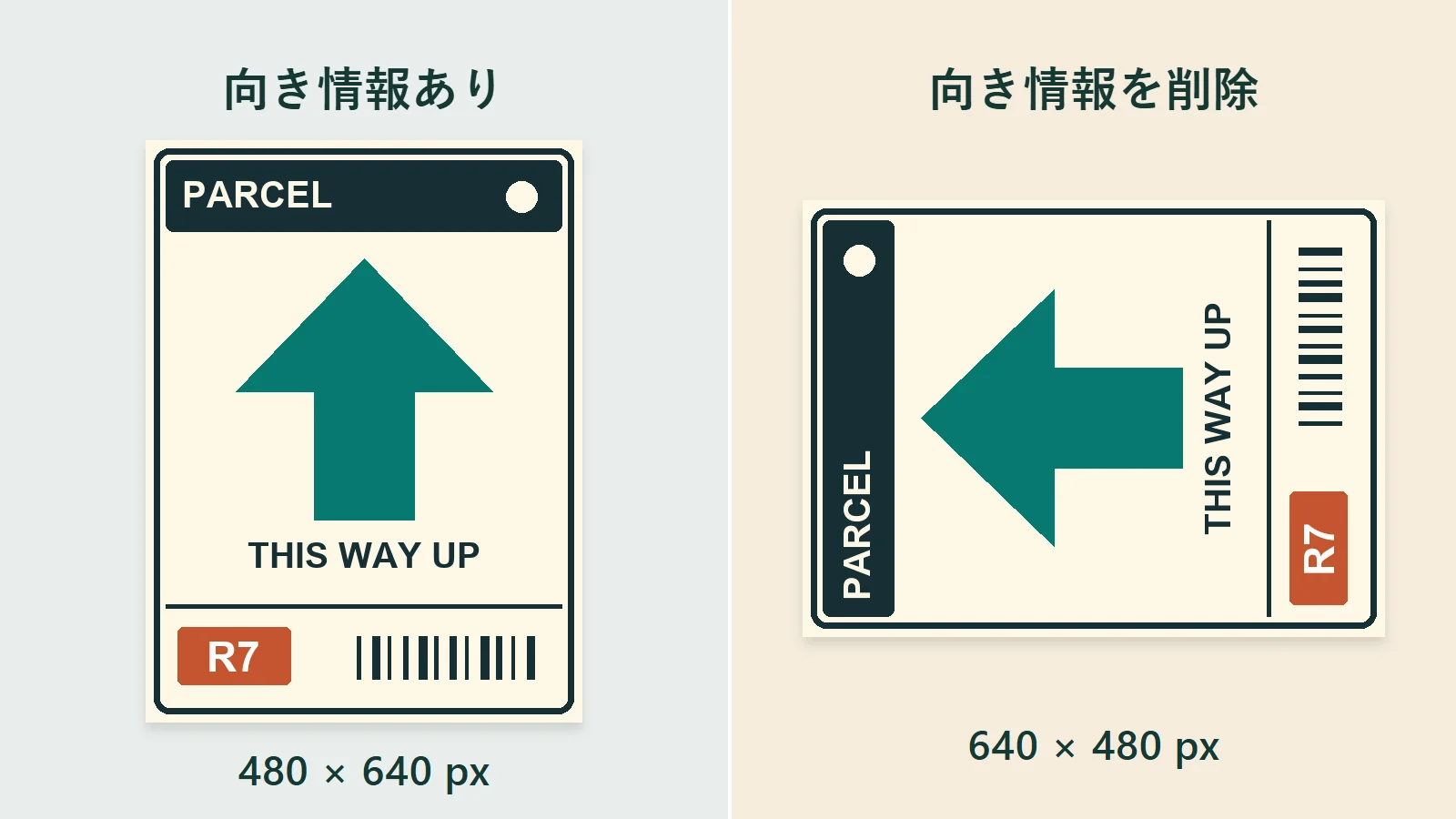
Na tela em que você escolhe a foto, a cabeça estava para cima; na tela de confirmação do formulário, o rosto apareceu deitado. Não é um caso isolado: a Secretaria de Educação de Sapporo, no Japão, em seu guia para quem se cadastra como professor temporário e precisa enviar uma foto pelo formulário on-line, avisa que isso acontece com fotos tiradas em alguns celulares e explica como salvá-las de novo na vertical. A questão é outra: se a foto já abre em pé, o que exatamente é preciso corrigir antes de salvar? Secretaria de Educação de Sapporo, “Como preparar a foto” (PDF em japonês)
Um JPEG pode guardar os pixels na horizontal junto com uma instrução do tipo “ao exibir, gire 90 graus para a direita”. Se o app de fotos lê essa instrução e o site que recebe o arquivo a ignora, os dois abrem o mesmo arquivo e mostram orientações diferentes. Para enviar, crie uma cópia em que os próprios pixels já estejam com a cabeça para cima, sem depender dessa instrução. Se a foto já aparece em pé na sua tela, não é preciso girá-la mais 90 graus para a direita.
Como preparar a cópia para envio
Num editor de imagens para computador como o GIMP, por exemplo, dá para escolher o que fazer com a informação de orientação ao abrir um JPEG. Sem alterar o original, exporte a cópia nesta ordem. Preferências de importação e exportação do GIMP (em inglês)
- Abra o JPEG original. Se o GIMP perguntar se deve girar a imagem de acordo com a orientação, aplique a rotação. Se o rosto ficar em pé na tela, siga em frente. Se continuar deitado, gire manualmente até a cabeça ficar para cima.
- Em Arquivo › Exportar como…, dê outro nome ao arquivo, como
para-envio.jpg. Nas opções de exportação JPEG, desmarque Salvar dados Exif. Se quiser manter a localização ou a data da foto, elas continuam no original, que permanece intacto. Como o GIMP trata os metadados de fotos (em inglês) - Selecione o arquivo de novo no formulário e escolha o que foi salvo com o nome novo. Na tela de confirmação, verifique se a cabeça está para cima e se o rosto não aparece esticado na largura ou na altura. Mesmo com a orientação certa, confira à parte a largura, a altura e o tamanho de arquivo exigidos pelo formulário.
Se você estiver usando só o celular e o formulário também impuser um limite como “no máximo 200 KB”, outra opção é exportar para JPEG a imagem exatamente como o navegador a exibe. Com o “JPEG original” mais abaixo, ao definir 200 KB no compressor de imagens deste site e salvar, o resultado foi um JPEG de 480 × 640 pixels com a seta para cima. Os dados Exif da imagem original não são mantidos e, dependendo do tamanho escolhido, as dimensões também podem diminuir; por isso, dá para conferir as medidas do resultado antes de salvar. Exportar uma foto como JPEG com tamanho máximo definido
Remover 36 bytes fez a seta apontar para a esquerda
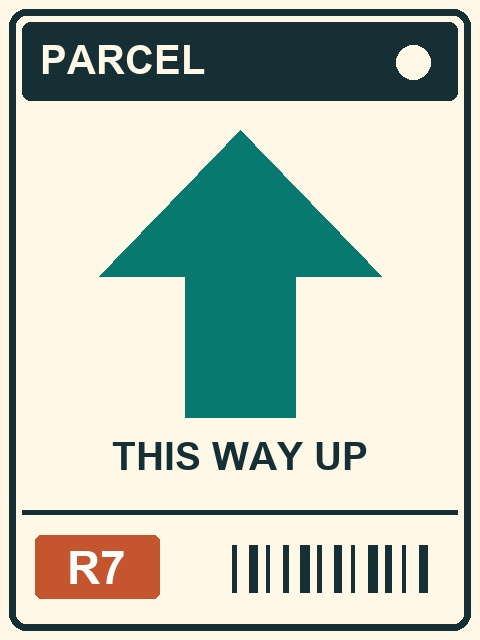
Numa foto de rosto, é fácil não perceber que a imagem ficou espelhada. Por isso, o teste foi feito com uma etiqueta de pacote com uma seta para cima e, no canto inferior esquerdo, um quadro laranja com “R7”. Os três arquivos abaixo são JPEGs reais: abrindo os links, você compara como o seu próprio navegador exibe cada um.
| JPEG comparado | Largura × altura em pixels | Exibição |
|---|---|---|
| JPEG original | 640×480 | ↑ para cima |
| Exif removido | 640×480 | ← para a esquerda |
| Salvo depois de girar | 480×640 | ↑ para cima |
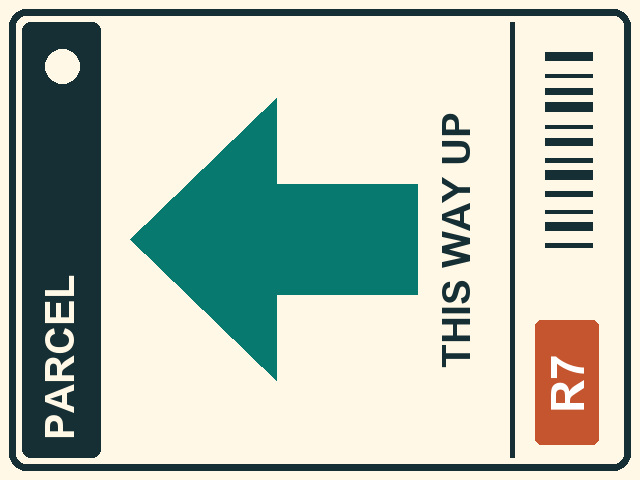
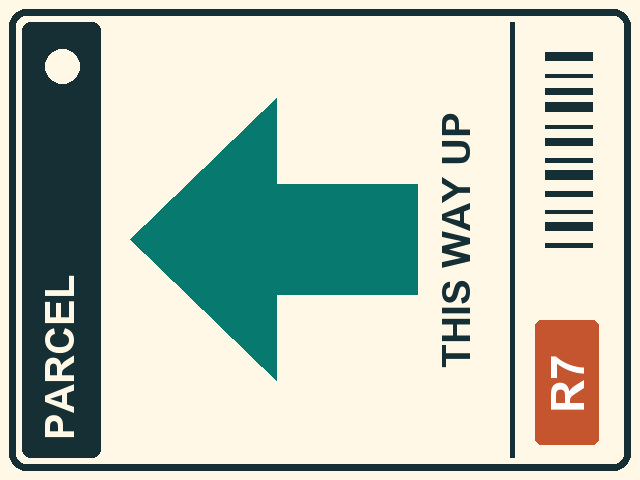
Dentro do primeiro arquivo, a etiqueta está na verdade deitada para a esquerda. O campo Orientation do Exif, o conjunto de informações de captura que acompanha a foto, vale 6; por isso, ao ser exibida, a imagem gira 90 graus no sentido horário e fica em pé. Para criar o segundo arquivo, foi retirada só a parte Exif do primeiro, e o restante foi emendado sem recomprimir a imagem. O arquivo caiu de 61.221 para 61.185 bytes. Ao descompactar o JPEG, todos os pixels eram idênticos aos do primeiro, mas, ao abrir, a seta aponta para a esquerda. Os 36 bytes são o tamanho do bloco Exif desta amostra, que guardava só a orientação; não é o tamanho típico do Exif de uma foto de celular. Norma Exif da CIPA, figura 12 sobre a orientação da imagem (edição em japonês)
Há serviços que dizem isso abertamente. A ajuda do Ameba, plataforma de blogs japonesa, explica que, ao publicar, os dados Exif são removidos junto com a localização e que, por isso, a orientação das fotos pode mudar. É um exemplo do mesmo resultado do segundo arquivo. O guia de Sapporo não explica o mecanismo que muda a orientação, então só pela aparência da tela do formulário não dá para saber que processamento é aplicado. Ameba, “As imagens são publicadas deitadas” (em japonês)
No terceiro, a ordem foi invertida. Primeiro a instrução do primeiro arquivo foi lida, os próprios pixels foram girados para a direita e só então tudo foi exportado para um JPEG novo. Agora a largura dentro do arquivo é 480, a altura é 640 e a informação de orientação está vazia. Abrindo o primeiro e o terceiro lado a lado no navegador, nos dois a seta aponta para cima e o “R7” fica no canto inferior esquerdo. Mesmo assim, só o primeiro é prejudicado se a informação de orientação se perder.
Como não girar duas vezes no lado que recebe o upload
Quem monta listagens de fotos cai na mesma armadilha. O que acontece se, depois de endireitar o JPEG original, todas as informações de captura forem copiadas de volta e o antigo Orientation=6 voltar junto? Ao recolocar essa instrução nos pixels do terceiro arquivo e abri-lo no navegador, a seta que deveria apontar para cima passou a apontar para a direita — o sentido oposto ao da imagem deitada por ignorar a instrução original. Decidir “se está na horizontal, gira” olhando só o número de pixels de largura e altura também gira fotos que estão certas na horizontal.
Com Python e Pillow, aplique ImageOps.exif_transpose uma única vez, enquanto a informação de orientação ainda estiver no arquivo. A função também trata as orientações que incluem espelhamento horizontal. O exemplo abaixo pode ser executado na pasta em que você salvou o “JPEG original” acima. O terceiro arquivo do artigo foi criado com este método, usando Python 3.12 e Pillow 13.0. exif_transpose na documentação do Pillow
from PIL import Image, ImageOps

with Image.open("label-tagged.jpg") as source:
    print(source.size, source.getexif().get(274))  # (640, 480) 6
    upright = ImageOps.exif_transpose(source)
    upright.save("submit.jpg", quality=95)

with Image.open("submit.jpg") as saved:
    print(saved.size, saved.getexif().get(274))    # (480, 640) None
Este exemplo recomprime um JPEG RGB e não passa o Exif original para o arquivo novo. Se o processamento gera miniaturas para envio, aplicar primeiro a orientação e calcular a área de recorte com essa largura e essa altura também evita o erro de encaixar uma moldura horizontal numa foto de rosto vertical. Para testar, vale passar tanto o primeiro quanto o terceiro arquivo. O resultado esperado é que as miniaturas criadas a partir de qualquer um dos dois mostrem a seta para cima e o “R7” no canto inferior esquerdo.