Auf dem Smartphone hochkant, nach dem Hochladen quer – warum?
Kaum im Antragsformular angehängt, liegt das Passfoto auf der Seite. Ich habe das nachgestellt, indem ich aus einem JPEG mit Pfeil nach oben nur 36 Byte entfernt habe. So korrigieren Sie eine Kopie zum Einreichen, ohne das Original anzutasten – und so vermeiden Sie, das Bild versehentlich doppelt zu drehen.
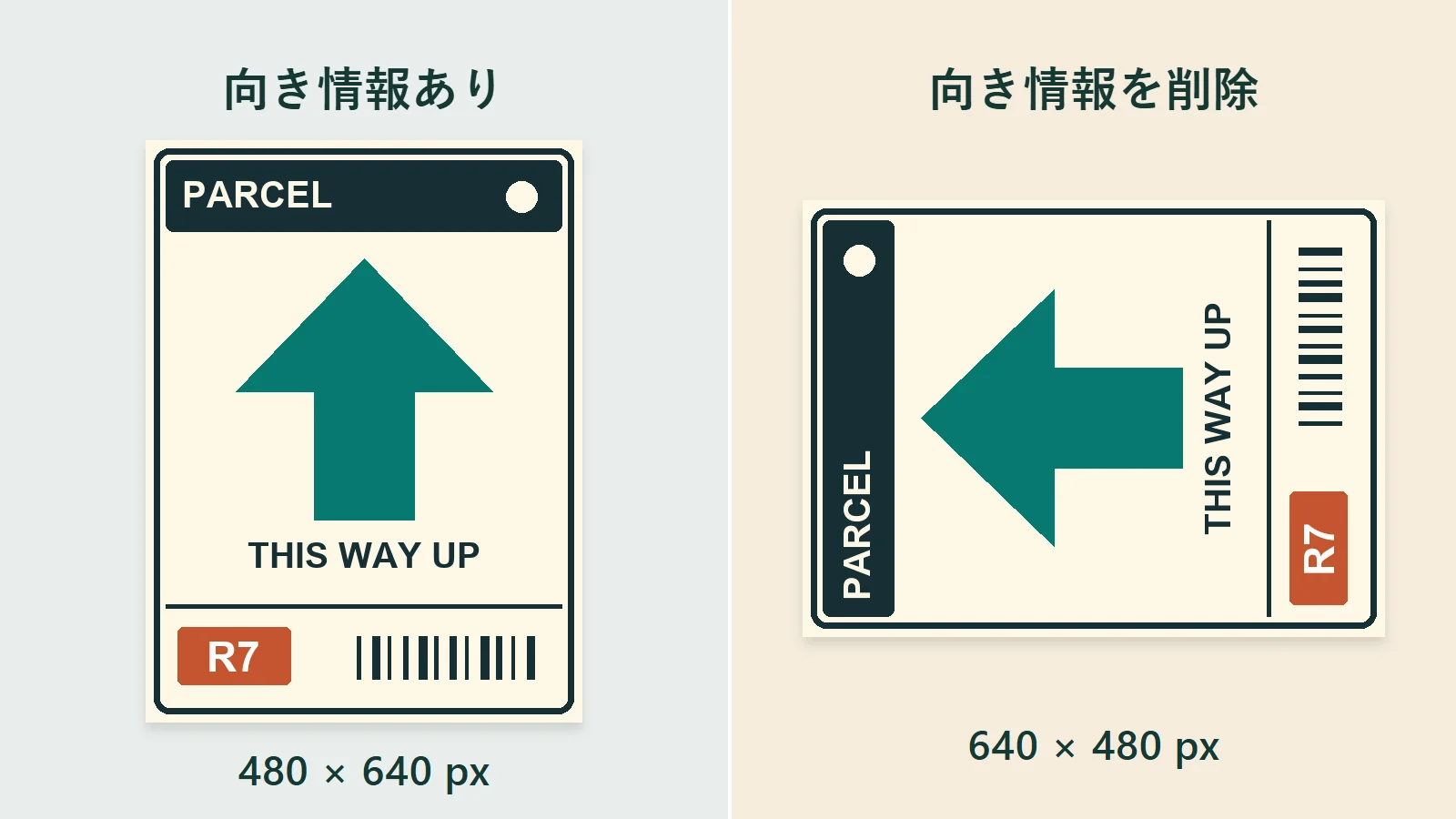
Bei der Auswahl des Passfotos war der Kopf noch oben, auf der Bestätigungsseite des Antragsformulars lag das Gesicht plötzlich auf der Seite. Das passiert so häufig, dass die Schulbehörde der japanischen Stadt Sapporo in ihrer Anleitung für die Registrierung als Vertretungslehrkraft eigens darauf hinweist: Bei Fotos von manchen Smartphones trete dieses Problem auf, man solle das Bild hochkant neu speichern. Bleibt die Frage: Wenn das Foto beim Öffnen ohnehin schon aufrecht erscheint – was genau soll man dann korrigieren und speichern? Schulbehörde Sapporo, „Vorbereitung des Porträtfotos“ (PDF, auf Japanisch)
Ein JPEG kann quer aufgenommene Pixel zusammen mit der Anweisung „bei der Anzeige um 90 Grad nach rechts drehen“ speichern. Liest die Foto-App diese Anweisung und überspringt sie das Portal, auf das Sie hochladen, erscheint dieselbe Datei in zwei verschiedenen Ausrichtungen. Erstellen Sie für die Einreichung deshalb eine Kopie, deren Pixel so angeordnet sind, dass der Kopf auch ohne diese Anweisung oben ist. Wenn das Bild auf Ihrem Bildschirm bereits aufrecht steht, müssen Sie es nicht noch einmal um 90 Grad drehen.
Eine Kopie zum Einreichen erstellen
Im Bildbearbeitungsprogramm GIMP für den PC können Sie beispielsweise festlegen, wie beim Öffnen eines JPEG mit der Ausrichtungsangabe des Fotos umgegangen wird. Lassen Sie das Original unverändert und exportieren Sie in dieser Reihenfolge eine Kopie. GIMP: Einstellungen für Import und Export (auf Englisch)
- Öffnen Sie das Original-JPEG. Fragt GIMP, ob das Bild entsprechend der Ausrichtungsangabe gedreht werden soll, bestätigen Sie die Drehung. Steht das Gesicht auf dem Bildschirm aufrecht, machen Sie weiter. Liegt es noch auf der Seite, drehen Sie es von Hand, bis der Kopf oben ist.
- Wählen Sie Datei > Exportieren als… und geben Sie einen anderen Dateinamen an, etwa
zum-einreichen.jpg. Deaktivieren Sie in den JPEG-Exporteinstellungen das Speichern der Exif-Daten. Wenn Sie Aufnahmeort und -zeitpunkt behalten möchten: Das Originalfoto bleibt unverändert und steht weiterhin zur Verfügung. GIMP: Umgang mit Foto-Metadaten (auf Englisch) - Wählen Sie im Formular die Datei erneut aus, und zwar die Kopie mit dem neuen Namen. Prüfen Sie auf der Bestätigungsseite, ob der Kopf oben ist und das Gesicht nicht in die Breite oder Länge gezogen wurde. Auch wenn die Ausrichtung stimmt, sollten Sie die geforderte Breite, Höhe und Dateigröße gesondert prüfen.
Arbeiten Sie nur mit dem Smartphone und verlangt das Formular zusätzlich etwa „höchstens 200 KB“, können Sie das JPEG auch genau in der Ausrichtung exportieren, die der Browser anzeigt. Als ich das unten aufgeführte „Original-JPEG“ mit dem Bildkompressor dieser Website auf 200 KB eingestellt speicherte, entstand ein JPEG mit 480 × 640 Pixeln und einem Pfeil nach oben. Die Exif-Daten des Originals werden nicht übernommen, und je nach Größenvorgabe werden auch die Abmessungen verkleinert. Die Abmessungen des Ergebnisses können Sie vor dem Speichern prüfen. Foto als JPEG mit vorgegebener Dateigröße speichern
36 Byte weniger – und der Pfeil zeigt nach links
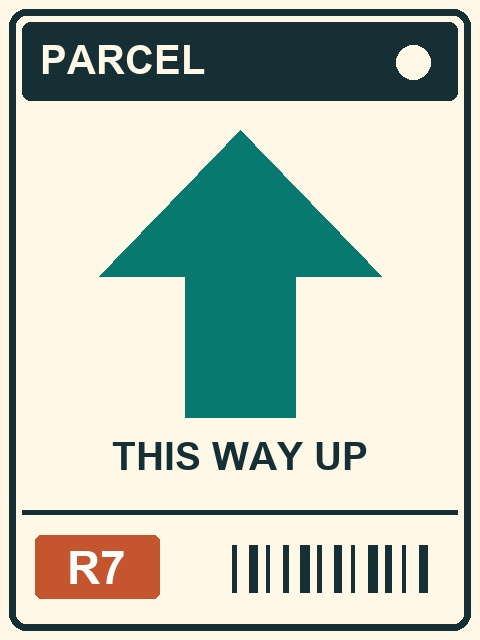
Bei einem Porträtfoto übersieht man eine Spiegelung leicht. Deshalb habe ich mit einem Paketetikett getestet, auf dem ein Pfeil nach oben und unten links ein orangefarbenes „R7“ zu sehen ist. Die drei Dateien unten sind echte JPEGs. Öffnen Sie die Links, um zu vergleichen, wie Ihr eigener Browser sie jeweils anzeigt.
| Verglichenes JPEG | Pixel Breite × Höhe | Anzeige |
|---|---|---|
| Original-JPEG | 640×480 | ↑ oben |
| Exif entfernt | 640×480 | ← links |
| Nach dem Drehen gespeichert | 480×640 | ↑ oben |
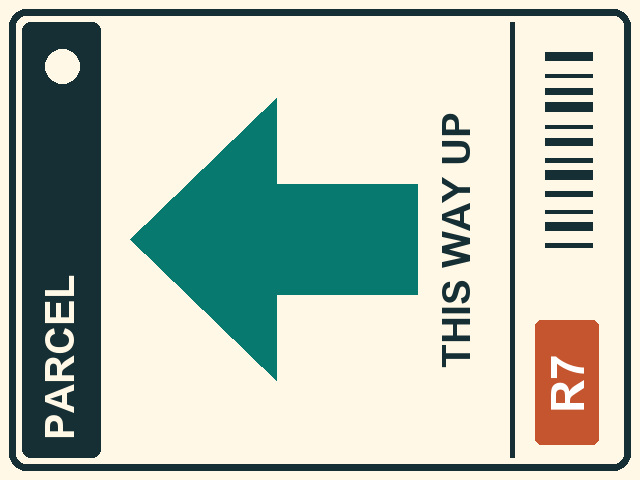
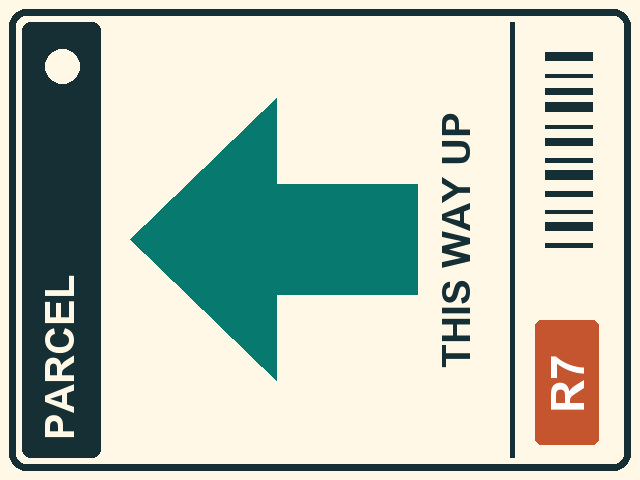
In der ersten Datei liegt das Etikett eigentlich nach links gekippt. In den Exif-Daten, also den bei der Aufnahme gespeicherten Metadaten, steht Orientation auf 6. Bei der Anzeige wird das Bild deshalb um 90 Grad im Uhrzeigersinn gedreht und erscheint aufrecht. Für die zweite Datei habe ich aus der ersten nur den Exif-Abschnitt herausgenommen und den Rest ohne erneute Komprimierung wieder zusammengefügt. Die Datei schrumpfte von 61.221 auf 61.185 Byte. Nach dem Dekodieren stimmen alle Pixel exakt mit denen der ersten Datei überein, trotzdem zeigt der Pfeil beim Öffnen nach links. Die 36 Byte sind die Größe des Exif-Abschnitts in diesem Testbild, der nur die Ausrichtung enthielt – nicht die übliche Größe von Exif-Daten in Smartphone-Fotos. CIPA-Exif-Standard, Bildausrichtung, Abb. 12 (PDF, japanische Ausgabe)
In der Praxis kommt genau das vor. Die Hilfe von Ameba, einem großen japanischen Blogdienst, erklärt, dass sich die Ausrichtung von Fotos ändern kann, weil beim Veröffentlichen die Exif-Daten samt Standortinformationen entfernt werden. Das entspricht dem Ergebnis der zweiten Datei. Die Anleitung aus Sapporo erklärt nicht, warum sich die Ausrichtung ändert. Allein am Aussehen des Antragsformulars lässt sich daher nicht feststellen, welche Verarbeitung dahintersteckt. Ameba, „Bilder werden quer veröffentlicht“ (auf Japanisch)
Bei der dritten Datei habe ich die Reihenfolge umgekehrt: Zuerst wurde die Anweisung der ersten Datei ausgewertet, dann wurden die Pixel selbst nach rechts gedreht und anschließend als neues JPEG geschrieben. Jetzt ist das Bild in der Datei 480 breit und 640 hoch, und die Ausrichtungsangabe ist leer. Nebeneinander im Browser zeigen die erste und die dritte Datei beide den Pfeil nach oben und „R7“ unten links. Und doch gilt: Probleme bekommt beim Verlust der Ausrichtungsangabe nur die erste Datei.
Hochgeladene Bilder nicht doppelt drehen
Dieselbe Falle lauert auch bei der Entwicklung einer Fotogalerie auf der empfangenden Seite. Angenommen, Sie richten das Original-JPEG auf und kopieren danach sämtliche Metadaten zurück – samt dem alten Orientation=6. Als ich diese Anweisung wieder an die Pixel der dritten Datei angehängt und sie im Browser geöffnet habe, zeigte der Pfeil, der doch nach oben zeigen sollte, nun nach rechts: genau entgegengesetzt zu dem gekippten Bild, das entsteht, wenn die ursprüngliche Anweisung ignoriert wird. Wer nur anhand der Pixelbreite und -höhe nach dem Muster „querformatig, also drehen“ entscheidet, dreht außerdem Fotos, die zu Recht im Querformat sind.
Mit Python und Pillow wenden Sie ImageOps.exif_transpose genau einmal an, solange die Ausrichtungsangabe noch vorhanden ist. Die Funktion berücksichtigt auch Ausrichtungswerte mit Spiegelung. Das folgende Beispiel lässt sich in dem Ordner ausführen, in dem Sie das „Original-JPEG“ von oben gespeichert haben. Die dritte Datei dieses Artikels habe ich auf diese Weise mit Python 3.12 und Pillow 13.0 erzeugt. Pillow: exif_transpose
from PIL import Image, ImageOps

with Image.open("label-tagged.jpg") as source:
    print(source.size, source.getexif().get(274))  # (640, 480) 6
    upright = ImageOps.exif_transpose(source)
    upright.save("submit.jpg", quality=95)

with Image.open("submit.jpg") as saved:
    print(saved.size, saved.getexif().get(274))    # (480, 640) None
Dieses Beispiel komprimiert ein RGB-JPEG neu und übergibt die ursprünglichen Exif-Daten nicht an die neue Datei. Wenn Ihr Code verkleinerte Bilder zum Einreichen erzeugt, wenden Sie zuerst die Ausrichtung an und berechnen den Zuschnitt anhand der daraus resultierenden Breite und Höhe. So vermeiden Sie auch Pannen wie einen querformatigen Rahmen über einem hochkant aufgenommenen Porträtfoto. Zum Testen sollten Sie sowohl die erste als auch die dritte Datei durchlaufen lassen. Erwartet wird, dass das verkleinerte Bild in beiden Fällen den Pfeil nach oben und „R7“ unten links zeigt.