用手機或電腦攝影機讀取條碼:盤點與到貨核對的操作方法
透過實際畫面介紹如何用手機或電腦攝影機讀取一維條碼,進行盤點與到貨核對。包含啟動連續掃描、複製及儲存讀取的代碼,以及出現重複紀錄時的檢查方法。
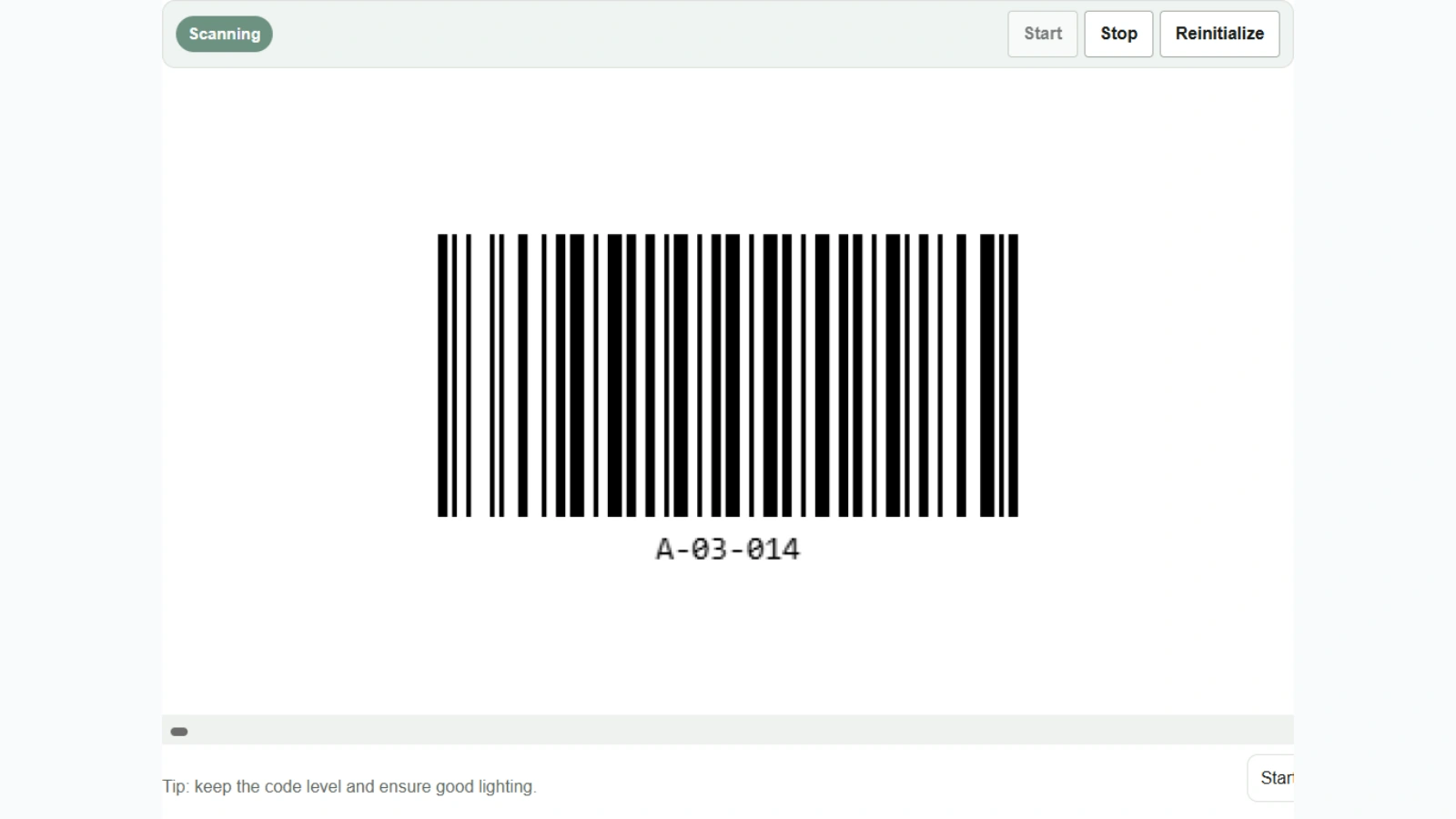
手動抄錄貨架編號或商品代碼時,可能看錯相近的號碼,或漏掉開頭的零。開啟條碼讀取器,就能透過手機後置鏡頭或電腦網路攝影機讀取標籤上的一維條碼,將代碼記錄為文字。辨讀過程完全在瀏覽器內完成。
可以用在哪些情境
- 盤點。 沿著貨架用手機掃描貨架標籤,記下已確認的貨架編號。各商品的數量需另外清點,再與貨架編號一起填入盤點表。
- 到貨核對。 將網路攝影機連接到工作台的電腦,依序把箱子或商品上的標籤對準鏡頭。將讀取的商品代碼與送貨單或訂單資料逐一比對。
- 設備領用與歸還。 在接待處的電腦掃描設備管理標籤,將代碼抄入設備台帳。借用人及日期、時間則記在台帳相應欄位。
用攝影機讀取貨架標籤
- 在輸入模式選擇連續攝影機模式(畫面範例的 Camera (continuous))。只需確認一張標籤時,選擇單次攝影機模式(Camera (single))。
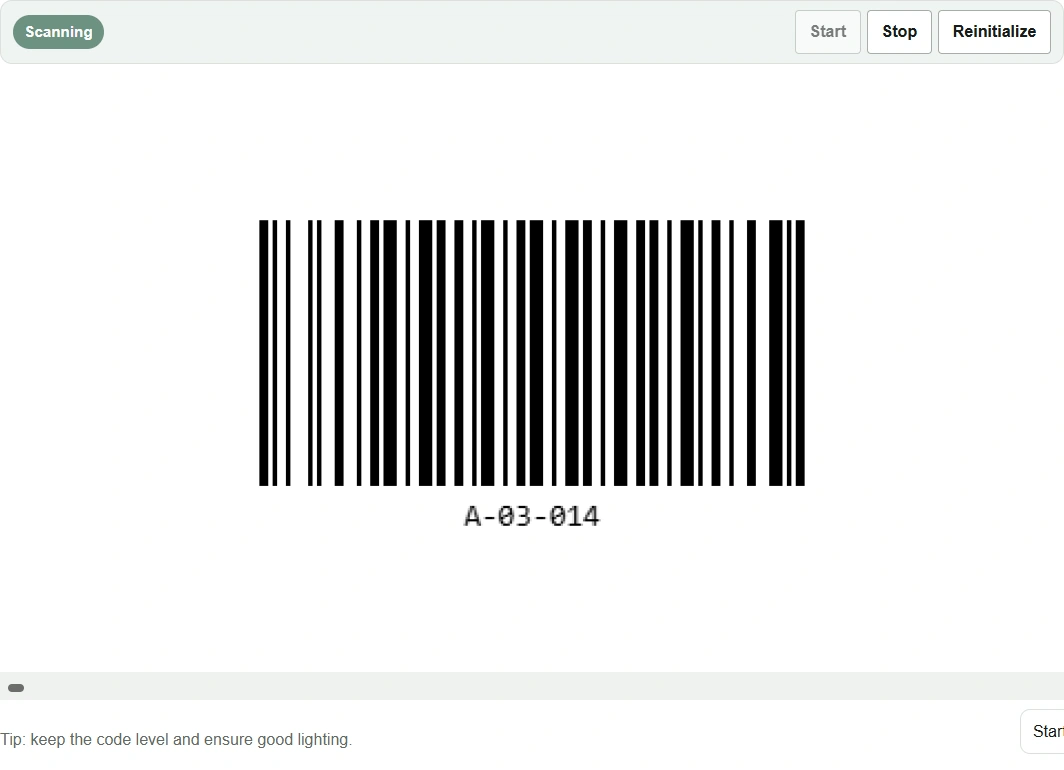
- 按下預覽中的啟動按鈕(Start),在瀏覽器詢問時允許使用攝影機。若有多個鏡頭,切換到手機後置鏡頭或電腦外接攝影機。
- 確認辨讀規格已選取 Code128,將 Code 128 貨架標籤水平對準鏡頭。若有反光,稍微傾斜標籤,並找到能清晰對焦的距離。
複製與儲存讀取結果
結果區(Results)出現貨架編號 A-03-014 後,將它與標籤上印出的編號核對。讀完需要的標籤後,按下停止按鈕(Stop)。可用複製按鈕(Copy)把結果貼入台帳,或使用 Save .txt 儲存成文字檔。
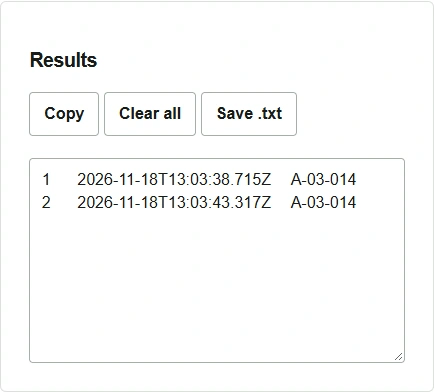
重複抑制用來防止同一代碼在一定時間內反覆被記錄。同一張標籤在鏡頭前停留太久,可能新增一行;連續掃描商品代碼相同的箱子時,若仍在設定間隔內,也可能略過紀錄。應分別核對結果行數與實物數量。貼入試算表時,需先把目的欄設為文字格式,以保留商品代碼開頭的零。
如果已有拍好的圖片,選擇單次圖片模式(Image (single)),載入圖片後按下掃描按鈕(Scan)。若無法辨讀,檢查是否選取對應規格,以及圖片是否包含完整條紋和左右留白。