Numéroter des outils et des pièces trop petits pour un QR code | Créer un code Data Matrix et mesurer le gain de place
Comment créer dans le navigateur un code Data Matrix (ECC 200), imprimable plus petit qu’un QR code, et l’enregistrer en PNG ou SVG pour marquer outils, instruments de mesure, petites pièces et flacons d’un numéro d’inventaire. Mesures à l’appui : le même numéro en QR code et en Data Matrix (29 contre 18 modules, marge comprise), calcul de la taille d’impression, capacité du format rectangulaire pour les étiquettes étroites, précautions avec le texte non ASCII et vérification du code par une lecture.
Sommaire
Un atelier qui prête outils et instruments de mesure en les suivant dans un registre, un laboratoire qui range des échantillons dans de petits flacons alignés, un magasin où vis et composants électroniques sont triés dans des tiroirs de rangement. Quand on veut y rendre les numéros d’inventaire lisibles par une caméra ou un scanner, on pense d’abord au QR code. Mais dès qu’on essaie d’en coller un sur le manche d’un tournevis, le flanc d’un pied à coulisse ou le bouchon d’un flacon de 1 cm de diamètre, il prend plus de place que prévu. Un QR code exige une marge de 4 modules tout autour : même pour un numéro court, il faut réserver une surface nettement plus grande que le dessin du code lui-même.
Pour marquer de si petits objets, un autre code bidimensionnel mérite d’être considéré : le Data Matrix. C’est aussi le format utilisé pour le marquage direct des pièces (Direct Part Marking), gravé au laser ou frappé dans la surface, et les lignes directrices de GS1 citent la gravure laser et la micropercussion (dot peen) parmi les méthodes d’impression (section 4.2 de la GS1 DataMatrix Guideline). Le Générateur de codes Data Matrix crée un code Data Matrix à partir du texte saisi et l’enregistre en PNG ou en SVG. Tout le traitement se fait dans le navigateur : le numéro saisi n’est envoyé nulle part.
Dans cet article, avec le numéro d’inventaire TL-2026-0153 comme exemple, nous vérifions d’abord de combien un Data Matrix est plus petit qu’un QR code, puis nous voyons dans l’ordre comment le créer, comment choisir la taille d’impression, le format rectangulaire pour les étiquettes étroites et les précautions à prendre avec les accents et autres caractères non ASCII.
À numéro égal, la largeur marge comprise est d’environ 60 % de celle d’un QR code
Commençons par comparer, avec le même numéro, la taille d’un QR code et d’un Data Matrix. L’unité de comparaison est le « module » : chacun des petits carrés noirs ou blancs qui composent le code. La taille imprimée est le nombre de modules multiplié par la taille d’un module ; à taille de module égale, le rapport entre les nombres de modules est donc directement le rapport entre les dimensions.
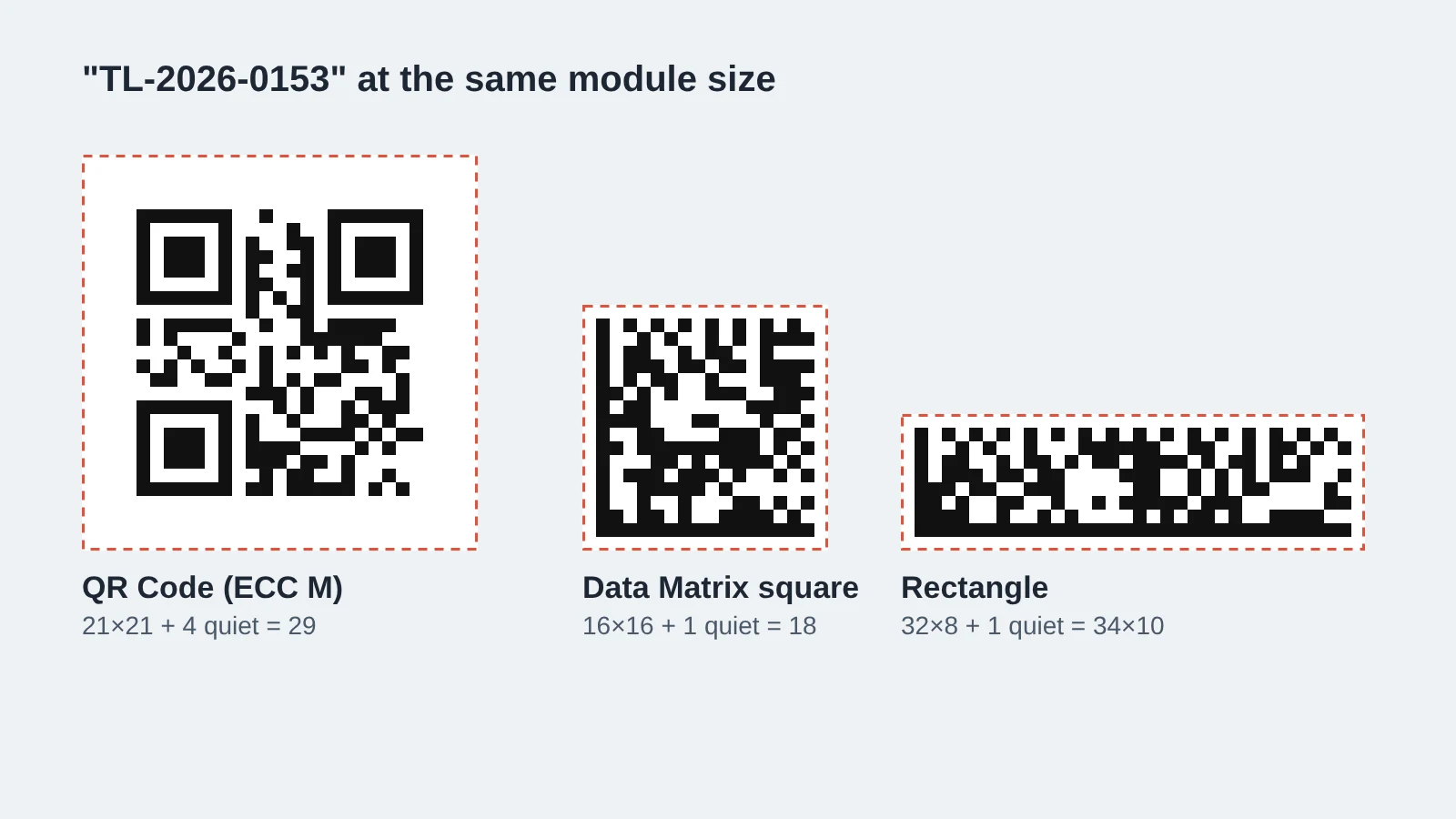
En codant TL-2026-0153 (12 caractères) avec le Générateur de codes QR de ce site dans son réglage par défaut (correction d’erreurs M), puis avec le Générateur de codes Data Matrix, on obtient l’image du début de l’article. Le QR code est dans la plus petite version, Version 1, soit 21×21 modules ; le Data Matrix fait 16×16 modules.
L’écart se creuse quand on ajoute la marge. La norme impose au QR code une marge (zone de silence, ou quiet zone) de 4 modules tout autour (JIS X 0510, la norme industrielle japonaise équivalente à l’ISO/IEC 18004, point 5.3.8 : « la largeur de la zone de silence du QR code doit être de 4X », X étant la largeur d’un module). Le Data Matrix, lui, se contente d’un module de chaque côté : les lignes directrices de GS1 pour le Data Matrix exigent une marge d’un module sur les quatre côtés (section 1.1 du même document). Marge comprise, le QR code fait 21 + 4 × 2 = 29 modules et le Data Matrix 16 + 1 × 2 = 18. Soit environ 0,62 fois par côté, et un peu moins de 40 % en surface.
Nous avons fait la même comparaison avec d’autres exemples. Les QR codes ont été générés avec la correction d’erreurs M, les Data Matrix avec les options « Square » (carré) et « Rectangle » de l’outil.
| Texte saisi | QR code (marge comprise) | Data Matrix carré (marge comprise) | Data Matrix rectangulaire (marge comprise) |
|---|---|---|---|
TL-0001 (7 caractères) |
21×21 (29×29) | 14×14 (16×16) | 32×8 (34×10) |
TL-2026-0153 (12 caractères) |
21×21 (29×29) | 16×16 (18×18) | 32×8 (34×10) |
PN:RC0603-10K LOT:2611 (22 caractères) |
25×25 (33×33) | 20×20 (22×22) | 36×12 (38×14) |
https://www.ixam.net/ (21 caractères) |
25×25 (33×33) | 20×20 (22×22) | 36×12 (38×14) |
Un QR code consomme beaucoup de modules rien que pour les trois grands carrés des coins (les motifs de détection de position) et les bandes qui les séparent du reste. Le Data Matrix indique son orientation et sa taille par une ligne noire continue sur les côtés gauche et bas, et par une ligne pointillée noir-blanc sur les côtés haut et droit ; il reste donc compact quand les données sont courtes.
Attention toutefois : nous ne comparons ici que le nombre de modules, pas la facilité de lecture. La plus petite taille de module lisible dépend du procédé d’impression et du lecteur. De plus, le QR code permet de choisir le niveau de correction d’erreurs parmi L, M, Q et H, alors que le Data Matrix utilise toujours ECC 200, sans réglage de niveau (section 1.2.4 des lignes directrices de GS1). La résistance aux salissures et aux rayures se vérifie en imprimant un essai et en le lisant sur le lieu d’utilisation.
Créer un Data Matrix à partir du numéro d’inventaire
Passons maintenant à l’utilisation de l’outil, étape par étape. Les captures d’écran montrent la version anglaise ; la page en français a la même disposition, et ses libellés sont indiqués entre parenthèses.
1. Saisir le numéro et choisir la forme
À l’ouverture de l’outil, le champ « Text or URL to encode in the Data Matrix » (sur la page française : « Texte ou URL à inclure dans le code Data Matrix ») contient déjà https://www.ixam.net/, et l’aperçu à droite affiche le Data Matrix correspondant. Effacez ce contenu et saisissez le numéro d’inventaire TL-2026-0153. L’aperçu se redessine automatiquement dès que la saisie ou les réglages changent.
Laissez « Shape » (Forme) sur « Square (automatic size) » (Carré (taille automatique)). L’outil choisit la taille en fonction du contenu, inutile d’indiquer un nombre de modules.
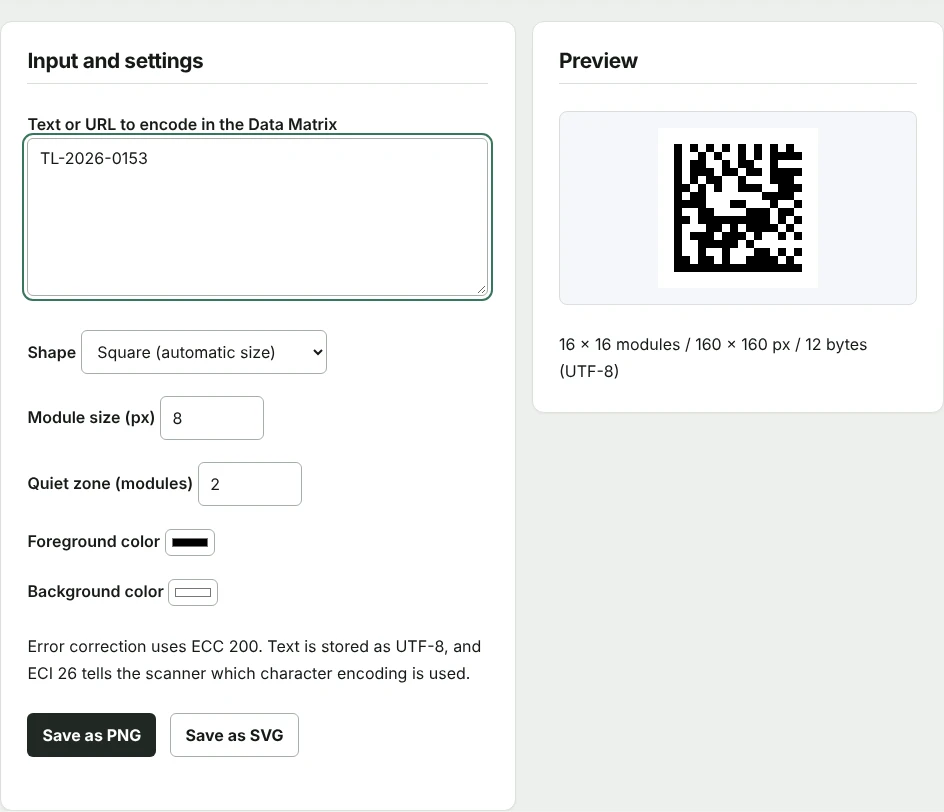
La ligne « 16 × 16 modules / 160 × 160 px / 12 bytes (UTF-8) » sous l’aperçu (en français : « 16 × 16 modules / 160 × 160 px / 12 octets (UTF-8) ») décrit le code généré. Les 160 pixels correspondent à 16 modules plus la marge par défaut de 2 modules de chaque côté, soit 20 modules, multipliés par 8 pixels par module.
2. Régler la taille des modules, la marge et les couleurs
Quatre réglages sont disponibles :
- Module size (px) (Taille des modules) : le nombre de pixels utilisés pour dessiner un module, de 1 à 40. Il détermine la taille de l’image PNG enregistrée.
- Quiet zone (modules) (Marge) : de 1 à 20 modules. La valeur par défaut est 2, soit un module de plus que le minimum d’un module prévu par la norme. Ne descendez à 1 que si l’étiquette manque vraiment de place.
- Foreground color / Background color (Couleur de premier plan / Couleur d’arrière-plan) : les couleurs du code et du fond, noir sur blanc par défaut. Les lecteurs se fient au contraste clair-sombre : prenez un fond clair et une couleur de code nettement sombre. Choisir la même couleur pour les deux provoque une erreur.
3. Enregistrer en PNG ou en SVG
« Save as PNG » (Enregistrer en PNG) enregistre datamatrix.png, et « Save as SVG » (Enregistrer en SVG) enregistre datamatrix.svg. Pour coller le code dans un logiciel d’étiquettes ou un document et le voir à l’écran, le PNG suffit. Pour l’impression, le SVG est plus pratique, car les bords des modules ne bavent pas quand on agrandit ou réduit l’image.
La taille imprimée se calcule par « nombre de modules × taille d’un module »
Pour imprimer sur une étiquette, décidez d’abord combien de millimètres fera un module, puis calculez la taille totale.
côté marge comprise = (nombre de modules + modules de marge × 2) × taille d’un module
Si vous avez enregistré le carré de TL-2026-0153 (16×16 modules) avec la marge par défaut de 2 modules, cela fait 20 modules marge comprise. Avec des modules de 0,3 mm, on obtient 6,0 mm ; avec 0,5 mm, 10,0 mm. Avec une marge d’un module, on passe à 18 modules, soit respectivement 5,4 mm et 9,0 mm.
Le SVG produit par l’outil utilise directement le nombre de modules marge comprise comme unité de coordonnées (viewBox="0 0 20 20" pour 20 modules). Une fois le fichier importé dans Word, un logiciel d’étiquettes ou Illustrator, il suffit de verrouiller les proportions et de régler la largeur sur la valeur calculée. Avec un PNG, choisissez une taille de module en pixels généreuse, puis réduisez l’image aux mêmes dimensions dans le document de destination.
Jusqu’où réduire un module dépend de la résolution de l’imprimante, du support de l’étiquette et du lecteur. Le plus sûr est d’imprimer une étiquette à la taille choisie, de la lire plusieurs fois avec le scanner ou le smartphone réellement utilisés, puis seulement d’imprimer la série. La façon de choisir la taille d’impression d’un QR code est détaillée dans « Créer un QR code pour un flyer ou une carte de visite ». L’ordre — connaître le nombre de modules, puis fixer les dimensions — est le même pour le Data Matrix.
Pour les emplacements étroits, choisir le format rectangulaire
Quand la hauteur manque, par exemple pour une étiquette enroulée autour de la gaine d’un câble, sur le corps d’un outil en forme de stylo ou sur la fine bande à l’avant d’un tiroir, passez « Shape » sur « Rectangle (automatic size) » (Rectangle (taille automatique)). Les lignes directrices de GS1 présentent le Data Matrix rectangulaire comme adapté aux procédés d’impression à grande vitesse et aux espaces d’impression particuliers (section 1.2.1).
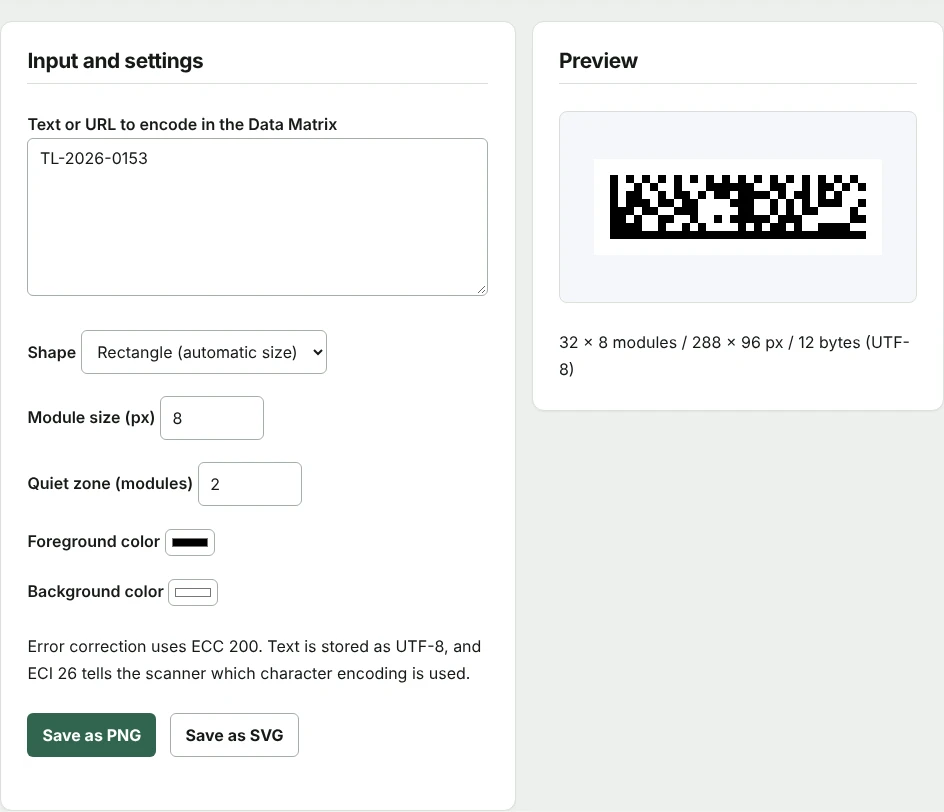
TL-2026-0153 donne 32×8 modules, soit 34×10 avec une marge d’un module. Avec des modules de 0,3 mm, il tient dans une bande d’environ 10 mm de large sur 3 mm de haut.
Le format rectangulaire contient moins de données que le carré. La norme prévoit six tailles rectangulaires, de 8 à 16 modules de haut et de 18 à 48 de large, pour au plus 96 chiffres ou 71 caractères alphanumériques (section 1.2.2 des lignes directrices de GS1). Avec cet outil, le maximum que nous avons pu y mettre est de 94 chiffres, 69 lettres majuscules ou 15 kanji (idéogrammes japonais), tous dans la plus grande taille, 48×16 modules. C’est un peu moins que le maximum de la norme, parce que l’outil place en tête des données l’indication du codage des caractères (l’ECI, expliqué plus loin).
Quand les données ne tiennent pas, l’aperçu disparaît et le message « The data does not fit in a rectangular Data Matrix. Shorten the data or choose Square. » s’affiche (en français : « Les données ne tiennent pas dans un code Data Matrix rectangulaire. Raccourcissez-les ou choisissez le format carré. »). Si le rectangle est indispensable, la solution réaliste est de raccourcir le système de numérotation. Le carré monte jusqu’à 144×144 modules, et nous y avons fait tenir 3 112 chiffres, 2 332 lettres majuscules ou 518 kanji.
Les accents et les autres écritures passent, mais préférez un numéro alphanumérique sur les étiquettes
Le champ de saisie accepte tels quels les accents, les écritures non latines comme le japonais, les émojis et les retours à la ligne. L’outil enregistre le texte en UTF-8 et place en tête l’indicateur ECI 26, qui signale au lecteur que « le contenu est en UTF-8 ». Par exemple, 工具 TL-0153 (« 工具 » signifie « outil » en japonais ; 14 octets) donne un code de 18×18 modules, et le Lecteur de codes Data Matrix affiche bien 工具 TL-0153 à l’identique.
Tous les lecteurs et toutes les applications ne prennent pas en charge l’ECI, cependant. La note de l’outil lui-même recommande, pour les accents, les écritures non latines et les émojis, un lecteur compatible avec l’ECI UTF-8. Sur un appareil qui ne l’est pas, ces caractères peuvent s’afficher de travers. En outre, un kanji occupe 3 octets en UTF-8 (une lettre accentuée, 2) : à nombre de caractères égal, il faut plus de modules, et le rectangle ne contient que 15 kanji.
Pour la gestion d’outils et de pièces, il est plus commode de ne mettre dans le code qu’un numéro alphanumérique comme TL-2026-0153, et de garder la désignation, l’emplacement et l’emprunteur dans le registre. Le code est plus petit, n’importe quel lecteur le lit, et un changement de désignation n’oblige pas à réimprimer l’étiquette.
Relire le code créé pour le vérifier
Avant d’imprimer, lisez une fois l’image enregistrée. Dans le Lecteur de codes Data Matrix, choisissez le PNG enregistré dans « Image file » (sur la page française : « Fichier image ») ; la lecture démarre aussitôt et le résultat s’affiche dans « Decoded text » (« Texte lu »). Sur ordinateur, vous pouvez aussi coller directement dans la page une image copiée.
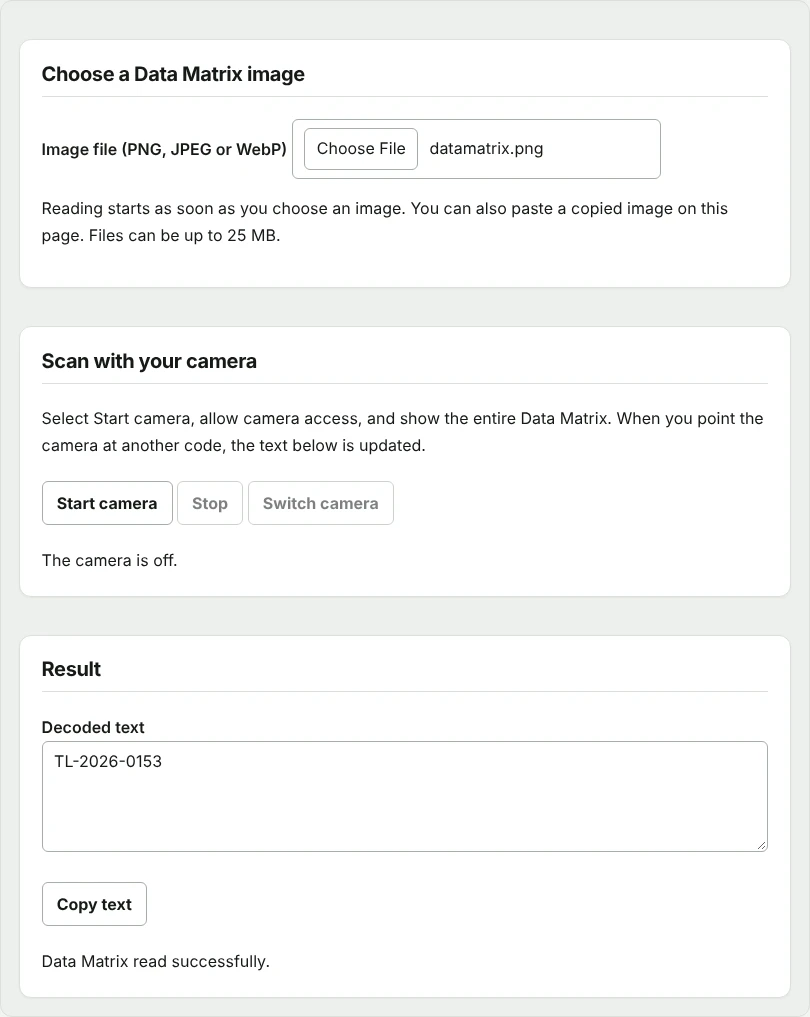
Les trois codes créés dans cet article — le carré et le rectangle de TL-2026-0153, et 工具 TL-0153 avec des caractères japonais — ont tous été lus exactement comme saisis. Le lecteur décode avec une autre bibliothèque que le générateur (zxing-wasm), si bien qu’il est peu probable que la génération et la lecture fassent la même erreur.
Une image lisible ne garantit pas un imprimé lisible. Vérifiez l’étiquette imprimée en la présentant à la caméra d’un smartphone ou d’un PC avec « Start camera » (Démarrer la caméra) dans le lecteur, ou avec le scanner utilisé sur place. La lecture de codes-barres à la caméra est aussi traitée dans « Lire des codes-barres avec la caméra d’un téléphone ou d’un PC : inventaire et contrôle des livraisons ».
Pour créer des dizaines de codes ou y mettre des codes produits
S’il faut imprimer d’un coup des dizaines d’étiquettes pour l’inventaire des outils, il est plus rapide de dresser la liste des numéros dans un CSV et d’utiliser Générer des codes Data Matrix à partir d’un CSV et les imprimer en PDF que d’enregistrer et disposer les codes un à un. L’outil crée les Data Matrix à partir de la colonne indiquée et les met en page dans un PDF A4 avec un intitulé comme la désignation. Les précautions à prendre avec les CSV issus d’Excel sont expliquées, à partir de l’exemple des codes JAN — le nom japonais de l’EAN-13 —, dans l’article « Excelの商品リストからJANコードのバーコードを一括作成してA4に印刷する » (article en japonais).
En revanche, s’il faut coder un code produit (GTIN), un numéro de lot et une date de péremption selon les règles GS1, comme pour les médicaments et les dispositifs médicaux, utilisez le Générateur de codes GS1 DataMatrix plutôt que cet outil. Même s’il a l’air d’un Data Matrix ordinaire, le format GS1 commence par un caractère spécial (FNC1) et suit des règles précises pour séparer les données. Saisir ^FNC1 dans cet outil enregistre simplement ce texte tel quel.
Si vous ne disposez que d’un environnement de lecture qui ne gère pas le Data Matrix, le code Micro QR, lui aussi imprimable en petit, est une autre option. Sa marge est de 2 modules (JIS X 0510, point 5.3.8). Mais l’appareil photo standard d’un smartphone ne le lit pas toujours : là encore, testez du côté de la lecture avant de décider. Les outils de création et de lecture de codes 2D sont réunis dans l’Espace de travail des codes 2D.