Excelの商品リストからJANコードのバーコードを一括作成してA4に印刷する|指数表示とチェックデジットの落とし穴
Excelで管理している商品名とJANコードの一覧をCSVにして、ブラウザ上でJAN(EAN-13)のバーコードをまとめて作り、A4のPDFにして印刷する手順。「4.9E+11」のような指数表示やチェックデジットの誤りで止まったときの直し方、3列・2列・1列で変わるバーの太さとJANシンボルの倍率の範囲(0.8〜2.0倍)の関係も実測値で説明する。
目次
雑貨店で扱う商品のバーコードを貼り直したい、委託販売の納品に合わせてラベルを刷りたい、棚卸し用に商品ごとのバーコードを一覧にしておきたい。こうした作業では、商品名とJANコードの一覧がすでにExcelにあることが多い。1件ずつバーコード作成サイトに番号を打ち込んで画像を保存し、文書に貼り付けていくと、10件でも手間がかかり、50件を超えると貼り間違いを確かめるだけで一仕事になる。
CSVからバーコードを一括作成・PDF印刷は、CSVの指定した列からバーコードをまとめて作り、商品名などの見出しを添えたA4のPDFにするツールだ。JAN(EAN-13)のほか、Code 128、Code 39、EAN-8、UPC-A、ITF-14を選べる。CSVの読み込みからPDFの作成までブラウザの中で処理され、商品リストがどこかへ送られることはない。
ここでは、Excelで作った10件の商品リストを例に、CSVを読み込んでPDFを作るまでをたどる。そのあとで、Excel由来のCSVで実際に起きやすい2つのエラーと、印刷するときの大きさの選び方を確かめる。
Excelの商品リストをCSVにする
例として使う商品リストは、A列に商品名、B列にJANコード、C列に売価を入れた表だ。JANコードは13桁目のチェックデジット(検査数字)を省いた12桁で管理している、という想定にした。
商品名,JANコード,売価
帆布ブックカバー 文庫,490000000001,1800
帆布ブックカバー 新書,490000000002,1900
"ペンケース ""紺""",490000000003,2400
真鍮しおり 3枚組,490000000004,1200
"ポストカード 冬,5枚",490000000005,800
レターセット 雪,490000000006,950
ミニノート A6,490000000007,650
マスキングテープ 15mm,490000000008,420
蜜蝋キャンドル 小,490000000009,1500
手ぬぐい 山並み,490000000010,1600
Excelでは「名前を付けて保存」で「CSV(コンマ区切り)」を選べばよい。商品名にカンマや二重引用符が含まれていても、Excelが上のように "..." で囲んで書き出すので、そのまま読み込める。日本語版のExcelでこの形式を選ぶと、ファイルは多くの場合Shift_JISで保存される。ツールの文字コードは初期設定の「自動判定(推奨)」のままで、Shift_JISもUTF-8も読み分ける。CSVの文字コードそのものについては、PythonでCSVを読むとUnicodeDecodeErrorになる理由で、ExcelのShift_JISとBOMの見分け方を扱った。
CSVを読み込んでJANのバーコードを作る
1. CSVファイルを選ぶ
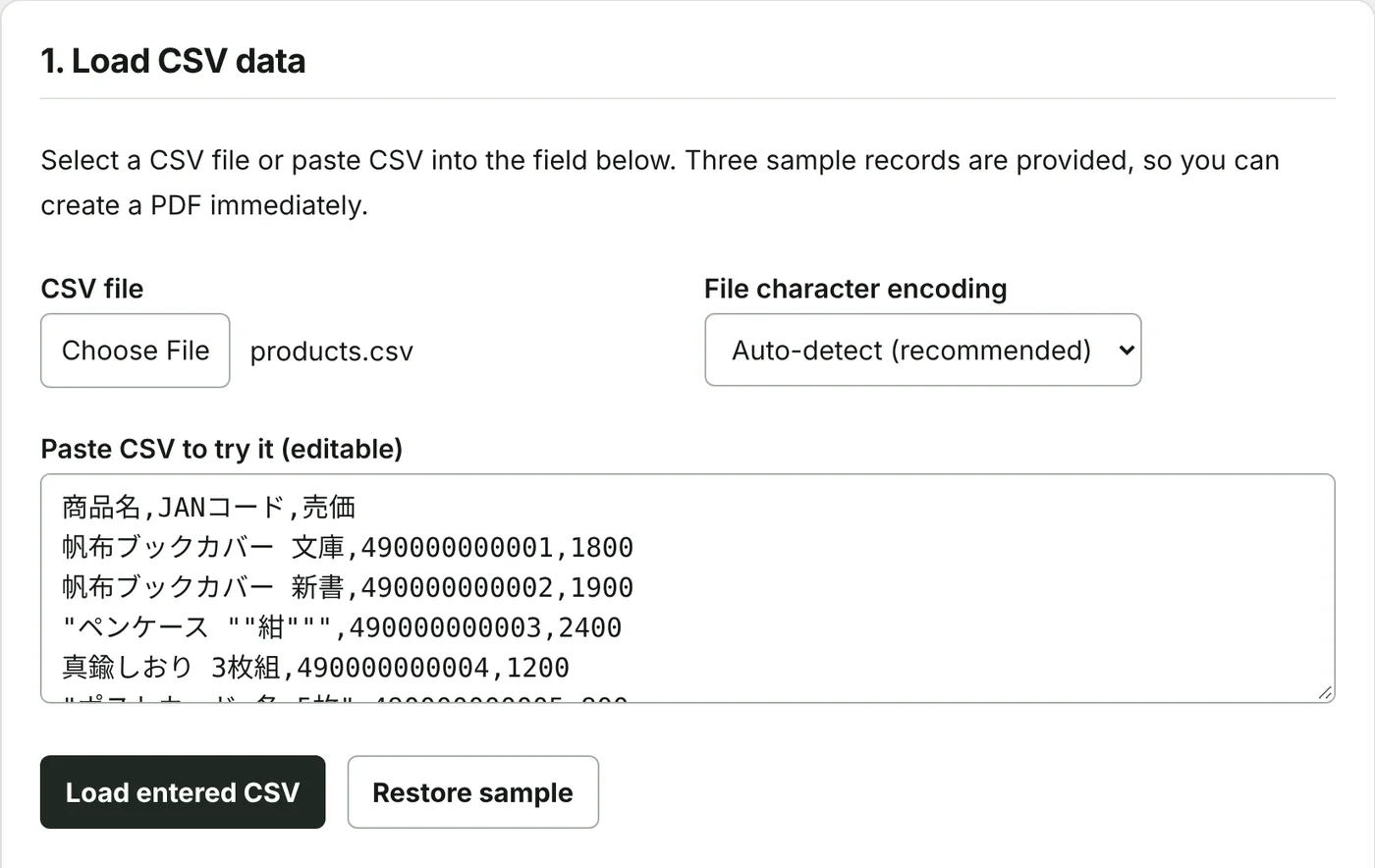
ツールを開き、「1. CSVを読み込む」の「CSVファイル」で保存したCSVを選ぶ。選んだ時点で読み込まれ、下の入力欄にCSVの中身が表示される。入力欄は編集もできるので、試しに数行だけ貼り付けて「入力したCSVを読み込む」を押す使い方もできる。
2. 列と規格、レイアウトを選ぶ
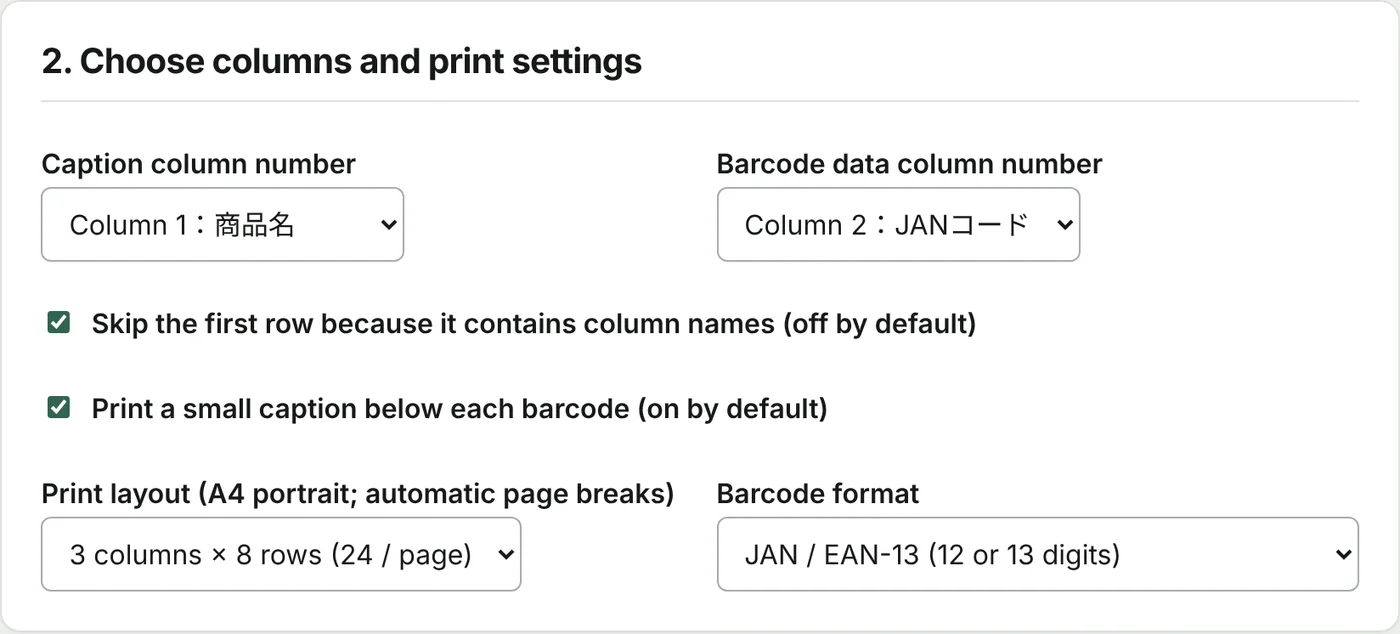
「2. 列と印刷方法を指定」で、次のように設定する。
- 「見出しの列番号」は1列目(商品名)のまま。ここで選んだ列が、バーコードの下に小さく印刷される。
- 「バーコードにする列番号」は2列目(JANコード)のまま。
- 1行目は「商品名,JANコード,売価」という列名なので、「先頭の1行は列名なので読み飛ばす」にチェックを入れる。初期状態ではオフで、1行目もデータとして扱われる。
- 「バーコード規格」で「JAN / EAN-13(12桁または13桁)」を選ぶ。
- 「印刷レイアウト」で「3列 × 8段(24件/ページ)」を選ぶ。JANの場合に3列を選ぶ理由は、後の節で説明する。
3. プレビューを見てPDFを保存する
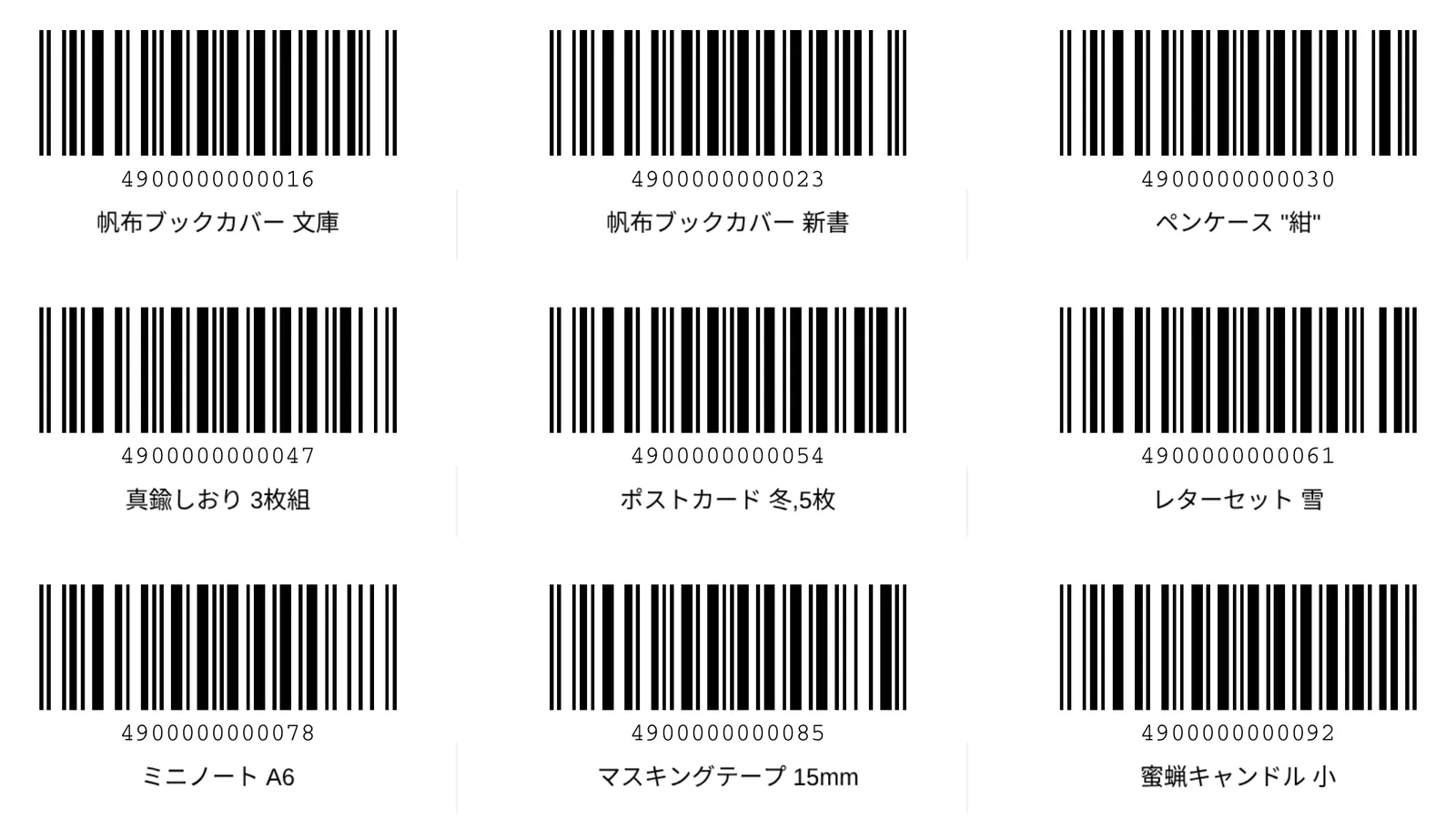
「3. 確認してPDFを作成」に、CSVの先頭5行の表と、先頭3件のバーコードのプレビューが出る。12桁で入れた 490000000001 が、プレビューでは 4900000000016 と13桁になっている。JAN/EAN-13を選んで12桁を入れると、ツールがチェックデジットを計算して付け足すからだ。
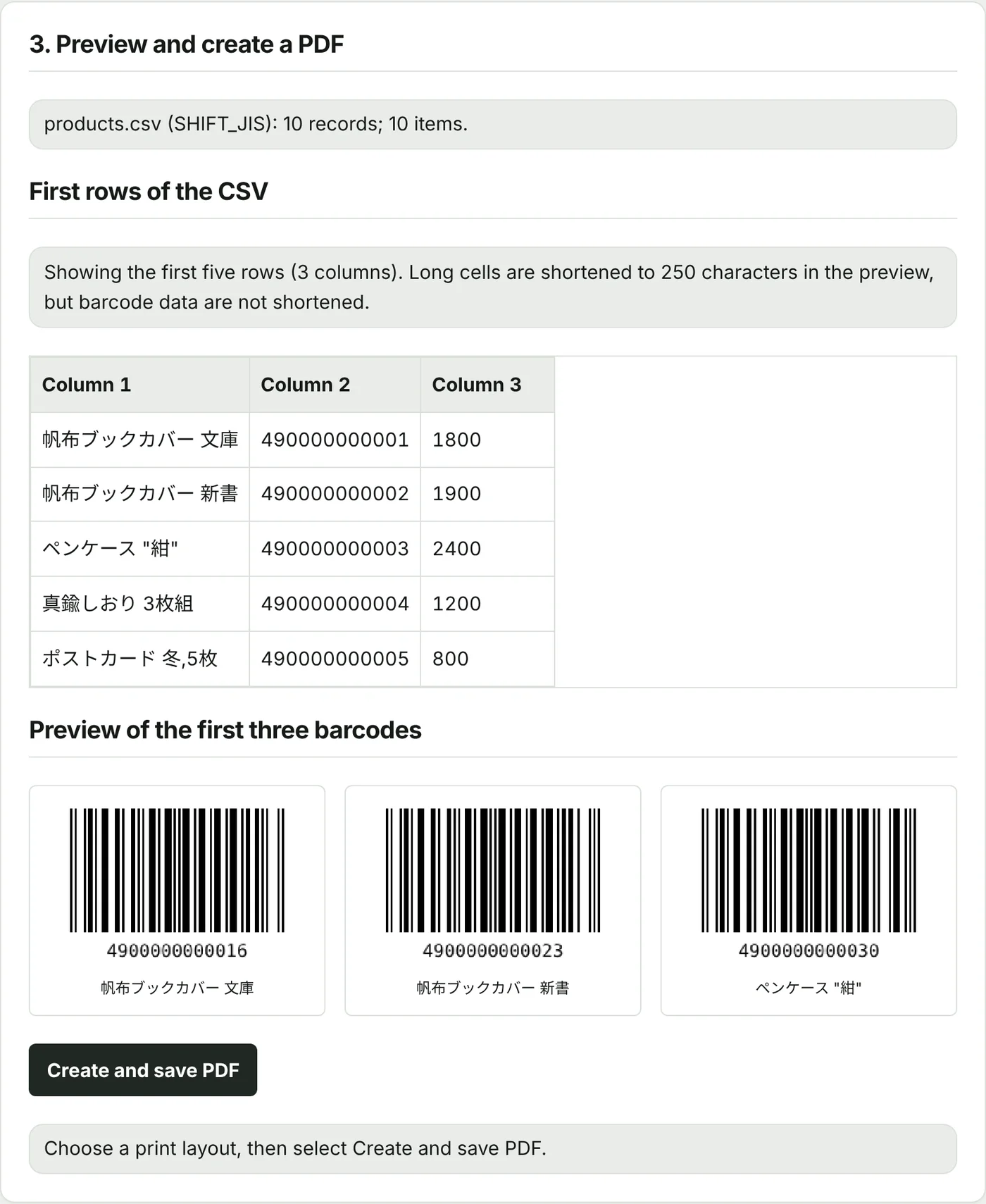
「PDFを作成・保存」を押すと、csv-barcodes.pdf が保存される。10件なら1ページで、各バーコードの下に13桁の番号と商品名が入る。
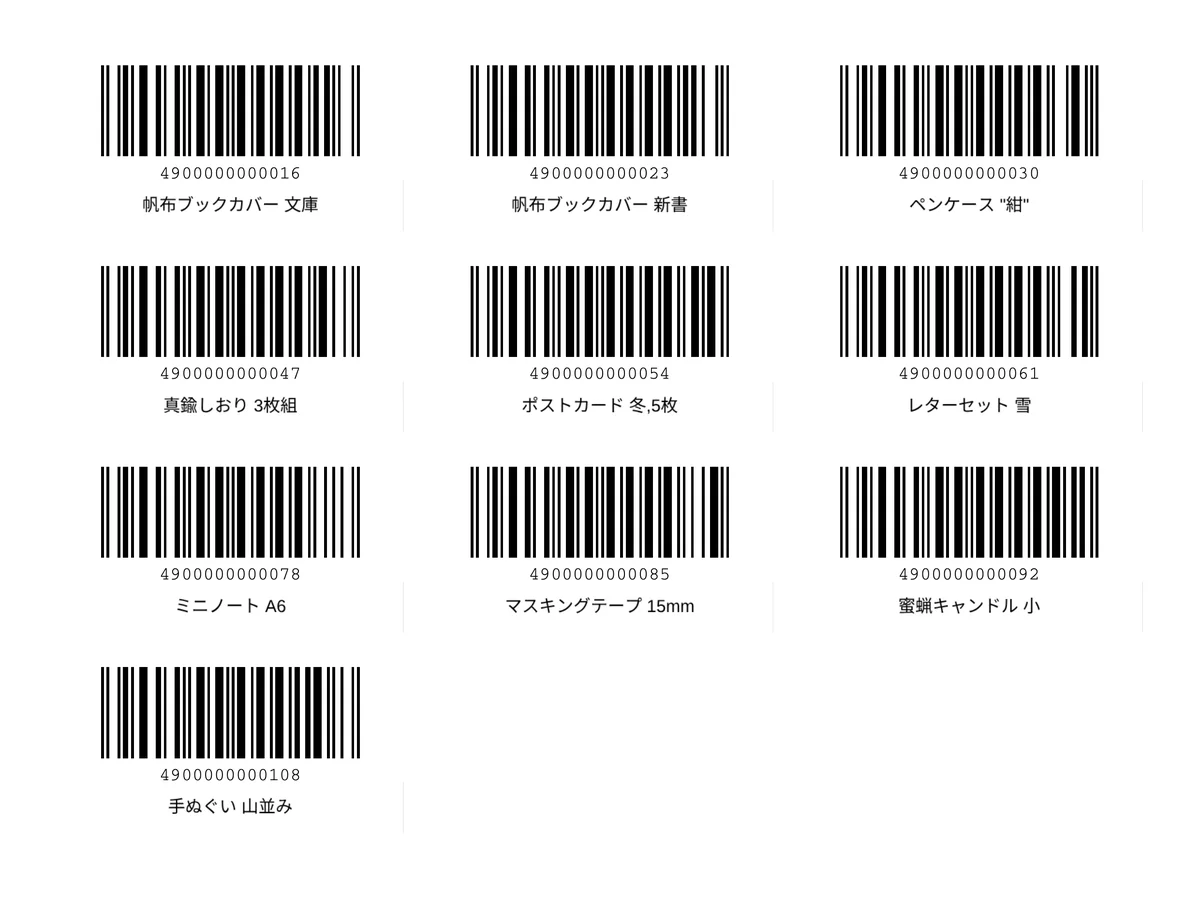
このPDFを150dpiの画像に変換し、オープンソースのバーコード読み取りライブラリZBarで読み取ったところ、10件すべてがEAN-13として、CSVの番号にチェックデジットを付けた値どおりに読めた。ただしこれは画像からの読み取りで、印刷物をスキャナーで読んだ結果ではない。実際に使う前には、後で書くように試し刷りを読んでおく。
「4.9E+11」で止まるときは、Excelの列を文字列にする
Excelで12桁や13桁の番号を数値として入力すると、セルの表示形式が「標準」のままなら 4.9E+11 のような指数表示になることがある。この状態でCSVとして保存すると、ファイルにも表示どおりの 4.9E+11 が書き出されることがある。そうなった行は、元の番号が失われている。
このツールでは、そうした行があるとPDFを作らずに止まり、どの行かを表示する。次の画面は、4件目の番号が 4.9E+11 になったCSVを読み込んで「PDFを作成・保存」を押したところだ。
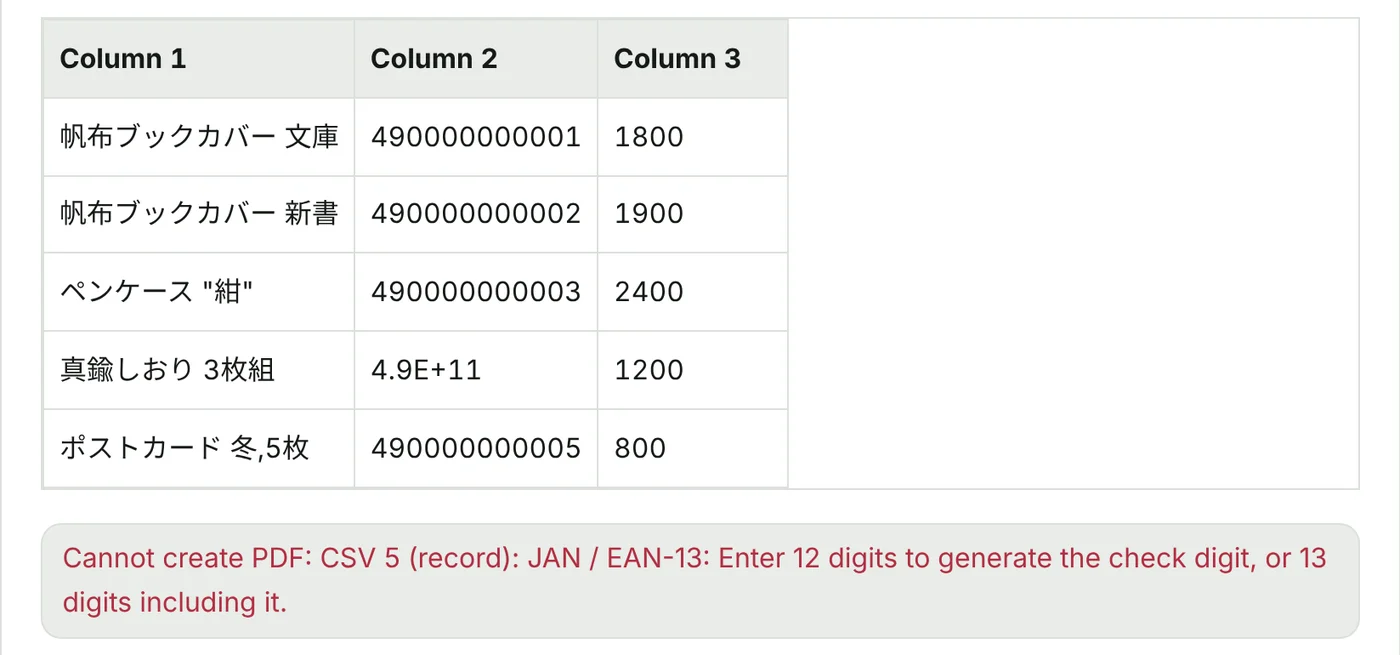
「CSV 5レコード目」は、列名の行も含めてCSVの先頭から数えた位置だ。列名の行を読み飛ばす設定にしていても数え方は変わらないので、Excelでは5行目を見ればよい。
直すときは、指数表示になったセルをCSV上で書き換えるのではなく、Excelの元の表に戻る。JANコードの列を選んで表示形式を「文字列」にし、番号を入れ直してから保存し直すのが確実だ。表示形式を「0」のような数値の書式にして桁を全部表示させる方法もあるが、先頭が0の番号(UPC-Aなどではよくある)は数値として扱われた時点で0が消える。番号は計算に使う値ではないので、最初から文字列として持っておくほうが扱いやすい。このツールはCSVの値を文字列のまま使い、先頭の0も残す。
チェックデジットが合わない行も、行番号付きで止まる
13桁で入力した場合は、13桁目が正しいチェックデジットかどうかが確かめられる。手入力の打ち間違いや、別の商品の番号を貼り付けた行があると、ここで見つかる。次の画面は、7件目(ミニノート A6)の番号を、末尾だけ誤った 4900000000073 にしたCSVの結果だ。正しくは 4900000000078 になる。

13桁で管理しているリストなら、このエラーが出た行は番号そのものを疑う。誤った番号のバーコードを貼った商品は、POSで別の商品として読まれるか、登録のない商品として扱われる。12桁で管理していて、ツールにチェックデジットを付けさせる場合は、このエラーは出ないが、12桁の部分が正しいかどうかは確かめようがない。商品マスタと突き合わせる作業は別に必要になる。
なお、エラーは見つかった最初の1行だけが表示される。直して再度「PDFを作成・保存」を押すと、次の誤りがあればその行が表示される。
3列・2列・1列で、バーの太さはこれだけ変わる
印刷レイアウトの列数を変えると、1件あたりの幅が変わり、バーコード全体がその幅に合わせて拡大・縮小される。バーコードの細いバー1本分の幅を「モジュール」と呼び、JANシンボルでは基本の大きさ(1.0倍)でモジュールが0.33mm、使える範囲は0.8倍から2.0倍まで(モジュールで0.264〜0.660mm)とされている(GS1 Japan「JANシンボル」)。
ツールの実装(A4縦、外周の余白10mm、件と件の間4mm、バーコードの左右にそれぞれ12モジュール分の余白)から、JANのバーコードの寸法を計算すると次のようになる。
| 印刷レイアウト | モジュール | 倍率の目安 | バー部分の幅 | バーの高さ(見出しあり/なし) |
|---|---|---|---|---|
| 3列 × 8段 | 約0.48mm | 約1.4倍 | 約45mm | 16mm/22mm |
| 2列 × 8段 | 約0.75mm | 約2.3倍 | 約71mm | 16mm/22mm |
| 1列 × 6段 | 約1.56mm | 約4.7倍 | 約149mm | 22mm/22mm |
JANの場合、0.8〜2.0倍の範囲に収まるのは3列だけだ。2列と1列は、読み取りやすさの問題というより、JANシンボルとして決められた大きさを超えてしまう。棚卸しのときに手元で読むだけなら大きくても困らないことが多いが、商品に貼るラベルなら3列を選ぶ。ツールが「最小バー幅が0.25mm未満」と警告するのは小さすぎる場合で、大きすぎる場合には何も表示されないので、この表を目安にしてほしい。
もう一つ、表の高さの列を見ると、3列のときの幅に対してバーの高さが低いことが分かる。JANシンボルの基本寸法は、左右の余白を含めて横37.29mm、縦25.93mmで(GTIN(JANコード)の作成手順)、約1.4倍に拡大するなら縦も比例して大きくなるはずだが、このツールのPDFではバーの高さを最大22mmに抑えている。GS1 Japanは、印刷スペースが足りない場合にバーの高さを削る「トランケーション」を、図で示す高さ以上を確保すれば読み取れる方法として紹介している。一方で、JIS規格には定められていない方法であり、海外へ輸出する商品ではトランケーションはできないとも書いている(同ページ)。輸出する商品や、取引先から印刷品質の基準を示されている商品のラベルは、このPDFではなく、規格どおりの寸法で作れる印刷の手段を選ぶ。
試し刷りをスキャナーで読んでから貼る
PDFができたら、まず1枚だけ普通紙に刷り、レジや棚卸しで実際に使うスキャナーで何件か読んでみる。読み取った13桁が商品マスタの番号と一致するか、商品名の見出しと番号の組み合わせが入れ替わっていないかを確かめる。バーコードの色についてGS1 Japanは、白地に黒のバーが最も望ましく、赤系統の色のバーは読み取れなくなるので避けるよう書いている(GTIN(JANコード)の作成手順)。このツールのPDFは白地に黒で出力されるが、色の付いた用紙やラベルに刷る場合は注意が要る。
PDFは1件あたり幅約60.7mm、高さ約31.1mmの枠に3列×8段で並ぶ。市販のラベル用紙は製品ごとに1面の寸法や余白が違い、このPDFの枠とぴったり重なるとは限らない。ラベル用紙に直接刷るなら、普通紙に刷ったものを用紙に重ねて透かし、位置が合うかを確かめてからにする。合わなければ、普通紙やシール用紙に刷って切り分けるほうが確実だ。
スマートフォンやPCのカメラで読んで確かめる方法は、「スマホやPCのカメラでバーコードを読む」で扱った。読み取った結果を保存して、CSVの番号と並べて見比べることもできる。
Code 128やITF-14を選ぶ場面
JANコードは、商品を店の外のPOSでも識別するための番号だ。社内の在庫番号や棚番号のように、英字やハイフンを含む番号をバーコードにするなら、「バーコード規格」で「Code 128(半角英数字・記号)」を選ぶ。同じCSVの別の列(たとえば自社の品番の列)を「バーコードにする列番号」に指定すれば、商品名を見出しにしたまま規格だけを変えられる。Code 128は文字数によってバーコードの長さが変わるので、長い番号を3列で刷ると細くなり、0.25mm未満の警告が出ることがある。そのときは列数を減らす。
段ボールのような集合包装に付ける番号はITF-14で、JANと同じく13桁を入れればチェックデジットが付く。1件だけ作って画像で保存したい場合は、バーコード生成ツールでSVGやPNGにできる。手順は「棚ラベル用のCode 128バーコードを作ってSVG・PNGで保存する」にまとめた。
URLや長い文字列を一覧から刷りたい場合は、同じ画面構成のCSVからQRコードを一括作成・PDF印刷が使える。QRコードを印刷する大きさの決め方は、「チラシや名刺に載せるQRコードの作り方」で扱った。