Código de controle em ferramentas e peças pequenas demais para um QR Code | Como criar um Data Matrix e quanto ele é menor
Como criar no navegador um Data Matrix (ECC 200), que pode ser impresso menor que um QR Code, para marcar ferramentas, instrumentos de medição, peças e frascos pequenos com um código de controle, e salvá-lo em PNG ou SVG. Comparamos o mesmo código em QR Code e Data Matrix (29 contra 18 módulos, com margem), calculamos o tamanho de impressão, vemos a capacidade do formato retangular para etiquetas estreitas, os cuidados com texto não ASCII e como conferir a leitura do código gerado, tudo com medições reais.
Sumário
Uma oficina que empresta ferramentas e instrumentos de medição com controle em planilha, um laboratório que guarda amostras em frascos pequenos enfileirados, um almoxarifado com parafusos e componentes eletrônicos separados em gavetinhas. Quando se quer que o número de controle desses itens possa ser lido por câmera ou leitor, a primeira ideia costuma ser o QR Code. Só que, ao tentar colá-lo no cabo de uma chave de fenda, na lateral de um paquímetro ou na tampa de um frasco de 1 cm de diâmetro, ele ocupa mais espaço do que parece. O QR Code precisa de uma margem de 4 módulos em volta, então, mesmo com um número curto, é preciso reservar uma área bem maior que o próprio desenho do código.
Para marcar objetos pequenos, outro código bidimensional entra na lista: o Data Matrix. É o formato usado também para marcar peças diretamente, gravando a laser ou puncionando a superfície (a chamada marcação direta de peças, ou DPM), e as diretrizes da GS1 citam a gravação a laser e a marcação por micropercussão (dot peen) entre os métodos de impressão (seção 4.2 da GS1 DataMatrix Guideline). O Gerador de Data Matrix cria um Data Matrix a partir do texto digitado e o salva em PNG ou SVG. Todo o processamento acontece no navegador, e o número digitado não é enviado a lugar nenhum.
Neste artigo, usando o número de controle TL-2026-0153 como exemplo, primeiro verificamos quanto o Data Matrix fica menor que o QR Code e, depois, vemos como criá-lo, como definir o tamanho de impressão, o formato retangular para etiquetas estreitas e os cuidados ao incluir texto com acentos ou caracteres não latinos.
Com o mesmo número, a largura com margem fica em cerca de 60% da do QR Code
Primeiro, vamos comparar o tamanho do QR Code e do Data Matrix com o mesmo número. A unidade de comparação é o “módulo” (às vezes chamado de célula): cada um dos pequenos quadrados pretos ou brancos que formam o código. O tamanho impresso é o número de módulos multiplicado pelo tamanho de um módulo; portanto, se o tamanho do módulo for o mesmo, a razão entre os números de módulos é a razão entre as dimensões.
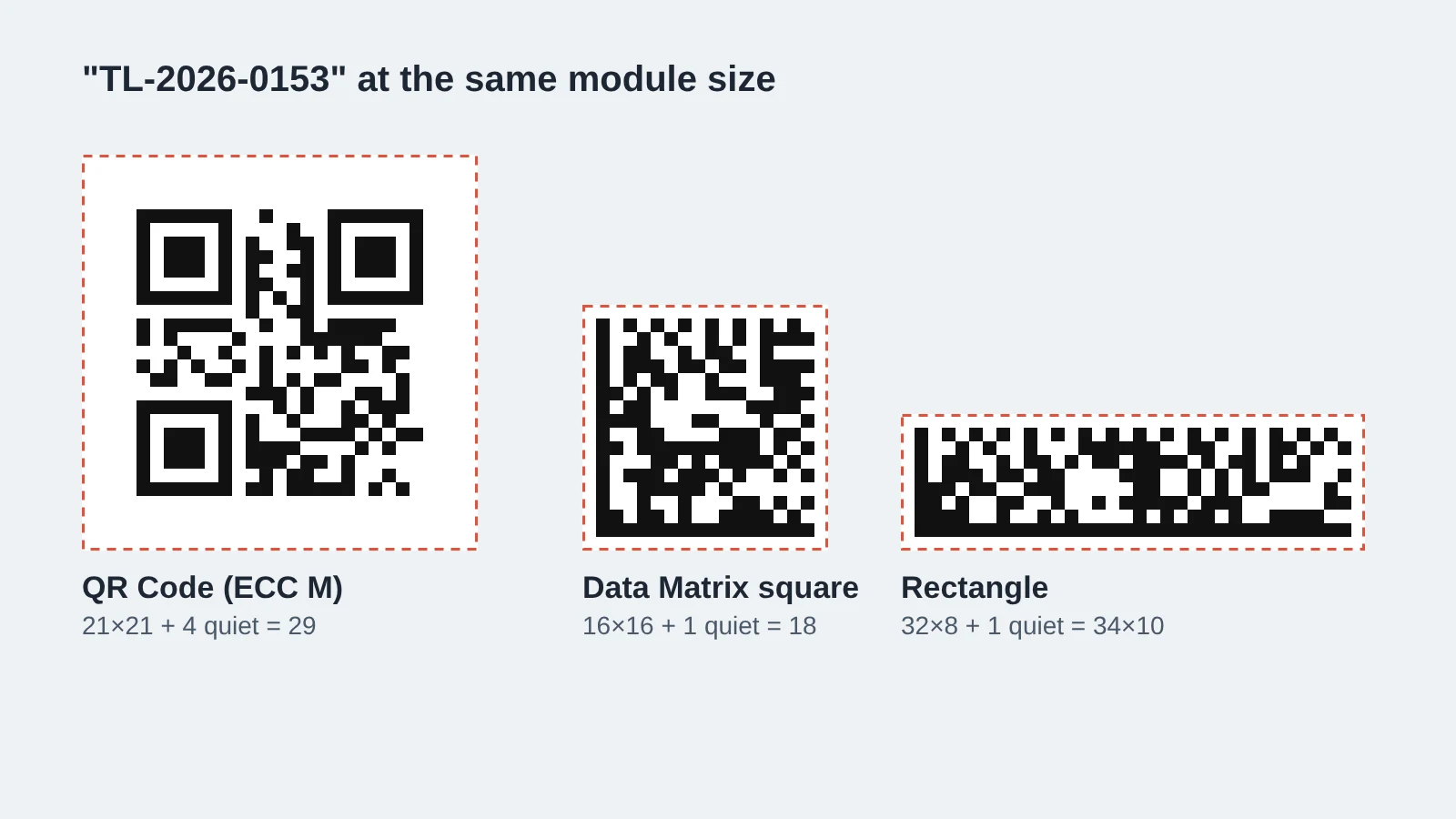
Gerando TL-2026-0153 (12 caracteres) com a configuração padrão do Gerador de códigos QR deste site (correção de erros M) e com o Gerador de Data Matrix, obtemos a imagem do início do artigo. O QR Code ficou na menor versão, a Version 1, com 21×21 módulos; o Data Matrix ficou com 16×16.
A diferença cresce quando se inclui a margem. Pela norma, o QR Code precisa de uma margem (zona de silêncio, ou quiet zone) de 4 módulos em volta (JIS X 0510, a norma industrial japonesa equivalente à ISO/IEC 18004, item 5.3.8: “a largura da zona de silêncio do QR Code deve ser 4X”, sendo X a largura de um módulo). Já o Data Matrix precisa de apenas 1 módulo de cada lado: as diretrizes da GS1 exigem uma margem de 1 módulo nos quatro lados (seção 1.1 das mesmas diretrizes). Somando a margem, o QR Code fica com 21 + 4 × 2 = 29 módulos e o Data Matrix com 16 + 1 × 2 = 18. São cerca de 0,62 vez o lado, ou menos de 40% da área.
Fizemos a mesma comparação com outros exemplos. O QR Code foi gerado com correção de erros M, e o Data Matrix com as opções “Square” (quadrado) e “Rectangle” (retangular) da ferramenta.
| Texto digitado | QR Code (com margem) | Data Matrix quadrado (com margem) | Data Matrix retangular (com margem) |
|---|---|---|---|
TL-0001 (7 caracteres) |
21×21 (29×29) | 14×14 (16×16) | 32×8 (34×10) |
TL-2026-0153 (12 caracteres) |
21×21 (29×29) | 16×16 (18×18) | 32×8 (34×10) |
PN:RC0603-10K LOT:2611 (22 caracteres) |
25×25 (33×33) | 20×20 (22×22) | 36×12 (38×14) |
https://www.ixam.net/ (21 caracteres) |
25×25 (33×33) | 20×20 (22×22) | 36×12 (38×14) |
O QR Code gasta muitos módulos só com os três quadrados grandes dos cantos (os padrões de detecção de posição) e as faixas que os separam. O Data Matrix indica orientação e tamanho com uma linha preta contínua nos lados esquerdo e inferior e uma linha pontilhada alternando preto e branco nos lados superior e direito, por isso cabe em menos espaço quando os dados são curtos.
Note, porém, que estamos comparando apenas o número de módulos, e isso não quer dizer que a facilidade de leitura seja a mesma. O menor módulo legível depende do método de impressão e do equipamento de leitura. Além disso, no QR Code é possível escolher o nível de correção de erros entre L, M, Q e H, enquanto no Data Matrix o método é fixo em ECC 200 e não há ajuste de intensidade (seção 1.2.4 das diretrizes da GS1). A resistência a sujeira e arranhões deve ser verificada imprimindo um teste e lendo-o no local de uso.
Criar um Data Matrix a partir do número de controle
A partir daqui, vamos seguir a operação da ferramenta passo a passo. As capturas de tela são da versão em inglês; a página em português tem o mesmo layout, e indicamos entre parênteses os nomes que aparecem nela.
1. Digitar o número e escolher o formato
Ao abrir a ferramenta, o campo “Text or URL to encode in the Data Matrix” (na página em português: “Texto ou URL para o Data Matrix”) já vem com https://www.ixam.net/, e a prévia à direita mostra o Data Matrix correspondente. Apague o conteúdo e digite o número de controle TL-2026-0153. A prévia é redesenhada automaticamente sempre que o texto ou as configurações mudam.
Deixe “Shape” (Formato) em “Square (automatic size)” (Quadrado (tamanho automático)). A ferramenta escolhe o tamanho conforme o conteúdo, então não é preciso definir o número de módulos.
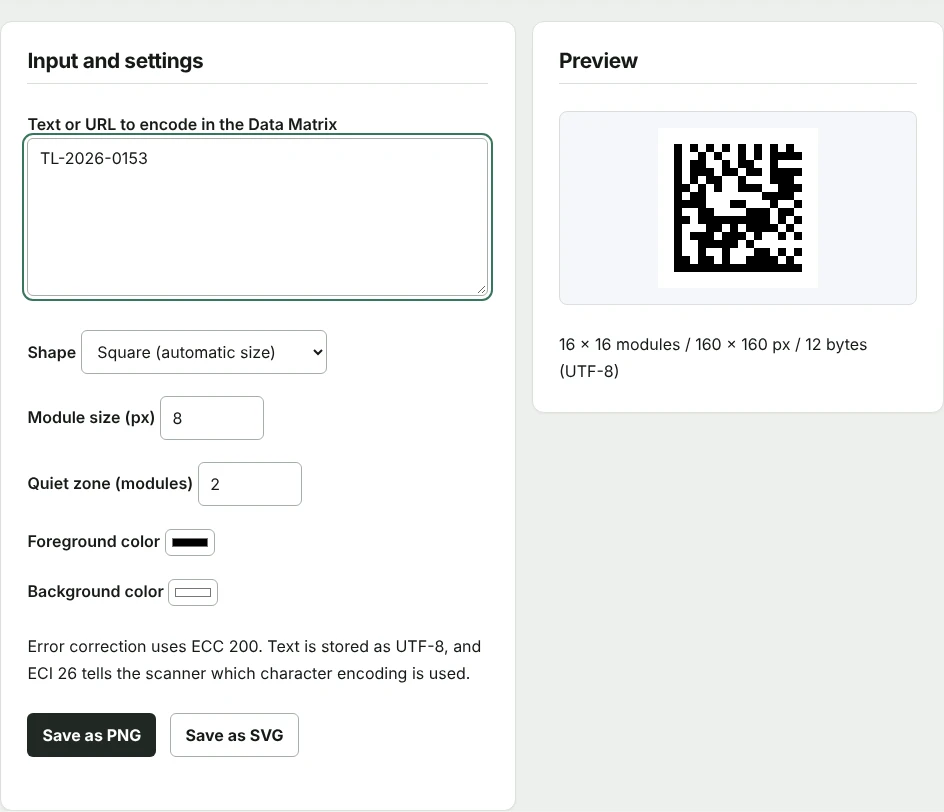
A linha “16 × 16 modules / 160 × 160 px / 12 bytes (UTF-8)” abaixo da prévia (na página em português: “16 × 16 módulos / 160 × 160 px / 12 bytes (UTF-8)”) descreve o Data Matrix gerado. Os 160 pixels vêm de 16 módulos mais a margem padrão de 2 módulos de cada lado, ou seja, 20 módulos, vezes 8 pixels por módulo.
2. Ajustar o tamanho do módulo, a margem e as cores
Há quatro configurações:
- Module size (px) (Tamanho do módulo): quantos pixels cada módulo ocupa. Vai de 1 a 40 e determina o tamanho da imagem PNG salva.
- Quiet zone (modules) (Margem ao redor): de 1 a 20 módulos. O padrão é 2, um a mais que o mínimo de 1 módulo da norma. Use 1 apenas quando realmente faltar espaço na etiqueta.
- Foreground color / Background color (Cor do código / Cor de fundo): as cores do código e do fundo. O padrão é preto sobre branco. Os leitores interpretam o código pelo contraste, então use um fundo claro e uma cor de código bem escura. Escolher a mesma cor para os dois gera um erro.
3. Salvar em PNG ou SVG
“Save as PNG” (Salvar PNG) salva datamatrix.png, e “Save as SVG” (Salvar SVG) salva datamatrix.svg. Para colar em um programa de etiquetas ou em um documento só para ver na tela, PNG basta. Para imprimir, o SVG é mais prático, porque as bordas dos módulos não borram ao ampliar ou reduzir.
O tamanho impresso é “número de módulos × tamanho de um módulo”
Ao imprimir em uma etiqueta, primeiro decida quantos milímetros terá cada módulo e, a partir disso, calcule o tamanho total.
lado com margem = (número de módulos + módulos de margem × 2) × tamanho de um módulo
Se você salvou o quadrado de TL-2026-0153 (16×16 módulos) com a margem padrão de 2 módulos, são 20 módulos com a margem. Com módulos de 0,3 mm, isso dá 6,0 mm; com 0,5 mm, 10,0 mm. Com margem de 1 módulo, ficam 18 módulos, ou seja, 5,4 mm e 9,0 mm, respectivamente.
O SVG gerado pela ferramenta usa o número de módulos com margem diretamente como unidade de coordenadas (para 20 módulos, viewBox="0 0 20 20"). Depois de importá-lo no Word, em um programa de etiquetas ou no Illustrator, basta manter a proporção travada e ajustar a largura ao valor calculado acima. Se for usar PNG, salve com um tamanho de módulo em pixels generoso e reduza para as mesmas dimensões no destino.
Até onde dá para reduzir o módulo depende da resolução da impressora, do material da etiqueta e do equipamento de leitura. O mais seguro é imprimir uma etiqueta no tamanho escolhido, lê-la várias vezes com o leitor ou celular que será usado de fato e só então imprimir o lote. O raciocínio sobre o tamanho de impressão do QR Code está detalhado em “Como criar QR Codes para panfletos e cartões de visita”. A ordem — saber o número de módulos e depois decidir as dimensões — é a mesma para o Data Matrix.
Para espaços estreitos, escolha o formato retangular
Quando falta altura, como em etiquetas enroladas no isolamento de um cabo, no corpo de uma ferramenta em forma de caneta ou na faixa estreita da frente de uma gaveta, mude “Shape” para “Rectangle (automatic size)” (Retangular (tamanho automático)). As diretrizes da GS1 descrevem o Data Matrix retangular como adequado a métodos de impressão de alta velocidade e a espaços de impressão especiais (seção 1.2.1).
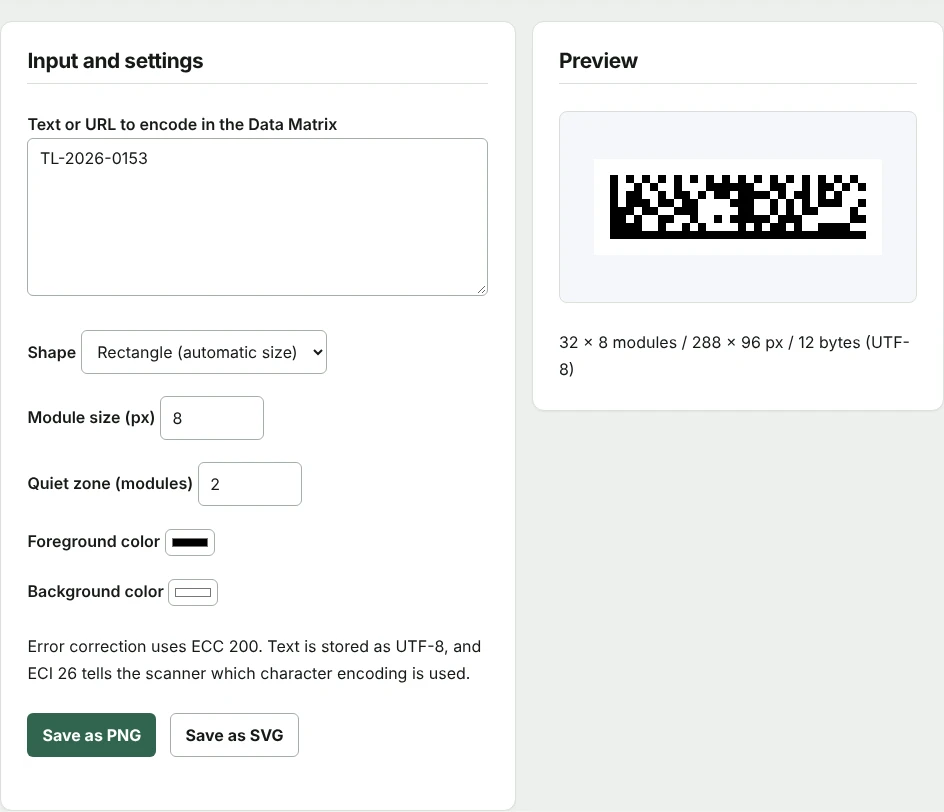
TL-2026-0153 ficou com 32×8 módulos, ou 34×10 com margem de 1 módulo. Com módulos de 0,3 mm, cabe em uma faixa de cerca de 10 mm de largura por 3 mm de altura.
O formato retangular comporta menos dados que o quadrado. A norma prevê seis tamanhos retangulares, de 8 a 16 módulos de altura e de 18 a 48 de largura, com no máximo 96 dígitos ou 71 caracteres alfanuméricos (seção 1.2.2 das diretrizes da GS1). O máximo que conseguimos incluir nesta ferramenta foi 94 dígitos, 69 letras maiúsculas ou 15 kanji (ideogramas japoneses), todos no maior tamanho, 48×16 módulos. Fica um pouco abaixo do máximo da norma porque a ferramenta coloca no início dos dados a indicação da codificação de caracteres (o ECI, explicado adiante).
Quando o conteúdo não cabe, a prévia some e aparece a mensagem “The data does not fit in a rectangular Data Matrix. Shorten the data or choose Square.” (na página em português: “O conteúdo não cabe em um Data Matrix retangular. Encurte os dados ou escolha o formato quadrado.”). Se o formato retangular for indispensável, o caminho realista é encurtar o sistema de numeração. No quadrado, o tamanho vai até 144×144 módulos, e couberam 3.112 dígitos, 2.332 letras maiúsculas ou 518 kanji.
Texto com acentos ou outros alfabetos cabe, mas para etiquetas prefira números alfanuméricos
O campo aceita diretamente acentos, alfabetos não latinos como o japonês, emojis e quebras de linha. A ferramenta grava o texto em UTF-8 e coloca no início a indicação ECI 26, que avisa ao leitor que “o conteúdo está em UTF-8”. Por exemplo, 工具 TL-0153 (“工具” significa “ferramenta” em japonês; 14 bytes) ficou com 18×18 módulos e, lido no Leitor de Data Matrix, apareceu exatamente como 工具 TL-0153.
Nem todo equipamento ou aplicativo de leitura suporta ECI, porém. O aviso da própria ferramenta recomenda usar, para acentos, caracteres não latinos e emojis, um leitor que suporte ECI para UTF-8. Em equipamentos sem esse suporte, esses caracteres podem aparecer errados. Além disso, em UTF-8 cada kanji ocupa 3 bytes (letras acentuadas ocupam 2), então o mesmo número de caracteres exige mais módulos, e no formato retangular cabem apenas 15 kanji.
Para controle de ferramentas e peças, é mais prático colocar no código apenas um número alfanumérico como TL-2026-0153 e deixar nome do item, local de guarda e responsável pelo empréstimo na planilha de controle. O código fica menor, qualquer leitor serve e, se o nome do item mudar, não é preciso reimprimir a etiqueta.
Ler o código gerado para conferir
Antes de imprimir, leia a imagem salva uma vez. No Leitor de Data Matrix, escolha o PNG salvo em “Image file” (na página em português: “Arquivo de imagem”); a leitura começa na hora e o resultado aparece em “Decoded text” (“Texto lido”). No computador, também dá para colar na página uma imagem copiada.
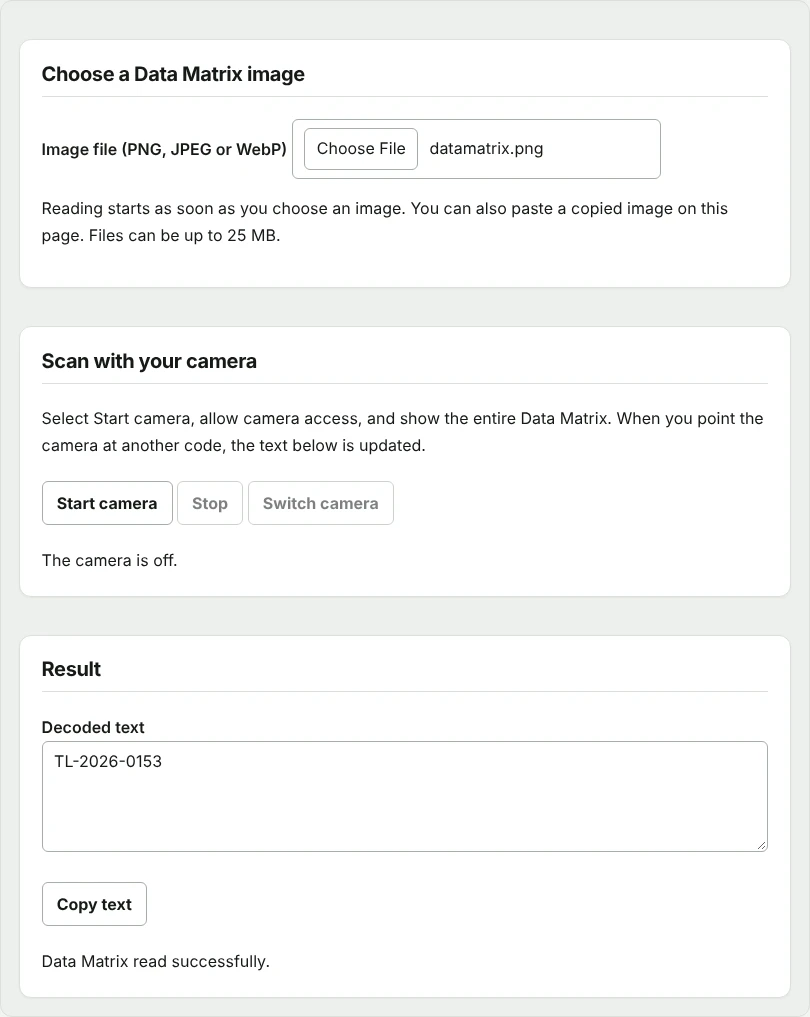
Os três códigos criados neste artigo — o quadrado e o retangular de TL-2026-0153 e o 工具 TL-0153 com caracteres japoneses — foram lidos exatamente como digitados. O leitor decodifica com uma biblioteca diferente da do gerador (zxing-wasm), então é pouco provável que geração e leitura estejam cometendo o mesmo erro.
Ler a imagem não garante que o impresso seja legível. Confira a etiqueta impressa apontando a câmera do celular ou do PC com “Start camera” (Iniciar câmera) no leitor ou usando o leitor que será usado no local. A leitura de códigos de barras pela câmera também é tratada em “Ler códigos de barras com a câmera do celular ou PC: inventário e conferência de recebimentos”.
Para criar dezenas de códigos ou incluir códigos de produto
Se for imprimir dezenas de etiquetas de uma vez para o inventário de ferramentas, é mais rápido montar um CSV com a lista de números e usar Gerar Data Matrix em lote a partir de CSV e imprimir em PDF do que salvar e organizar um por um. A ferramenta cria os Data Matrix a partir da coluna indicada e monta um PDF A4 com títulos como o nome do item. Os cuidados ao lidar com CSV do Excel estão no artigo sobre códigos JAN — nome usado no Japão para o EAN-13 —, “Excelの商品リストからJANコードのバーコードを一括作成してA4に印刷する” (artigo em japonês).
Já quando é preciso incluir código de produto (GTIN), número de lote e validade seguindo as regras da GS1, como em medicamentos e dispositivos médicos, use o Gerador de GS1 DataMatrix em vez desta ferramenta. Mesmo parecendo um Data Matrix comum, o formato GS1 começa com um símbolo especial (FNC1) e tem regras próprias para separar os dados. Digitar ^FNC1 nesta ferramenta apenas grava esse texto literalmente.
Se o ambiente de leitura não suportar Data Matrix, o Micro QR Code, que também pode ser impresso pequeno, é outra opção. Sua margem é de 2 módulos (JIS X 0510, item 5.3.8). Mas nem sempre a câmera padrão do celular consegue lê-lo, então, de novo, teste no lado da leitura antes de decidir. As ferramentas para criar e ler códigos 2D estão reunidas no Espaço de trabalho de códigos 2D.