Gắn mã quản lý cho dụng cụ và linh kiện quá nhỏ để dán mã QR | Cách tạo Data Matrix và nó nhỏ hơn mã QR bao nhiêu
Cách tạo ngay trên trình duyệt mã Data Matrix (ECC 200), loại mã in được nhỏ hơn mã QR, rồi lưu thành PNG hoặc SVG để gắn mã quản lý cho dụng cụ, thiết bị đo, linh kiện nhỏ và lọ đựng mẫu. Bài viết dùng số liệu đo thực tế: so sánh cùng một mã dưới dạng mã QR và Data Matrix (29 so với 18 ô, tính cả lề), cách tính kích thước in, dung lượng của dạng chữ nhật cho nhãn hẹp, lưu ý khi nhập văn bản ngoài ASCII và cách đọc lại mã đã tạo để kiểm tra.
Mục lục
Một xưởng quản lý việc cho mượn dụng cụ và thiết bị đo bằng sổ theo dõi, một phòng thí nghiệm xếp hàng loạt lọ mẫu nhỏ trên kệ, một kho chia ốc vít và linh kiện điện tử vào từng ngăn kéo nhỏ. Ở những nơi như vậy, khi muốn mã quản lý đọc được bằng camera hay máy quét, thứ đầu tiên người ta nghĩ tới thường là mã QR. Nhưng khi thử dán mã QR lên cán tua vít, mặt bên thước cặp hay nắp lọ đường kính khoảng 1 cm, nó chiếm chỗ hơn ta tưởng. Mã QR cần một vùng lề trống rộng 4 ô bao quanh, nên dù mã số ngắn, vẫn phải chừa một diện tích lớn hơn hẳn phần hình mã nhìn thấy.
Để gắn mã cho những vật nhỏ như thế, còn một loại mã hai chiều khác đáng cân nhắc: Data Matrix. Đây cũng là định dạng được dùng để đánh dấu trực tiếp lên bề mặt chi tiết bằng khắc laser hoặc dập (gọi là đánh dấu trực tiếp lên chi tiết – Direct Part Marking), và hướng dẫn của GS1 cũng nêu khắc laser và dập chấm (dot peen) trong số các phương pháp in (mục 4.2 của GS1 DataMatrix Guideline). Trình tạo Data Matrix tạo mã Data Matrix từ văn bản bạn nhập và lưu thành PNG hoặc SVG. Mọi xử lý diễn ra trong trình duyệt, mã số bạn nhập không bị gửi đi đâu cả.
Bài viết này lấy mã quản lý TL-2026-0153 làm ví dụ: trước hết kiểm tra Data Matrix nhỏ hơn mã QR bao nhiêu, sau đó lần lượt xem cách tạo mã, cách chọn kích thước in, dạng chữ nhật cho nhãn hẹp và những lưu ý khi đưa chữ có dấu hay ký tự ngoài bảng chữ Latin vào mã.
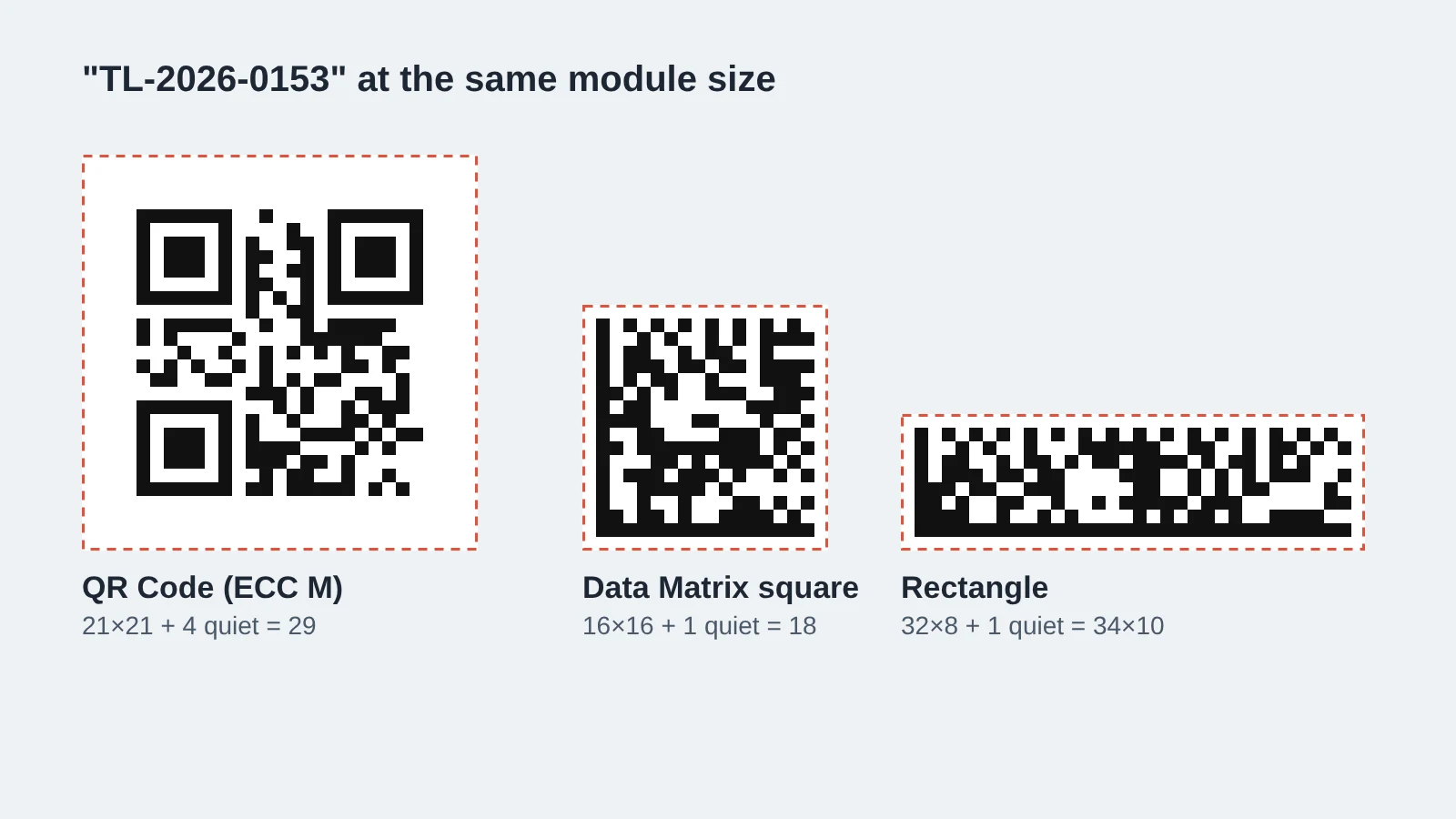
Cùng một mã số, chiều rộng tính cả lề chỉ khoảng 60% so với mã QR
Trước hết, hãy dùng cùng một mã số để so sánh kích thước của mã QR và Data Matrix. Đơn vị so sánh là “ô” (còn gọi là module): mỗi ô vuông nhỏ màu đen hoặc trắng tạo nên mã. Kích thước khi in bằng số ô nhân với kích thước một ô, nên nếu kích thước một ô như nhau thì tỷ lệ số ô cũng chính là tỷ lệ kích thước.
Tạo TL-2026-0153 (12 ký tự) bằng Trình tạo mã QR của trang này với thiết lập mặc định (mức sửa lỗi M) và bằng Trình tạo Data Matrix, ta được hình ở đầu bài. Mã QR ở phiên bản nhỏ nhất là Version 1 với 21×21 ô, còn Data Matrix là 16×16 ô.
Khác biệt trở nên lớn khi tính cả lề. Theo tiêu chuẩn, mã QR phải có vùng lề trống (quiet zone) rộng 4 ô xung quanh (JIS X 0510 – tiêu chuẩn công nghiệp Nhật Bản tương đương ISO/IEC 18004 – mục 5.3.8: “độ rộng vùng lề trống của mã QR phải là 4X”, trong đó X là độ rộng một ô). Trong khi đó, Data Matrix chỉ cần lề 1 ô ở mỗi cạnh: hướng dẫn Data Matrix của GS1 quy định bắt buộc lề rộng 1 ô ở cả bốn cạnh (mục 1.1 của cùng hướng dẫn). Cộng thêm lề, mã QR thành 21 + 4 × 2 = 29 ô, Data Matrix thành 16 + 1 × 2 = 18 ô. Tức là mỗi cạnh khoảng 0,62 lần, còn diện tích chưa tới 40%.
Chúng tôi so sánh tương tự với một số ví dụ khác. Mã QR được tạo với mức sửa lỗi M, còn Data Matrix được tạo với hai lựa chọn “Square” (hình vuông) và “Rectangle” (hình chữ nhật) của công cụ.
| Chuỗi nhập vào | Mã QR (tính cả lề) | Data Matrix vuông (tính cả lề) | Data Matrix chữ nhật (tính cả lề) |
|---|---|---|---|
TL-0001 (7 ký tự) |
21×21 (29×29) | 14×14 (16×16) | 32×8 (34×10) |
TL-2026-0153 (12 ký tự) |
21×21 (29×29) | 16×16 (18×18) | 32×8 (34×10) |
PN:RC0603-10K LOT:2611 (22 ký tự) |
25×25 (33×33) | 20×20 (22×22) | 36×12 (38×14) |
https://www.ixam.net/ (21 ký tự) |
25×25 (33×33) | 20×20 (22×22) | 36×12 (38×14) |
Mã QR tốn khá nhiều ô chỉ cho ba hình vuông lớn ở các góc (mẫu dò vị trí) và dải phân cách quanh chúng. Data Matrix thì thể hiện hướng và kích thước bằng một đường đen liền ở cạnh trái và cạnh dưới, cùng đường chấm đen trắng xen kẽ ở cạnh trên và cạnh phải, nên với dữ liệu ngắn mã vẫn gọn.
Tuy vậy, ở đây ta chỉ so số ô, không có nghĩa là độ dễ đọc cũng như nhau. Kích thước ô nhỏ nhất còn đọc được phụ thuộc vào cách in và thiết bị đọc. Ngoài ra, mã QR cho phép chọn mức sửa lỗi L, M, Q hoặc H, còn Data Matrix cố định phương thức ECC 200 và không có thiết lập mức mạnh yếu (mục 1.2.4 hướng dẫn của GS1). Khả năng chịu bẩn và trầy xước cần kiểm tra bằng cách in thử và đọc ngay tại nơi sử dụng.
Tạo Data Matrix từ mã quản lý
Từ đây, ta lần lượt đi qua thao tác trên công cụ. Ảnh chụp màn hình là giao diện tiếng Anh; trang tiếng Việt có bố cục giống hệt, tên tương ứng trên trang tiếng Việt được ghi trong ngoặc.
1. Nhập mã số và chọn hình dạng
Khi mở công cụ, ô “Text or URL to encode in the Data Matrix” (trên trang tiếng Việt: “Văn bản hoặc URL đưa vào Data Matrix”) đã có sẵn https://www.ixam.net/, và phần xem trước bên phải hiển thị Data Matrix tương ứng. Hãy xóa nội dung đó và nhập mã quản lý TL-2026-0153. Mỗi khi thay đổi nội dung hoặc thiết lập, phần xem trước sẽ tự vẽ lại.
Giữ “Shape” (Hình dạng) ở “Square (automatic size)” (Hình vuông (kích thước tự động)). Công cụ tự chọn kích thước phù hợp với nội dung, nên bạn không cần chỉ định số ô.
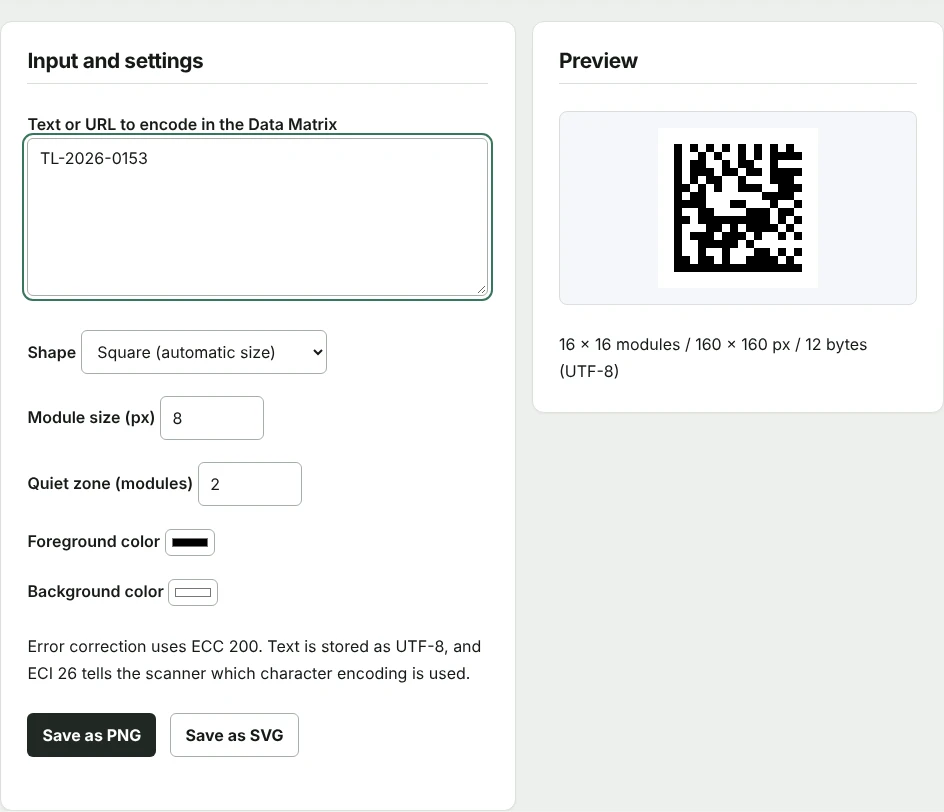
Dòng “16 × 16 modules / 160 × 160 px / 12 bytes (UTF-8)” bên dưới phần xem trước (trên trang tiếng Việt: “16 × 16 ô / 160 × 160 px / 12 byte (UTF-8)”) là thông tin của mã vừa tạo. 160 pixel là do 16 ô cộng lề mặc định 2 ô mỗi bên thành 20 ô, nhân với 8 pixel mỗi ô.
2. Điều chỉnh kích thước ô, lề và màu
Có bốn thiết lập:
- Module size (px) (Kích thước ô): mỗi ô được vẽ bằng bao nhiêu pixel. Từ 1 đến 40, quyết định kích thước ảnh PNG khi lưu.
- Quiet zone (modules) (Lề xung quanh): từ 1 đến 20 ô. Mặc định là 2 ô, nhiều hơn mức tối thiểu 1 ô của tiêu chuẩn một ô. Chỉ đặt 1 khi nhãn thực sự không đủ chỗ.
- Foreground color / Background color (Màu mã / Màu nền): màu của mã và của nền. Mặc định là đen trên nền trắng. Thiết bị đọc dựa vào độ tương phản sáng tối, nên hãy dùng nền sáng và màu mã đủ tối. Chọn hai màu giống nhau sẽ báo lỗi.
3. Lưu thành PNG hoặc SVG
Nhấn “Save as PNG” (Lưu PNG) để lưu datamatrix.png, “Save as SVG” (Lưu SVG) để lưu datamatrix.svg. Nếu chỉ dán vào phần mềm làm nhãn hay tài liệu để xem trên màn hình thì PNG là đủ. Còn khi in, SVG tiện hơn vì phóng to thu nhỏ cũng không làm nhòe ranh giới giữa các ô.
Kích thước in được quyết định bởi “số ô × kích thước một ô”
Khi in lên nhãn, trước hết hãy quyết định mỗi ô rộng bao nhiêu milimét, rồi từ đó tính ra kích thước toàn bộ.
cạnh tính cả lề = (số ô + số ô lề × 2) × kích thước một ô
Nếu bạn lưu mã vuông của TL-2026-0153 (16×16 ô) với lề mặc định 2 ô, thì tính cả lề là 20 ô. In mỗi ô 0,3 mm sẽ được 6,0 mm, mỗi ô 0,5 mm sẽ được 10,0 mm. Nếu giảm lề còn 1 ô thì là 18 ô, tương ứng 5,4 mm và 9,0 mm.
File SVG mà công cụ xuất ra dùng chính số ô tính cả lề làm đơn vị tọa độ (với 20 ô là viewBox="0 0 20 20"). Sau khi chèn vào Word, phần mềm làm nhãn hay Illustrator, chỉ cần khóa tỷ lệ và chỉnh chiều rộng bằng giá trị đã tính ở trên. Nếu dùng PNG, hãy đặt kích thước ô theo pixel lớn một chút rồi thu nhỏ về đúng kích thước đó ở nơi chèn.
Một ô có thể nhỏ đến mức nào tùy vào độ phân giải máy in, chất liệu nhãn và thiết bị đọc. Cách chắc chắn nhất là in thử một nhãn ở kích thước đã chọn, đọc vài lần bằng máy quét hoặc điện thoại sẽ dùng thực tế, rồi mới in hàng loạt. Cách tính kích thước in mã QR được trình bày chi tiết trong “Cách tạo mã QR để in trên tờ rơi và danh thiếp”. Thứ tự “biết số ô trước rồi mới quyết định kích thước” cũng áp dụng y như vậy cho Data Matrix.
Chọn dạng chữ nhật cho chỗ hẹp
Khi không có chỗ theo chiều cao, như nhãn quấn quanh vỏ cáp, thân dụng cụ dạng bút hay dải hẹp ở mặt trước ngăn kéo, hãy đổi “Shape” sang “Rectangle (automatic size)” (Hình chữ nhật (kích thước tự động)). Hướng dẫn của GS1 mô tả Data Matrix hình chữ nhật là dạng phù hợp với phương pháp in tốc độ cao và các không gian in đặc biệt (mục 1.2.1).
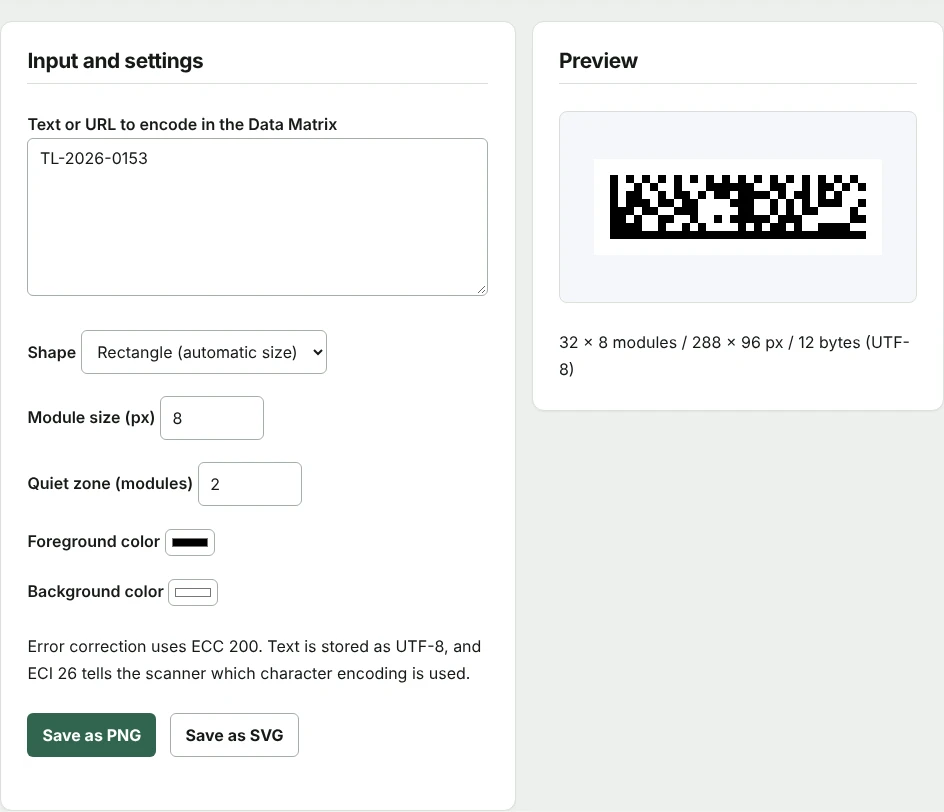
TL-2026-0153 thành 32×8 ô, với lề 1 ô là 34×10 ô. Nếu mỗi ô 0,3 mm thì vừa trong một dải rộng khoảng 10 mm, cao 3 mm.
Dạng chữ nhật chứa được ít dữ liệu hơn dạng vuông. Theo tiêu chuẩn, có sáu kích thước chữ nhật, cao 8 đến 16 ô và rộng 18 đến 48 ô, tối đa 96 chữ số hoặc 71 ký tự chữ và số (mục 1.2.2 hướng dẫn của GS1). Với công cụ này, lượng tối đa chúng tôi đưa vào được là 94 chữ số, 69 chữ in hoa hoặc 15 chữ Hán (kanji tiếng Nhật), tất cả đều ở kích thước lớn nhất 48×16 ô. Ít hơn mức tối đa của tiêu chuẩn một chút là vì công cụ chèn thông tin cho biết bảng mã ký tự (ECI, nói ở phần sau) vào đầu dữ liệu.
Khi không vừa, phần xem trước biến mất và hiện thông báo “The data does not fit in a rectangular Data Matrix. Shorten the data or choose Square.” (trên trang tiếng Việt: “Dữ liệu không vừa Data Matrix hình chữ nhật. Hãy rút ngắn dữ liệu hoặc chọn hình vuông.”). Nếu nhất định cần dạng chữ nhật, cách thực tế là rút ngắn hệ thống mã số. Dạng vuông lên tới 144×144 ô, và chứa được 3.112 chữ số, 2.332 chữ in hoa hoặc 518 chữ Hán.
Chữ có dấu hay chữ nước ngoài vẫn đưa vào được, nhưng với nhãn nên dùng mã chữ và số
Ô nhập chấp nhận nguyên vẹn chữ tiếng Việt có dấu, các chữ viết ngoài Latin như tiếng Nhật, emoji và xuống dòng. Công cụ ghi văn bản theo UTF-8 và đặt ở đầu chỉ định ECI 26 để báo cho thiết bị đọc rằng “nội dung là UTF-8”. Ví dụ, 工具 TL-0153 (“工具” nghĩa là “dụng cụ” trong tiếng Nhật; 14 byte) tạo ra mã 18×18 ô, và khi đọc bằng Trình đọc Data Matrix thì hiển thị đúng 工具 TL-0153.
Tuy nhiên, không phải thiết bị hay ứng dụng đọc nào cũng hỗ trợ ECI. Lưu ý trong chính công cụ cũng khuyên dùng trình đọc hỗ trợ ECI UTF-8 cho chữ có dấu và emoji. Trên thiết bị không hỗ trợ, các ký tự này có thể hiển thị sai. Hơn nữa, trong UTF-8 mỗi chữ Hán chiếm 3 byte (chữ tiếng Việt có dấu thường chiếm 2–3 byte), nên cùng số ký tự sẽ cần nhiều ô hơn, và dạng chữ nhật chỉ chứa được 15 chữ Hán.
Để quản lý dụng cụ và linh kiện, cách dễ dùng hơn là chỉ đưa vào mã một mã quản lý chữ và số như TL-2026-0153, còn tên hàng, nơi cất và người mượn thì ghi trong sổ theo dõi. Mã nhỏ hơn, thiết bị đọc nào cũng đọc được, và đổi tên hàng cũng không cần in lại nhãn.
Đọc lại mã đã tạo để kiểm tra
Trước khi in, hãy đọc thử ảnh đã lưu một lần. Trong Trình đọc Data Matrix, chọn file PNG đã lưu ở “Image file” (trên trang tiếng Việt: “Tệp ảnh”), quá trình đọc bắt đầu ngay và kết quả hiện ở “Decoded text” (“Chuỗi ký tự đã đọc”). Trên máy tính, bạn cũng có thể dán thẳng ảnh đã sao chép vào trang.
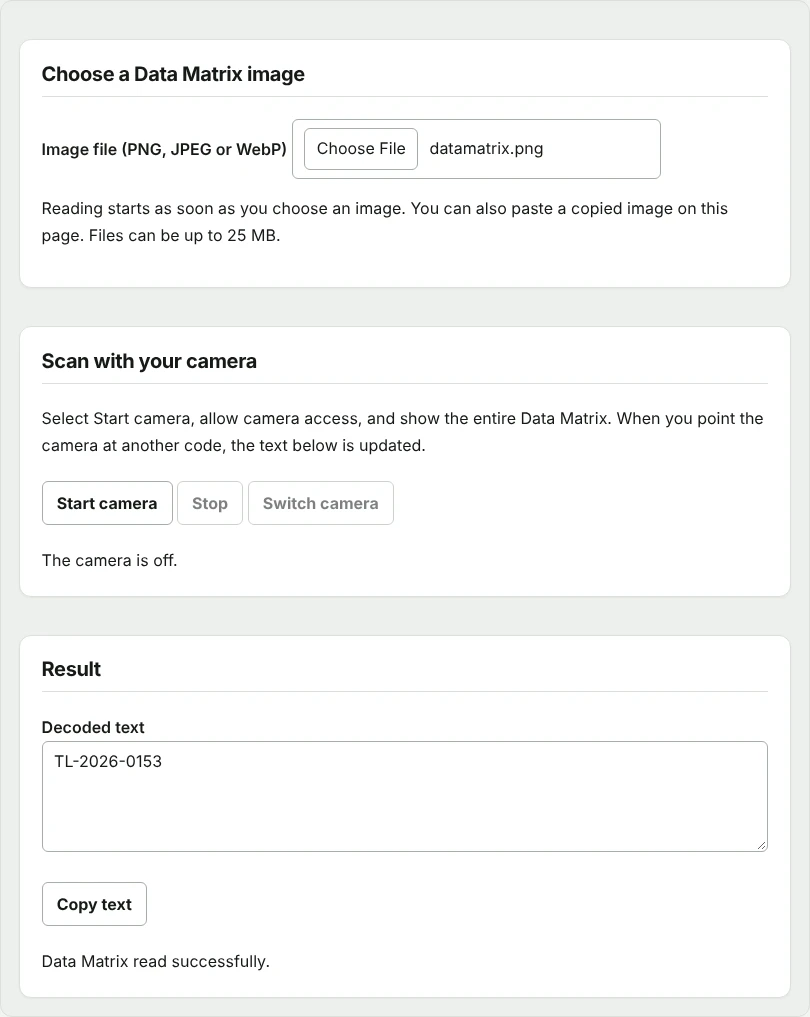
Cả ba mã tạo trong bài — dạng vuông và chữ nhật của TL-2026-0153 và 工具 TL-0153 có chữ Nhật — đều được đọc đúng như đã nhập. Trình đọc giải mã bằng một thư viện khác với trình tạo (zxing-wasm), nên khả năng cả khâu tạo lẫn khâu đọc cùng mắc một lỗi là rất thấp.
Đọc được trên ảnh chưa chắc đọc được trên bản in. Hãy kiểm tra nhãn đã in bằng cách nhấn “Start camera” (Bật camera) trong trình đọc rồi đưa nhãn trước camera điện thoại hoặc máy tính, hoặc dùng máy quét sẽ dùng tại chỗ. Cách đọc mã vạch bằng camera cũng được trình bày trong “Đọc mã vạch bằng camera điện thoại hoặc PC: kiểm kê và đối chiếu hàng nhập”.
Khi cần tạo hàng chục mã hoặc đưa mã sản phẩm vào
Nếu cần in cùng lúc hàng chục nhãn mã quản lý để kiểm kê dụng cụ, thay vì lưu và sắp xếp từng mã, hãy lập danh sách mã số thành file CSV và dùng Tạo Data Matrix hàng loạt từ CSV và in ra PDF sẽ nhanh hơn. Công cụ tạo Data Matrix từ cột được chỉ định và xuất ra PDF khổ A4 kèm tiêu đề như tên hàng. Những lưu ý khi xử lý file CSV từ Excel được trình bày qua ví dụ mã JAN — tên gọi của mã EAN-13 tại Nhật Bản — trong bài “Excelの商品リストからJANコードのバーコードを一括作成してA4に印刷する” (bài viết bằng tiếng Nhật).
Ngược lại, khi cần đưa mã sản phẩm (GTIN), số lô và hạn sử dụng theo quy định của GS1, như với thuốc và thiết bị y tế, hãy dùng Trình tạo GS1 DataMatrix thay vì công cụ này. Dù trông giống một Data Matrix bình thường, định dạng GS1 đặt một ký hiệu đặc biệt (FNC1) ở đầu và có quy tắc riêng để phân tách dữ liệu. Nhập ^FNC1 vào công cụ này cũng chỉ được ghi lại như một chuỗi ký tự bình thường.
Nếu chỉ có môi trường đọc không hỗ trợ Data Matrix, mã Micro QR — cũng in được nhỏ — là một lựa chọn khác. Lề của nó là 2 ô (JIS X 0510, mục 5.3.8). Tuy nhiên camera mặc định của điện thoại không phải lúc nào cũng đọc được, nên một lần nữa hãy thử ở phía đọc trước khi quyết định. Các công cụ tạo và đọc mã 2D được tập hợp trong Không gian làm việc mã 2D.