Cómo poner un número de inventario en herramientas y piezas donde no cabe un código QR: crear un Data Matrix y cuánto ocupa frente a un QR
Si quieres poner un código 2D con el número de inventario en herramientas, instrumentos de medida, piezas pequeñas o viales, un Data Matrix (ECC 200) se imprime más pequeño que un código QR. Esta guía lo crea en el navegador y lo guarda en PNG o SVG, compara el número de módulos con un QR para el mismo número (29 frente a 18 con la zona de silencio), explica cómo calcular el tamaño de impresión, la capacidad de los símbolos rectangulares para etiquetas estrechas, qué tener en cuenta con texto no ASCII y cómo comprobar el resultado con un lector, todo con mediciones reales.
Contenido
Piensa en un taller que controla herramientas e instrumentos de medida con un registro de préstamos, en un laboratorio que guarda filas de pequeños viales de muestras o en un almacén que reparte tornillos y componentes electrónicos en cajoncitos. Si en sitios así quieres que el número de inventario se pueda leer con una cámara o un escáner, lo primero que viene a la cabeza es un código QR. Pero al intentar pegarlo en el mango de un destornillador, en el lateral de un calibre o en la tapa de un vial de 1 cm de diámetro, ocupa más de lo que parecía. Un código QR necesita alrededor una zona de silencio de 4 módulos, así que, aunque el número sea corto, hay que reservar un área bastante mayor que el propio código.
Para numerar objetos tan pequeños también merece la pena considerar otro código bidimensional: Data Matrix. Es el formato que se usa también para marcar piezas directamente con láser o con punzón (marcado directo de piezas, DPM), y la guía de GS1 recoge el marcado láser y la micropercusión (dot peen) entre los métodos de impresión (GS1 DataMatrix Guideline, apartado 4.2). El generador de códigos Data Matrix convierte el texto que escribes en un Data Matrix y lo guarda en PNG o SVG. Todo se procesa dentro del navegador y el número que introduces no se envía a ningún sitio.
En este artículo uso como ejemplo el número de inventario TL-2026-0153. Primero compruebo cuánto más pequeño sale un Data Matrix que un código QR, y después veo cómo crearlo, cómo decidir el tamaño de impresión, cuándo usar el formato rectangular para etiquetas estrechas y qué tener en cuenta al introducir texto no ASCII, como letras acentuadas o caracteres japoneses.
Con el mismo número, el ancho con zona de silencio es un 60 % del de un QR
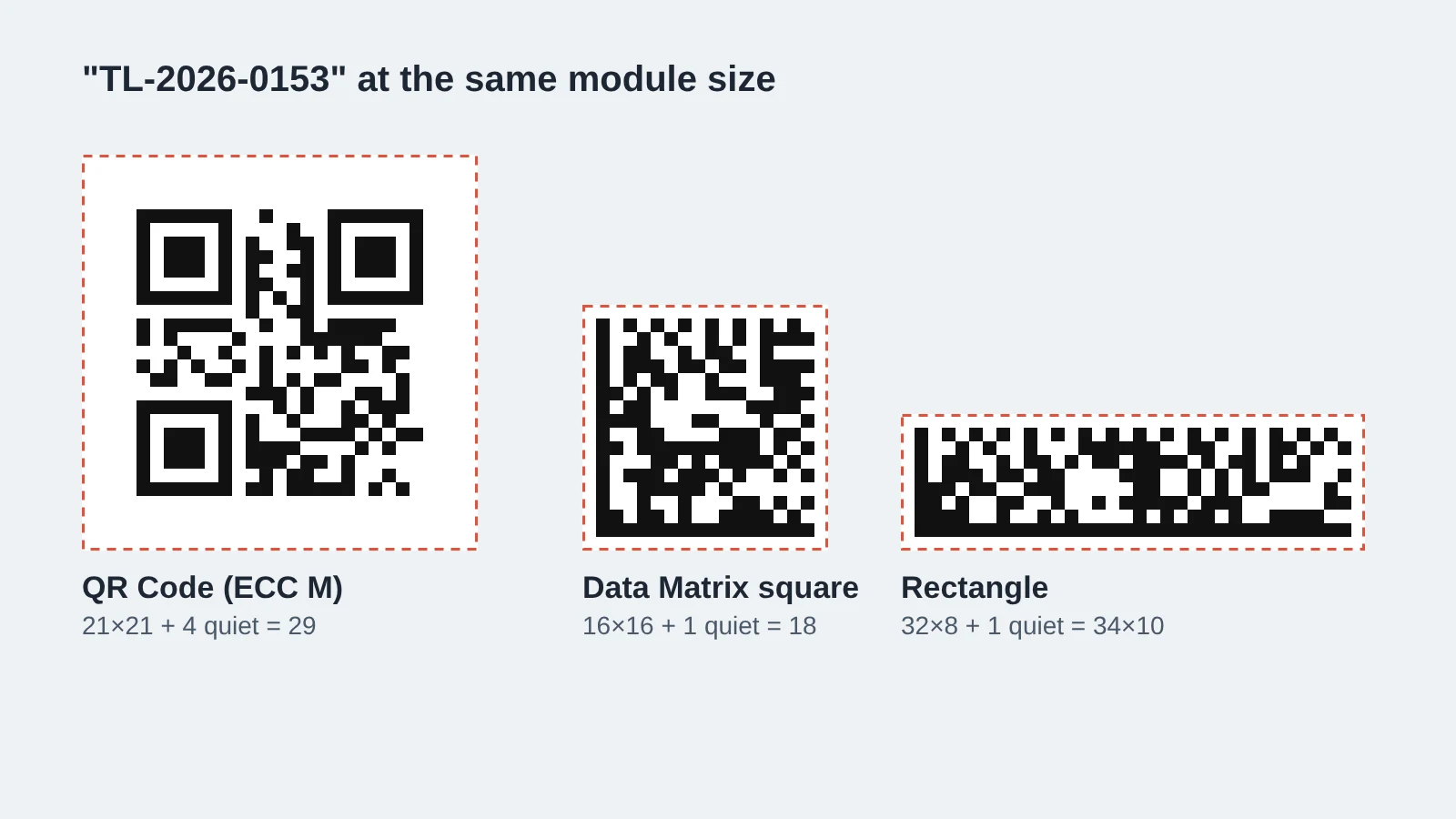
Empecemos comparando el tamaño de un código QR y de un Data Matrix con el mismo número. La unidad de comparación es el «módulo»: cada uno de los pequeños cuadrados blancos o negros que forman el código. El tamaño impreso es el número de módulos multiplicado por el tamaño de un módulo, así que, si el módulo mide lo mismo, la proporción entre el número de módulos es la proporción entre las medidas.
Si codificas TL-2026-0153 (12 caracteres) con el generador de códigos QR de este sitio en su ajuste predeterminado (corrección de errores M) y con el generador de Data Matrix, obtienes lo que muestra la imagen de portada. El código QR es la versión más pequeña, la Version 1, de 21×21 módulos; el Data Matrix tiene 16×16 módulos.
La diferencia crece cuando se cuenta la zona de silencio. El estándar del código QR obliga a dejar 4 módulos libres alrededor (JIS X 0510 —la norma nacional japonesa del código QR, equivalente a ISO/IEC 18004—, apartado 5.3.8: «La anchura de la zona de silencio del código QR será 4X», donde X es el ancho de un módulo). Un Data Matrix, en cambio, solo necesita 1 módulo por cada lado; la guía de GS1 para Data Matrix hace obligatoria una zona de silencio de un módulo de ancho en los cuatro lados (apartado 1.1 de esa guía). Con la zona de silencio, el QR pasa a 21 + 4×2 = 29 módulos y el Data Matrix a 16 + 1×2 = 18 módulos. Es unas 0,62 veces por lado y algo menos del 40 % de la superficie.
Hice la misma comparación con otros ejemplos. Los códigos QR usan corrección de errores M y los Data Matrix se crearon con las formas «Cuadrado» y «Rectángulo» de la herramienta.
| Cadena introducida | Código QR (con zona de silencio) | Data Matrix cuadrado (con zona de silencio) | Data Matrix rectangular (con zona de silencio) |
|---|---|---|---|
TL-0001 (7 caracteres) |
21×21 (29×29) | 14×14 (16×16) | 32×8 (34×10) |
TL-2026-0153 (12 caracteres) |
21×21 (29×29) | 16×16 (18×18) | 32×8 (34×10) |
PN:RC0603-10K LOT:2611 (22 caracteres) |
25×25 (33×33) | 20×20 (22×22) | 36×12 (38×14) |
https://www.ixam.net/ (21 caracteres) |
25×25 (33×33) | 20×20 (22×22) | 36×12 (38×14) |
Un código QR gasta muchos módulos solo en los tres cuadros grandes de las esquinas (patrones de localización) y en los separadores que los rodean. Un Data Matrix indica su orientación y tamaño con una línea negra continua en los bordes izquierdo e inferior y una línea de módulos alternos blancos y negros en los bordes superior y derecho, de modo que los datos cortos caben en un símbolo pequeño.
Eso sí, aquí solo se comparan módulos; no significa que ambos se lean igual de bien. El módulo más pequeño que se puede leer depende del método de impresión y del dispositivo de lectura. Además, en un código QR se elige el nivel de corrección de errores entre L, M, Q y H, mientras que Data Matrix usa un esquema fijo, ECC 200, sin ajuste de intensidad (guía de GS1, apartado 1.2.4). Cuánto aguanta un código la suciedad y los arañazos hay que comprobarlo imprimiendo una prueba y leyéndola en el lugar donde se va a usar.
Crear un Data Matrix a partir del número de inventario
Ahora, el manejo de la herramienta paso a paso. Las capturas son de la versión en inglés; la página en español tiene la misma disposición con las etiquetas en español, que indico entre paréntesis junto al nombre en inglés.
1. Escribe el número y elige la forma
Al abrir la herramienta, el campo «Text or URL to encode in the Data Matrix» (en la página en español: «Texto o URL que contendrá el código Data Matrix») ya contiene https://www.ixam.net/ y la vista previa de la derecha muestra su Data Matrix. Borra el campo y escribe el número de inventario TL-2026-0153. La vista previa se redibuja sola cada vez que cambias el texto o los ajustes.
Deja «Shape» («Forma») en «Square (automatic size)» («Cuadrado (tamaño automático)»). La herramienta elige el tamaño del símbolo según lo que escribas, así que no tienes que indicar el número de módulos.
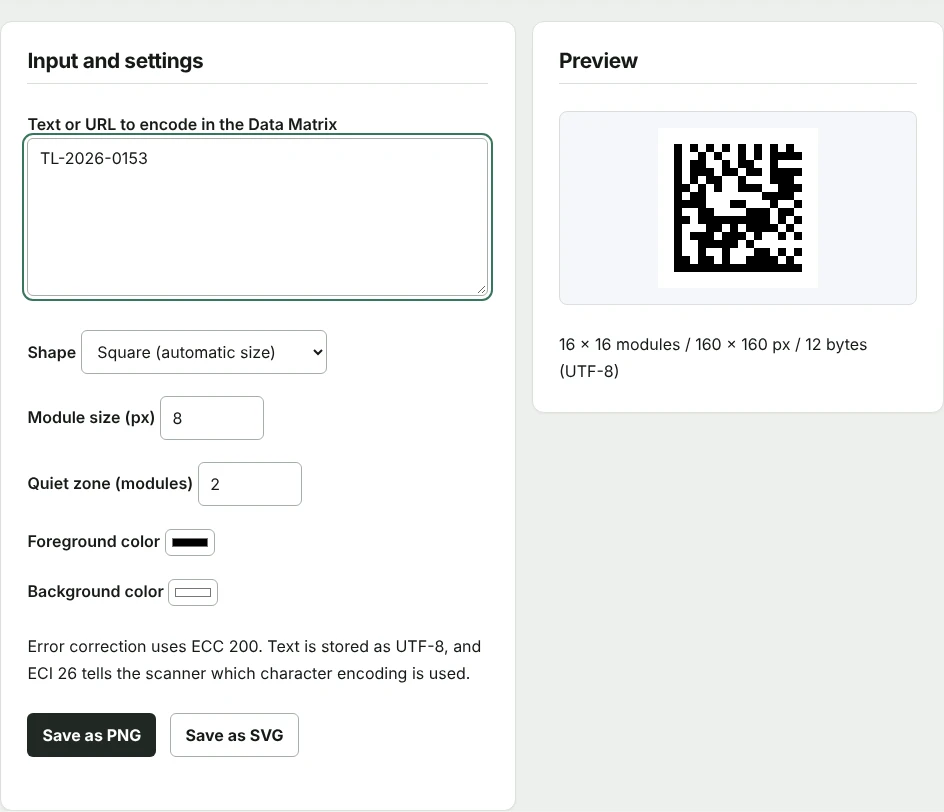
La línea bajo la vista previa, «16 × 16 modules / 160 × 160 px / 12 bytes (UTF-8)» (en español: «16 × 16 módulos / 160 × 160 px / 12 bytes (UTF-8)»), describe el Data Matrix creado. Los 160 píxeles salen de sumar a los 16 módulos la zona de silencio predeterminada de 2 módulos por lado (20 módulos) y multiplicar por 8 píxeles por módulo.
2. Ajusta el tamaño de módulo, el margen y los colores
Hay cuatro ajustes:
- Module size (px) («Tamaño de módulo (px)»): cuántos píxeles mide cada módulo, de 1 a 40. Determina el tamaño del PNG que se guarda.
- Quiet zone (modules) («Margen alrededor (módulos)»): de 1 a 20 módulos. El valor predeterminado, 2, deja un módulo más que el mínimo del estándar. Ponlo en 1 solo si de verdad no hay sitio en la etiqueta.
- Foreground color / Background color («Color del código» / «Color de fondo»): los colores del código y del fondo; por defecto, negro sobre blanco. Los lectores se basan en el contraste entre claro y oscuro, así que el fondo debe ser claro y el código claramente oscuro. Si eliges el mismo color para ambos, aparece un error.
3. Guarda en PNG o SVG
«Save as PNG» («Guardar en PNG») guarda datamatrix.png y «Save as SVG» («Guardar en SVG») guarda datamatrix.svg. Si solo lo vas a pegar en un programa de etiquetas o en un documento para verlo en pantalla, basta con PNG. Para imprimir es más cómodo el SVG, porque los bordes de los módulos siguen nítidos aunque lo amplíes o reduzcas.
El tamaño de impresión es «número de módulos × tamaño del módulo»
Para imprimir en una etiqueta, decide primero cuántos milímetros medirá un módulo y calcula a partir de ahí el tamaño total.
Lado con zona de silencio = (número de módulos + módulos de margen × 2) × tamaño del módulo
Si guardaste el TL-2026-0153 cuadrado (16×16 módulos) con el margen predeterminado de 2 módulos, mide 20 módulos con la zona de silencio. Con módulos de 0,3 mm salen 6,0 mm; con 0,5 mm, 10,0 mm. Con un margen de 1 módulo son 18 módulos: 5,4 mm y 9,0 mm, respectivamente.
El SVG que exporta esta herramienta usa como unidad de coordenadas el número de módulos con la zona de silencio (viewBox="0 0 20 20" para 20 módulos). Tras insertarlo en Word, en un programa de etiquetas o en Illustrator, bloquea la proporción y ajusta el ancho al valor calculado. Si usas PNG, elige un tamaño de módulo en píxeles generoso y redúcelo a las mismas medidas una vez insertado.
Hasta dónde se puede reducir el módulo depende de la resolución de la impresora, del material de la etiqueta y del dispositivo con que se lea. Lo seguro es imprimir una etiqueta al tamaño elegido, leerla varias veces con el escáner o el móvil que se vaya a usar de verdad y solo entonces imprimir el lote completo. Cómo decidir el tamaño de impresión de un código QR se explica en detalle en «Cómo hacer un código QR para folletos y tarjetas de visita». El orden —conocer primero el número de módulos y después fijar las medidas— es el mismo con Data Matrix.
En espacios largos y estrechos, elige el rectángulo
Cuando falta altura —una etiqueta enrollada en la funda de un cable, el cuerpo de una herramienta con forma de bolígrafo, la tira estrecha del frente de un cajón—, cambia «Shape» («Forma») a «Rectangle (automatic size)» («Rectángulo (tamaño automático)»). La guía de GS1 presenta el Data Matrix rectangular como adecuado para procesos de impresión de alta velocidad y espacios de impresión especiales (apartado 1.2.1).
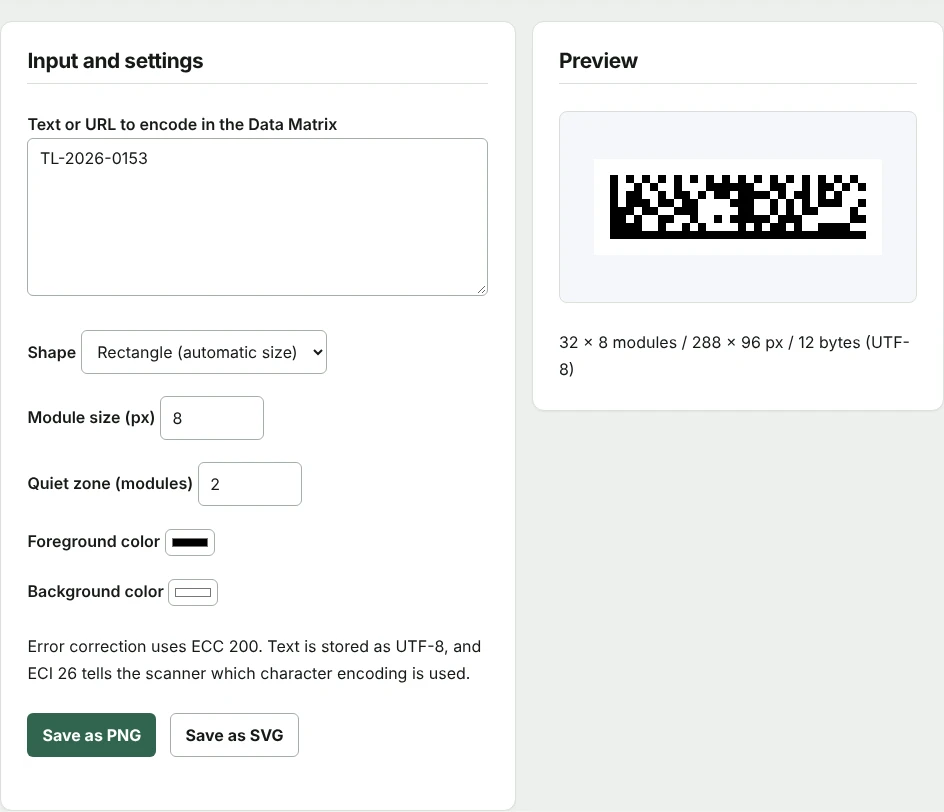
TL-2026-0153 pasa a 32×8 módulos, o 34×10 con un margen de 1 módulo. Con módulos de 0,3 mm cabe en una tira de unos 10 mm de ancho y 3 mm de alto.
Un rectángulo admite menos datos que un cuadrado. El estándar define seis tamaños rectangulares, de 8 a 16 módulos de alto y de 18 a 48 de ancho, con un máximo de 96 dígitos o 71 caracteres alfanuméricos (guía de GS1, apartado 1.2.2). Lo máximo que logré meter con esta herramienta fueron 94 dígitos, 69 letras mayúsculas o 15 kanji (caracteres chinos usados en japonés), todos en el tamaño más grande, 48×16. Queda algo por debajo del máximo del estándar porque la herramienta añade al principio de los datos una indicación de la codificación de caracteres (el ECI, del que hablo más abajo).
Si los datos no caben, la vista previa desaparece y se muestra «The data does not fit in a rectangular Data Matrix. Shorten the data or choose Square.» (en español: «Los datos no caben en un código Data Matrix rectangular. Acórtalos o elige Cuadrado.»). Si necesitas el rectángulo, lo realista es acortar el sistema de numeración. El cuadrado llega hasta 144×144 módulos, y en él cupieron 3.112 dígitos, 2.332 letras mayúsculas o 518 kanji.
Admite texto no ASCII, pero en las etiquetas conviene un número alfanumérico
El campo de entrada acepta tal cual letras acentuadas, alfabetos no latinos como el japonés, emojis y saltos de línea. La herramienta guarda el texto en UTF-8 y añade al principio el indicador ECI 26, que comunica al lector que «el contenido está en UTF-8». Por ejemplo, 工具 TL-0153 (工具 significa «herramienta» en japonés; 14 bytes) dio un símbolo de 18×18 módulos, y el lector de Data Matrix lo mostró como 工具 TL-0153, igual que se introdujo.
Sin embargo, no todos los escáneres ni todas las apps admiten ECI. Las notas de la propia herramienta indican que, para leer bien tildes, escrituras no latinas y emojis, el lector debe admitir el ECI de UTF-8. En los que no lo admiten, esos caracteres pueden verse mal. Además, en UTF-8 un kanji ocupa 3 bytes (una letra con tilde, 2), así que con el mismo número de caracteres hacen falta más módulos, y en un rectángulo solo caben 15 kanji.
Para gestionar herramientas y piezas resulta más práctico poner en el código solo un número alfanumérico como TL-2026-0153 y dejar el nombre del artículo, la ubicación y quién lo tiene prestado en el registro. El código sale más pequeño, lo lee cualquier escáner y no hay que reimprimir la etiqueta si cambia el nombre del artículo.
Lee el código que has creado para comprobarlo
Antes de imprimir, lee una vez la imagen guardada. En el lector de códigos Data Matrix, elige el PNG guardado en «Image file» (en la página en español: «Archivo de imagen (PNG, JPEG o WebP)»); la lectura empieza enseguida y el resultado aparece en «Decoded text» («Texto leído»). En un ordenador también puedes pegar en la página una imagen copiada.
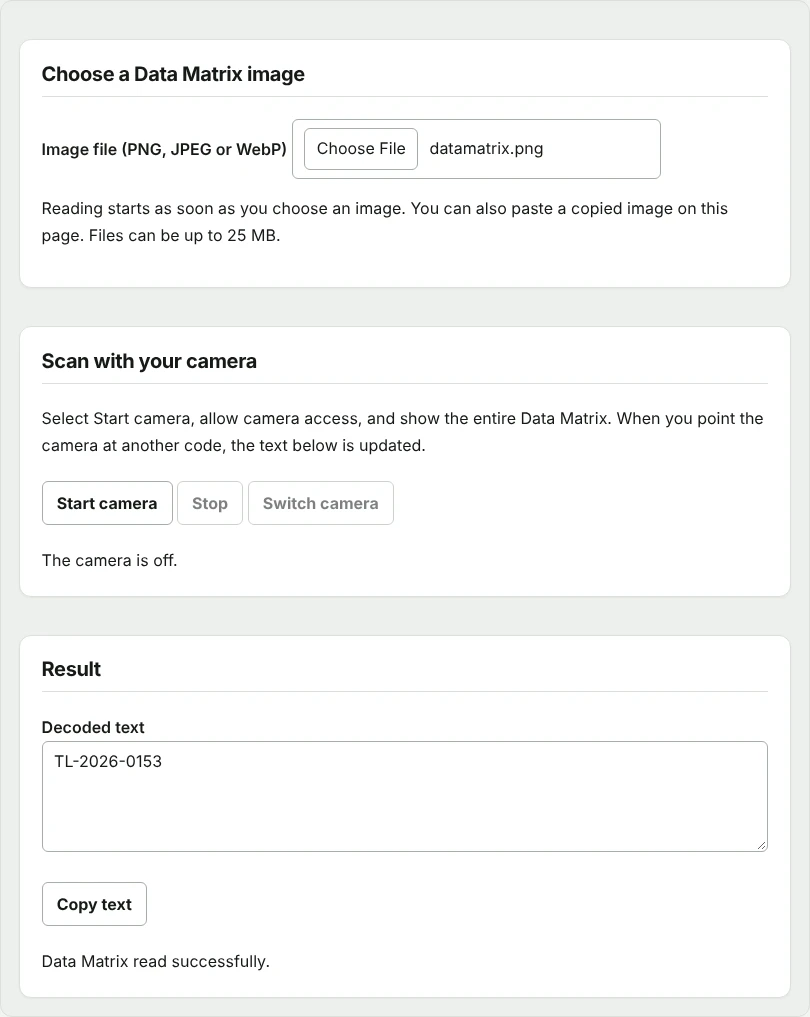
Los tres códigos de este artículo —el TL-2026-0153 cuadrado, el rectangular y 工具 TL-0153 con texto japonés— se leyeron exactamente como se introdujeron. El lector decodifica con una biblioteca distinta de la del generador (zxing-wasm), así que es poco probable que la generación y la lectura compartan el mismo error.
Que la imagen se lea en pantalla no garantiza que se lea impresa. Comprueba las etiquetas impresas acercándolas a la cámara del móvil o del PC con el botón «Start camera» («Iniciar cámara») del lector, o con el escáner que se use en el lugar de trabajo. Cómo leer códigos de barras con la cámara se explica también en «Leer códigos de barras con la cámara del móvil o del PC: inventario y recepción de mercancías».
Si necesitas decenas de códigos o quieres codificar códigos de producto
Si vas a imprimir de una vez decenas de etiquetas con números de inventario para revisar las herramientas, es más rápido poner la lista de números en un CSV y usar Generar códigos Data Matrix desde CSV y crear un PDF para imprimir que guardar y colocar los códigos uno a uno. Crea los Data Matrix a partir de la columna que indiques y los distribuye en un PDF A4 con un rótulo, como el nombre del artículo. Lo que hay que vigilar al manejar CSV de Excel lo expliqué, con códigos JAN como ejemplo, en «Crear en bloque códigos de barras JAN desde una lista de productos de Excel e imprimirlos en A4» (artículo en japonés; JAN es el nombre que se da en Japón a los códigos de barras de producto EAN-13).
En cambio, si tienes que codificar un código de producto (GTIN), un número de lote o una fecha de caducidad según las reglas de GS1 —como en medicamentos y productos sanitarios—, no uses esta herramienta, sino el generador de GS1 DataMatrix. Parece el mismo Data Matrix, pero el formato GS1 coloca un carácter especial (FNC1) al principio y tiene reglas fijas para separar los datos. Si escribes algo como ^FNC1 en esta herramienta, se guarda como una cadena normal.
Si tus lectores no admiten Data Matrix, otra opción que también se imprime en tamaño pequeño es el código Micro QR. Su zona de silencio es de 2 módulos (JIS X 0510, 5.3.8). Aun así, la cámara estándar de un móvil no siempre lo lee, así que, de nuevo, pruébalo en el lado de lectura antes de decidir. Las herramientas para crear y leer códigos 2D están reunidas en el espacio de trabajo de códigos 2D.