Memberi nomor inventaris pada perkakas dan komponen yang terlalu kecil untuk kode QR | Cara membuat Data Matrix dan seberapa kecil dibanding kode QR
Cara membuat Data Matrix (ECC 200), kode yang bisa dicetak lebih kecil daripada kode QR, langsung di browser lalu menyimpannya sebagai PNG atau SVG untuk menandai perkakas, alat ukur, komponen kecil, dan wadah sampel dengan nomor inventaris. Berdasarkan pengukuran nyata: perbandingan nomor yang sama sebagai kode QR dan Data Matrix (29 lawan 18 sel termasuk margin), perhitungan ukuran cetak, kapasitas bentuk persegi panjang untuk label sempit, hal yang perlu diperhatikan saat memasukkan teks non-ASCII, dan cara memeriksa kode dengan membacanya kembali.
Daftar isi
Bengkel yang meminjamkan perkakas dan alat ukur dengan buku catatan peminjaman, laboratorium yang menyimpan sampel dalam wadah-wadah kecil berjajar, gudang yang memilah sekrup dan komponen elektronik ke laci-laci kecil. Ketika ingin nomor inventaris di tempat seperti itu bisa dibaca dengan kamera atau pemindai, yang pertama terpikir biasanya kode QR. Namun begitu mencoba menempelkannya di gagang obeng, sisi jangka sorong, atau tutup wadah berdiameter sekitar 1 cm, kode QR ternyata makan tempat. Kode QR membutuhkan margin kosong selebar 4 sel di sekelilingnya, jadi meskipun nomornya pendek, area yang harus disediakan jauh lebih besar daripada gambar kodenya sendiri.
Untuk menandai benda kecil seperti ini, ada kode dua dimensi lain yang layak dipertimbangkan: Data Matrix. Format ini juga dipakai untuk menandai komponen secara langsung dengan grafir laser atau ketukan (disebut Direct Part Marking), dan pedoman GS1 menyebut grafir laser dan dot peen (penandaan ketuk titik) sebagai metode cetak (bagian 4.2 GS1 DataMatrix Guideline). Pembuat Data Matrix membuat Data Matrix dari teks yang Anda masukkan dan menyimpannya sebagai PNG atau SVG. Seluruh proses berlangsung di browser, dan nomor yang Anda masukkan tidak dikirim ke mana pun.
Dalam artikel ini, dengan nomor inventaris TL-2026-0153 sebagai contoh, kita periksa dulu seberapa kecil Data Matrix dibanding kode QR, lalu berturut-turut membahas cara membuatnya, cara menentukan ukuran cetak, bentuk persegi panjang untuk label sempit, dan hal yang perlu diperhatikan saat memasukkan huruf non-Latin atau karakter non-ASCII lainnya.
Dengan nomor yang sama, lebar termasuk margin hanya sekitar 60% kode QR
Pertama, mari bandingkan ukuran kode QR dan Data Matrix dengan nomor yang sama. Satuan perbandingannya adalah “sel” (disebut juga modul): satu kotak kecil hitam atau putih yang menyusun kode. Ukuran cetak ditentukan oleh jumlah sel dikali ukuran satu sel, jadi jika ukuran satu sel disamakan, rasio jumlah sel langsung menjadi rasio ukuran.
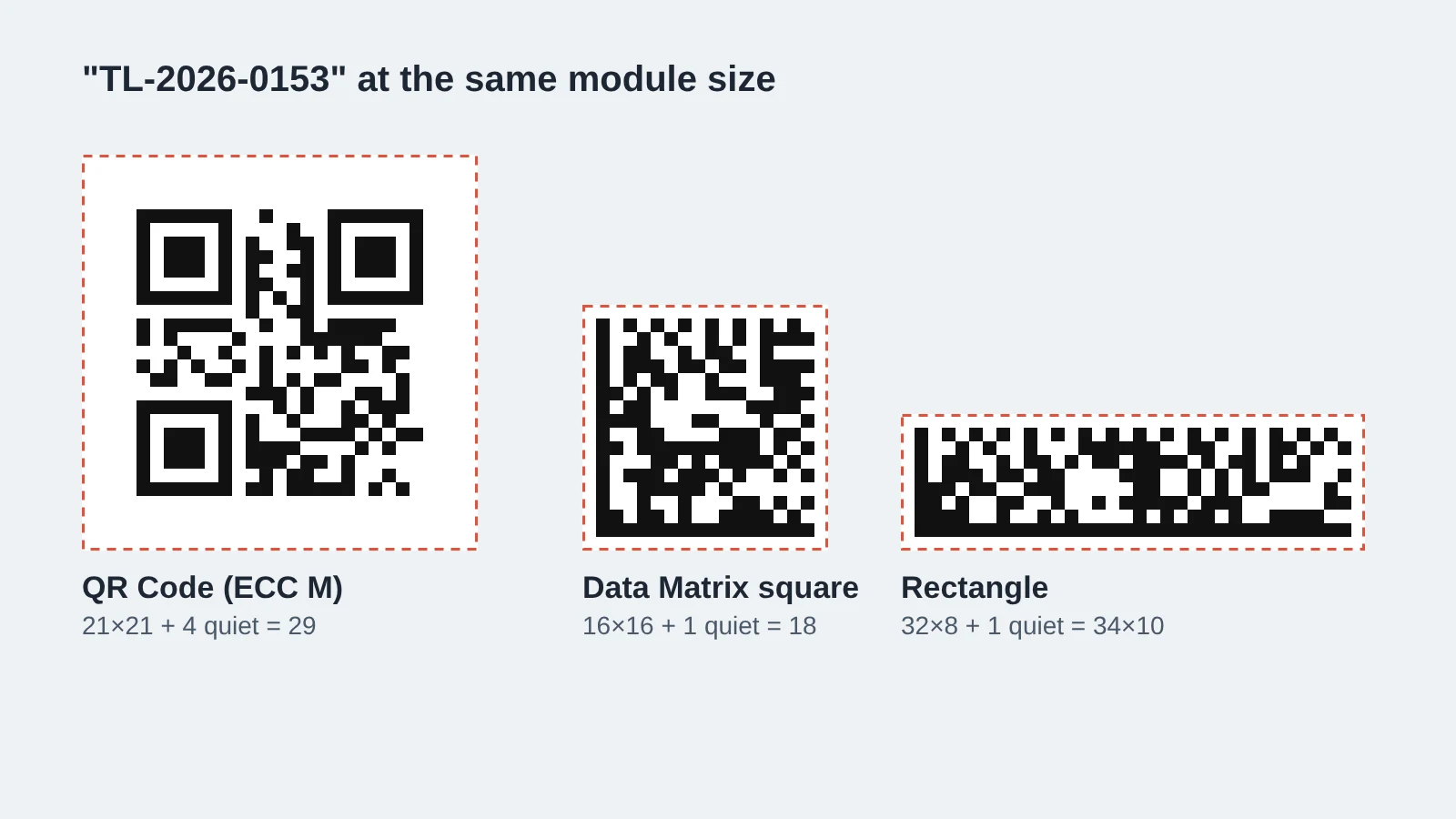
Jika TL-2026-0153 (12 karakter) dibuat dengan Generator Kode QR situs ini pada pengaturan bawaan (koreksi kesalahan M) dan dengan Pembuat Data Matrix, hasilnya seperti gambar di awal artikel. Kode QR berada di versi terkecil, Version 1, dengan 21×21 sel, sedangkan Data Matrix 16×16 sel.
Perbedaannya membesar ketika margin ikut dihitung. Standar mewajibkan kode QR memiliki margin kosong (quiet zone) selebar 4 sel di sekelilingnya (JIS X 0510, standar industri Jepang yang setara dengan ISO/IEC 18004, butir 5.3.8: “lebar quiet zone kode QR harus 4X”, dengan X adalah lebar satu sel). Sementara itu, Data Matrix cukup dengan margin 1 sel di tiap sisi: pedoman Data Matrix dari GS1 mewajibkan margin selebar 1 sel di keempat sisi (bagian 1.1 pedoman yang sama). Dengan margin, kode QR menjadi 21 + 4 × 2 = 29 sel dan Data Matrix 16 + 1 × 2 = 18 sel. Satu sisinya sekitar 0,62 kali, luasnya kurang dari 40%.
Kami membandingkan dengan cara yang sama untuk contoh lain. Kode QR dibuat dengan koreksi kesalahan M, sedangkan Data Matrix dibuat dengan pilihan “Square” (persegi) dan “Rectangle” (persegi panjang) pada alat.
| String yang dimasukkan | Kode QR (termasuk margin) | Data Matrix persegi (termasuk margin) | Data Matrix persegi panjang (termasuk margin) |
|---|---|---|---|
TL-0001 (7 karakter) |
21×21 (29×29) | 14×14 (16×16) | 32×8 (34×10) |
TL-2026-0153 (12 karakter) |
21×21 (29×29) | 16×16 (18×18) | 32×8 (34×10) |
PN:RC0603-10K LOT:2611 (22 karakter) |
25×25 (33×33) | 20×20 (22×22) | 36×12 (38×14) |
https://www.ixam.net/ (21 karakter) |
25×25 (33×33) | 20×20 (22×22) | 36×12 (38×14) |
Kode QR menghabiskan banyak sel hanya untuk tiga kotak besar di sudut (pola pendeteksi posisi) beserta pembatas di sekitarnya. Data Matrix menunjukkan arah dan ukurannya dengan garis hitam utuh di sisi kiri dan bawah serta garis titik-titik hitam-putih bergantian di sisi atas dan kanan, sehingga kodenya tetap ringkas untuk data pendek.
Namun yang dibandingkan di sini hanya jumlah sel, bukan berarti kemudahan membacanya sama. Ukuran sel terkecil yang masih terbaca bergantung pada cara cetak dan alat pembaca. Selain itu, pada kode QR tingkat koreksi kesalahan bisa dipilih dari L, M, Q, dan H, sedangkan Data Matrix memakai metode ECC 200 yang tetap tanpa pengaturan tingkat (bagian 1.2.4 pedoman GS1). Ketahanan terhadap kotoran dan goresan perlu diuji dengan mencetak contoh dan membacanya di tempat pemakaian.
Membuat Data Matrix dari nomor inventaris
Sekarang kita ikuti langkah pengoperasian alatnya. Tangkapan layar menampilkan versi bahasa Inggris; halaman berbahasa Indonesia memiliki tata letak yang sama, dan nama yang tampil di sana kami tulis dalam tanda kurung.
1. Masukkan nomor dan pilih bentuk
Saat alat dibuka, kolom “Text or URL to encode in the Data Matrix” (di halaman bahasa Indonesia: “Teks atau URL untuk Data Matrix”) sudah berisi https://www.ixam.net/, dan pratinjau di kanan menampilkan Data Matrix-nya. Hapus isi kolom itu lalu ketik nomor inventaris TL-2026-0153. Pratinjau digambar ulang otomatis setiap kali masukan atau pengaturan berubah.
Biarkan “Shape” (Bentuk) pada “Square (automatic size)” (Persegi (ukuran otomatis)). Alat memilih ukuran sesuai isi, jadi Anda tidak perlu menentukan jumlah sel.
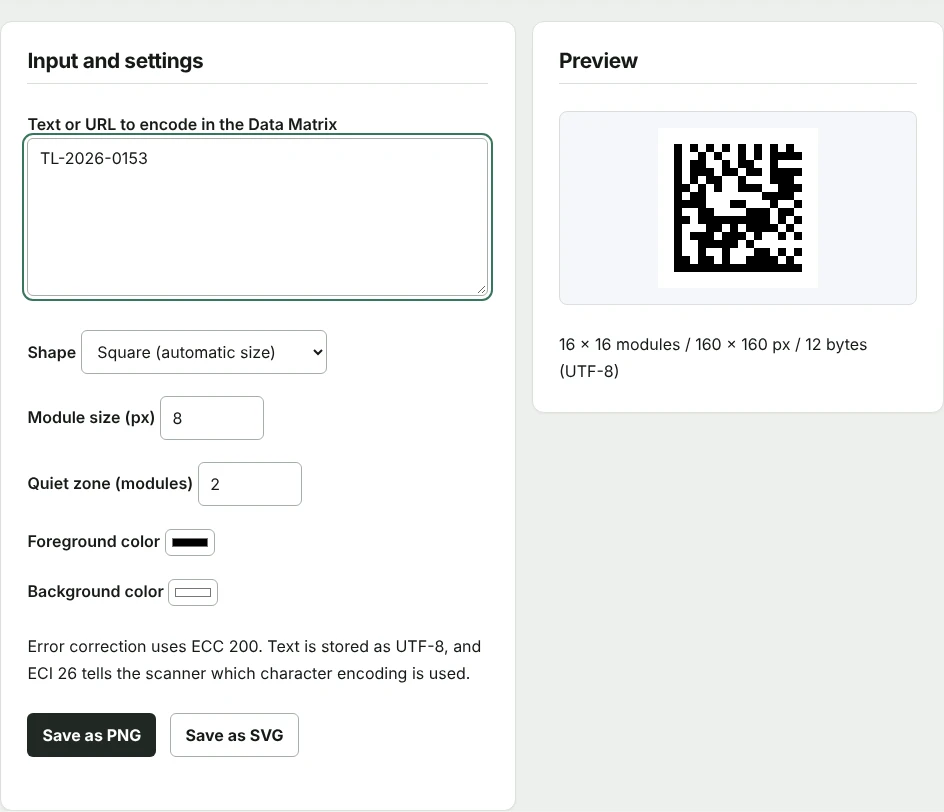
Baris “16 × 16 modules / 160 × 160 px / 12 bytes (UTF-8)” di bawah pratinjau (di halaman bahasa Indonesia: “16 × 16 sel / 160 × 160 px / 12 byte (UTF-8)”) adalah informasi Data Matrix yang dibuat. Angka 160 piksel berasal dari 16 sel ditambah margin bawaan 2 sel di tiap sisi, yaitu 20 sel, dikali 8 piksel per sel.
2. Atur ukuran sel, margin, dan warna
Ada empat pengaturan:
- Module size (px) (Ukuran sel): berapa piksel untuk menggambar satu sel. Nilainya 1–40 dan menentukan ukuran gambar PNG yang disimpan.
- Quiet zone (modules) (Margin sekeliling): 1–20 sel. Bawaannya 2 sel, satu sel lebih banyak dari batas minimum standar yang 1 sel. Pakai 1 hanya jika label benar-benar kekurangan ruang.
- Foreground color / Background color (Warna latar depan / Warna latar belakang): warna kode dan latar. Bawaannya hitam di atas putih. Alat pembaca mengandalkan kontras terang-gelap, jadi gunakan latar yang terang dan warna kode yang cukup gelap. Memilih warna yang sama untuk keduanya akan memunculkan galat.
3. Simpan sebagai PNG atau SVG
Tombol “Save as PNG” (Simpan PNG) menyimpan datamatrix.png, dan “Save as SVG” (Simpan SVG) menyimpan datamatrix.svg. Jika hanya ditempel ke perangkat lunak label atau dokumen untuk dilihat di layar, PNG sudah cukup. Untuk dicetak, SVG lebih praktis karena batas antarsel tidak menjadi kabur saat diperbesar atau diperkecil.
Ukuran cetak ditentukan oleh “jumlah sel × ukuran satu sel”
Saat mencetak di label, tentukan dulu berapa milimeter satu sel, lalu hitung ukuran keseluruhannya.
sisi termasuk margin = (jumlah sel + jumlah sel margin × 2) × ukuran satu sel
Jika Anda menyimpan versi persegi TL-2026-0153 (16×16 sel) dengan margin bawaan 2 sel, jumlahnya 20 sel termasuk margin. Dengan sel 0,3 mm hasilnya 6,0 mm, dengan 0,5 mm hasilnya 10,0 mm. Jika margin dijadikan 1 sel, jumlahnya 18 sel, masing-masing menjadi 5,4 mm dan 9,0 mm.
SVG yang dihasilkan alat ini memakai jumlah sel termasuk margin langsung sebagai satuan koordinat (untuk 20 sel: viewBox="0 0 20 20"). Setelah dimasukkan ke Word, perangkat lunak label, atau Illustrator, cukup kunci rasio aspek dan atur lebarnya sesuai hasil perhitungan di atas. Jika memakai PNG, simpan dengan ukuran sel dalam piksel yang agak besar, lalu perkecil ke ukuran yang sama di tempat tujuan.
Seberapa kecil satu sel boleh dibuat bergantung pada resolusi printer, bahan label, dan alat pembaca. Cara paling aman adalah mencetak satu label dengan ukuran yang dipilih, membacanya beberapa kali dengan pemindai atau ponsel yang benar-benar akan dipakai, baru kemudian mencetak semuanya. Cara menentukan ukuran cetak kode QR dibahas rinci di “Cara membuat kode QR untuk brosur dan kartu nama”. Urutan “ketahui jumlah sel dulu, baru tentukan ukurannya” berlaku sama untuk Data Matrix.
Untuk tempat yang sempit, pilih persegi panjang
Ketika tidak ada ruang secara vertikal, misalnya label yang dililitkan pada selubung kabel, batang perkakas berbentuk pena, atau strip sempit di muka laci, ubah “Shape” menjadi “Rectangle (automatic size)” (Persegi panjang (ukuran otomatis)). Pedoman GS1 menjelaskan Data Matrix persegi panjang sebagai bentuk yang cocok untuk metode cetak berkecepatan tinggi dan ruang cetak khusus (bagian 1.2.1).
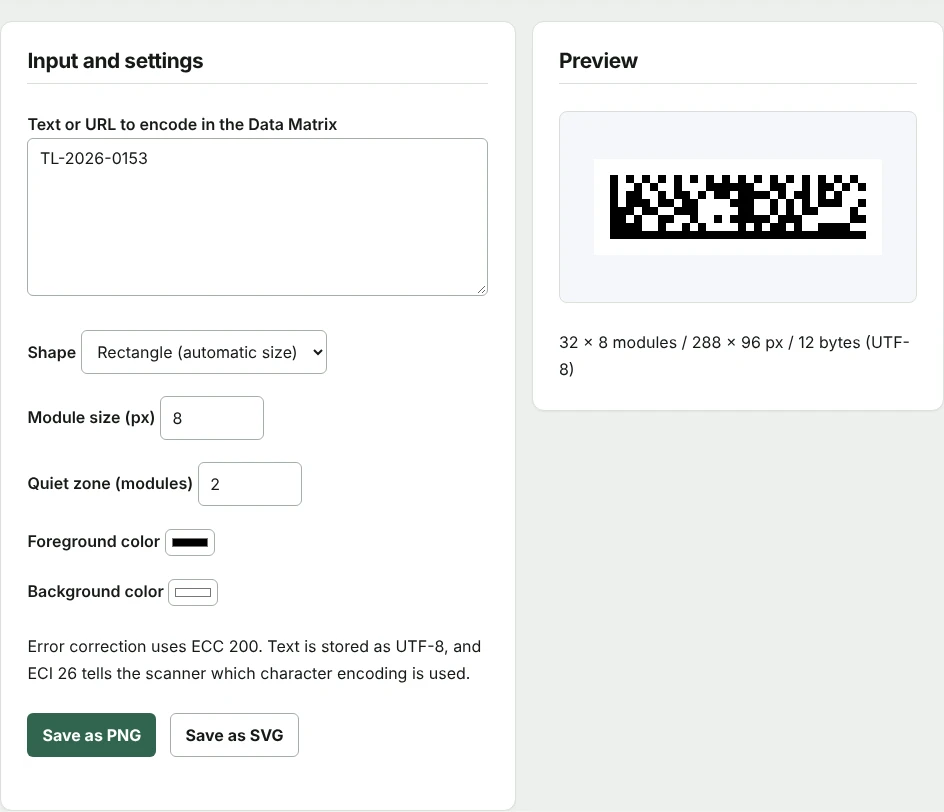
TL-2026-0153 menjadi 32×8 sel, atau 34×10 sel dengan margin 1 sel. Dengan sel 0,3 mm, kode ini muat dalam strip selebar sekitar 10 mm dan setinggi 3 mm.
Persegi panjang menampung lebih sedikit data daripada persegi. Menurut standar ada enam ukuran persegi panjang, tinggi 8–16 sel dan lebar 18–48 sel, dengan kapasitas maksimum 96 digit angka atau 71 karakter alfanumerik (bagian 1.2.2 pedoman GS1). Dengan alat ini, jumlah terbesar yang berhasil kami masukkan adalah 94 digit, 69 huruf kapital, atau 15 kanji (aksara Jepang), semuanya pada ukuran terbesar 48×16 sel. Angkanya sedikit di bawah maksimum standar karena alat ini menaruh keterangan pengodean karakter (ECI, dibahas di bawah) di awal data.
Jika isi tidak muat, pratinjau hilang dan muncul pesan “The data does not fit in a rectangular Data Matrix. Shorten the data or choose Square.” (di halaman bahasa Indonesia: “Isi tidak muat dalam Data Matrix persegi panjang. Persingkat data atau pilih persegi.”). Jika harus tetap persegi panjang, cara yang realistis adalah memperpendek sistem penomorannya. Versi persegi bisa mencapai 144×144 sel dan mampu memuat 3.112 digit, 2.332 huruf kapital, atau 518 kanji.
Huruf non-Latin juga bisa masuk, tetapi untuk label sebaiknya pakai nomor alfanumerik
Kolom masukan menerima huruf beraksen, aksara non-Latin seperti bahasa Jepang, emoji, dan baris baru apa adanya. Alat menyimpan teks dalam UTF-8 dan menaruh penanda ECI 26 di awal untuk memberi tahu pembaca bahwa “isinya UTF-8”. Misalnya, 工具 TL-0153 (“工具” berarti “perkakas” dalam bahasa Jepang; 14 byte) menghasilkan 18×18 sel, dan saat dibaca dengan Pembaca Data Matrix, tampil kembali persis 工具 TL-0153.
Namun tidak semua alat atau aplikasi pembaca mendukung ECI. Catatan pada alat ini pun menganjurkan pembaca yang mendukung ECI UTF-8 untuk huruf non-Latin dan emoji. Pada perangkat yang tidak mendukungnya, karakter tersebut bisa tampil salah. Selain itu, dalam UTF-8 satu kanji memakan 3 byte, sehingga dengan jumlah karakter yang sama dibutuhkan lebih banyak sel, dan persegi panjang hanya muat 15 kanji.
Untuk pengelolaan perkakas dan komponen, lebih praktis jika kode hanya berisi nomor inventaris alfanumerik seperti TL-2026-0153, sedangkan nama barang, lokasi penyimpanan, dan peminjam dicatat di buku catatan atau daftar inventaris. Kodenya lebih kecil, bisa dibaca alat apa pun, dan tidak perlu mencetak ulang label ketika nama barang berubah.
Membaca kembali kode yang dibuat untuk memeriksanya
Sebelum mencetak, baca sekali gambar yang sudah disimpan. Di Pembaca Data Matrix, pilih PNG yang disimpan pada “Image file” (di halaman bahasa Indonesia: “Berkas gambar”); pembacaan langsung dimulai dan hasilnya tampil di “Decoded text” (“Teks yang terbaca”). Di komputer, Anda juga bisa menempelkan gambar yang disalin langsung ke halaman.
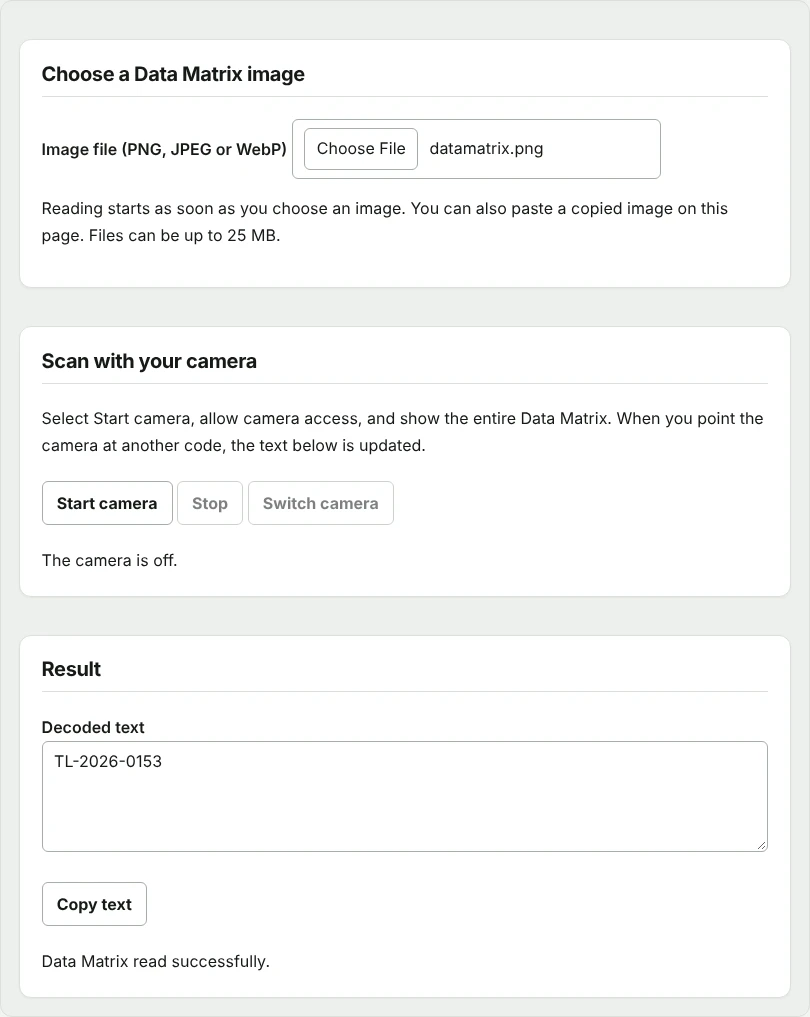
Ketiga kode yang dibuat dalam artikel ini — versi persegi dan persegi panjang TL-2026-0153 serta 工具 TL-0153 yang memuat aksara Jepang — semuanya terbaca sesuai masukan. Pembaca mendekode dengan pustaka yang berbeda dari pembuatnya (zxing-wasm), jadi kecil kemungkinan proses pembuatan dan pembacaan melakukan kesalahan yang sama.
Terbaca dari gambar belum tentu terbaca dari hasil cetak. Periksa label yang sudah dicetak dengan menekan “Start camera” (Mulai kamera) di pembaca lalu mengarahkannya ke kamera ponsel atau PC, atau dengan pemindai yang dipakai di lapangan. Cara membaca barcode dengan kamera juga dibahas di “Membaca barcode dengan kamera ponsel atau PC: stok opname dan pemeriksaan barang masuk”.
Saat membuat puluhan kode atau memasukkan kode produk
Jika perlu mencetak puluhan label nomor inventaris sekaligus untuk stok opname perkakas, lebih cepat menyusun daftar nomor dalam CSV dan memakai Buat Data Matrix massal dari CSV dan cetak ke PDF daripada menyimpan dan menata kode satu per satu. Alat ini membuat Data Matrix dari kolom yang ditentukan dan menyusunnya dalam PDF A4 beserta judul seperti nama barang. Hal yang perlu diperhatikan saat menangani CSV dari Excel dijelaskan dengan contoh kode JAN — sebutan EAN-13 di Jepang — dalam artikel “Excelの商品リストからJANコードのバーコードを一括作成してA4に印刷する” (artikel berbahasa Jepang).
Sebaliknya, jika kode produk (GTIN), nomor lot, dan tanggal kedaluwarsa harus dimasukkan sesuai aturan GS1, seperti pada obat dan alat kesehatan, gunakan Pembuat GS1 DataMatrix, bukan alat ini. Meski tampilannya sama dengan Data Matrix biasa, format GS1 menaruh simbol khusus (FNC1) di awal dan memiliki aturan pemisahan data sendiri. Mengetik ^FNC1 di alat ini hanya akan menyimpannya sebagai teks biasa.
Jika lingkungan pembaca yang tersedia tidak mendukung Data Matrix, kode Micro QR yang juga bisa dicetak kecil menjadi pilihan lain. Marginnya 2 sel (JIS X 0510, butir 5.3.8). Namun kamera bawaan ponsel belum tentu bisa membacanya, jadi sekali lagi uji dulu di sisi pembaca sebelum memutuskan. Alat-alat untuk membuat dan membaca kode 2D dikumpulkan di Ruang Kerja Kode 2D.