Как пометить инвентарным номером мелкий инструмент и детали, на которые не помещается QR-код: создание Data Matrix и разница в размерах с QR-кодом
Если на инструмент, измерительный прибор, мелкую деталь или пробирку нужно нанести двумерный код с инвентарным номером, Data Matrix (ECC 200) печатается мельче QR-кода. В статье показано, как создать его в браузере и сохранить в PNG или SVG, сколько модулей занимает тот же номер по сравнению с QR-кодом (29 против 18 с учётом свободной зоны), как рассчитать размер для печати, сколько вмещают прямоугольные символы для узких этикеток, что учесть при вводе не-ASCII-текста и как проверить готовый код считывателем — всё на реальных замерах.
Содержание
Представьте мастерскую, где инструмент и измерительные приборы выдаются под запись в журнал, лабораторию с рядами маленьких пробирок с образцами или склад, где винты и электронные компоненты разложены по мелким ящичкам. Если в таких местах нужно, чтобы инвентарный номер считывался камерой или сканером, первым делом вспоминается QR-код. Но стоит попробовать наклеить его на рукоятку отвёртки, боковину штангенциркуля или крышку пробирки диаметром около сантиметра, и оказывается, что он занимает больше места, чем казалось. Вокруг QR-кода нужна свободная зона шириной 4 модуля, поэтому даже для короткого номера приходится отводить площадь заметно больше самого кода.
Для нумерации таких мелких предметов стоит рассмотреть другой двумерный код — Data Matrix. Его используют и для прямой маркировки деталей лазером или ударно-точечным способом (direct part marking), а в руководстве GS1 лазерная и ударно-точечная (dot peen) маркировка названы среди способов нанесения (GS1 DataMatrix Guideline, раздел 4.2). Генератор Data Matrix превращает введённый текст в Data Matrix и сохраняет его в PNG или SVG. Вся обработка идёт в браузере, введённый номер никуда не отправляется.
В этой статье на примере инвентарного номера TL-2026-0153 я сначала проверю, насколько Data Matrix получается меньше QR-кода, а затем по порядку разберу, как его создать, как выбрать размер для печати, когда нужен прямоугольный вариант для узких этикеток и что учесть при вводе не-ASCII-текста — кириллицы, японских иероглифов и т. п.
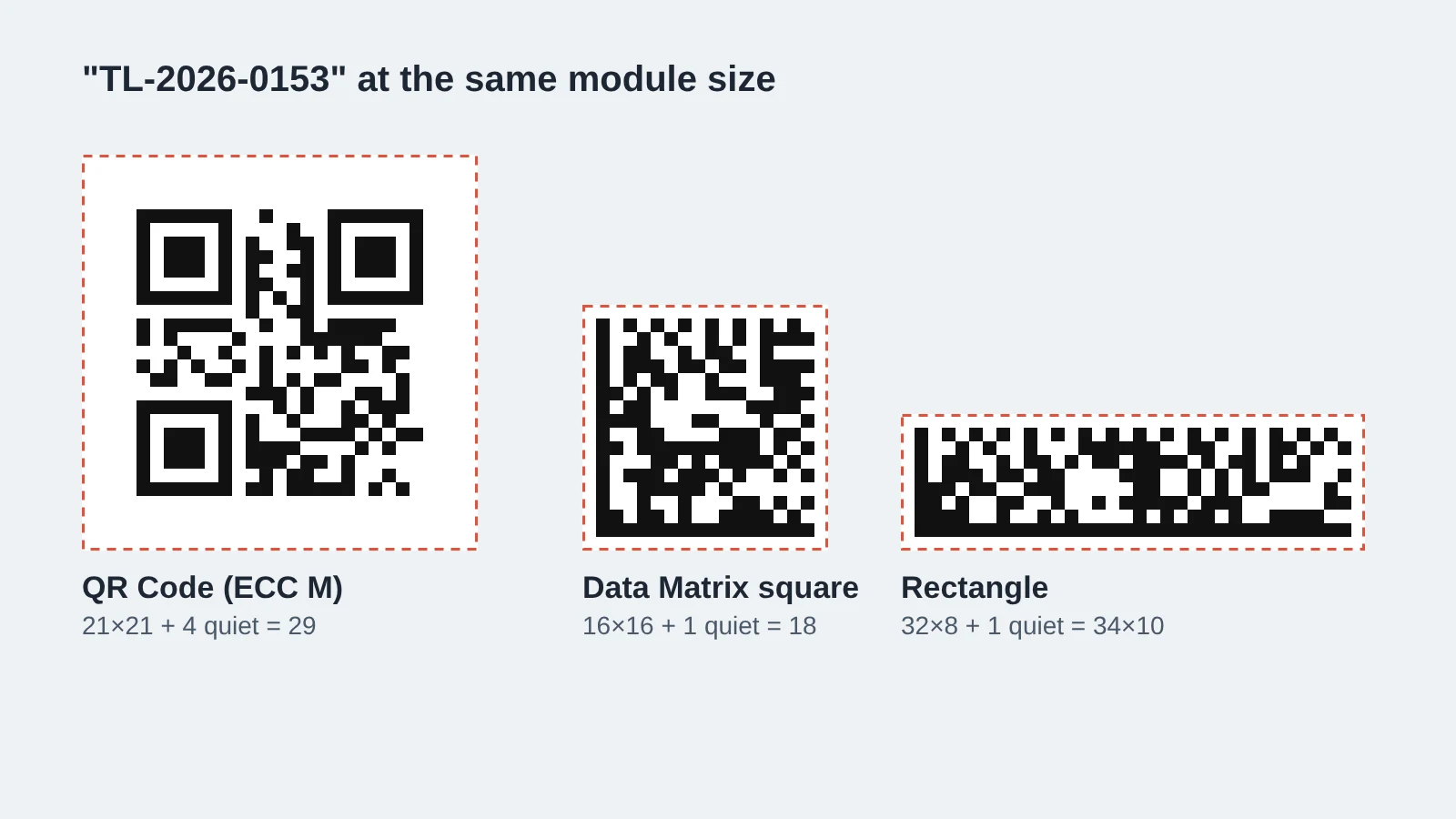
Для того же номера ширина со свободной зоной — около 60 % от QR-кода
Сначала сравним размеры QR-кода и Data Matrix для одного и того же номера. Единица сравнения — «модуль», то есть один маленький чёрный или белый квадратик, из которых состоит код. Размер при печати равен числу модулей, умноженному на размер одного модуля, поэтому при одинаковом размере модуля отношение числа модулей и есть отношение физических размеров.
Если закодировать TL-2026-0153 (12 символов) генератором QR-кодов этого сайта с настройкой по умолчанию (уровень коррекции ошибок M) и генератором Data Matrix, получится то, что показано на обложке. QR-код — самая маленькая версия, Version 1, 21×21 модуль; Data Matrix — 16×16 модулей.
Разница растёт, если учесть свободную зону. Стандарт QR-кода требует оставлять вокруг символа свободную зону в 4 модуля (JIS X 0510 — японский национальный стандарт QR-кода, соответствующий ISO/IEC 18004, раздел 5.3.8: «Ширина свободной зоны QR-кода должна составлять 4X», где X — ширина модуля). Data Matrix же достаточно 1 модуля с каждой стороны: руководство GS1 по Data Matrix делает обязательной свободную зону шириной в один модуль со всех четырёх сторон (раздел 1.1 того же руководства). Вместе со свободной зоной QR-код занимает 21 + 4×2 = 29 модулей, а Data Matrix — 16 + 1×2 = 18 модулей. Это примерно 0,62 по стороне и чуть меньше 40 % по площади.
Так же я сравнил и другие примеры. QR-коды созданы с коррекцией ошибок M, Data Matrix — в режимах инструмента «Квадрат» и «Прямоугольник».
| Введённая строка | QR-код (со свободной зоной) | Data Matrix, квадрат (со свободной зоной) | Data Matrix, прямоугольник (со свободной зоной) |
|---|---|---|---|
TL-0001 (7 символов) |
21×21 (29×29) | 14×14 (16×16) | 32×8 (34×10) |
TL-2026-0153 (12 символов) |
21×21 (29×29) | 16×16 (18×18) | 32×8 (34×10) |
PN:RC0603-10K LOT:2611 (22 символа) |
25×25 (33×33) | 20×20 (22×22) | 36×12 (38×14) |
https://www.ixam.net/ (21 символ) |
25×25 (33×33) | 20×20 (22×22) | 36×12 (38×14) |
У QR-кода много модулей уходит только на три больших квадрата по углам (поисковые узоры) и разделители вокруг них. Data Matrix показывает ориентацию и размер сплошной чёрной линией по левому и нижнему краям и чередующимися чёрными и белыми модулями по верхнему и правому, поэтому короткие данные умещаются в маленький символ.
Однако сравнивается здесь только число модулей, а не удобство считывания. Минимальный читаемый размер модуля зависит от способа печати и от считывающего устройства. Кроме того, у QR-кода уровень коррекции ошибок можно выбрать из L, M, Q и H, а у Data Matrix схема коррекции фиксирована — ECC 200, и настройки уровня нет (руководство GS1, раздел 1.2.4). Насколько код устойчив к грязи и царапинам, проверяйте, считывая пробный оттиск там, где код будет использоваться.
Создаём Data Matrix из инвентарного номера
Теперь пошагово разберём работу с инструментом. Скриншоты сделаны с английской версии страницы; русская версия устроена так же, только подписи на русском — я привожу их в скобках рядом с английскими.
1. Введите номер и выберите форму
При открытии инструмента в поле «Text or URL to encode in the Data Matrix» (в русской версии: «Текст или URL для Data Matrix») уже стоит https://www.ixam.net/, а в окне предпросмотра справа показан его Data Matrix. Очистите поле и введите инвентарный номер TL-2026-0153. При изменении текста или настроек предпросмотр перерисовывается автоматически.
«Shape» («Форма») оставьте в положении «Square (automatic size)» («Квадрат (размер автоматически)»). Размер символа инструмент подбирает сам по введённым данным, задавать число модулей вручную не нужно.
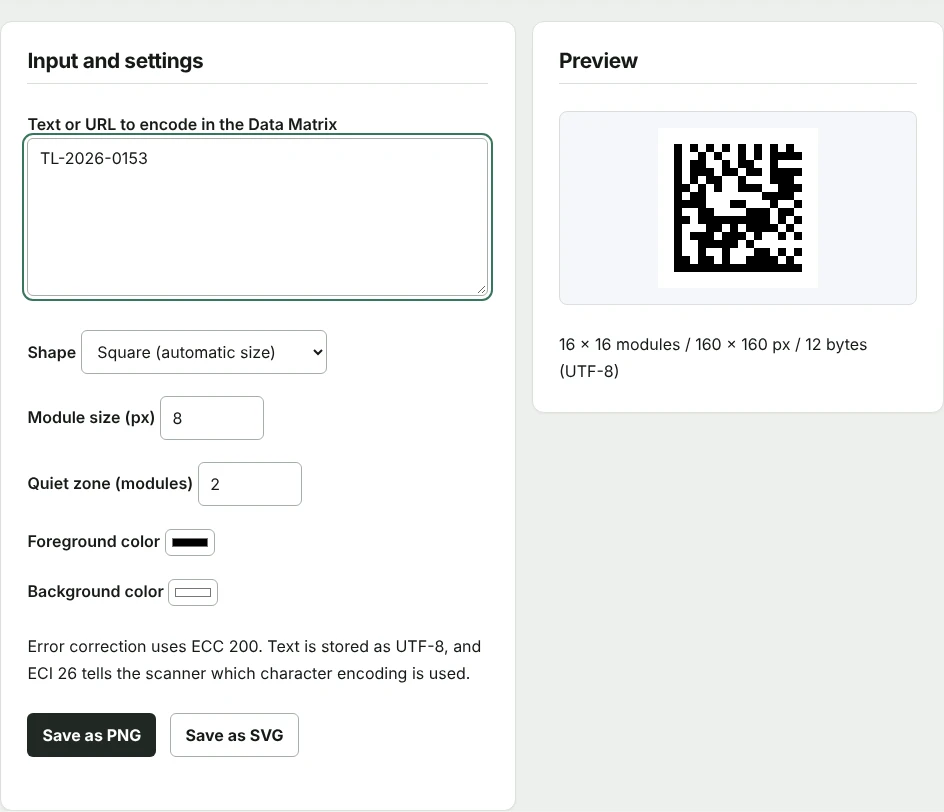
Строка под предпросмотром «16 × 16 modules / 160 × 160 px / 12 bytes (UTF-8)» (в русской версии: «16 × 16 модулей / 160 × 160 px / 12 байт (UTF-8)») описывает созданный Data Matrix. 160 пикселей — это 16 модулей плюс свободная зона по умолчанию 2 модуля с каждой стороны, итого 20 модулей, умноженные на 8 пикселей на модуль.
2. Настройте размер модуля, поле и цвета
Настроек четыре:
- Module size (px) («Размер модуля (px)»): сколькими пикселями рисуется один модуль, от 1 до 40. Определяет размер сохраняемого PNG.
- Quiet zone (modules) («Поле вокруг кода (модули)»): от 1 до 20 модулей. По умолчанию 2 — на один модуль больше минимума по стандарту. Ставьте 1, только если на этикетке действительно не хватает места.
- Foreground color / Background color («Цвет кода» / «Цвет фона»): цвета кода и фона, по умолчанию чёрный на белом. Считыватели опираются на контраст светлого и тёмного, поэтому фон должен быть светлым, а код — заметно тёмным. Если выбрать одинаковые цвета, появится ошибка.
3. Сохраните в PNG или SVG
Кнопка «Save as PNG» («Сохранить PNG») сохраняет datamatrix.png, а «Save as SVG» («Сохранить SVG») — datamatrix.svg. Если код нужен только для вставки в программу для этикеток или в документ для просмотра на экране, хватит PNG. Для печати удобнее SVG: границы модулей остаются чёткими при любом масштабе.
Размер при печати — «число модулей × размер модуля»
При печати на этикетку сначала решите, сколько миллиметров будет занимать один модуль, а затем рассчитайте общий размер.
Сторона со свободной зоной = (число модулей + модули поля × 2) × размер модуля
Если квадратный TL-2026-0153 (16×16 модулей) сохранён с полем по умолчанию в 2 модуля, со свободной зоной это 20 модулей. При модуле 0,3 мм получается 6,0 мм, при 0,5 мм — 10,0 мм. С полем в 1 модуль это 18 модулей, то есть 5,4 мм и 9,0 мм соответственно.
SVG, который выдаёт этот инструмент, использует в качестве единиц координат число модулей вместе со свободной зоной (viewBox="0 0 20 20" для 20 модулей). Вставив его в Word, программу для этикеток, Illustrator и т. п., зафиксируйте пропорции и задайте ширину по рассчитанному значению. Если используете PNG, выберите размер модуля в пикселях с запасом и уменьшите изображение до тех же размеров уже после вставки.
Насколько маленьким можно сделать модуль, зависит от разрешения принтера, материала этикетки и устройства, которым будут считывать. Надёжнее всего напечатать одну этикетку выбранного размера, несколько раз считать её тем сканером или смартфоном, которым вы действительно будете пользоваться, и только потом печатать всю партию. Как выбирать размер QR-кода для печати, подробно разобрано в статье «Как сделать QR-код для листовки и визитки». Порядок — сначала узнать число модулей, потом выбрать размеры — для Data Matrix тот же.
Для длинных узких мест выбирайте прямоугольник
Когда по высоте места мало — этикетка вокруг оболочки кабеля, корпус инструмента в форме ручки, узкая полоска на передней стенке ящика, — переключите «Shape» («Форма») на «Rectangle (automatic size)» («Прямоугольник (размер автоматически)»). Руководство GS1 описывает прямоугольный Data Matrix как форму, подходящую для высокоскоростной печати и особых областей печати (раздел 1.2.1).
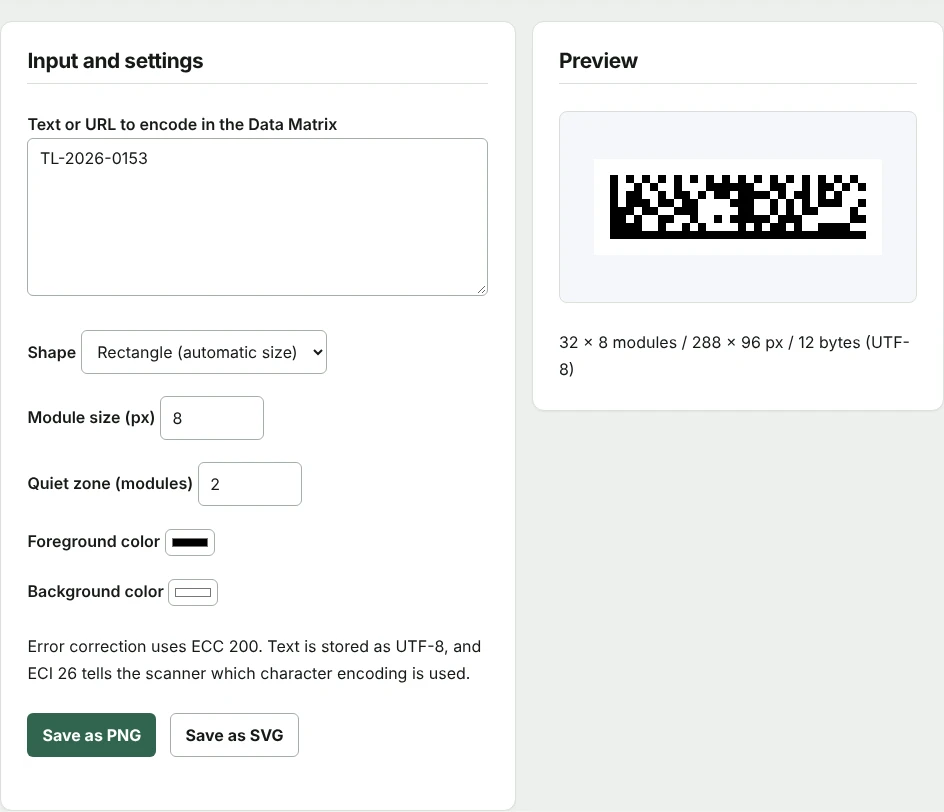
TL-2026-0153 превращается в 32×8 модулей, а с полем в 1 модуль — в 34×10. При модуле 0,3 мм код помещается в полоску шириной около 10 мм и высотой 3 мм.
Прямоугольник вмещает меньше квадрата. Стандарт определяет шесть прямоугольных размеров — от 8 до 16 модулей в высоту и от 18 до 48 в ширину, — а максимум составляет 96 цифр или 71 буквенно-цифровой символ (руководство GS1, раздел 1.2.2). Больше всего мне удалось поместить этим инструментом 94 цифры, 69 заглавных латинских букв или 15 кандзи (китайских иероглифов в японском письме) — во всех случаях в самый большой размер 48×16. Чуть меньше стандартного максимума получается потому, что инструмент добавляет в начало данных указание кодировки символов (ECI, о нём ниже).
Если данные не помещаются, предпросмотр исчезает и появляется сообщение «The data does not fit in a rectangular Data Matrix. Shorten the data or choose Square.» (в русской версии: «Данные не помещаются в прямоугольный Data Matrix. Сократите их или выберите квадрат.»). Если прямоугольник обязателен, реалистичный выход — укоротить систему нумерации. Квадратный вариант доходит до 144×144 модулей, и в него поместились 3112 цифр, 2332 заглавные латинские буквы или 518 кандзи.
Кириллица тоже кодируется, но на этикетках лучше буквенно-цифровой номер
В поле ввода можно вводить кириллицу, японские иероглифы, эмодзи и переносы строк. Инструмент записывает текст в UTF-8 и добавляет в начало указатель ECI 26, который сообщает считывателю, что «содержимое в UTF-8». Например, японский 工具 TL-0153 (工具 по-японски «инструмент»; 14 байт) дал символ 18×18 модулей, и считыватель Data Matrix показал его как 工具 TL-0153 — в точности как введено.
Но не все сканеры и приложения поддерживают ECI. В примечаниях к инструменту тоже сказано, что для кириллицы и эмодзи нужен считыватель с поддержкой ECI для UTF-8. На устройствах без такой поддержки эти символы могут отображаться неправильно. К тому же в UTF-8 иероглиф занимает 3 байта (буква кириллицы — 2), поэтому при том же числе символов модулей нужно больше, и в прямоугольник помещается всего 15 кандзи.
Для учёта инструмента и деталей удобнее помещать в код только буквенно-цифровой номер вроде TL-2026-0153, а наименование, место хранения и того, кто взял предмет, держать в журнале. Код получается меньше, читается любым сканером, а при смене наименования этикетку не придётся перепечатывать.
Проверьте готовый код считыванием
Перед печатью один раз считайте сохранённое изображение. В считывателе Data Matrix выберите сохранённый PNG в поле «Image file» (в русской версии: «Файл изображения (PNG, JPEG, WebP)») — считывание начнётся сразу, а результат появится в поле «Decoded text» («Считанный текст»). На компьютере можно также вставить в страницу скопированное изображение.
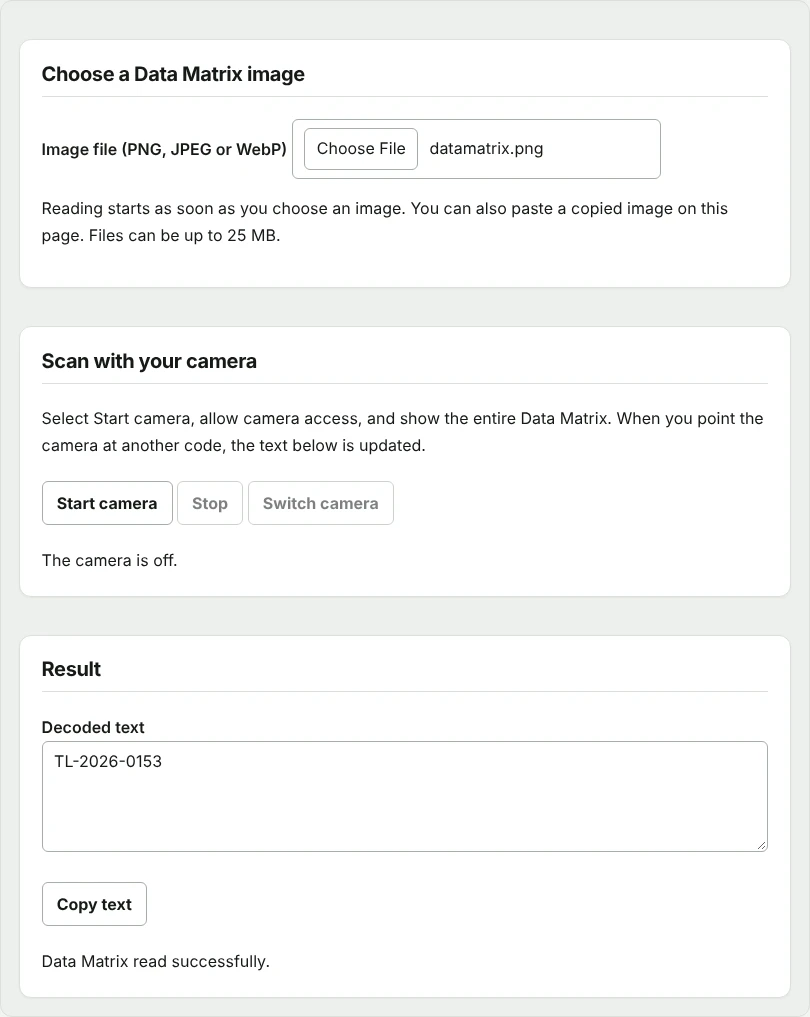
Все три кода из этой статьи — квадратный и прямоугольный TL-2026-0153 и 工具 TL-0153 с японским текстом — считались в точности как введены. Считыватель декодирует другой библиотекой (zxing-wasm), чем генератор, поэтому вероятность того, что генерация и считывание ошибаются одинаково, мала.
То, что изображение читается с экрана, ещё не значит, что прочитается напечатанная этикетка. Проверяйте напечатанные этикетки, поднося их к камере смартфона или ПК кнопкой «Start camera» («Запустить камеру») в считывателе, либо сканером, который используется на месте. О считывании штрихкодов камерой рассказано и в статье «Считывание штрихкодов камерой телефона или ПК: инвентаризация и проверка поставок».
Когда нужны десятки кодов или коды товаров
Если для инвентаризации инструмента нужно разом напечатать десятки этикеток с номерами, быстрее не сохранять и раскладывать коды по одному, а свести номера в CSV и воспользоваться инструментом «Пакетное создание Data Matrix из CSV и печать в PDF». Он создаёт Data Matrix по указанному столбцу и раскладывает их в PDF формата A4 с подписями, например наименованиями. На что обращать внимание при работе с CSV из Excel, я описал на примере кодов JAN в статье «Массовое создание штрихкодов JAN из списка товаров в Excel и печать на A4» (статья на японском; JAN — так в Японии называют товарные штрихкоды EAN-13).
Если же нужно закодировать код товара (GTIN), номер партии или срок годности по правилам GS1 — как для лекарств и медицинских изделий, — используйте не этот инструмент, а генератор GS1 DataMatrix. Внешне это тот же Data Matrix, но в формате GS1 в начале ставится специальный символ (FNC1) и действуют правила разделения данных. Если ввести в этот инструмент что-то вроде ^FNC1, это просто запишется как обычная строка.
Если ваши считыватели не поддерживают Data Matrix, ещё один вариант, который тоже печатается мелко, — Micro QR-код. Его свободная зона — 2 модуля (JIS X 0510, 5.3.8). Однако стандартная камера смартфона читает его не всегда, так что и здесь сначала проверьте на стороне считывания. Инструменты для создания и считывания двумерных кодов собраны в рабочем пространстве 2D-кодов.