QRコードが入らない小さな工具や部品に管理番号を付ける|Data Matrixの作り方とQRコードとの大きさの違い
工具や計測器、小さな部品や容器に管理番号の二次元コードを付けたいとき、QRコードより小さく刷れるData Matrix(ECC 200)をブラウザで作ってPNG・SVGで保存する手順。同じ番号をQRコードと比べたセル数(余白込みで29セル対18セル)、印刷寸法の計算、細長いラベル向けの長方形の容量、日本語を入れるときの注意、作ったコードを読み取って確かめる方法を実測で説明する。
目次
工具や測定器を貸し出し台帳で管理している職場、試料の小さな容器を並べて保管している研究室、ねじや電子部品を小分けの引き出しに入れている倉庫。こうした場所で、管理番号をカメラやスキャナーで読めるようにしたいと考えると、まず思い浮かぶのはQRコードだろう。ところが、ドライバーの柄やノギスの側面、直径1cmほどの容器のふたにQRコードを貼ろうとすると、思ったより場所を取る。QRコードは周りに4セル分の余白が要るので、番号が短くても、コードの見た目より一回り大きな面積を確保しなければならない。
こうした小さなものに番号を付けるなら、Data Matrix(データマトリックス)という二次元コードも候補になる。部品の表面にレーザーで刻んだり、刻印したりして直接付ける用途(ダイレクトパーツマーキング)にも使われている形式で、GS1のガイドラインでもレーザー刻印やドットピーン(打刻)が印字方法として取り上げられている(GS1 DataMatrix Guideline 4.2節)。Data Matrix作成ツールは、入力したテキストからData Matrixを作り、PNGまたはSVGで保存するツールだ。処理はブラウザの中で完結し、入力した番号がどこかへ送られることはない。
この記事では、管理番号 TL-2026-0153 を例に、Data MatrixがQRコードと比べてどれだけ小さくなるのかを先に確かめ、そのあとで作り方、印刷する大きさの決め方、細長いラベル向けの長方形、日本語を入れるときの注意を順に見ていく。
同じ番号なら、余白込みの幅はQRコードの6割ほどになる
まず、QRコードとData Matrixで大きさがどれだけ違うのかを、同じ番号を使って比べる。比べる単位は「セル」(モジュールとも呼ぶ)で、コードを構成する白黒の小さな正方形1つ分のことだ。印刷したときの大きさは、セルの数と1セルの大きさの掛け算で決まるので、1セルの大きさをそろえれば、セル数の比がそのまま寸法の比になる。
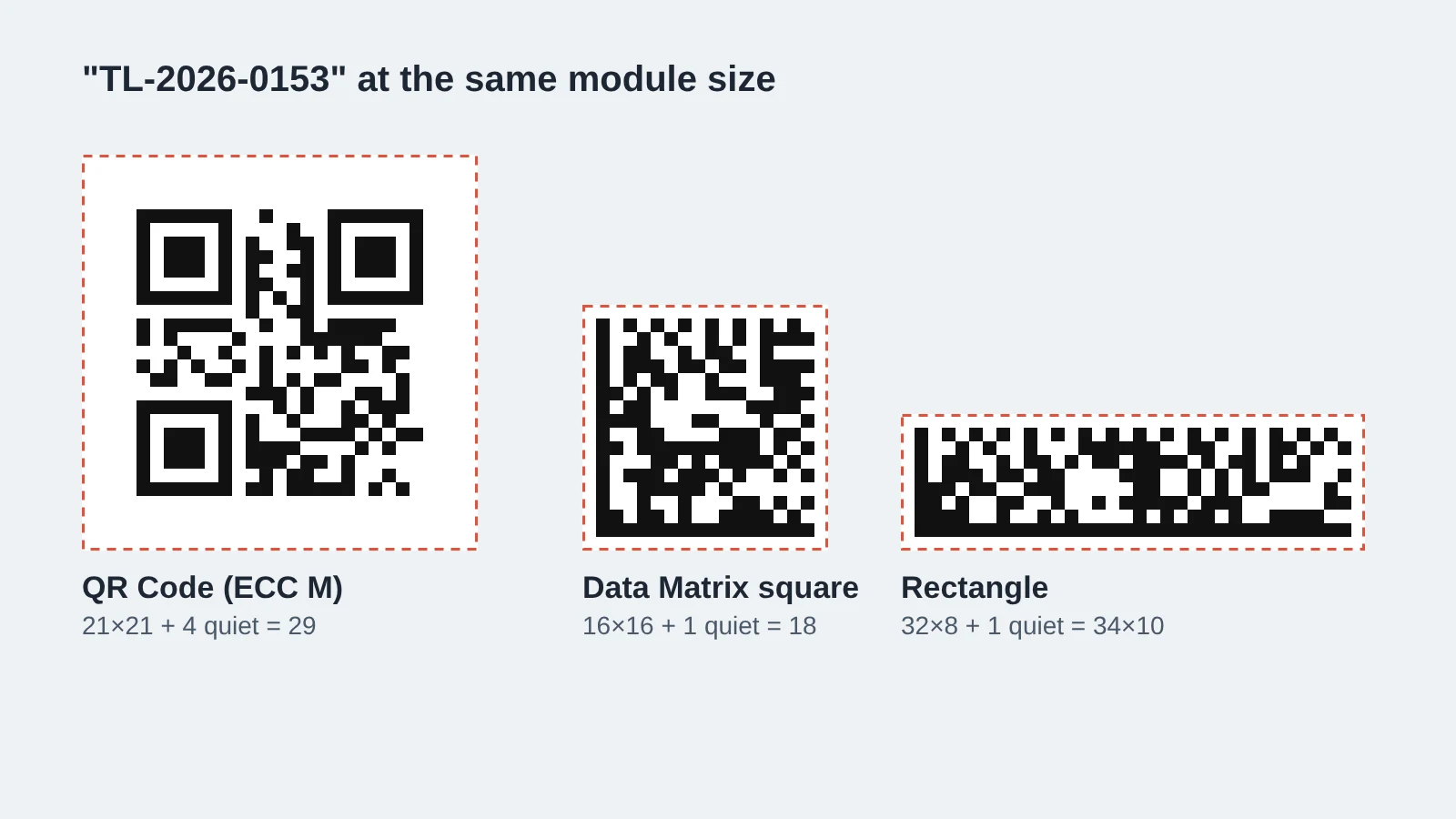
TL-2026-0153(12文字)を、このサイトのQRコード作成ツールの初期設定(誤り訂正M)と、Data Matrix作成ツールでそれぞれコードにすると、冒頭の画像のようになる。QRコードは最小のVersion 1で21×21セル、Data Matrixは16×16セルだった。
違いが大きくなるのは余白を含めたときだ。QRコードは周囲に4セル分の余白(クワイエットゾーン)を取ることが規格で決められている(JIS X 0510の5.3.8「QRコードのクワイエットゾーンの幅は,4X としなければならない。」、Xは1セルの幅)。一方、Data Matrixの余白は四辺とも1セル分でよい。GS1のData Matrixのガイドラインは、四辺に1セル分の幅の余白を必須としている(同ガイドライン1.1節)。余白を足すと、QRコードは21+4×2=29セル、Data Matrixは16+1×2=18セルになる。一辺で約0.62倍、面積では4割弱だ。
ほかの例でも、同じように比べてみた。QRコードは誤り訂正Mで作り、Data Matrixはツールの「Square(正方形)」と「Rectangle(長方形)」で作っている。
| 入力した文字列 | QRコード(余白込み) | Data Matrix 正方形(余白込み) | Data Matrix 長方形(余白込み) |
|---|---|---|---|
TL-0001(7文字) |
21×21(29×29) | 14×14(16×16) | 32×8(34×10) |
TL-2026-0153(12文字) |
21×21(29×29) | 16×16(18×18) | 32×8(34×10) |
PN:RC0603-10K LOT:2611(22文字) |
25×25(33×33) | 20×20(22×22) | 36×12(38×14) |
https://www.ixam.net/(21文字) |
25×25(33×33) | 20×20(22×22) | 36×12(38×14) |
QRコードは、角にある3つの大きな四角(位置検出パターン)とその周りの区切りだけで、かなりのセルを使う。Data Matrixは、左辺と下辺の黒い実線と、上辺と右辺の白黒交互の点線で向きと大きさを示す作りなので、短いデータでは小さく収まる。
ただし、比べているのはセル数だけで、読みやすさまで同じという意味ではない。読み取れる最小のセルの大きさは、印刷の方法と読み取る機器で変わる。また、QRコードは誤り訂正の強さをL・M・Q・Hから選べるが、Data Matrixは誤り訂正の方式がECC 200に決まっていて、強さを選ぶ設定はない(GS1のガイドライン1.2.4節)。汚れや傷にどれだけ耐えるかは、使う場所で試し刷りを読んで確かめる。
管理番号からData Matrixを作る
ここからは、ツールの操作を順に見ていく。スクリーンショットは英語版の画面で、日本語版も同じ配置になっている。
1. 番号を入力し、形状を選ぶ
ツールを開くと、「Data Matrixに入れるテキスト・URL」の欄に https://www.ixam.net/ が入った状態で、右のプレビューにそのData Matrixが表示されている。この欄を消して、管理番号 TL-2026-0153 を入力する。入力や設定を変えると、プレビューは自動で描き直される。
「形状」は「正方形(自動サイズ)」のままにする。サイズは入力した内容に合わせてツールが自動で選ぶので、セル数を自分で指定する必要はない。
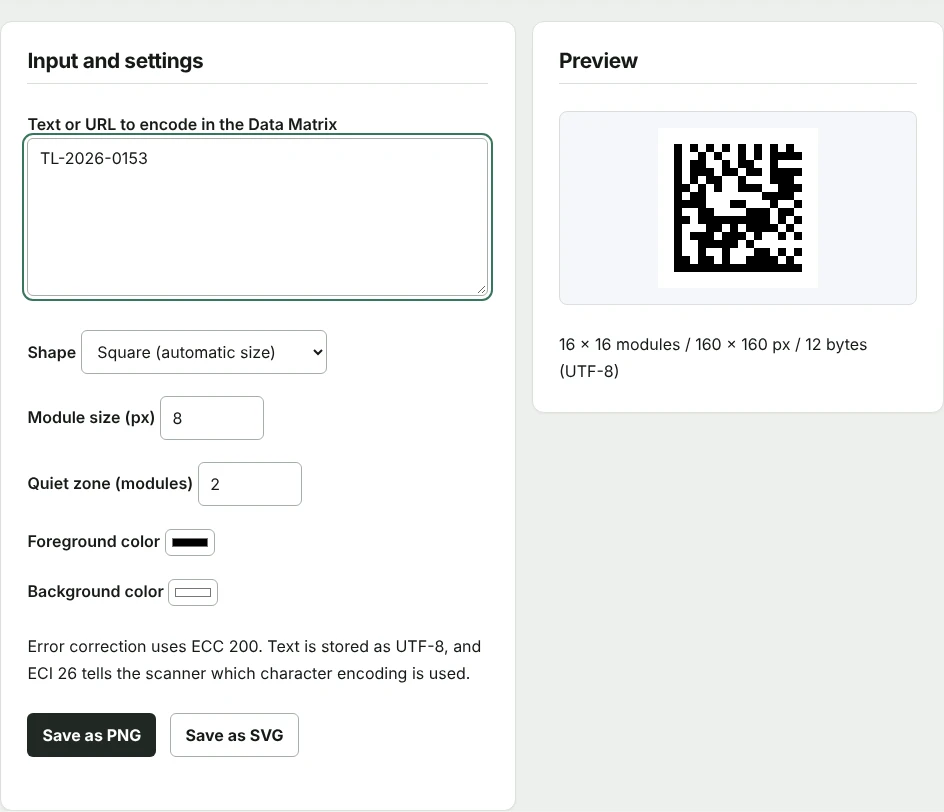
プレビューの下の「16 × 16 セル / 160 × 160 px / 12 バイト(UTF-8)」が、作られたData Matrixの情報だ。160ピクセルは、16セルに初期設定の余白2セル×2を足した20セルに、1セルあたり8ピクセルを掛けた値になっている。
2. セルサイズ・余白・色を調整する
設定できるのは次の4つだ。
- セルサイズ(px):1セルを何ピクセルで描くか。1〜40で、PNGで保存する画像の大きさに影響する。
- 周囲の余白(セル):1〜20セル。初期設定は2セルで、規格の最小である1セルより1セル多く取ってある。ラベルの余白が本当に足りないときだけ1にする。
- 前景色・背景色:コードと背景の色。初期設定は白地に黒。読み取り機器はコードの明暗の差で読むので、背景は明るく、前景は十分に暗い色にする。同じ色を選ぶとエラーになる。
3. PNGかSVGで保存する
「PNGで保存」を押すと datamatrix.png、「SVGで保存」を押すと datamatrix.svg が保存される。ラベル作成ソフトや文書に貼って画面で見るだけならPNGでよい。印刷するなら、拡大・縮小してもセルの境目がにじまないSVGが扱いやすい。
印刷する大きさは「セル数×1セルの大きさ」で決める
ラベルに刷るときは、まず1セルを何mmにするかを決め、そこから全体の大きさを計算する。
余白を含めた一辺 = (セル数 + 余白のセル数 × 2) × 1セルの大きさ
TL-2026-0153 の正方形(16×16セル)を余白2セルのまま保存したなら、余白込みで20セルだ。1セルを0.3mmで刷るなら6.0mm、0.5mmなら10.0mmになる。余白を1セルにすれば18セルなので、それぞれ5.4mmと9.0mmになる。
このツールが書き出すSVGは、余白込みのセル数をそのまま座標の単位にしている(20セルなら viewBox="0 0 20 20")。Wordやラベル作成ソフト、Illustratorなどに読み込んだら、縦横比を固定したまま、幅を上の計算値に合わせればよい。PNGを使う場合は、セルサイズのピクセル数を大きめにしておき、貼り付けた先で同じ寸法に縮める。
1セルをどこまで小さくできるかは、プリンターの解像度とラベルの素材、読み取りに使う機器で決まる。決めた大きさで1枚刷り、実際に使うスキャナーやスマートフォンで何度か読んで確かめてから、まとめて刷るのが確実だ。QRコードの印刷サイズの考え方は「チラシや名刺に載せるQRコードの作り方」で詳しく扱っている。セル数を知ってから寸法を決めるという順番は、Data Matrixでも同じだ。
細長い場所には長方形を選ぶ
ケーブルの被覆に巻くラベル、ペン型の工具の軸、引き出しの前面の細い帯のように、縦に場所がないときは「形状」を「長方形(自動サイズ)」にする。GS1のガイドラインは長方形のData Matrixを、高速の印刷方式や特殊な印刷スペースに向いた形として説明している(1.2.1節)。
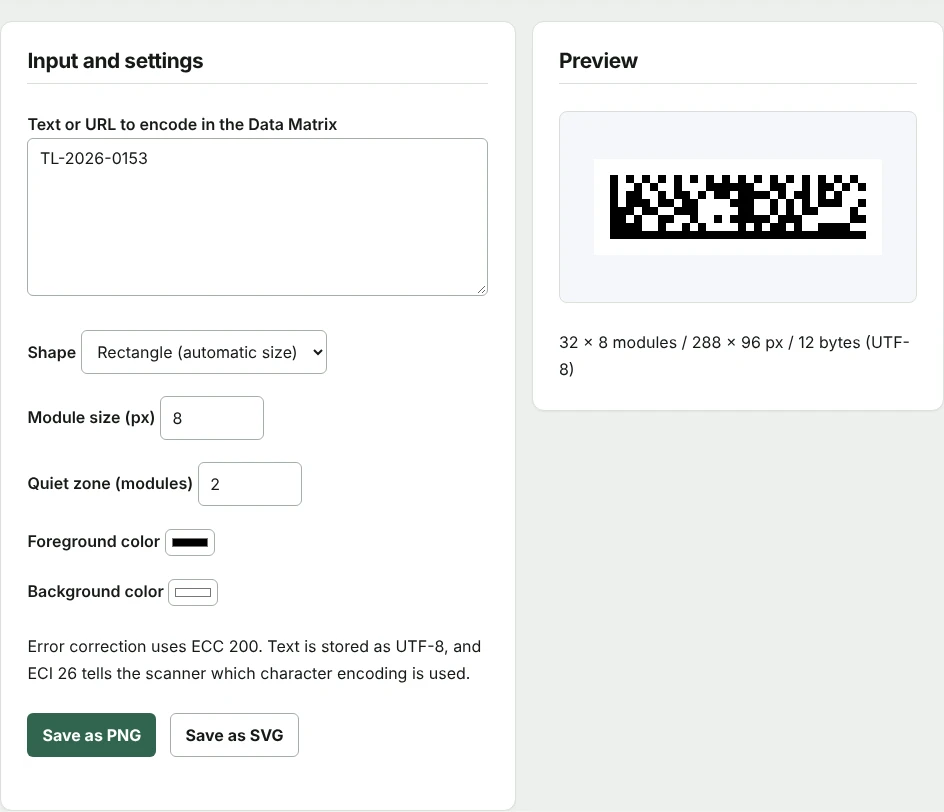
TL-2026-0153 は32×8セルになり、余白1セルなら34×10セルだ。1セル0.3mmなら、横約10mm、縦3mmの帯に収まる。
長方形は正方形より入る量が少ない。規格上の長方形のサイズは縦8〜16セル、横18〜48セルの6種類で、最大でも数字96桁、英数字71文字だ(GS1のガイドライン1.2.2節)。このツールで実際に入れられた最大量は、数字94桁、英大文字69文字、漢字15文字で、いずれも最大の48×16セルになった。規格の最大より少し少ないのは、このツールが文字コードを示す情報(後述のECI)をデータの先頭に入れているためだ。
入りきらないときは、プレビューが消えて「長方形のData Matrixに収まりません。データを短くするか、正方形を選んでください。」と表示される。長方形にこだわるなら、番号の体系を短くするのが現実的だ。正方形なら最大144×144セルまであり、数字3,112桁、英大文字2,332文字、漢字518文字まで入った。
日本語も入るが、ラベルには英数字の番号を勧める
入力欄には日本語や絵文字、改行もそのまま入れられる。ツールは文字をUTF-8で記録し、「この中身はUTF-8だ」と読み取り側に伝えるECI 26という指定を先頭に付ける。たとえば 工具 TL-0153(14バイト)は18×18セルになり、Data Matrix読み取りツールで読むと、元どおり 工具 TL-0153 と表示された。
ただ、すべての読み取り機器やアプリがECIに対応しているとは限らない。ツールの注意書きにも、日本語や絵文字はUTF-8のECI指定に対応したリーダーで読むよう書かれている。対応していない機器では、日本語の部分が正しく表示されないことがある。さらに、漢字はUTF-8で1文字3バイトになるので、同じ文字数でもセル数が増え、長方形にはわずか15文字しか入らない。
工具や部品の管理なら、コードには TL-2026-0153 のような英数字の管理番号だけを入れ、品名や保管場所、貸出先は台帳の側に持たせるほうが扱いやすい。コードが小さくなり、読み取り機器を選ばず、品名を変えてもラベルを刷り直さずに済む。
作ったコードを読み取って確かめる
保存した画像は、刷る前に一度読んでおく。Data Matrix読み取りツールで「画像ファイル」に保存したPNGを選ぶと、すぐに読み取りが始まり、「読み取った文字列」に結果が表示される。パソコンなら、コピーした画像をページに貼り付けても読める。
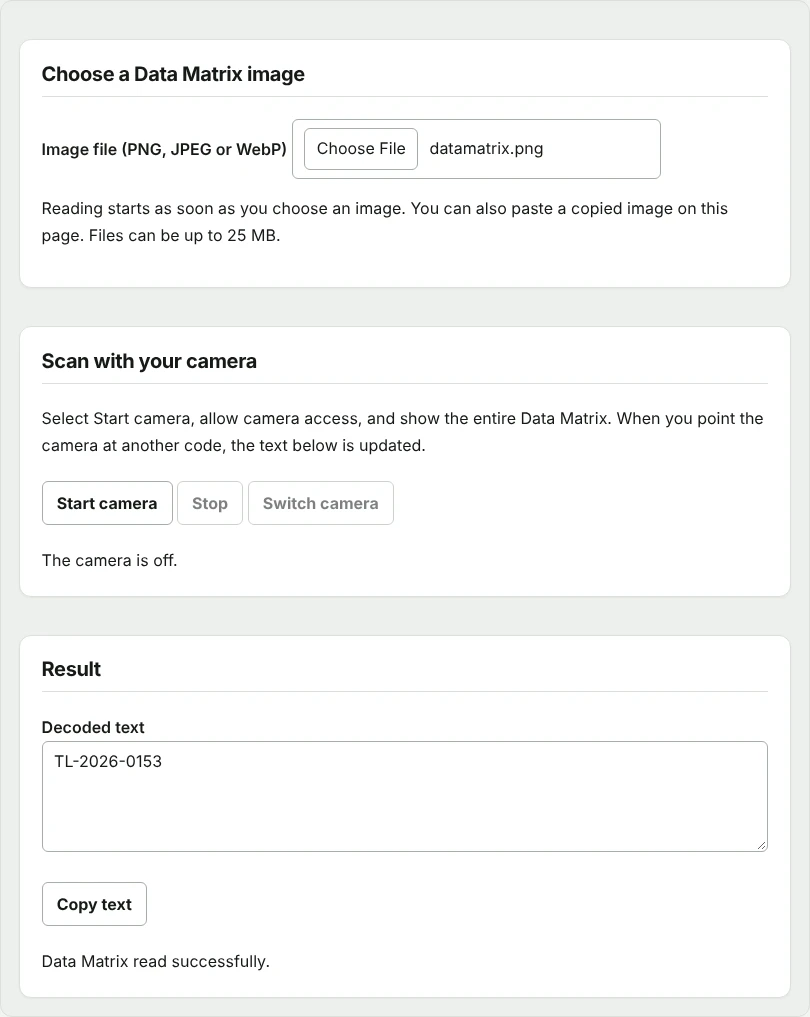
この記事で作った正方形・長方形の TL-2026-0153 と、日本語を含む 工具 TL-0153 の3つは、いずれも入力どおりに読み取れた。読み取りツールは生成ツールとは別のライブラリ(zxing-wasm)で解読しているので、生成と読み取りの両方が同じ誤りをしている可能性は小さい。
画像で読めても、印刷物で読めるとは限らない。刷ったラベルは、読み取りツールの「カメラを開始」でスマートフォンやPCのカメラにかざすか、現場で使うスキャナーで読んで確かめる。カメラでのバーコードの読み方は「スマホやPCのカメラでバーコードを読む」でも扱っている。
何十個も作るとき、商品コードを入れるとき
工具の棚卸しで管理番号のラベルを数十枚まとめて刷るなら、1つずつ保存して並べるより、番号の一覧をCSVにしてCSVからData Matrixを一括作成・PDF印刷を使うほうが早い。指定した列からData Matrixをまとめて作り、品名などの見出しを添えたA4のPDFにできる。ExcelのCSVを扱うときの注意は、JANコードの例で「Excelの商品リストからJANコードのバーコードを一括作成してA4に印刷する」に書いた。
一方、医薬品や医療機器のように、商品コード(GTIN)やロット番号、有効期限をGS1の決まりに沿って入れる必要がある場合は、このツールではなくGS1 DataMatrix作成ツールを使う。見た目は同じData Matrixでも、GS1の形式では先頭に特別な符号(FNC1)を置き、データの区切り方も決まっている。このツールで ^FNC1 のように入力しても、ただの文字列として記録されるだけだ。
Data Matrixに対応していない読み取り環境しか使えないなら、同じく小さく刷れるマイクロQRコードも候補になる。こちらの余白は2セルだ(JIS X 0510の5.3.8)。ただし、スマートフォンの標準カメラで読めるとは限らないので、やはり読み取る側で試してから決める。二次元コードの作成と読み取りのツールは、二次元コードワークスペースにまとめてある。