用手机或电脑麦克风给吉他调音:标准调弦、降半音、Drop D 与“cent(音分)”的读法
手边没有调音器时,用浏览器里的吉他调音器把 6 根弦调准的步骤。根据实测结果——5 弦偏低 18 cent 的音、偏高 2 cent 的音、与所选琴弦不同的弦的音,以及仍是标准调弦的 6 弦在降半音、Drop D 设置下的判定——讲解 cent 的读法、±5 cent 的“音准正确”、选错琴弦时为何什么都不显示、切换到降半音或 Drop D 时一开始显示 +100、+200 cent 的含义,以及把参考 A4 设为 442 Hz 时的差异。
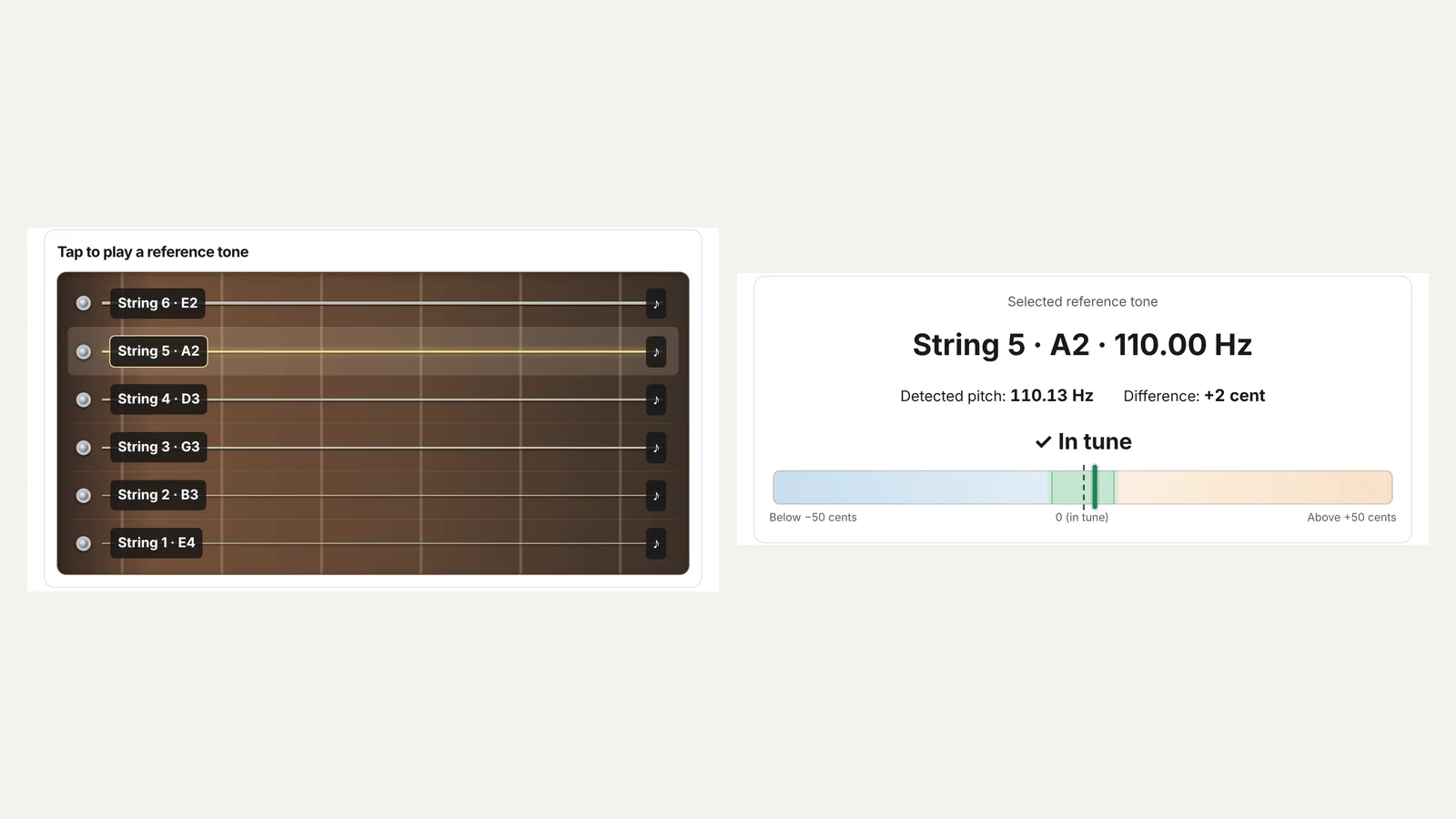
很久没碰的吉他重新拿出来、刚换完弦、在朋友家借琴来弹——手边没有夹式调音器时,最先遇到的麻烦就是调音。也可以去找一个手机 App 装上,但不少 App 广告多,还要申请各种权限,不一定马上就能用。
吉他调音器是一个在浏览器里打开就能用的调音器。它可以播放所选琴弦的参考音,也可以显示麦克风收到的吉他声音比参考音高多少、低多少。除了标准调弦,还可以切换到降半音、降全音、Drop D、Drop C、DADGAD、开放 G,以及七弦吉他的标准调弦。麦克风的声音在浏览器内分析,不会发送到外部。
本文结合实际输入声音后的结果,说明在工具界面上选择琴弦并调准的步骤,以及界面上显示的“cent”是什么意思。
测试方法
为了用数字确认判定的变化,我没有用自己吉他的声音,而是用模拟拨弦的合成音。采用模拟琴弦振动的 Karplus-Strong 方法,生成指定频率、每 3 秒重新拨一次的 WAV 文件,再作为 Chromium 的虚拟麦克风输入(--use-file-for-fake-audio-capture)送入工具。音高用自相关测量,确认与目标频率的差在 0.01 cent 以内。
准备了 5 种声音:比 5 弦 A2(110.00 Hz)低 18 cent 的音和高 2 cent 的音、正好 110.00 Hz 的音、正好是 6 弦 E2(82.41 Hz)的音,以及比它低 40 cent 的音。截图使用的是英文版界面,简体中文版的布局相同,只是按钮和判定文字变为中文。正文中先写简体中文版的显示文字,括号内附上英文版的写法。
琴弦的音高与“cent”
吉他的 6 根弦在标准调弦下,从低音 6 弦开始依次调为 E、A、D、G、B、E(Mi La Re Sol Si Mi)。工具界面中,音名后面的数字表示八度。6 弦是 E2,1 弦是 E4,同样是 E,却相差两个八度。
| 弦 | 音名 | 频率(A4 = 440 Hz) |
|---|---|---|
| 6 弦 | E2 | 82.41 Hz |
| 5 弦 | A2 | 110.00 Hz |
| 4 弦 | D3 | 146.83 Hz |
| 3 弦 | G3 | 196.00 Hz |
| 2 弦 | B3 | 246.94 Hz |
| 1 弦 | E4 | 329.63 Hz |
这些频率是以参考音 A4(钢琴中央 C 上方的 A)为 440 Hz,并按每升高一个半音乘以 2 的 12 次方根(约 1.0595 倍)计算得到的,工具也采用同样的计算。
调音器显示偏差所用的单位就是 cent(音分)。它把一个半音分成 100 份:+100 cent 就是高了一个半音,-50 cent 就是低了四分之一音。Hz 的差值在不同的弦上意义不同。6 弦偏 1 Hz 约为 21 cent,而 1 弦偏 1 Hz 只有约 5 cent。用 cent 来看,任何一根弦的偏差都能用同一把尺子比较。
先选琴弦,再拨弦
打开工具后,先确认“调弦预设”(Tuning preset)是“标准(E A D G B E)”。然后选择要调的琴弦:可以在“琴弦”(String)列表中选,也可以点击下方指板图上的琴弦。简体中文版中琴弦显示为“第5弦 · A2”(String 5 · A2)这样的形式。
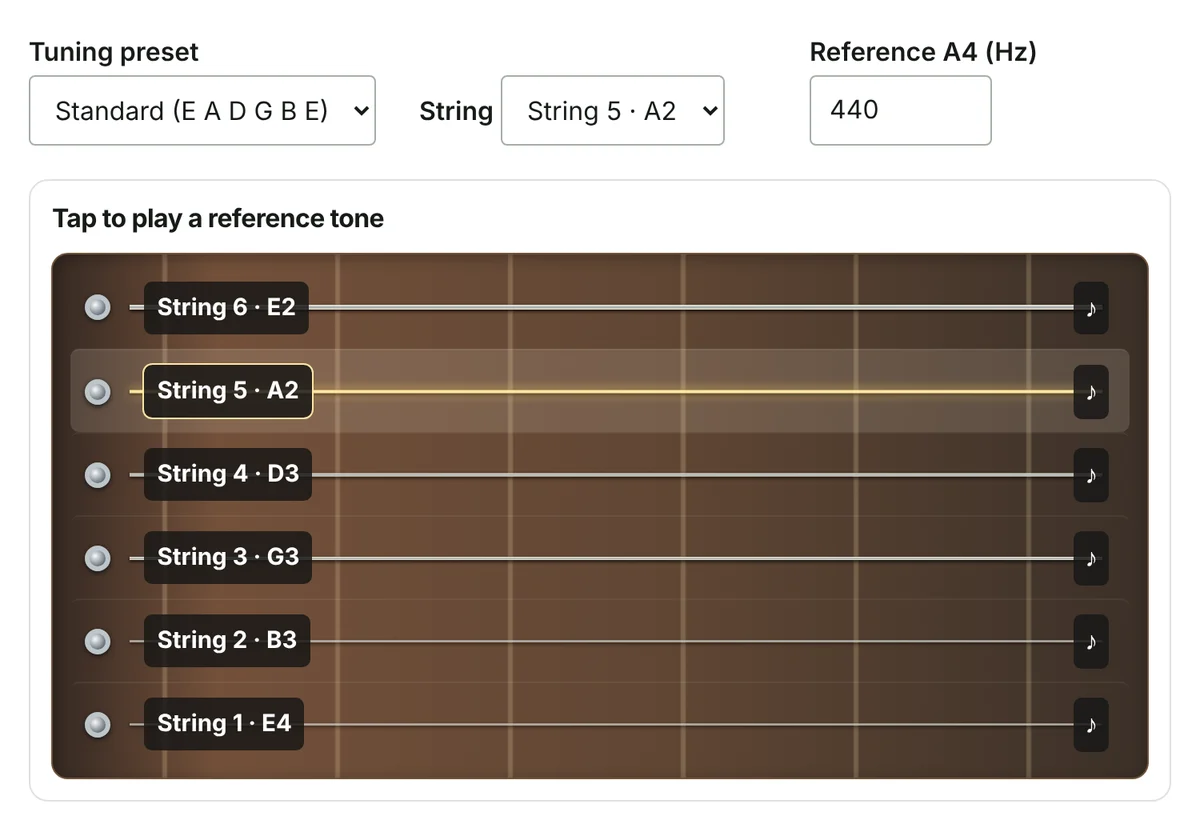
在指板图上点击琴弦,这根弦被选中的同时,参考音就开始播放。想用耳朵调音的话,这样就够了。弹响吉他的空弦,转动弦钮,直到与参考音之间的拍频(声音“嗡嗡”地起伏)变慢并消失。参考音可以用“播放参考音”(Play reference tone)暂停或重新播放;播放中点击另一根弦,只会切换声音。
用麦克风调音时,点击“麦克风检测”(Check with microphone),浏览器请求麦克风权限时选择允许。参考音播放时也能判定,但麦克风会收进扬声器的声音,所以请用耳机收听,或者先停止参考音。如果只想选弦而不想播放参考音,就从“琴弦”列表中选择,而不是点击指板图。
麦克风只能在 HTTPS 页面上、并且在浏览器中允许后才能使用。已经允许了却没有反应,可能是选中了另一个麦克风,或者其他应用正在占用麦克风。排查方法可以按照《视频会议前测试麦克风和摄像头》中的步骤确认。
如何读判定结果
在选中 5 弦 A2 的状态下,输入低 18 cent 的音(108.86 Hz),结果如下图。
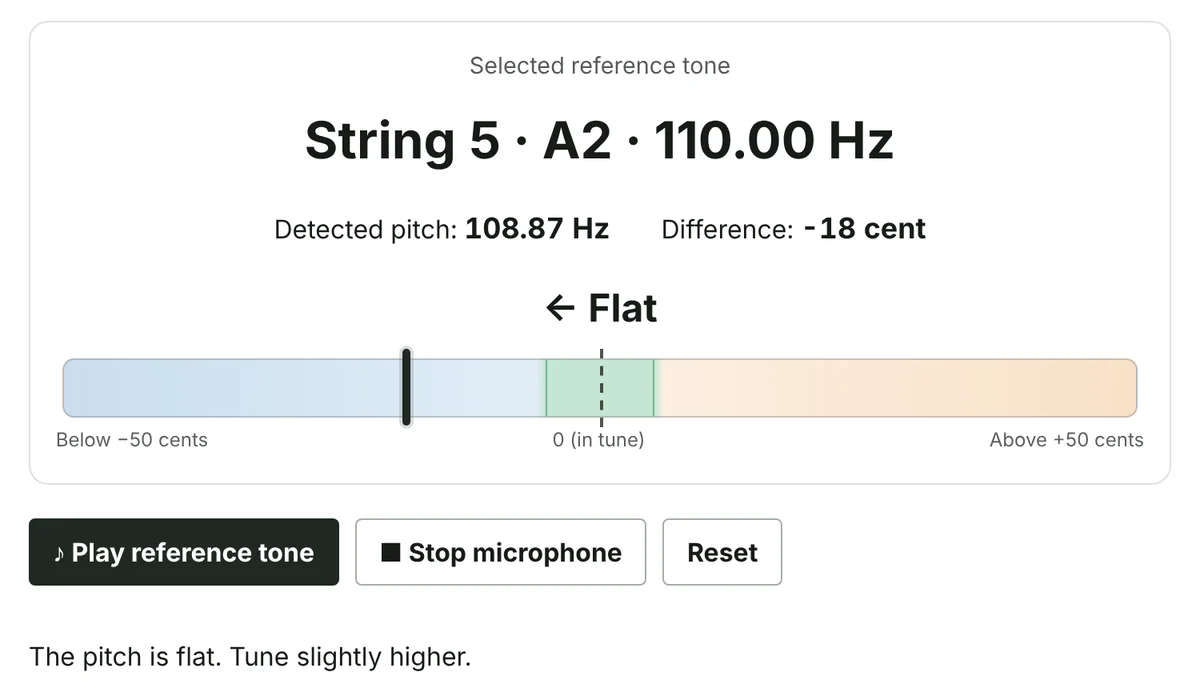
“检测到的音高”(Detected pitch)显示 108.87 Hz,“偏差”(Difference)显示 -18 cent,判定为“← 偏低”(← Flat)。下方的提示也显示“音高偏低,请稍微调高。”(The pitch is flat. Tune slightly higher.)。表盘左侧是偏低,右侧是偏高,把弦拧紧,直到指针进入中央的绿色范围。
输入高 2 cent 的音(110.13 Hz)后,判定变成了“✓ 音准正确”(✓ In tune)。
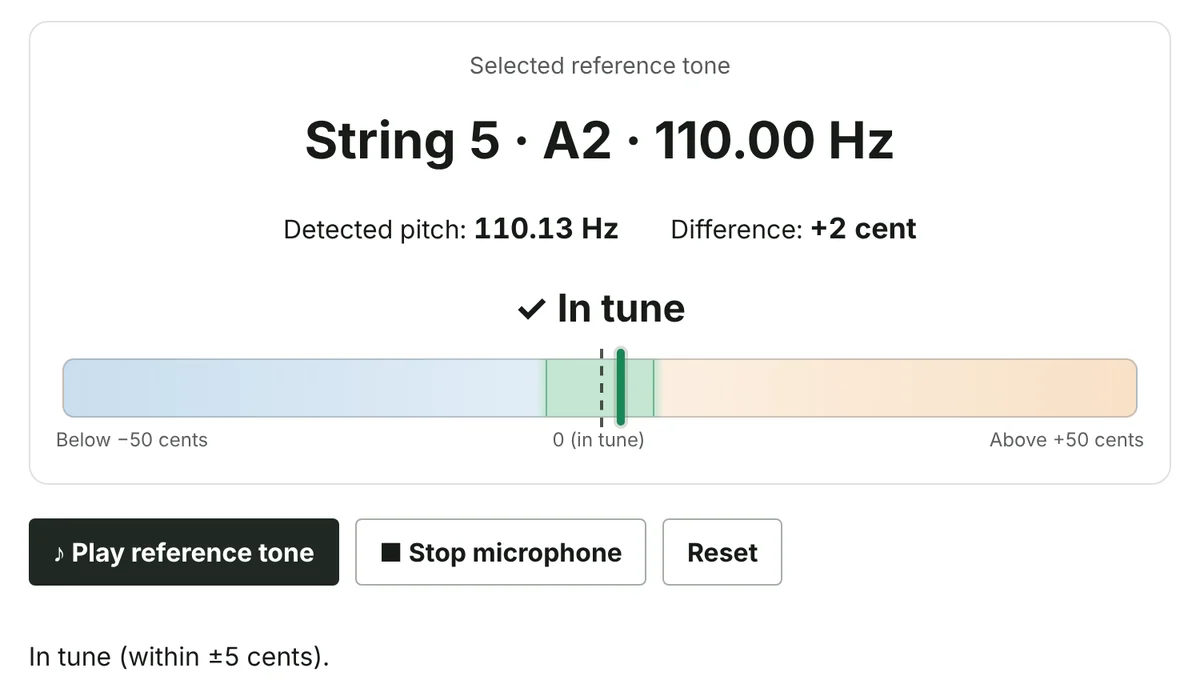
工具把偏差在 ±5 cent 以内视为“音准正确”(提示文字为“音准正确(误差在 ±5 音分内)。”)。5 cent 是半音的二十分之一,即使来回对比着弹,也几乎听不出差别。没有必要一直追着 1 cent、2 cent 的数字跳动,只要指针进入绿色范围并稳定下来,就可以调下一根弦了。
转弦钮时如果调过头了,与其直接往下调到位,不如先明显调低,再往上调回来,这样更容易调准。弦钮的齿轮有间隙,如果在往下调的方向停住,弹奏过程中弦的张力可能会让它稍微回弹。
6 根弦都调好之后,再从 6 弦开始按顺序检查一遍。拧紧一根弦会改变琴颈受力,先调好的弦可能会稍微跑音。刚换的新弦容易被拉伸而跑低,需要多检查几遍。
弹的弦与所选的弦不同时,什么都不显示
在选中 5 弦 A2 的状态下输入 6 弦 E2 的声音,判定一直停留在“等待麦克风输入”(Waiting for microphone input)。
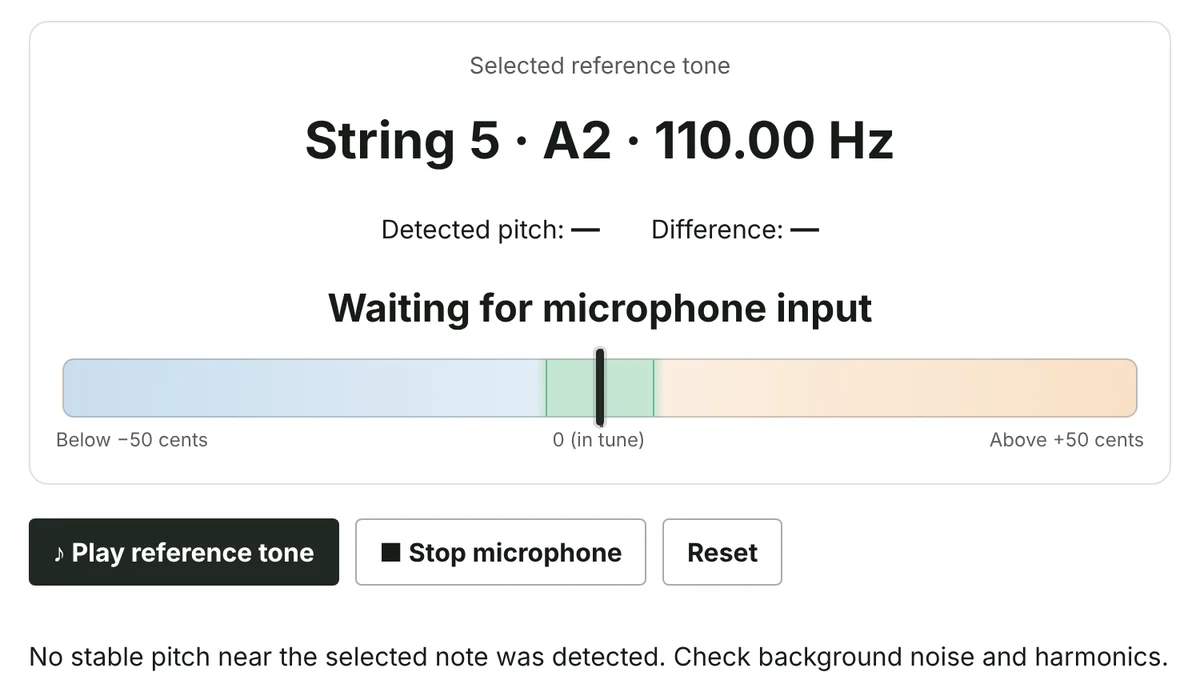
提示中显示“未检测到接近所选音符的稳定音高,请检查环境噪声和泛音。”(No stable pitch near the selected note was detected. Check background noise and harmonics.)。这个工具并不去猜正在响的是什么音,而只在所选琴弦的音上下 3 个半音(±300 cent)的范围内寻找。6 弦 E2 比 5 弦 A2 低 5 个半音(500 cent),在范围之外。
得益于这种设计,工具只会拾取接近目标琴弦的声音,不容易被其他弦的余音或泛音带偏。代价是,所选的弦和弹的弦不一致时,什么都不会显示。如果一直显示“等待麦克风输入”,先确认所选的弦和正在弹的弦是不是同一根。弦松得太厉害、低了 3 个半音以上时也会是同样的显示,这时先播放参考音,用耳朵大致调近,再用麦克风收尾。
选中同一根 6 弦,输入低 40 cent 的音(80.52 Hz),显示为 -40 cent 的“← 偏低”。即使是 6 弦这样的低音弦也能判定。
切换到降半音或 Drop D 时
从标准调弦改成其他调弦时,同样先切换调弦预设,再按相同步骤调音。各预设中每根弦要调的音如下。
| 调弦预设 | 6 弦→1 弦 |
|---|---|
| 标准(E A D G B E) | E2 A2 D3 G3 B3 E4 |
| 降半音(E♭) | E♭2 A♭2 D♭3 G♭3 B♭3 E♭4 |
| 降全音(D) | D2 G2 C3 F3 A3 D4 |
| Drop D 调弦 | D2 A2 D3 G3 B3 E4 |
| Drop C 调弦 | C2 G2 C3 F3 A3 D4 |
| DADGAD | D2 A2 D3 G3 A3 D4 |
| 开放 G 调弦 | D2 G2 D3 G3 B3 D4 |
| 七弦标准调弦 | B1 E2 A2 D3 G3 B3 E4 |
在仍是标准调弦的吉他上选择“降半音(E♭)”(Half-step down (E♭)),输入 6 弦 E2 的声音,先显示“检测到较大的音高差,正在确认信号是否稳定。”,稍后变为“与参考音相差 100 cent 偏高。指针最多显示 ±50 音分。”。意思是把 6 弦正好降低一个半音即可。
在“Drop D 调弦”(Drop D)中,只把 6 弦从 E2 降一个全音到 D2(73.42 Hz)。输入同样的 6 弦 E2 声音,显示为 +200 cent。
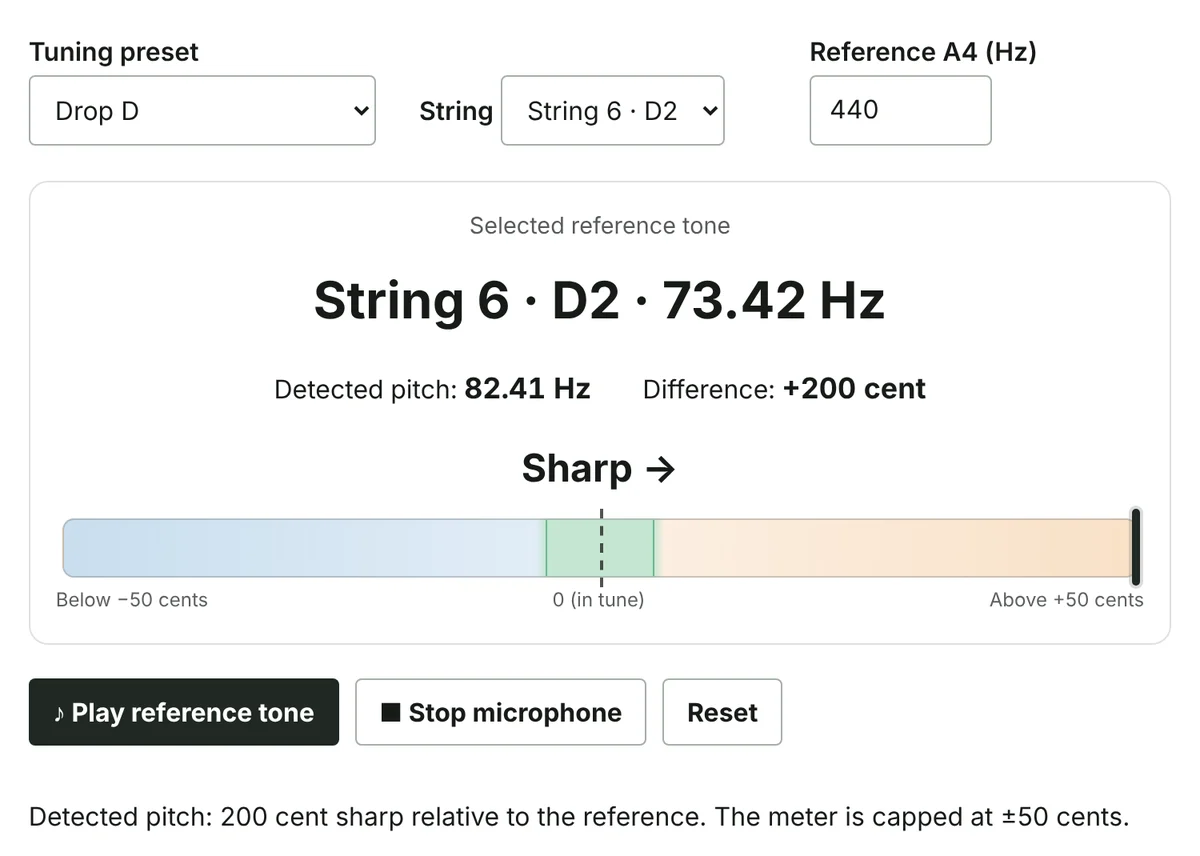
表盘在 ±50 cent 处停住,所以无论是 +200 cent 还是 +60 cent,指针都停在最右端。偏差很大时,不要看表盘,而是看着“偏差”的数字往下调;等它小于 50 cent、指针开始移动后,再看指针调准。偏差超过 50 cent 时,为了确认不是误拾了噪声,工具只在同一音高持续一段时间后才显示结果,所以显示出来之前会稍微停顿一下。
像 Drop D 这样只改变部分琴弦的预设,不改的弦保持标准调弦就是准的,只需选择要改的弦来调。点击工具页面上方的“Drop D”“DADGAD”链接,就会切换到对应的预设。把以 Drop D 打开的页面加入书签,就不用每次重新选择了。
把所有弦整体调低后,张力下降,琴颈的弯曲会稍有变化,其他弦也会跟着变。降半音或降全音时,6 根弦调完一轮后再检查一轮,音准就会稳定下来。
把参考 A4 设为 440 Hz 以外的值
工具默认参考 A4 为 440 Hz,但可以在“参考 A4 (Hz)”(Reference A4 (Hz))中改成 390–480 Hz 之间的整数。在合奏中约定以 442 Hz 为基准,或者钢琴等难以改变调律的乐器偏离了 440 Hz 时,就会用到这个设置。
把 A4 设为 442 Hz 后,5 弦 A2 的参考音变为 110.50 Hz,6 弦 E2 变为 82.78 Hz。输入按 440 Hz 调好的 5 弦(110.00 Hz)的声音,显示为 -8 cent 的“← 偏低”。440 Hz 与 442 Hz 相差约 8 cent,超出了 ±5 cent 的“音准正确”范围。合奏之前,要先和其他乐器统一基准,再重新调音。
要恢复设置,点击“重置”(Reset)。会回到标准调弦、6 弦、A4 = 440 Hz,并停止参考音和麦克风。
判定不顺利时
麦克风判定受周围声音和麦克风特性的影响。在电视或空调声音很大的房间里,或者其他弦在共鸣、持续发声的状态下,目标音很难被拾取。一次只弹一根弦,不调的弦用手掌轻轻按住止音。用笔记本电脑时,在内置麦克风附近弹奏。
工具不会用低于一定音量的声音做判定,所以弹得太轻、或者弹响后时间久了音量变小,显示就会消失。显示中断时,再弹一次即可。根据泛音较强的声音或设备麦克风的特性,也可能出现偏差较大的数值。如果数字跳得厉害,多弹几次,看看是否稳定在同一个值。
切换画面或关闭手机屏幕时,工具会停止参考音和麦克风。如果调到一半打开了别的应用,请重新点击“麦克风检测”。
其他弦乐器的调音器
同样原理的调音器也为其他弦乐器准备了。适用于四弦、五弦贝斯的贝斯调音器、把复弦一根一根调准的十二弦吉他调音器,以及尤克里里调音器,选弦后再拨弦的操作和判定的看法都与吉他相同。