计算视频码率,将屏幕录制文件控制在 20 MB 以内
以提交上限为 20 MB 的屏幕录制为例,根据时长、音频码率和预留空间反推视频平均码率。按截图完成设置,再比较缩短 30 秒后的导出参数。
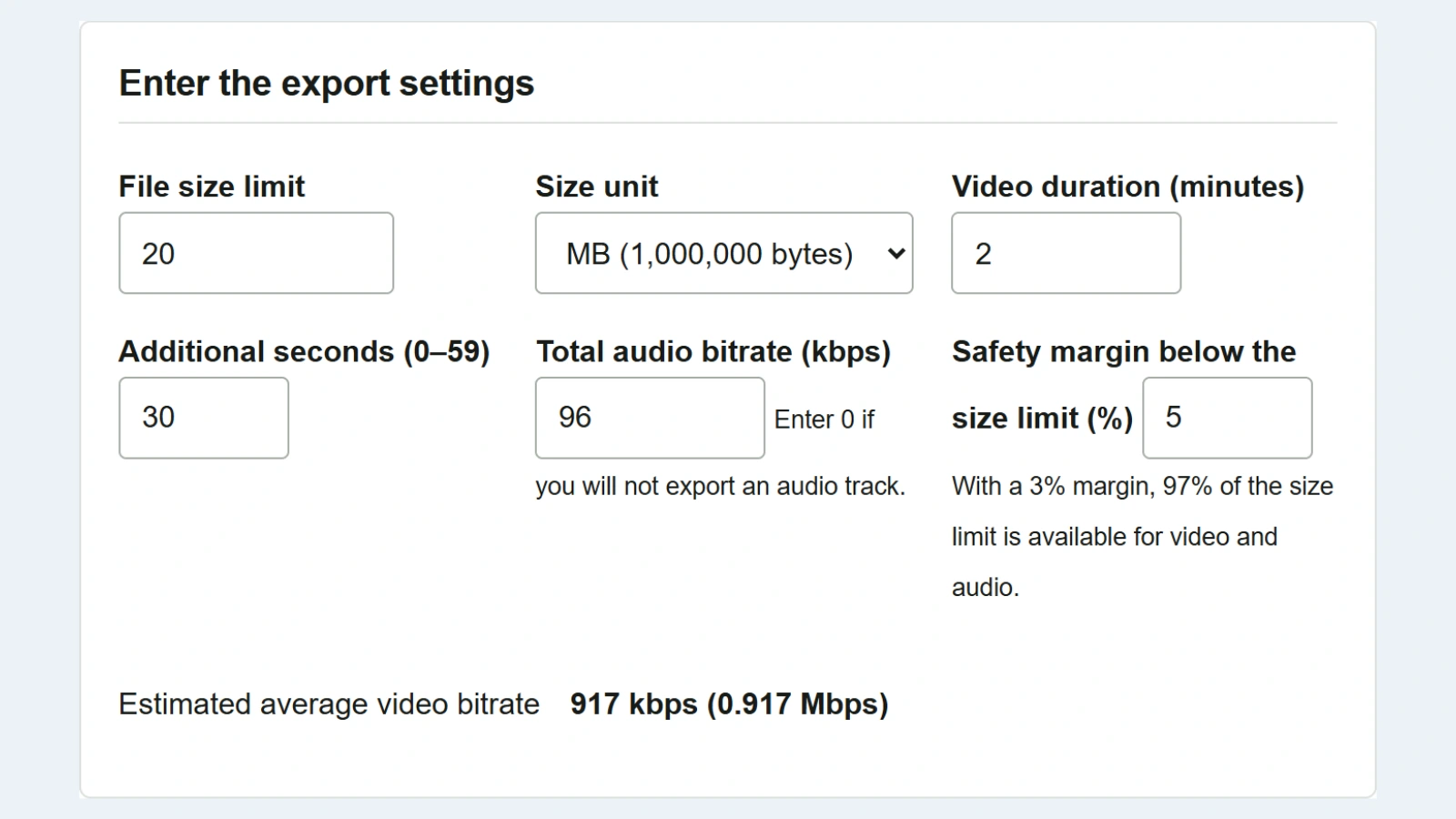
录好操作演示后发现视频有 2 分 30 秒。提交表单限制在 20 MB 以内,同时还想保留解说音轨。反复尝试导出之前,可以用视频码率计算器估算画面可用的平均码率。输入大小上限、视频时长和导出时的音频设置即可,无需选择视频文件,计算在浏览器内完成。
将 20 MB 分给视频和音频
- 在文件大小上限 (File size limit)中输入 20,然后在大小单位 (Size unit)中选择 MB。如果提交方明确给出字节数,以该数值为准。1 MB 等于 1,000,000 字节,1 MiB 等于 1,048,576 字节。
- 在视频时长(分钟) (Video duration (minutes))中输入 2,在剩余秒数(0~59) (Additional seconds (0–59))中输入 30。
- 在音频总码率(kbps) (Total audio bitrate (kbps))中输入 96。这个例子保留一条 96 kbps 的音轨。如果要导出多条音轨,请将各条音轨的平均码率相加。
- 在相对于大小上限的预留比例(%) (Safety margin below the size limit (%))中输入 5。结果会随输入更新,建议视频码率为 917 kbps(0.917 Mbps)。
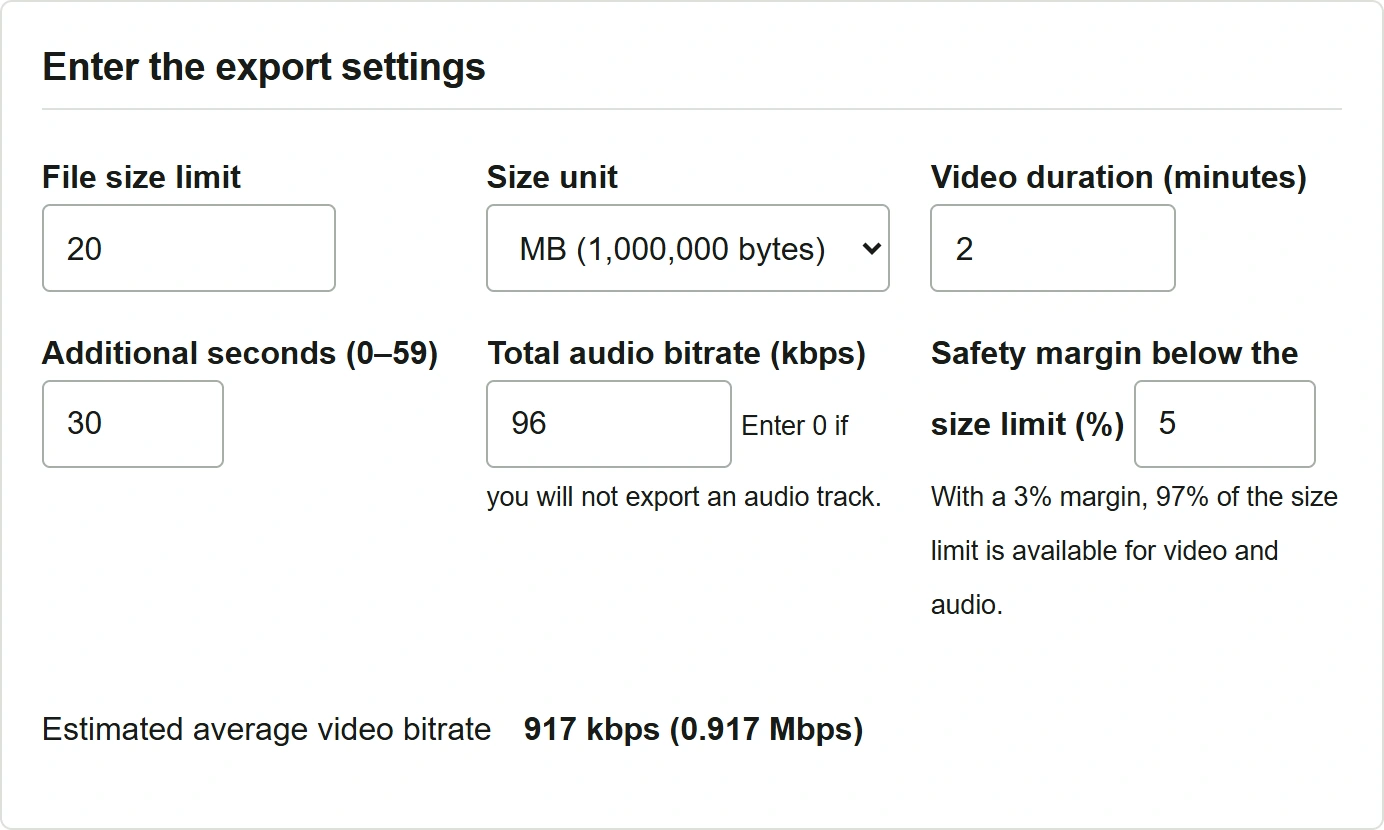
将 19 MB 分配到 150 秒,视频和音频的总码率约为 1,013 kbps。扣除音频的 96 kbps,向下取整得到 917 kbps。将这个数值填入导出软件的视频平均码率或目标码率设置。如果只能按 0.1 Mbps 的步长输入,则向下取到 0.9 Mbps。
文字看不清时,剪去等待片段后重新计算
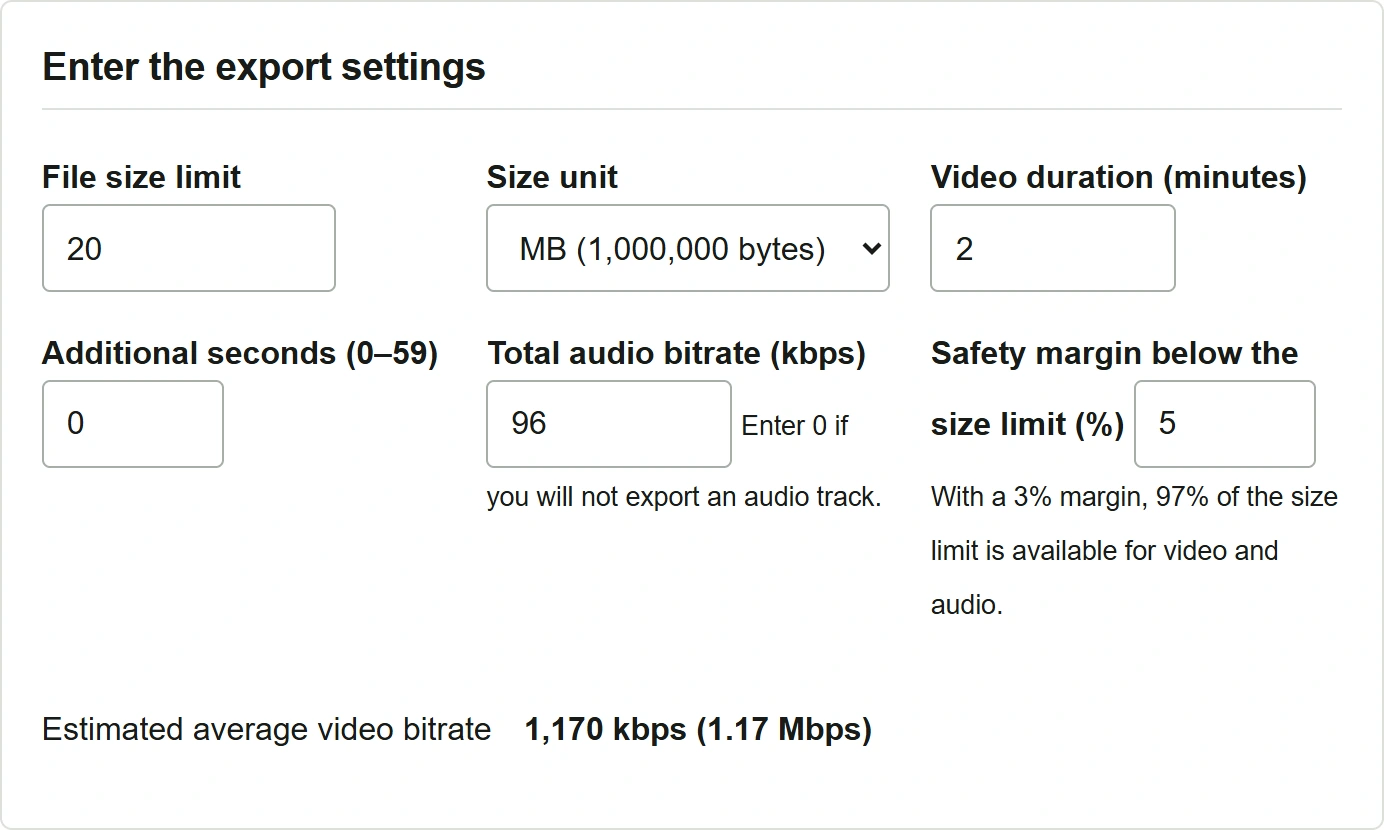
如果导出的屏幕录制中菜单文字模糊,可以剪去画面没有变化的等待片段。剪掉 30 秒后,视频缩至 2 分钟。只需在计算器中将**剩余秒数(0~59)**从 30 改为 0。保持大小上限、音频码率和预留比例不变,建议视频码率就会升至 1,170 kbps(1.17 Mbps)。
检查导出文件的大小和清晰度
码率是整段视频的目标值。实际文件大小受编码器的码率控制方式以及 MP4 等容器本身占用的空间影响。导出后查看文件属性中的字节数,确认本例不超过 20,000,000 字节。如果超出上限,提高预留比例后重新计算,并播放视频确认文字和鼠标指针的动作都清晰可见。