Đánh số trang PDF: bỏ qua trang bìa và mục lục, bắt đầu từ 1 ở phần nội dung, đặt số đúng vị trí cả trên trang nằm ngang
Muốn thêm số trang vào PDF đã ghép từ nhiều tệp hoặc tài liệu scan sau khi đã xuất xong. Với công cụ đánh số trang PDF chạy ngay trong trình duyệt và một PDF mẫu 8 trang, tôi kiểm tra cách bỏ qua trang bìa và mục lục để phần nội dung bắt đầu từ 1, con số tổng trong “1 / 6” được tính thế nào, vì sao số trang bị nằm nghiêng trên trang ngang có thiết lập xoay (/Rotate) và cách xử lý, cách bỏ qua trang trắng, vị trí mép ngoài khi in hai mặt và cách đánh số liên tục kiểu ABC-000021.
Có những lúc đã gom xong báo cáo hay hồ sơ nộp thành PDF rồi tôi mới nhận ra quên đánh số trang. Nếu nguồn chỉ là một tệp Word thì chỉ cần quay lại Word, chèn số trang rồi xuất lại PDF. Nhưng với PDF ghép từ phần nội dung Word, bảng Excel và các phụ lục đã scan, hay PDF nhận từ đối tác, thì không có tệp gốc như vậy. Muốn có số trang thống nhất, cách duy nhất là ghi số trực tiếp vào PDF đã hoàn chỉnh.
Bản trả phí của Adobe Acrobat có chức năng chèn số trang dưới dạng đầu trang hoặc chân trang. Không có Acrobat thì có thể dùng dịch vụ chỉnh sửa PDF trực tuyến, nhưng tôi ngại tải lên đó tài liệu nội bộ hay giấy tờ có thông tin cá nhân.
Công cụ đánh số trang PDF đọc PDF ngay trong trình duyệt, ghi số lên từng trang rồi lưu lại. Tệp không được gửi lên máy chủ. Trong bài này, tôi dùng PDF mẫu có sẵn trong công cụ để thử cách đánh số bỏ qua trang bìa và mục lục, và xem công cụ xử lý trang nằm ngang ra sao.
PDF dùng để thử
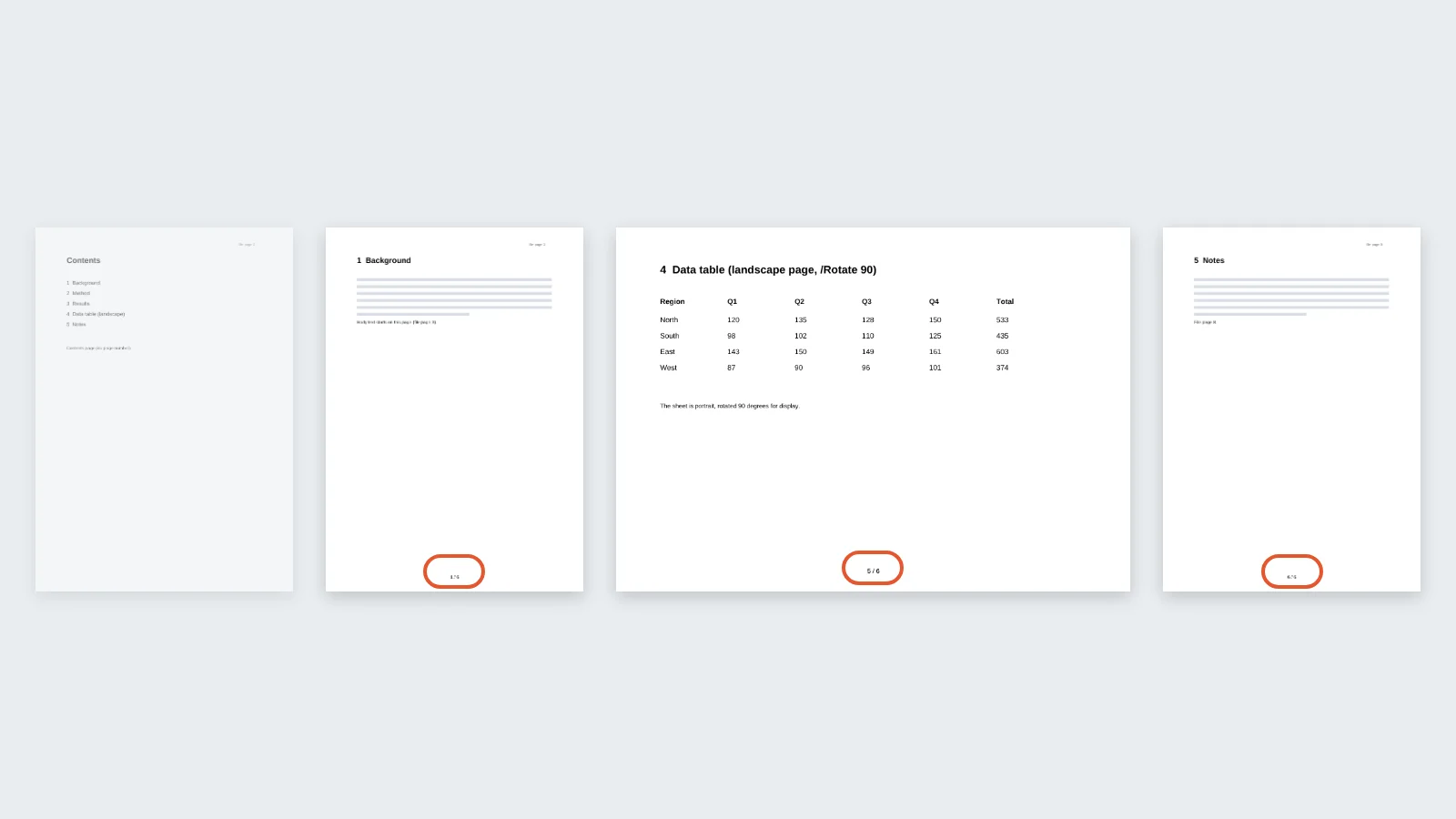
Nhấn “Thử với PDF mẫu” trong công cụ sẽ tải một PDF khổ A4 dài 8 trang (sample-report.pdf). Cấu trúc như sau:
| Trang trong tệp | Nội dung |
|---|---|
| 1 | Trang bìa |
| 2 | Mục lục |
| 3–6 | Nội dung (phần nội dung bắt đầu từ trang 3) |
| 7 | Bảng dữ liệu nằm ngang: tờ giấy dọc được thiết lập xoay 90 độ |
| 8 | Phần tiếp theo của nội dung |
Sau khi tải, bên dưới khung chọn tệp hiện dòng “sample-report.pdf: 8 trang (1 trang nằm ngang, 1 trang có thiết lập xoay)”. Trên giao diện tiếng Anh, dòng này là “8 pages (1 landscape, 1 with a rotation setting)”. Tất cả ảnh chụp màn hình dưới đây đều thao tác trên giao diện tiếng Anh; các bước trên bản tiếng Việt hoàn toàn giống nhau.
Nếu dùng PDF của bạn, hãy mở tệp bằng “Chọn PDF” hoặc kéo PDF thả vào khung viền nét đứt.
Bỏ qua trang bìa và mục lục, đánh 1 từ trang đầu của phần nội dung
Với báo cáo hay luận văn, trang bìa và mục lục thường không ghi số, còn trang đầu tiên của phần nội dung được tính là 1. Để làm vậy, ta dùng hai ô “Bắt đầu đánh số từ trang” và “Số ghi trên trang đó”.
- Bắt đầu đánh số từ trang: bắt đầu ghi số từ trang thứ mấy của tệp
- Số ghi trên trang đó: con số được in lên trang ấy
Trong PDF mẫu, phần nội dung bắt đầu từ trang thứ 3 của tệp, nên tôi đặt “Bắt đầu đánh số từ trang” là 3 và giữ nguyên “Số ghi trên trang đó” là 1. Định dạng chọn “1 / 12 (kèm tổng số trang)”, vị trí để mặc định “Dưới, giữa”.
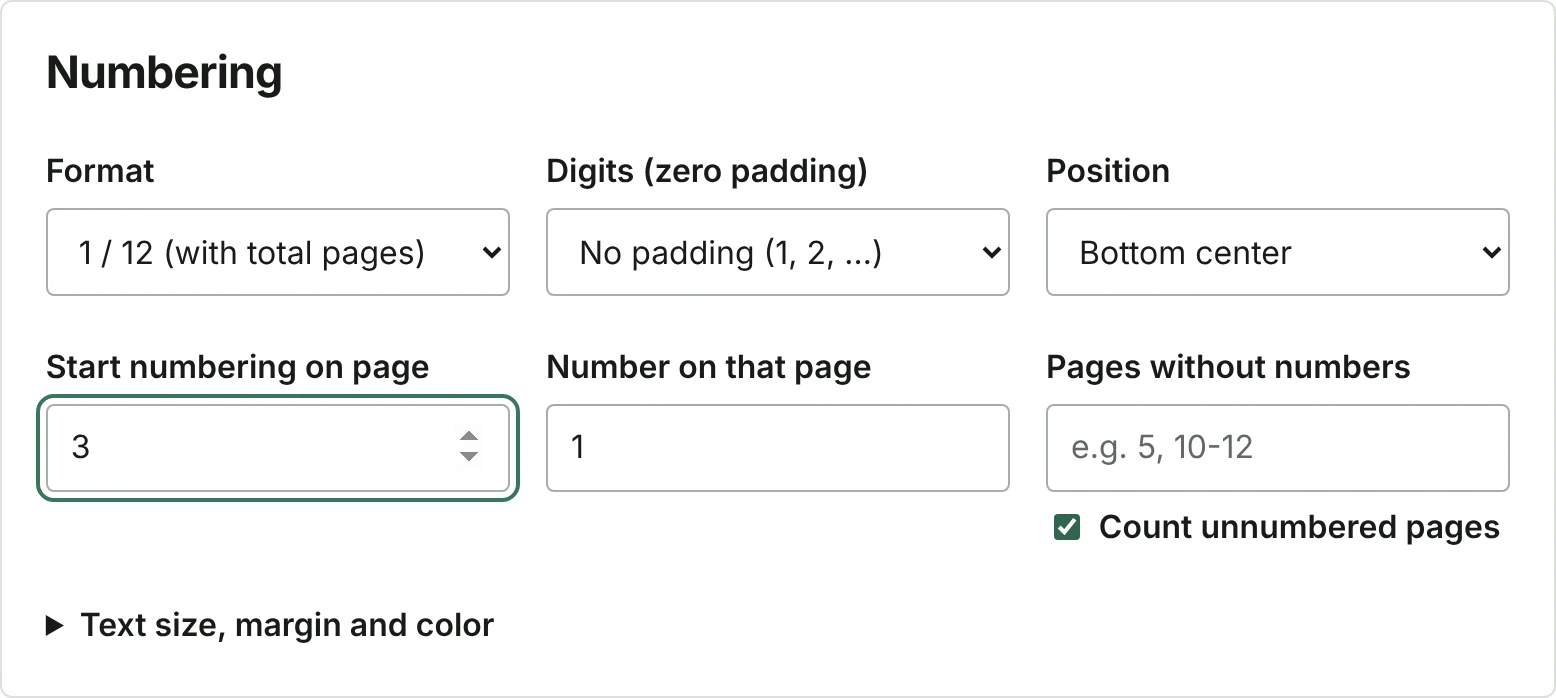
Danh sách “Số được gán cho từng trang” thay đổi ngay khi nhập:
- Trang 1–2: không đánh số
- Trang 3–8:
1 / 6→6 / 6
Hai ô này dễ bị nhầm với nhau, nên tôi tóm tắt các thiết lập hay gặp trong bảng dưới đây. Tất cả đều được kiểm tra trên PDF mẫu 8 trang bằng cách đưa giá trị vào phần tính toán của công cụ (pdf-page-numbers-core.js).
| Mục đích | Bắt đầu từ trang | Số ghi trên trang đó | Kết quả |
|---|---|---|---|
| Bỏ bìa và mục lục, nội dung bắt đầu từ 1 | 3 | 1 | Trang 3 là 1, trang 8 là 6 |
| Tính bìa là trang 1 nhưng không ghi số lên bìa | 2 | 2 | Trang 2 là 2, trang 8 là 8 |
| Phần tiếp theo của tài liệu trước (đã đến trang 20) | 1 | 21 | Trang 1 là 21, trang 8 là 28 |
Có tính trang bìa là 1 hay không tùy vào quy định của nơi nhận hồ sơ. Nếu đặt như dòng thứ hai của bảng, trên bìa sẽ không có gì, còn trang kế tiếp bắt đầu từ 2.
Số 6 trong “1 / 6” là số gì
Con số đứng sau dấu gạch chéo trong các định dạng “1 / 12” hay “Page 1 of 12” không phải tổng số trang của PDF, mà là số ghi trên trang cuối cùng. Trong PDF mẫu, 6 trang (không tính bìa và mục lục) được đánh số, nên dù PDF có 8 trang, số vẫn chạy từ 1 / 6 đến 6 / 6. Nếu muốn thể hiện số trang của phần nội dung thì cách này lại tiện hơn.
Vì sao số trang bị nằm nghiêng trên trang ngang
Điều tôi muốn kiểm tra nhất với công cụ này là cách xử lý trang nằm ngang. Khi xem trước trang 7, số 5 / 6 nằm ở dưới, giữa bảng nằm ngang, cùng hướng với các trang khác.
Ngoài khổ giấy, mỗi trang PDF còn có thể lưu một thiết lập “xoay bao nhiêu độ khi hiển thị” (/Rotate). PDF quét bản gốc nằm ngang bằng máy in đa năng, hay PDF có trang được xoay rồi lưu trong trình đọc, thường là tờ giấy dọc có thiết lập xoay 90 hoặc 270 độ. Trang 7 của PDF mẫu cũng như vậy: tờ giấy vẫn là A4 dọc, nhưng khi hiển thị được xoay 90 độ để trông như trang ngang.
Nếu ghi số ở “dưới, giữa” theo tọa độ của tờ giấy thì sao? Để so sánh, tôi tạo một PDF trong đó số 5 / 6 được ghi ở giữa, cách mép dưới tờ giấy của trang 7 là 10 mm, không tính đến thiết lập xoay (A). Bên phải là cùng trang đó trong PDF lưu bằng công cụ này (B).
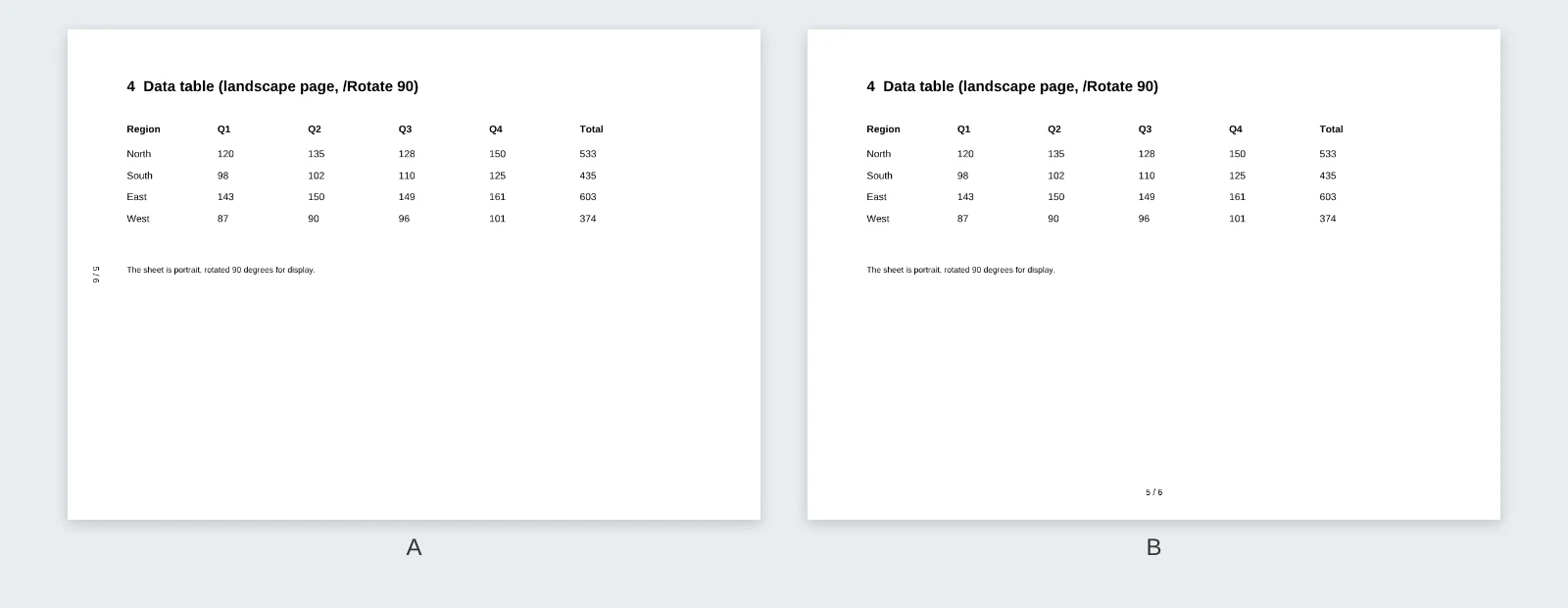
Ở A, số trang hiện ra theo chiều dọc ở mép trái của trang khi hiển thị. Lý do là “phía dưới” của tờ giấy, khi xoay 90 độ để hiển thị, trở thành phía bên trái. Công cụ này xác định vị trí dựa trên trang như khi đã xoay để hiển thị, đồng thời xoay chữ theo cùng một góc. Nhờ vậy, dù trang dọc, trang ngang và trang bị xoay lẫn lộn, trang nào cũng có số ở đúng vị trí bạn nhìn thấy và theo hướng đọc được.
PDF của bạn có trang nằm ngang hay không có thể biết qua dòng hiện bên dưới khung chọn tệp sau khi tải, trong đó ghi số trang nằm ngang và số trang có thiết lập xoay. Với những trang có thiết lập xoay, nên kiểm tra lại trong bản xem trước trước khi lưu cho yên tâm.
Kiểm tra trong bản xem trước rồi lưu
Trong mục “Xem trước và lưu”, bạn có thể xem từng trang đã được ghi số bằng nút “Trang trước”, “Trang sau” hoặc nhập số trang. Bên dưới bản xem trước sẽ hiện số được ghi lên trang đó, ví dụ “Sẽ ghi “5 / 6” lên trang 7.”.
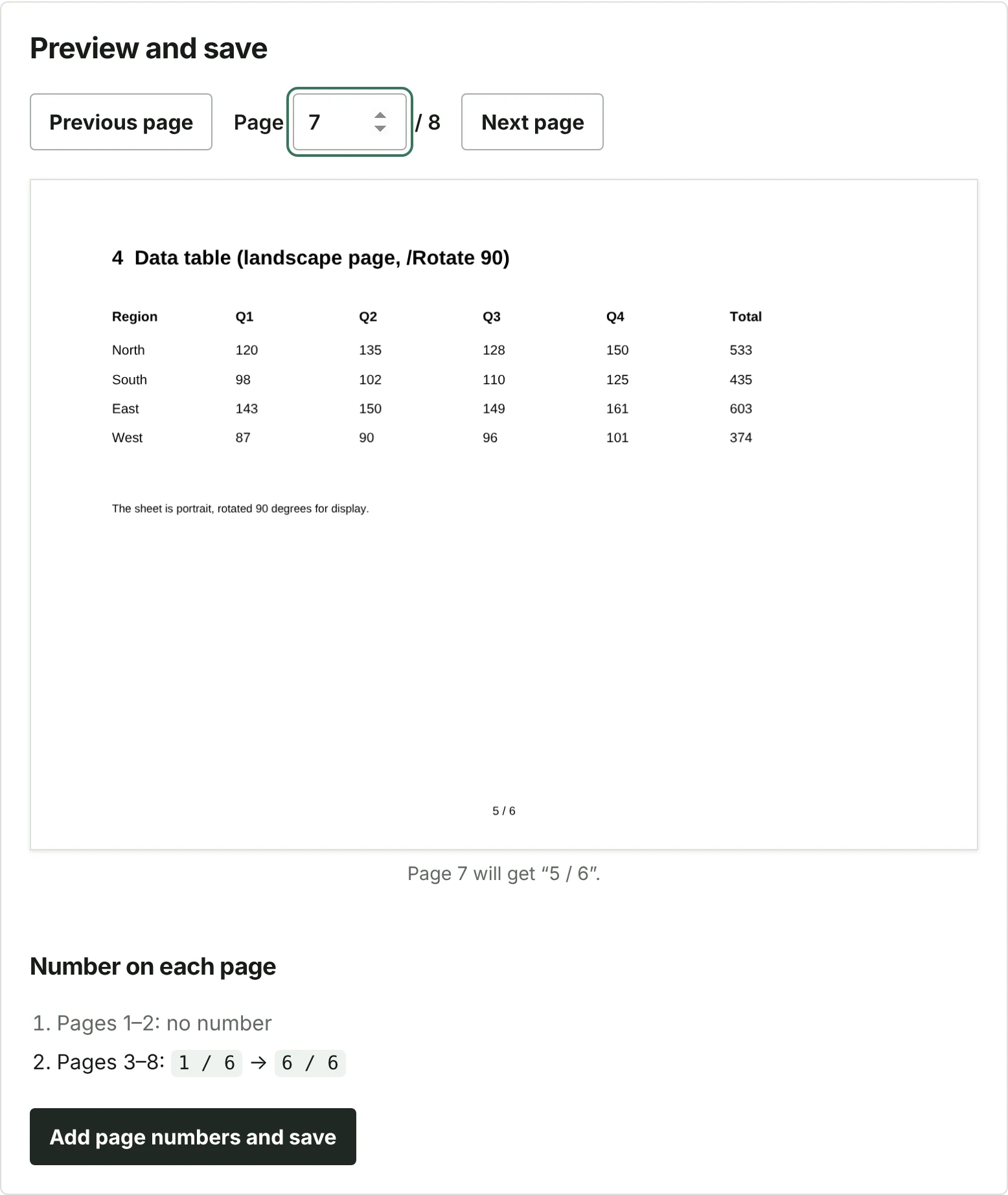
Khi đã chắc chắn về vị trí và số, nhấn “Đánh số và lưu” (Add page numbers and save trong ảnh chụp). Với PDF mẫu, tệp sample-report_numbered.pdf được lưu và hiện thông báo “Đã đánh số 6 trang và lưu”. Khi trích văn bản từ từng trang của PDF đã lưu, trang 1–2 không có số, còn trang 3–8 có số từ 1 / 6 đến 6 / 6. Số được ghi dưới dạng chữ chứ không phải hình ảnh, nên có thể tìm kiếm và bôi chọn trong PDF.
Công cụ lưu ra một tệp mới, PDF gốc không bị thay đổi. Mặc định cỡ chữ là 10,5 pt (cỡ chữ thân văn bản của Word bản tiếng Nhật; Word bản tiếng Việt và hầu hết ngôn ngữ khác dùng 11 pt), khoảng cách từ mép giấy đến số là 10 mm. Mở “Cỡ chữ, khoảng cách và màu” để đổi phông chữ (Helvetica, Times, Courier…), cỡ chữ, khoảng cách từ mép và màu. Nhiều máy in gia đình không in được vài milimét sát mép giấy, nên đừng đặt khoảng cách quá nhỏ.
Không đánh số trang trắng hay bản vẽ chèn vào
Nếu có những trang không muốn ghi số, như trang trắng chèn vào để in hai mặt hay bản vẽ gấp chèn giữa tài liệu, hãy nhập vị trí trang trong tệp vào ô “Trang không đánh số”, chẳng hạn 6 hoặc 10-12.
Ô đánh dấu “Vẫn tính các trang không đánh số” ngay bên dưới quyết định có tính những trang đó vào thứ tự hay không. Với PDF mẫu, khi đặt “Bắt đầu đánh số từ trang” là 3 và “Trang không đánh số” là 6, kết quả như sau:
| Vẫn tính các trang không đánh số | Trang 3–5 | Trang 6 | Trang 7–8 |
|---|---|---|---|
| Bật (mặc định) | 1–3 | Không đánh số (bỏ qua số 4) | 5–6 |
| Tắt | 1–3 | Không đánh số | 4–5 |
Nếu muốn tính cả trang trắng như trong sách in thì để bật; nếu không muốn tính trang chèn thêm và muốn số chạy liền nhau thì tắt. Khi bật, con số phía sau trong định dạng “1 / 6” là số của trang cuối, tức 6.
Tài liệu in hai mặt rồi đóng tập: chọn “mép ngoài”
Với tập tài liệu in hai mặt và đóng gáy bên trái, đặt số ở góc phía ngoài của tờ giấy sẽ dễ tìm hơn khi lật. Nếu chọn vị trí “Dưới, mép ngoài (in hai mặt)”, các trang lẻ trong tệp có số ở bên phải, trang chẵn ở bên trái.
Bên trái hay phải được xác định theo vị trí trang trong tệp chứ không theo con số được in. Như PDF mẫu, khi phần nội dung bắt đầu ở trang 3 tính từ bìa, trang 3 là trang lẻ nên trang đầu tiên của phần nội dung có số bên phải. Nếu in hai mặt theo thứ tự từ trang 1 của PDF (kể cả bìa), mặt trước, mặt sau và bên trái, bên phải sẽ khớp nhau. Với tập đóng gáy bên phải, như sách tiếng Nhật, tiếng Trung viết dọc, manga hay văn bản tiếng Ả Rập, hãy đánh dấu “Đóng gáy bên phải (manga, tiếng Ả Rập…)” để đổi bên cho nhau.
Nếu làm tập đóng ghim giữa, bạn còn phải sắp xếp lại thứ tự trang (bình trang). Có thể kiểm tra cả việc chèn trang trắng ở đâu bằng công cụ tính dàn trang cho tập sách ghim giữa, được giới thiệu trong bài “Kiểm tra bình trang sách đóng ghim giữa”.
Nối tiếp tài liệu trước, hoặc đánh số liên tục kiểu ABC-000021
Khi đánh số nối tiếp một tệp khác, hãy nhập số tiếp theo vào “Số ghi trên trang đó”. Nếu tệp trước kết thúc ở trang 20 thì nhập 21.
Trong hồ sơ tố tụng hay kiểm toán, đôi khi tất cả các trang được đánh số liên tục có tiền tố như ABC-000001. Ở các nước nói tiếng Anh, định dạng này được gọi là số Bates (thường dùng khi trao đổi chứng cứ trong tố tụng tại Mỹ). Chọn định dạng “Tự nhập (“Trang 1/12”, số Bates…)”, nhập ABC-{n} và đặt “Số chữ số (thêm số 0 phía trước)” là 6 chữ số là sẽ có định dạng này. {n} được thay bằng số trang, {N} bằng số cuối cùng. Với PDF mẫu 8 trang, khi đặt “Số ghi trên trang đó” là 21, các trang được đánh từ ABC-000021 đến ABC-000028.
Nếu muốn mục lục đánh bằng số La Mã (i, ii) còn phần nội dung bằng số Ả Rập (1, 2), cần xử lý hai lần. Lần đầu, nhập các trang nội dung vào “Trang không đánh số” rồi lưu với số La Mã; sau đó mở lại tệp vừa lưu và đánh số Ả Rập từ trang đầu tiên của phần nội dung.
Những việc công cụ không làm được và điểm cần lưu ý
- Không ghi được chữ tiếng Việt có dấu. Công cụ dùng phông chữ chuẩn có sẵn của PDF và không nhúng phông, nên chỉ dùng được chữ cái, chữ số và ký hiệu ASCII. Nếu đặt định dạng tự nhập là
Trang số {n}, chữ “ố” sẽ bị báo là ký tự không dùng được và không lưu được; hãy viết không dấu, nhưTrang {n}/{N}. Bù lại, đánh số xong thì dung lượng tệp hầu như không tăng. - Số trang có sẵn không bị xóa. Nếu ghi số vào cùng vị trí trên PDF đã in sẵn số trang, hai số sẽ chồng lên nhau. Bật “Nền trắng phía sau số” thì số được ghi trên một hình chữ nhật trắng, nhưng chữ gốc vẫn còn bên dưới hình đó.
- PDF có mật khẩu. Không tải được PDF cần mật khẩu để mở hoặc bị giới hạn chỉnh sửa.
- PDF có chữ ký số. Sau khi ghi lên trang, chữ ký sẽ hiển thị là không hợp lệ. Hãy đánh số trước khi ký.
- Dung lượng tệp. Việc xử lý dùng bộ nhớ của trình duyệt nên không tải được PDF trên 200 MB.
Nhiều PDF thì ghép lại rồi mới đánh số
Nếu nội dung, bảng và phụ lục nằm trong các PDF riêng, hãy gộp chúng thành một tệp trước rồi mới đánh số, như vậy số trang sẽ liên tục trong toàn bộ tài liệu. Việc ghép và sắp xếp thứ tự có thể làm bằng công cụ Ghép PDF. Còn để bỏ những trang thừa hay chỉ lấy một phần trang để nộp, có thể dùng công cụ Tách PDF.
Nếu muốn dán trang đã đánh số dưới dạng hình ảnh vào tài liệu hay khung chat, bạn có thể xuất trang đó bằng công cụ Chuyển PDF sang JPG hoặc PNG.
Môi trường kiểm tra
- Công cụ đánh số trang PDF (thao tác trên giao diện tiếng Anh), Chromium (qua Playwright)
- PDF mẫu được tải bằng nút “Thử với PDF mẫu” (Try a sample PDF) của công cụ
- Cách đánh số trong các bảng được kiểm tra bằng phần tính toán
pdf-page-numbers-core.jscủa công cụ - Ảnh so sánh A được tạo bằng pdf-lib, ghi số theo tọa độ tờ giấy. Cả A và B đều là PDF đã lưu, hiển thị bằng pdf.js, và việc trích văn bản cũng thực hiện bằng pdf.js