Numerar as páginas de um PDF: começar em 1 depois da capa e do sumário e pôr o número no mesmo lugar nas páginas na horizontal
Eu queria pôr números de página num PDF já pronto, montado com vários arquivos ou com documentos digitalizados. Com uma ferramenta que roda no navegador, conferi num PDF de exemplo de 8 páginas como deixar a capa e o sumário sem número e começar o texto em 1, de onde vem o total em “1 / 6”, por que o número fica deitado nas páginas na horizontal com configuração de rotação (/Rotate) e como evitar isso, como pular páginas em branco, a posição externa para frente e verso e a numeração sequencial no estilo ABC-000021.
Às vezes, depois de juntar um relatório ou uma papelada num PDF, percebo que esqueci de pôr os números de página. Se tudo veio de um único arquivo do Word, basta voltar ao Word, usar “Inserir > Número de Página” e gerar o PDF de novo. Só que um PDF que junta o texto do Word com tabelas do Excel e anexos digitalizados, ou um PDF recebido de outra empresa, não tem esse arquivo original. Para numerar as páginas, o jeito é escrever direto no PDF já pronto.
A versão paga do Adobe Acrobat permite inserir números de página como cabeçalho ou rodapé. Sem o Acrobat, dá para usar um serviço on-line de edição de PDF, mas enviar documentos confidenciais ou com dados pessoais deixa qualquer um com o pé atrás.
A ferramenta Numerar páginas de PDF abre o PDF dentro do navegador, escreve o número em cada página e salva o resultado. O arquivo não é enviado a nenhum servidor. Aqui usei o PDF de exemplo que vem com a ferramenta para conferir como deixar a capa e o sumário sem número e o que acontece com as páginas na horizontal.
O PDF usado no teste
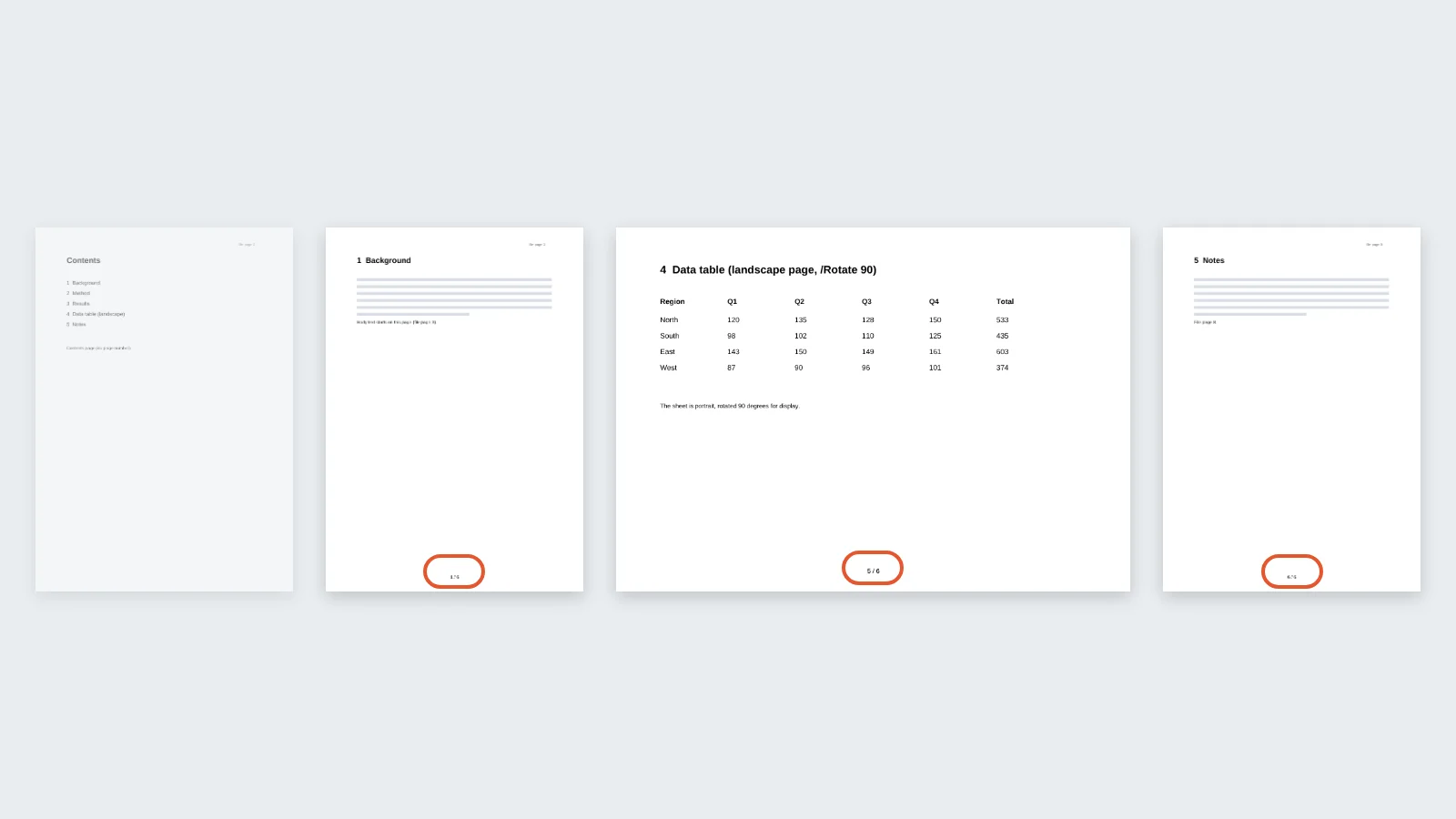
Ao clicar em “Testar com PDF de exemplo”, a ferramenta carrega um PDF A4 de 8 páginas (sample-report.pdf). A estrutura é esta:
| Página no arquivo | Conteúdo |
|---|---|
| 1 | Capa |
| 2 | Sumário |
| 3 a 6 | Texto (começa na página 3) |
| 7 | Tabela de dados na horizontal: uma folha em pé com configuração de rotação de 90 graus |
| 8 | Continuação do texto |
Depois de carregar, aparece embaixo do nome do arquivo “8 páginas (1 na horizontal, 1 com rotação)”. Na versão em inglês da página, a mensagem é “8 pages (1 landscape, 1 with a rotation setting)”. Todas as capturas deste artigo foram feitas na versão em inglês; os passos são os mesmos na versão em português.
Para usar o seu próprio PDF, abra o arquivo em “Escolher PDF” ou arraste-o para a área de borda tracejada.
Deixar a capa e o sumário sem número e começar o texto em 1
Em relatórios e trabalhos acadêmicos é comum não numerar a capa nem o sumário e fazer da primeira página do texto a página 1. Para isso servem dois campos: “Começar a numerar na página” e “Número dessa página”.
- Começar a numerar na página: a partir de qual página do arquivo o número é escrito
- Número dessa página: qual número é impresso nessa página
No exemplo, o texto começa na página 3 do arquivo, então coloquei 3 em “Começar a numerar na página” e deixei “Número dessa página” em 1. Escolhi o formato “1 / 12 (com o total de páginas)” e mantive a posição padrão, “Embaixo, no centro”.
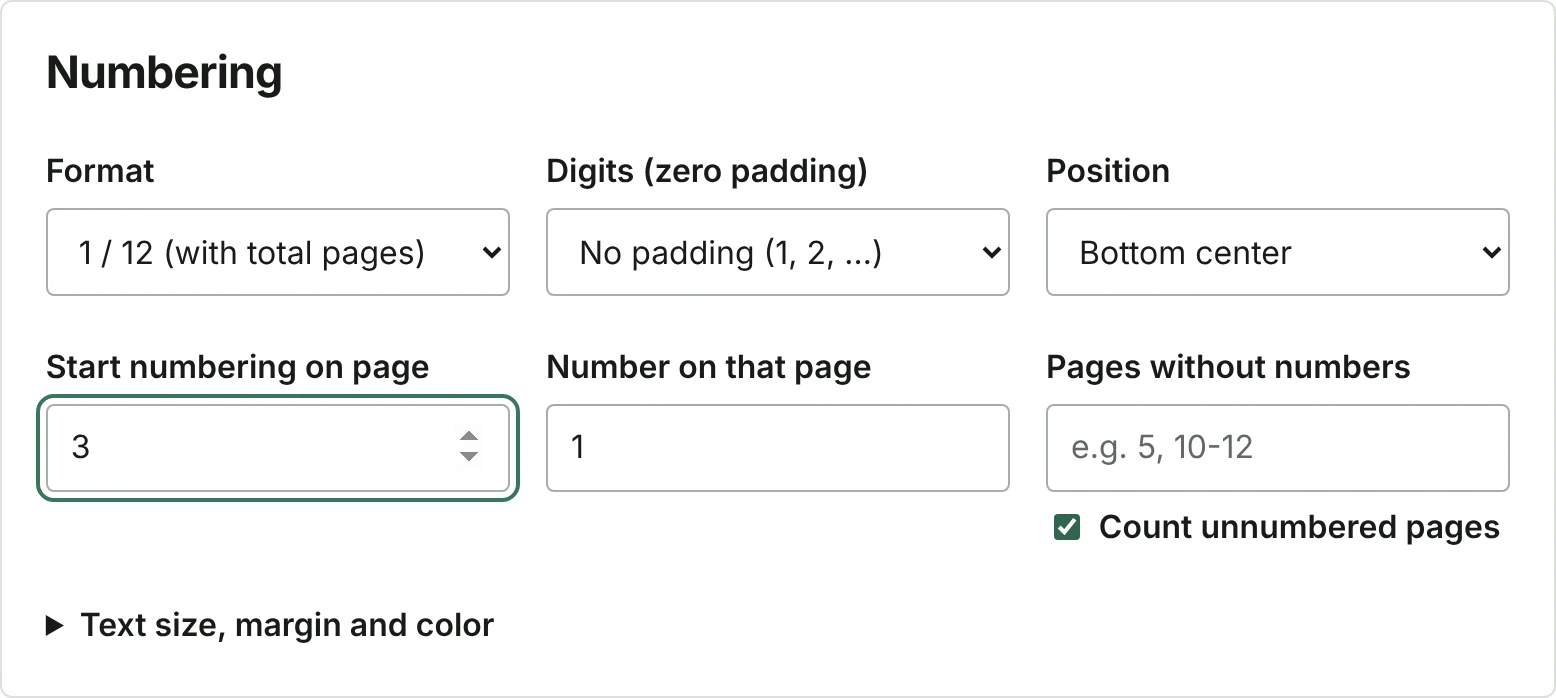
A lista “Número de cada página” mudou assim que digitei os valores:
- Páginas 1 a 2: sem número
- Páginas 3 a 8:
1 / 6→6 / 6
Como é fácil confundir os dois campos, juntei numa tabela as configurações mais comuns. Conferi todas no PDF de exemplo de 8 páginas, passando os valores ao módulo de cálculo da ferramenta (pdf-page-numbers-core.js).
| O que eu quero | Começar a numerar na página | Número dessa página | Resultado |
|---|---|---|---|
| Pular capa e sumário e numerar o texto a partir de 1 | 3 | 1 | A página 3 vira 1 e a página 8 vira 6 |
| Contar a capa como página 1 sem escrever nada nela | 2 | 2 | A página 2 vira 2 e a página 8 vira 8 |
| Continuar um documento que ia até a página 20 | 1 | 21 | A página 1 vira 21 e a página 8 vira 28 |
Contar ou não a capa como página 1 depende das regras de quem vai receber o documento. Com a configuração da segunda linha, a capa fica sem nada e a página seguinte começa em 2.
O que é o 6 em “1 / 6”?
Nos formatos “1 / 12” ou “Page 1 of 12”, o número depois da barra não é o total de páginas do PDF, e sim o número que a última página recebe. No exemplo numerei as 6 páginas que sobram sem a capa e o sumário, então, mesmo com o PDF tendo 8 páginas, a numeração vai de 1 / 6 a 6 / 6. Quando a ideia é mostrar o tamanho do texto principal, isso é até mais prático.
Por que o número fica deitado nas páginas na horizontal
O que eu mais queria conferir nessa ferramenta era o tratamento das páginas na horizontal. Na pré-visualização da página 7, a tabela na horizontal tinha 5 / 6 embaixo no centro, na mesma orientação das outras páginas.
Uma página de PDF pode guardar, além do tamanho do papel, quantos graus ela deve girar ao ser exibida (/Rotate). Em PDFs de originais na horizontal digitalizados numa multifuncional, ou em PDFs em que alguém girou a página num leitor e salvou, é comum encontrar uma folha em pé com rotação de 90 ou 270 graus. A página 7 do exemplo é assim: o papel continua sendo um A4 em pé, e na exibição ele gira 90 graus para aparecer deitado.
O que acontece se o número for escrito embaixo no centro pelas coordenadas da folha? Para comparar, gerei um PDF em que escrevi 5 / 6 na página 7, centralizado a 10 mm da borda inferior da folha, sem considerar a rotação (A). À direita está a mesma página do PDF salvo com esta ferramenta (B).
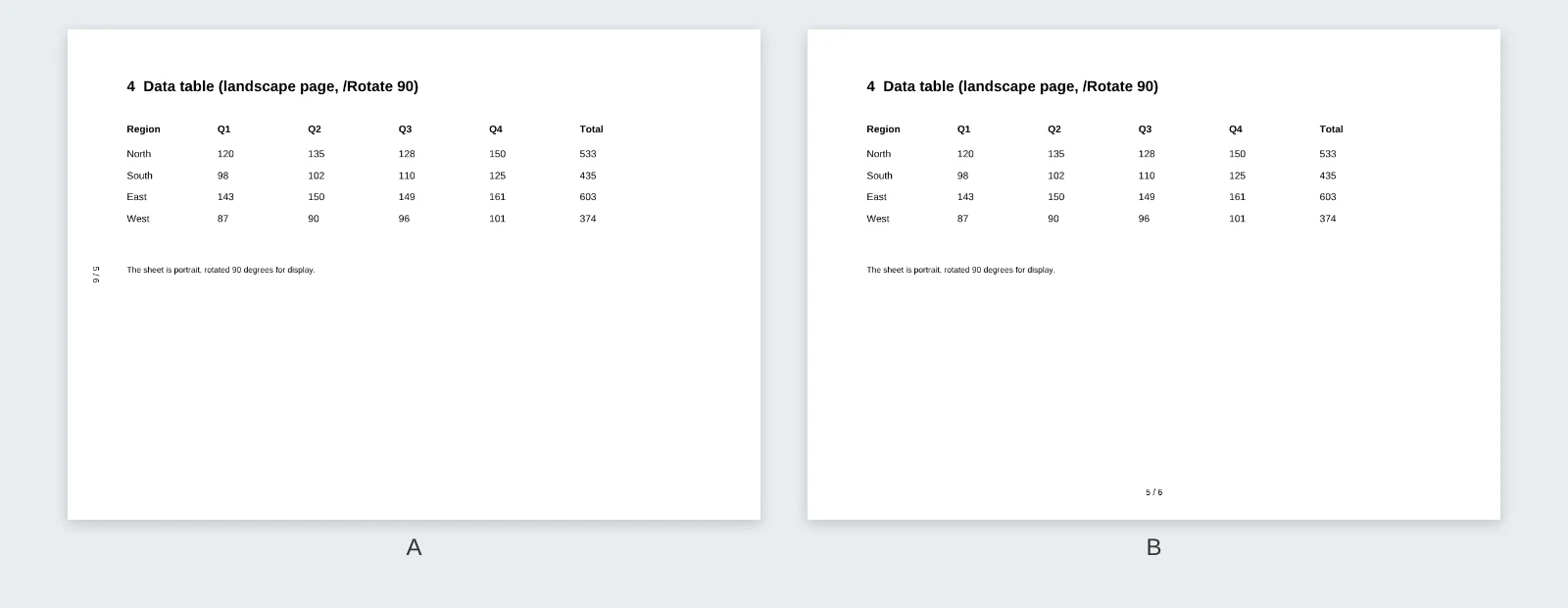
Em A, o número foi parar na borda esquerda da página exibida, na vertical. O que é “embaixo” para a folha vira o lado esquerdo quando ela gira 90 graus na exibição. Esta ferramenta define a posição na página tal como ela aparece depois da rotação e gira o texto no mesmo ângulo ao escrevê-lo. Por isso, mesmo com páginas em pé, deitadas e giradas misturadas, cada uma recebe o número no lugar em que você o vê, numa orientação legível.
Para saber se o seu PDF tem páginas na horizontal, veja as contagens “na horizontal” e “com rotação” que aparecem embaixo do nome do arquivo quando ele é carregado. Vale a pena conferir na pré-visualização, antes de salvar, as páginas que têm configuração de rotação.
Conferir na pré-visualização e salvar
Na seção “Pré-visualizar e salvar”, dá para ver uma por uma as páginas já com o número, usando “Página anterior”, “Próxima página” ou digitando o número da página. Embaixo da pré-visualização aparece o número que a página vai receber, como na mensagem “5 / 6” será escrito na página 7.
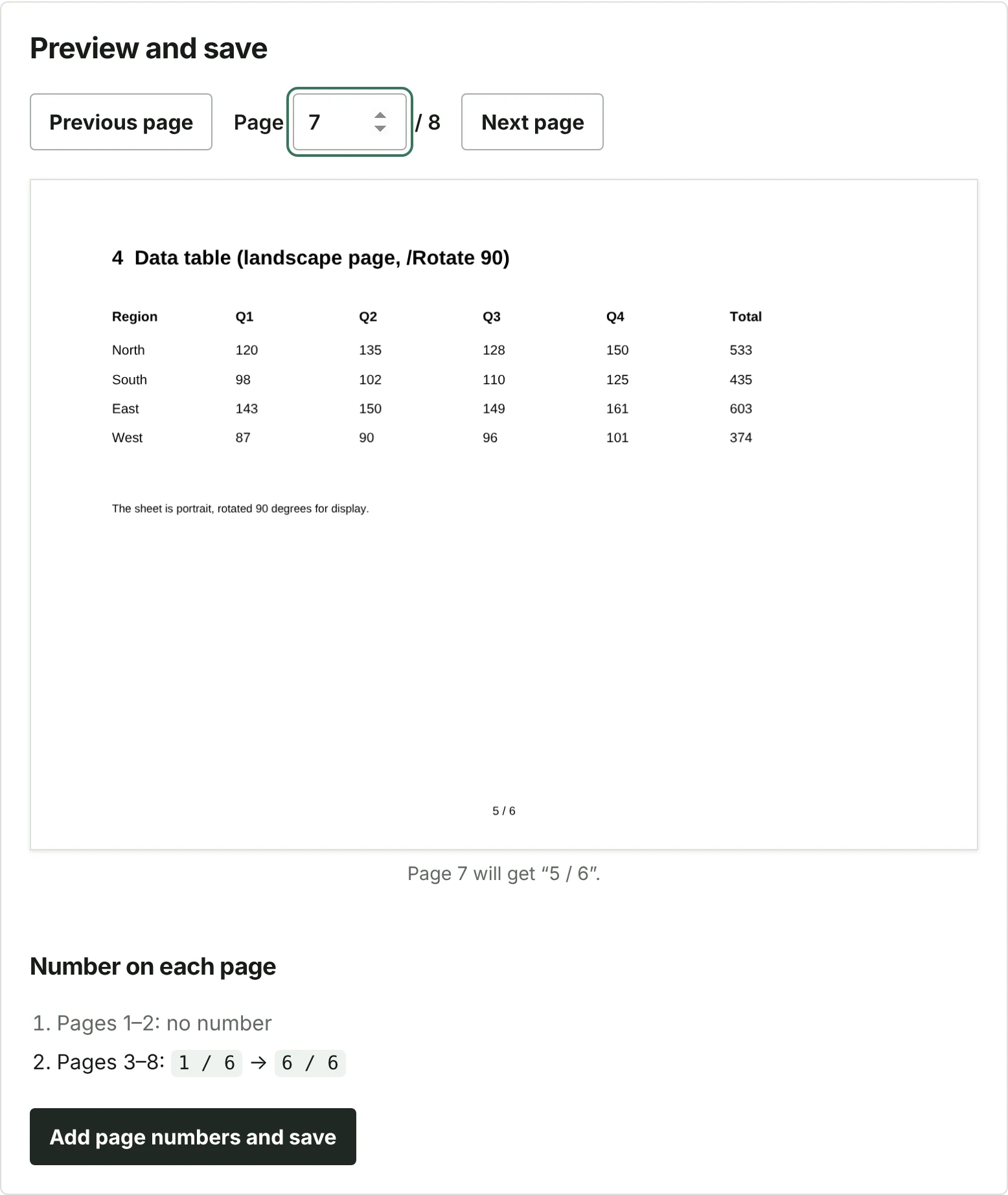
Depois de conferir a posição e os números, clique em “Numerar e salvar”. No exemplo, o arquivo sample-report_numbered.pdf foi salvo e apareceu a mensagem “6 páginas numeradas e salvas”. Ao extrair o texto de cada página do PDF salvo, as páginas 1 e 2 estavam sem número e as páginas 3 a 8 tinham de 1 / 6 a 6 / 6. Os números são gravados como texto, não como imagem, então dá para pesquisar e selecionar dentro do PDF.
O que é salvo é um arquivo novo; o PDF original não muda. Por padrão, o texto tem 10,5 pt e o número fica a 10 mm da borda do papel. Em “Tamanho, margem e cor” é possível trocar a fonte (Helvetica, Times, Courier etc.), o tamanho, a distância da borda e a cor. Algumas impressoras domésticas não imprimem os últimos milímetros da borda da folha, então é melhor não diminuir demais essa distância.
Não numerar páginas em branco nem plantas encartadas
Se há páginas que não devem receber número, como folhas em branco inseridas para a impressão frente e verso ou plantas dobradas encartadas, informe a posição delas no arquivo em “Páginas sem número”, por exemplo 6 ou 10-12.
Logo abaixo, “Contar também as páginas sem número” define se essas páginas entram na contagem. Com “Começar a numerar na página” em 3 e “Páginas sem número” em 6, o exemplo fica assim:
| Contar também as páginas sem número | Páginas 3 a 5 | Página 6 | Páginas 7 a 8 |
|---|---|---|---|
| Ligado (padrão) | 1 a 3 | Sem número (pula o 4) | 5 a 6 |
| Desligado | 1 a 3 | Sem número | 4 a 5 |
Se, como num livro, as páginas em branco também têm número mesmo sem ele aparecer, deixe ligado; se quiser que as páginas encartadas não contem e a numeração siga direto, desligue. Com a opção ligada, o número depois da barra no formato “1 / 6” é o da última página, 6.
Material impresso em frente e verso e encadernado: posição “externa”
Num livreto impresso em frente e verso e encadernado à esquerda, o número fica mais fácil de achar ao folhear se estiver no canto externo. Com a posição “Embaixo, externa (frente e verso)”, as páginas ímpares do arquivo recebem o número à direita e as pares, à esquerda.
O lado não depende do número impresso, e sim de qual página do arquivo é. Se, como no exemplo, o texto começa na página 3 contando a capa, a página 3 é ímpar e a primeira página do texto fica com o número à direita. Imprimindo em frente e verso a partir da página 1 do PDF, com a capa, frente, verso e lados batem. Para material encadernado à direita, como mangás ou os livretos japoneses em escrita vertical, que se leem da direita para a esquerda, marque “Encadernação à direita (mangá, árabe etc.)” e os lados se invertem.
Se for fazer um livreto grampeado na dobra, também é preciso reordenar as páginas para a imposição. Como fazer isso, e onde entram as páginas em branco, dá para conferir na Calculadora de imposição de livreto grampeado, que apresento em “Como conferir a imposição de um livreto grampeado”.
Continuar um documento anterior ou numerar como ABC-000021
Para numerar um arquivo como continuação de outro, coloque o número seguinte em “Número dessa página”. Se o arquivo anterior ia até a página 20, coloque 21.
Em documentos jurídicos ou de auditoria, às vezes todas as páginas recebem um número sequencial com prefixo, como ABC-000001. É o formato que nos países de língua inglesa se chama número Bates, usado por exemplo para identificar os documentos trocados em processos judiciais nos EUA. Para obtê-lo, escolha em “Formato” a opção Formato livre (“Pag. 1 de 12”, números Bates etc.), digite ABC-{n} e ponha “Dígitos (zeros à esquerda)” em 6. {n} é trocado pelo número e {N} pelo último número. No exemplo de 8 páginas, com “Número dessa página” em 21, a numeração foi de ABC-000021 a ABC-000028.
Se quiser o sumário em algarismos romanos (i, ii) e o texto em arábicos (1, 2), faça em duas passadas. Na primeira, coloque as páginas do texto em “Páginas sem número” e salve com algarismos romanos. Depois abra o arquivo salvo e numere em arábicos a partir da primeira página do texto.
O que a ferramenta não faz e cuidados
- Não escreve acentos nem “ç”. Ela usa as fontes padrão do PDF e não incorpora fontes, então só aceita letras, números e símbolos ASCII. Se o formato livre for
Página {n}, o “á” é apontado como caractere não aceito e não dá para salvar;Pag. {n}oup. {n}funcionam. Em compensação, o arquivo quase não aumenta de tamanho. - Os números que já existem não são apagados. Num PDF que já tem números impressos, colocar os novos na mesma posição faz os dois se sobreporem. Com “Fundo branco atrás do número”, o número é escrito sobre um retângulo branco, mas o texto original continua embaixo dele.
- PDFs com senha. PDFs que pedem senha para abrir ou que têm restrição de edição não podem ser carregados.
- PDFs com assinatura digital. Depois de escrever nas páginas, a assinatura passa a aparecer como inválida. Numere antes de assinar.
- Tamanho do arquivo. O processamento usa a memória do navegador, por isso PDFs acima de 200 MB não podem ser carregados.
Com vários PDFs, junte antes de numerar
Se o texto, as tabelas e os anexos estão em PDFs separados, junte tudo primeiro e numere depois, para que a numeração siga pelo documento inteiro. Para juntar e reordenar, use o Mesclador de PDF. Para tirar páginas sobrando ou extrair só as que precisam ser entregues, há o Divisor de PDF.
Se quiser colar uma página já numerada como imagem numa apresentação ou num chat, dá para exportá-la com o Conversor de PDF para JPG ou PNG.
Ambiente do teste
- Ferramenta de numeração de páginas de PDF (operada na versão em inglês da página), Chromium (via Playwright)
- O PDF de exemplo é o carregado por “Testar com PDF de exemplo”
- As numerações das tabelas foram conferidas com o cálculo de
pdf-page-numbers-core.jsda ferramenta - A imagem A da comparação foi criada com o pdf-lib, escrevendo o número nas coordenadas da folha. A e B foram exibidas com o pdf.js a partir do PDF salvo, e o texto também foi extraído com o pdf.js