PDFにページ番号を振る。表紙と目次を除いて本文から1にし、横向きのページにも同じ位置で入れる
複数のファイルを結合したPDFやスキャンした書類に、あとからページ番号を入れたい。ブラウザ内で動くPDFページ番号ツールで、表紙と目次を除いて本文を1から振る指定、「1 / 6」の総ページ数の決まり方、回転の設定(/Rotate)が入った横向きページで番号が横倒しになる理由と対処、白紙ページの飛ばし方、両面印刷の外側配置、ABC-000021のような通し番号の付け方を、8ページのサンプルPDFで確かめる。
報告書や提出書類をPDFにまとめた後で、ページ番号を入れ忘れていたことに気づくことがある。元が1つのWordファイルなら、Wordに戻って「ページ番号」を挿入し、PDFを作り直せば済む。しかし、Wordの本文にExcelの表とスキャンした添付資料を結合したPDFや、取引先から受け取ったPDFには、そうした元のファイルがない。ページ番号をそろえるには、できあがったPDFに直接書き込むしかない。
Adobe Acrobatの有料版には、ヘッダーやフッターとしてページ番号を入れる機能がある。手元にAcrobatがない場合、オンラインのPDF編集サービスを使う手もあるが、社外秘の資料や個人情報を含む書類をアップロードするのはためらわれる。
PDFにページ番号を付けるツールは、ブラウザの中でPDFを読み込み、各ページに番号を書き込んで保存する。ファイルはサーバーへ送られない。ここでは、ツールに入っているサンプルPDFを使って、表紙と目次を除いて番号を振る指定と、横向きのページの扱いを確かめた。
試したPDF
ツールの「サンプル PDF で試す」を押すと、8ページのA4のPDF(sample-report.pdf)が読み込まれる。構成は次のとおりだ。
| ファイル上のページ | 内容 |
|---|---|
| 1 | 表紙 |
| 2 | 目次 |
| 3~6 | 本文(3ページ目から本文が始まる) |
| 7 | 横向きのデータ表。縦長の用紙に90度の回転を設定したページ |
| 8 | 本文の続き |
読み込むと、ファイル名の下に「8 ページ(横向き 1 ページ・回転の設定あり 1 ページ)」と表示される。英語版の画面では「8 pages (1 landscape, 1 with a rotation setting)」だ。以下の画像はすべて英語版で操作したもので、操作の手順は日本語版でも同じだ。
自分のPDFを使う場合は、「PDF を選ぶ」でファイルを開くか、点線の枠にPDFをドラッグする。
表紙と目次を除いて、本文の最初のページを1にする
報告書や論文では、表紙と目次にはページ番号を入れず、本文の最初のページを1とすることが多い。この指定には、「番号を付け始めるページ」と「そのページに付ける番号」の2つの欄を使う。
- 番号を付け始めるページ:ファイルの何ページ目から番号を書き込むか
- そのページに付ける番号:そのページに印字する番号
サンプルでは本文がファイルの3ページ目から始まるので、「番号を付け始めるページ」を3にし、「そのページに付ける番号」は1のままにする。書式は「1 / 12(総ページ数つき)」、位置は初期値の「下・中央」にした。
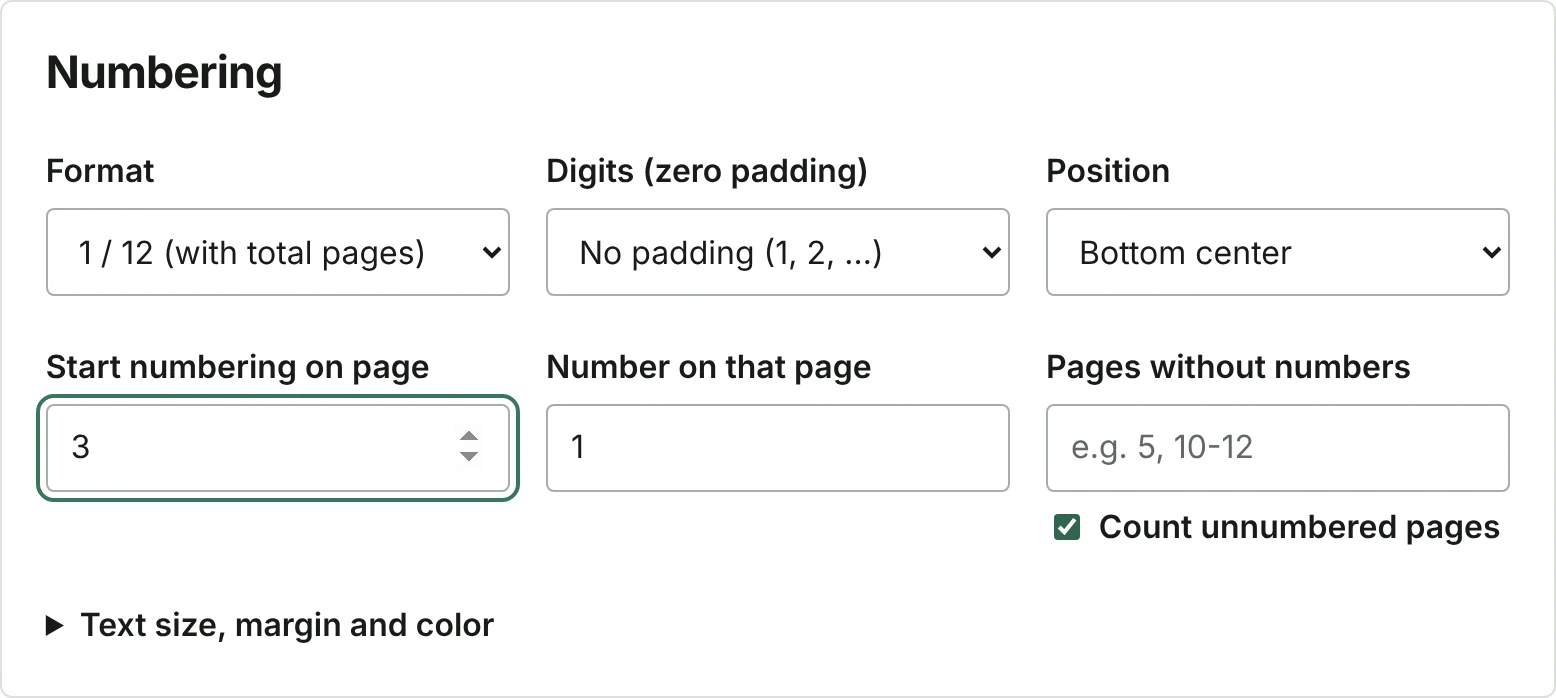
「ページごとに付く番号」の一覧は、入力するとすぐに次のように変わった。
- 1~2 ページ目:番号なし
- 3~8 ページ目:
1 / 6→6 / 6
2つの欄を混同しやすいので、よくある指定を表にまとめておく。いずれもサンプルの8ページのPDFで、ツールの計算処理(pdf-page-numbers-core.js)に与えて結果を確かめた。
| やりたいこと | 付け始めるページ | 付ける番号 | 結果 |
|---|---|---|---|
| 表紙と目次を除き、本文を1から | 3 | 1 | 3ページ目が1、8ページ目が6 |
| 表紙を1ページと数え、表紙には書かない | 2 | 2 | 2ページ目が2、8ページ目が8 |
| 20ページまであった資料の続き | 1 | 21 | 1ページ目が21、8ページ目が28 |
表紙を1と数えるかどうかは、提出先の決まりによって違う。表の2行目のように指定すると、表紙には何も書かれず、次のページが2から始まる。
「1 / 6」の6は何の数か
「1 / 12」や「Page 1 of 12」の書式で後ろに付く数は、PDFの総ページ数ではなく、最後のページに付く番号だ。サンプルでは表紙と目次を除いた6ページに番号を振ったので、PDF自体は8ページでも 1 / 6 から 6 / 6 になる。本文のページ数を示したい場合には、こちらのほうが都合がよい。
横向きのページで番号が横倒しになる理由
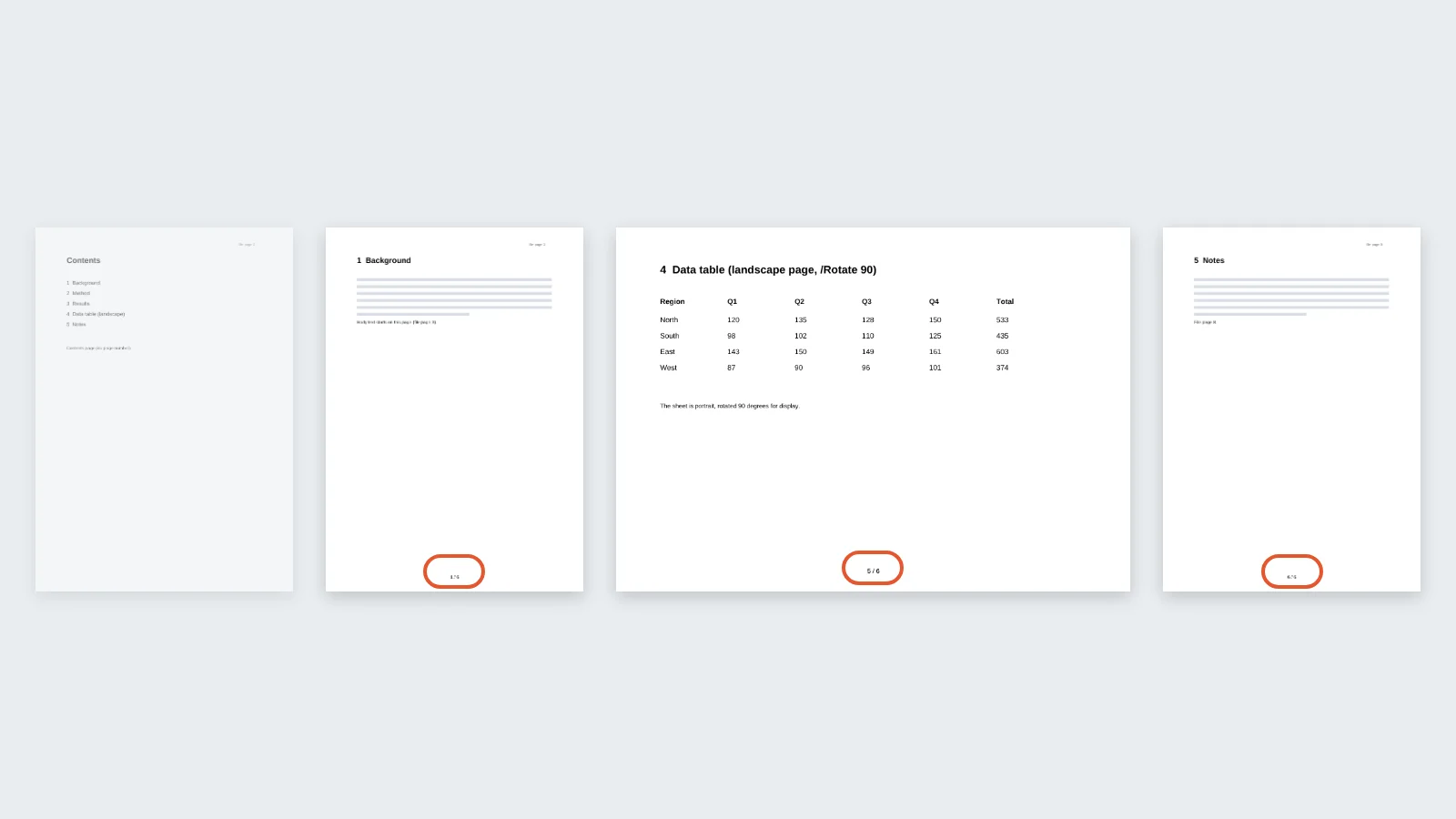
このツールで確かめたかったのが、横向きのページの扱いだ。7ページ目をプレビューすると、横向きの表の下・中央に、ほかのページと同じ向きで 5 / 6 が入っていた。
PDFのページは、用紙の大きさとは別に「表示するときに何度回転させるか」という設定(/Rotate)を持てる。複合機で横向きの原稿をスキャンしたPDFや、閲覧ソフトでページを回転して保存したPDFでは、縦長の用紙に90度や270度の回転が設定されていることがよくある。サンプルの7ページ目もこの形で、用紙は縦長のA4のまま、表示するときに90度回して横向きに見せている。
用紙の座標のまま「下・中央」に番号を書くと、どうなるか。比較のため、7ページ目の用紙の下端から10 mmの中央に、回転を考えずに 5 / 6 を書き込んだPDFを作った(A)。右はこのツールで保存したPDFの同じページ(B)だ。
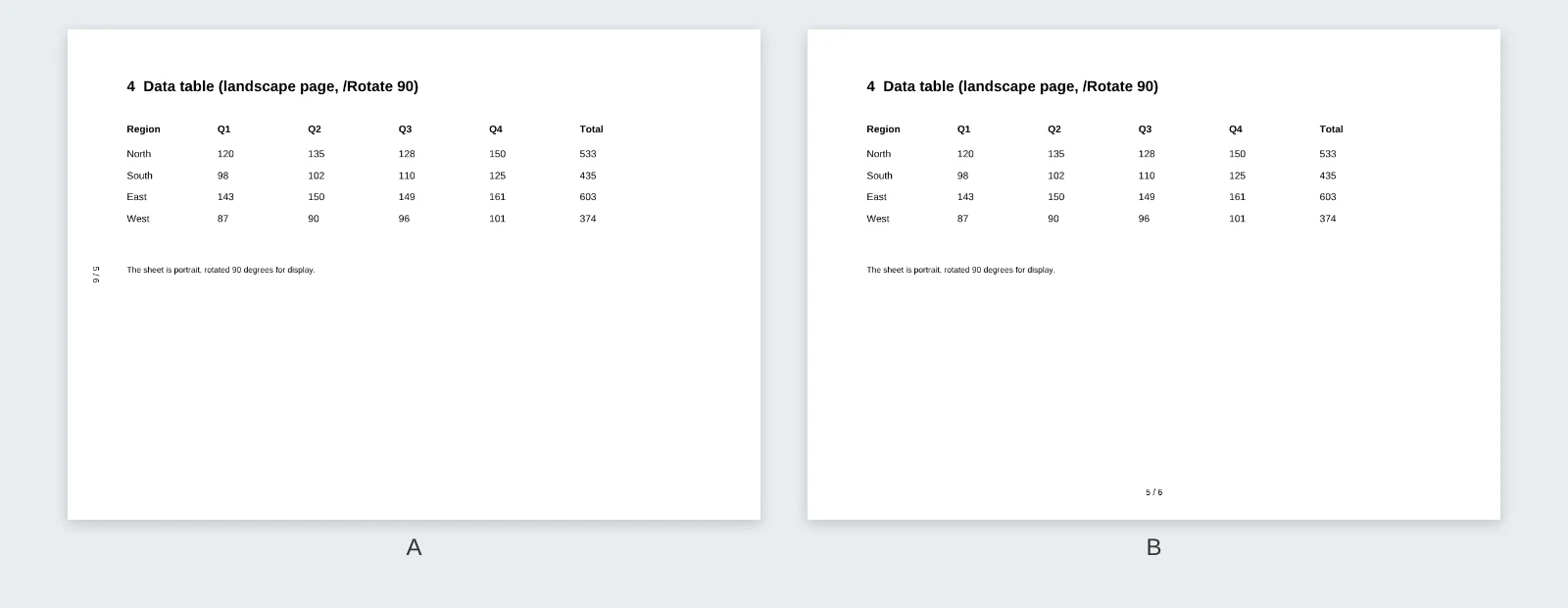
Aでは、番号が表示上の左端に縦向きで出てしまった。用紙にとっての「下」は、90度回して表示すると左側になるからだ。このツールは、回転を反映した見た目のページで位置を決め、文字も同じ角度だけ回して書き込む。そのため縦向き・横向き・回転したページが混在していても、どのページでも見たとおりの位置に、読める向きで番号が入る。
自分のPDFに横向きのページがあるかどうかは、読み込んだときにファイル名の下に出る「横向き」「回転の設定あり」のページ数で分かる。回転の設定があるページは、保存前にプレビューで確かめておくと安心だ。
プレビューで確かめて保存する
「プレビューと保存」の欄では、「前のページ」「次のページ」またはページ番号の入力で、番号を書き込んだ状態のページを1枚ずつ表示できる。プレビューの下には「7 ページ目に「5 / 6」を書き込みます。」のように、そのページに入る番号が出る。
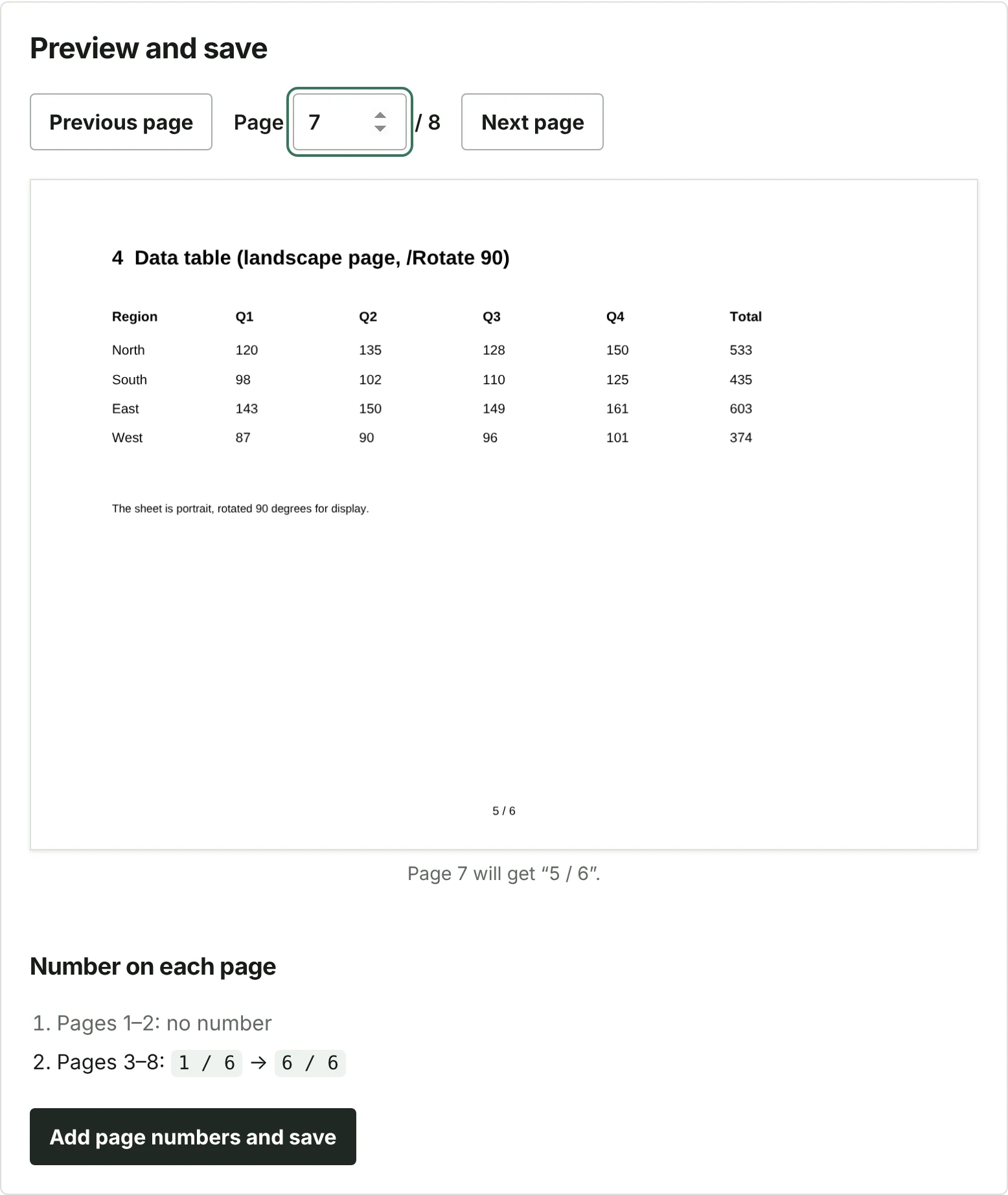
位置と番号を確かめたら、「ページ番号を付けて保存」を押す。サンプルでは sample-report_numbered.pdf が保存され、「6 ページに番号を付けて保存しました」と表示された。保存したPDFの各ページから文字を取り出すと、1~2ページ目には番号がなく、3~8ページ目に 1 / 6 から 6 / 6 が入っていた。番号は画像ではなく文字として書き込まれるので、PDFの中で検索したり選択したりできる。
保存されるのは新しいファイルで、元のPDFは変更されない。文字の大きさは初期値で10.5 pt、紙の端から番号までは10 mmだ。「文字の大きさ・余白・色」を開くと、フォント(Helvetica、Times、Courierなど)、大きさ、端からの距離、色を変えられる。家庭用のプリンターには用紙の端の数ミリを印刷できない機種があるので、距離を小さくしすぎないようにしたい。
白紙のページや差し込みの図面に番号を付けない
両面印刷のために入れた白紙のページや、折り込みの図面など、番号を書き込みたくないページがあるときは、「番号を付けないページ」にファイル上のページ番号を 6 や 10-12 のように入れる。
その下の「付けないページも数に入れる」で、そのページを数に入れるかどうかを選ぶ。サンプルで「番号を付け始めるページ」を3、「番号を付けないページ」を6にしたときの結果は次のとおりだ。
| 付けないページも数に入れる | 3~5ページ目 | 6ページ目 | 7~8ページ目 |
|---|---|---|---|
| オン(初期値) | 1~3 | 番号なし(4を飛ばす) | 5~6 |
| オフ | 1~3 | 番号なし | 4~5 |
本のように白紙のページにも番号があるものとして数えるならオン、差し込んだページを数えずに番号を詰めたいならオフにする。オンの場合、「1 / 6」の書式の後ろの数は最後のページの番号の6になる。
両面印刷して綴じる資料は「外側」
両面印刷して左側を綴じる冊子では、番号を紙の外側の角に置くと、めくりながら探しやすい。位置を「下・外側(両面印刷用)」にすると、ファイル上の奇数ページは右、偶数ページは左に番号が入る。
左右の判定は、印字する番号ではなく、ファイル上の何ページ目かで決まる。サンプルのように表紙から本文が3ページ目で始まる場合、3ページ目は奇数なので、本文の1ページ目は右側になる。表紙を含めたPDFの1ページ目から順に両面印刷すれば、紙の表裏と左右が合う。縦書きの冊子のように右側を綴じる場合は、「右綴じ(縦書きの冊子)」にチェックを入れると左右が入れ替わる。
中綴じの冊子にする場合は、ページの並べ替え(面付け)も必要になる。白紙ページをどこに入れるかを含めて、「中綴じ冊子の面付けを確認する」で紹介している中綴じ冊子のページ順ツールで確かめられる。
前の資料の続きや、ABC-000021のような通し番号
別のファイルの続きとして番号を振るときは、「そのページに付ける番号」に続きの番号を入れる。前のファイルが20ページまでなら21だ。
訴訟や監査の資料では、全ページに ABC-000001 のような接頭辞付きの連番を振ることがある。英語圏ではBates番号と呼ばれる形式だ。書式を「自由入力(連番・Bates 番号など)」にして ABC-{n} と入れ、「桁数(ゼロ埋め)」を6桁にすると、この形式になる。{n} が番号、{N} が最後の番号に置き換わる。サンプルの8ページで「そのページに付ける番号」を21にすると、ABC-000021 から ABC-000028 までが付いた。
目次をローマ数字(i, ii)、本文を算用数字(1, 2)にしたい場合は、2回に分けて処理する。1回目は本文のページを「番号を付けないページ」に入れてローマ数字で保存し、保存したファイルを開き直して、本文の最初のページから算用数字で付ける。
できないことと注意点
- 日本語は書き込めない PDFに標準で備わるフォントを使い、フォントを埋め込まないため、使える文字は半角の英数字と記号だけだ。自由入力の書式を
第{n}頁にすると、「第」と「頁」が使えない文字として表示され、保存できない。その代わり、番号を付けてもファイルの大きさはほとんど増えない。 - 元からある番号は消えない すでにページ番号が印字されたPDFに同じ位置で付けると、番号が重なる。「番号の後ろを白くする」をオンにすると白い四角の上に書き込むが、元の文字は四角の下に残る。
- パスワード付きのPDF 開くときにパスワードが必要なPDFや、編集が制限されたPDFは読み込めない。
- 電子署名のあるPDF ページに書き込むと署名は無効と表示されるようになる。番号は署名する前に付けておく。
- ファイルの大きさ ブラウザのメモリで処理するため、200 MBを超えるPDFは読み込めない。
複数のPDFは結合してから番号を付ける
本文、表、添付資料が別々のPDFになっている場合は、先に1つにまとめてから番号を付けると、全体の通し番号になる。まとめ方と並べ替えは「複数のPDFをアップロードせずに1つにまとめる」で紹介しているPDF結合ツールでできる。不要なページを抜く、提出用に一部のページだけを取り出すといった作業にはPDF分割ツールが使える。
番号を付けたページを画像として資料やチャットに貼りたいときは、「PDFの必要なページだけをJPG・PNG画像にする」の方法でページを書き出せる。
検証環境
- PDFにページ番号を付けるツール(英語版の画面で操作)、Chromium(Playwright経由)
- サンプルPDFはツールの「サンプル PDF で試す」で読み込んだもの
- 表の番号の振り方は、ツールの
pdf-page-numbers-core.jsの計算処理で確認した - 比較画像のAは、pdf-libで用紙の座標のまま番号を書き込んで作成した。A・Bとも、保存したPDFをpdf.jsで表示し、文字の取り出しもpdf.jsで行った