Memberi nomor halaman PDF: tanpa sampul dan daftar isi, mulai dari 1 di bagian isi, dan di posisi yang sama pada halaman lanskap
Ingin menambahkan nomor halaman ke PDF yang sudah digabung dari beberapa file atau ke dokumen hasil pindaian. Dengan alat penomoran halaman PDF yang berjalan di browser dan PDF contoh 8 halaman, saya memeriksa cara memulai nomor 1 di bagian isi tanpa sampul dan daftar isi, dari mana angka total pada “1 / 6” berasal, mengapa nomor menjadi miring pada halaman lanskap yang memiliki pengaturan rotasi (/Rotate) dan cara mengatasinya, cara melewati halaman kosong, posisi sisi luar untuk cetak bolak-balik, serta nomor urut seperti ABC-000021.
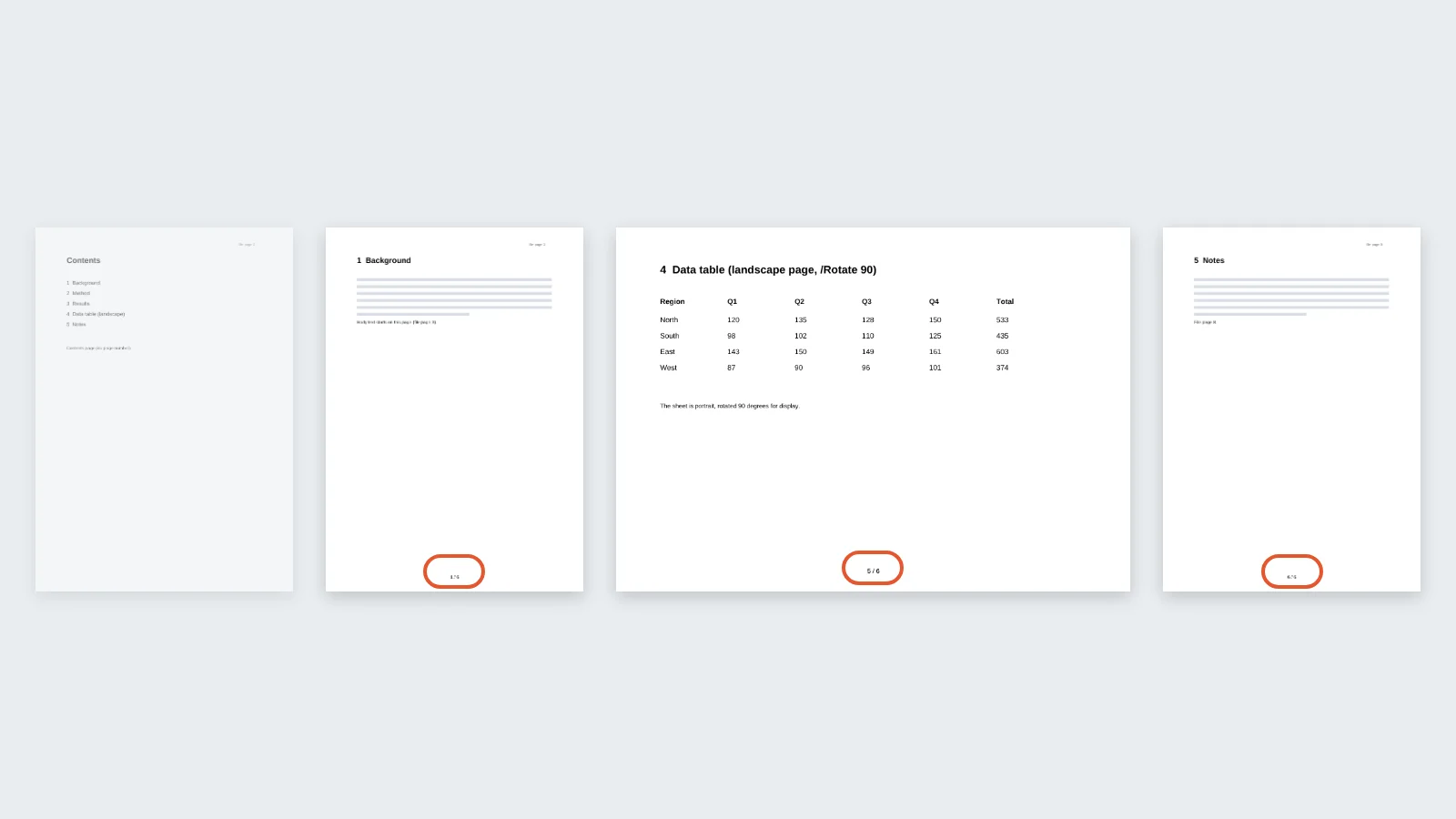
Kadang laporan atau berkas pengajuan sudah selesai digabung menjadi PDF, baru kemudian saya sadar lupa memberi nomor halaman. Kalau sumbernya satu file Word, cukup kembali ke Word, sisipkan nomor halaman, lalu buat ulang PDF-nya. Namun PDF yang menggabungkan isi dari Word dengan tabel Excel dan lampiran hasil pindaian, atau PDF yang diterima dari mitra, tidak punya file sumber seperti itu. Agar nomor halamannya rapi, satu-satunya cara adalah menulis nomor langsung ke PDF yang sudah jadi.
Adobe Acrobat versi berbayar punya fitur untuk memasang nomor halaman sebagai header atau footer. Tanpa Acrobat, kita bisa memakai layanan edit PDF daring, tetapi saya enggan mengunggah dokumen rahasia perusahaan atau berkas yang berisi data pribadi ke sana.
Alat penomoran halaman PDF membaca PDF di dalam browser, menulis nomor di setiap halaman, lalu menyimpannya. File tidak dikirim ke server. Di sini saya memakai PDF contoh bawaan alat ini untuk mencoba penomoran yang melewati sampul dan daftar isi, serta melihat bagaimana halaman lanskap ditangani.
PDF yang dicoba
Menekan “Coba dengan PDF contoh” di alat ini akan memuat PDF A4 sebanyak 8 halaman (sample-report.pdf). Susunannya sebagai berikut.
| Halaman di file | Isi |
|---|---|
| 1 | Sampul |
| 2 | Daftar isi |
| 3–6 | Isi (bagian isi dimulai di halaman 3) |
| 7 | Tabel data lanskap: kertas potret yang diberi rotasi 90 derajat |
| 8 | Lanjutan isi |
Setelah dimuat, di bawah area pemilihan file muncul baris “sample-report.pdf: 8 halaman (1 lanskap, 1 dengan pengaturan rotasi)”. Di antarmuka bahasa Inggris tertulis “8 pages (1 landscape, 1 with a rotation setting)”. Semua tangkapan layar di bawah diambil di versi bahasa Inggris; langkahnya sama persis di versi bahasa Indonesia.
Untuk memakai PDF Anda sendiri, buka file dengan “Pilih PDF” atau seret PDF ke dalam kotak bergaris putus-putus.
Melewati sampul dan daftar isi, lalu memulai 1 di halaman pertama bagian isi
Pada laporan dan skripsi, sampul dan daftar isi biasanya tidak diberi nomor, dan halaman pertama bagian isi dihitung sebagai 1. Untuk itu dipakai dua kolom: “Mulai menomori dari halaman” dan “Nomor untuk halaman itu”.
- Mulai menomori dari halaman: mulai menulis nomor dari halaman keberapa di file
- Nomor untuk halaman itu: angka yang dicetak di halaman tersebut
Di PDF contoh, bagian isi dimulai di halaman ke-3 file, jadi saya mengisi “Mulai menomori dari halaman” dengan 3 dan membiarkan “Nomor untuk halaman itu” tetap 1. Formatnya “1 / 12 (dengan jumlah halaman)”, dan posisinya bawaan “Bawah, tengah”.
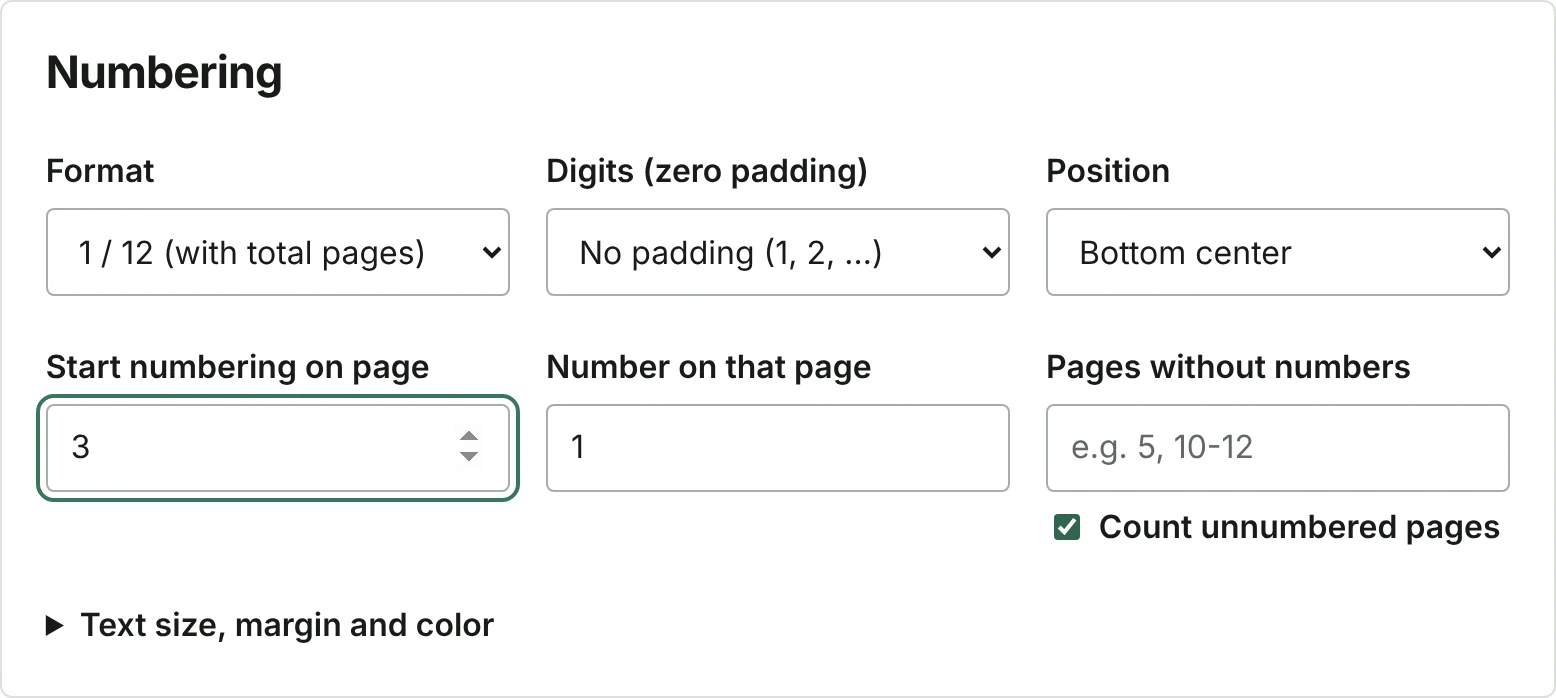
Daftar “Nomor untuk setiap halaman” langsung berubah begitu diisi:
- Halaman 1–2: tanpa nomor
- Halaman 3–8:
1 / 6→6 / 6
Kedua kolom ini mudah tertukar, jadi saya rangkum pengaturan yang sering dipakai dalam tabel. Semuanya saya periksa dengan PDF contoh 8 halaman, dengan memasukkan nilainya ke bagian perhitungan alat ini (pdf-page-numbers-core.js).
| Tujuan | Mulai dari halaman | Nomor untuk halaman itu | Hasil |
|---|---|---|---|
| Tanpa sampul dan daftar isi, isi mulai dari 1 | 3 | 1 | Halaman 3 bernomor 1, halaman 8 bernomor 6 |
| Sampul dihitung halaman 1, tetapi tidak diberi nomor | 2 | 2 | Halaman 2 bernomor 2, halaman 8 bernomor 8 |
| Lanjutan dokumen yang berakhir di halaman 20 | 1 | 21 | Halaman 1 bernomor 21, halaman 8 bernomor 28 |
Apakah sampul dihitung sebagai 1 atau tidak bergantung pada aturan pihak penerima berkas. Jika diatur seperti baris kedua tabel, sampul tidak ditulisi apa pun dan halaman berikutnya dimulai dari 2.
Angka 6 pada “1 / 6” itu apa
Angka di belakang garis miring pada format “1 / 12” atau “Page 1 of 12” bukan jumlah halaman PDF, melainkan nomor yang dipasang di halaman terakhir. Di PDF contoh, 6 halaman tanpa sampul dan daftar isi yang diberi nomor, sehingga meski PDF-nya 8 halaman, nomornya berjalan dari 1 / 6 sampai 6 / 6. Kalau ingin menunjukkan jumlah halaman bagian isi, cara ini justru lebih pas.
Mengapa nomor menjadi miring pada halaman lanskap
Hal yang paling ingin saya periksa dari alat ini adalah penanganan halaman lanskap. Saat halaman 7 dipratinjau, 5 / 6 muncul di bawah tengah tabel lanskap, dengan arah yang sama seperti halaman lain.
Selain ukuran kertas, halaman PDF dapat menyimpan pengaturan “diputar berapa derajat saat ditampilkan” (/Rotate). PDF hasil pindaian dokumen lanskap di mesin multifungsi, atau PDF yang halamannya diputar lalu disimpan di penampil PDF, sering kali berupa kertas potret dengan rotasi 90 atau 270 derajat. Halaman 7 pada PDF contoh juga begitu: kertasnya tetap A4 potret, tetapi saat ditampilkan diputar 90 derajat sehingga tampak lanskap.
Apa jadinya jika nomor ditulis di “bawah tengah” menurut koordinat kertas? Sebagai pembanding, saya membuat PDF yang menulis 5 / 6 di tengah, 10 mm dari tepi bawah kertas halaman 7, tanpa memperhitungkan rotasi (A). Di sebelah kanan adalah halaman yang sama dari PDF yang disimpan dengan alat ini (B).
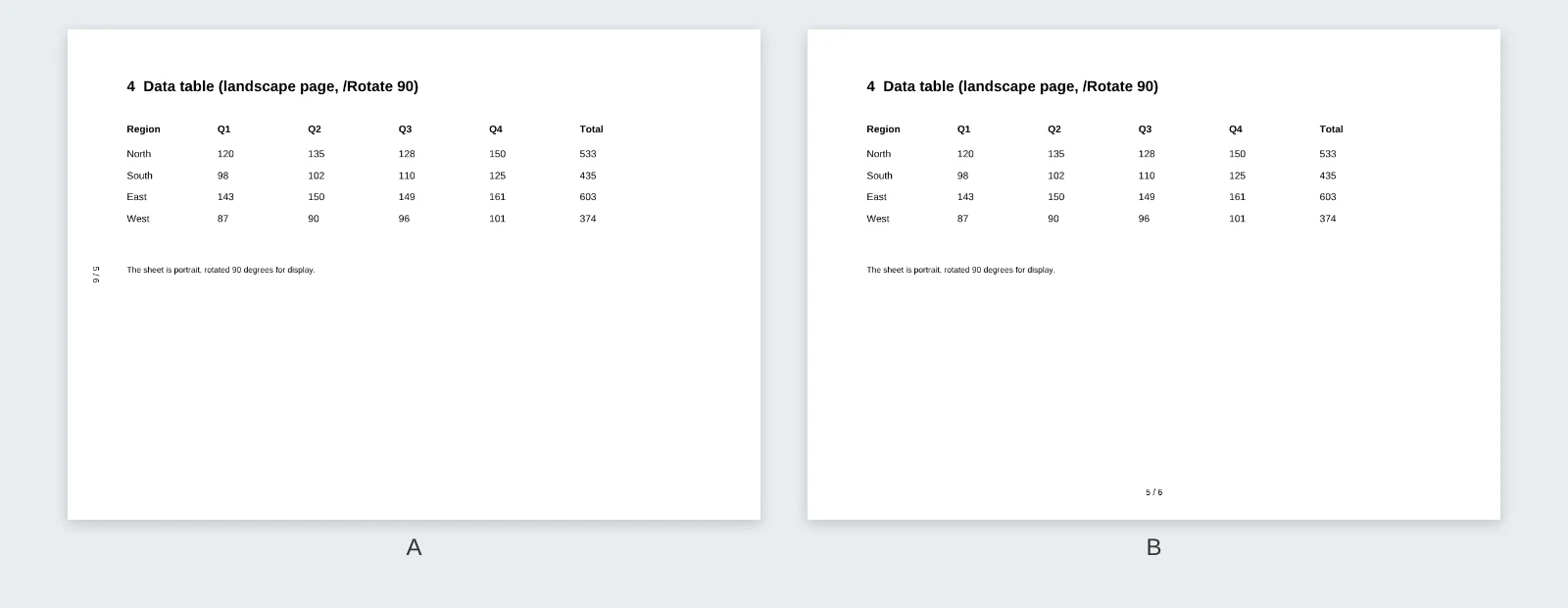
Pada A, nomornya muncul tegak di tepi kiri halaman yang terlihat. Penyebabnya, sisi “bawah” kertas menjadi sisi kiri ketika halaman diputar 90 derajat untuk ditampilkan. Alat ini menentukan posisi berdasarkan tampilan halaman setelah rotasi, lalu memutar teksnya dengan sudut yang sama. Karena itu, meski halaman potret, lanskap, dan yang diputar bercampur, setiap halaman mendapat nomor di posisi yang terlihat dan dengan arah yang bisa dibaca.
Ada tidaknya halaman lanskap di PDF Anda bisa dilihat dari jumlah halaman “lanskap” dan “dengan pengaturan rotasi” yang muncul di bawah area pemilihan file setelah dimuat. Halaman yang memiliki pengaturan rotasi sebaiknya dicek dulu di pratinjau sebelum menyimpan.
Memeriksa di pratinjau lalu menyimpan
Di bagian “Pratinjau dan simpan”, Anda bisa menampilkan halaman yang sudah ditulisi nomor satu per satu dengan “Halaman sebelumnya”, “Halaman berikutnya”, atau dengan mengetik nomor halaman. Di bawah pratinjau muncul nomor yang akan dipasang di halaman itu, misalnya ““5 / 6” akan ditulis di halaman 7.”.
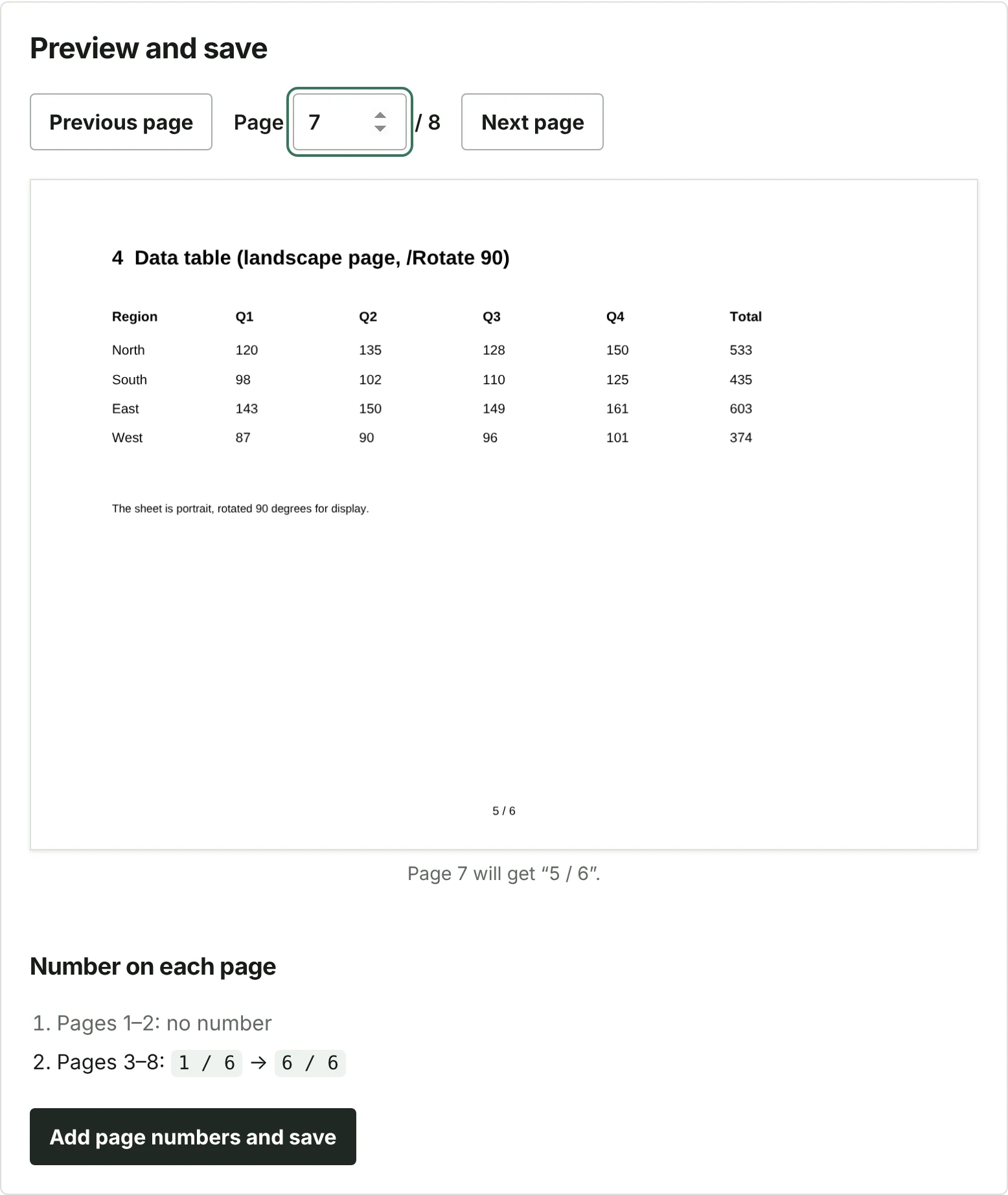
Setelah posisi dan nomornya sesuai, tekan “Beri nomor dan simpan” (Add page numbers and save di tangkapan layar). Dengan PDF contoh, file sample-report_numbered.pdf tersimpan dan muncul pesan “6 halaman sudah diberi nomor dan disimpan”. Ketika teks dari setiap halaman PDF hasil simpan saya ekstrak, halaman 1–2 tidak bernomor, sedangkan halaman 3–8 berisi 1 / 6 sampai 6 / 6. Nomor ditulis sebagai teks, bukan gambar, sehingga bisa dicari dan dipilih di dalam PDF.
Yang disimpan adalah file baru; PDF aslinya tidak diubah. Ukuran huruf bawaannya 10,5 pt (ukuran teks isi di Word versi Jepang; Word dalam bahasa lain, termasuk bahasa Indonesia, umumnya memakai 11 pt), dan jarak dari tepi kertas ke nomor 10 mm. Buka “Ukuran huruf, jarak, dan warna” untuk mengubah font (Helvetica, Times, Courier, dll.), ukuran, jarak dari tepi, dan warna. Banyak printer rumahan tidak dapat mencetak beberapa milimeter di tepi kertas, jadi jangan membuat jaraknya terlalu kecil.
Tidak memberi nomor pada halaman kosong atau gambar sisipan
Jika ada halaman yang tidak ingin diberi nomor, seperti halaman kosong yang disisipkan untuk cetak bolak-balik atau gambar teknik lipat yang disisipkan, isi kolom “Halaman tanpa nomor” dengan urutan halamannya di file, misalnya 6 atau 10-12.
Kotak centang “Tetap hitung halaman tanpa nomor” di bawahnya menentukan apakah halaman tersebut tetap dihitung. Berikut hasilnya pada PDF contoh dengan “Mulai menomori dari halaman” 3 dan “Halaman tanpa nomor” 6.
| Tetap hitung halaman tanpa nomor | Halaman 3–5 | Halaman 6 | Halaman 7–8 |
|---|---|---|---|
| Aktif (bawaan) | 1–3 | Tanpa nomor (4 dilewati) | 5–6 |
| Nonaktif | 1–3 | Tanpa nomor | 4–5 |
Jika halaman kosong tetap dianggap bernomor seperti di buku, biarkan aktif; jika halaman sisipan tidak perlu dihitung dan nomornya ingin dirapatkan, nonaktifkan. Saat aktif, angka di belakang pada format “1 / 6” adalah nomor halaman terakhir, yaitu 6.
Dokumen yang dicetak bolak-balik lalu dijilid: pilih “sisi luar”
Pada buklet yang dicetak bolak-balik dan dijilid di sisi kiri, nomor di sudut luar kertas lebih mudah dicari saat membalik halaman. Jika posisi diatur ke “Bawah, sisi luar (cetak bolak-balik)”, halaman ganjil di file mendapat nomor di kanan dan halaman genap di kiri.
Kiri atau kanan ditentukan oleh urutan halaman di file, bukan oleh nomor yang dicetak. Jika bagian isi dimulai di halaman 3 setelah sampul seperti pada PDF contoh, halaman 3 adalah halaman ganjil, sehingga halaman pertama bagian isi bernomor di kanan. Bila PDF dicetak bolak-balik berurutan mulai dari halaman 1 termasuk sampul, sisi depan-belakang dan kiri-kanan kertas akan cocok. Untuk buklet yang dijilid di kanan, seperti buku Jepang atau Tionghoa bertulisan vertikal, manga, atau teks berbahasa Arab, centang “Jilid kanan (manga, teks Arab, dll.)” agar kiri dan kanan bertukar.
Untuk buklet jilid staples tengah, urutan halaman juga perlu disusun ulang (imposisi). Termasuk di mana halaman kosong harus disisipkan, hal ini bisa dicek dengan kalkulator imposisi buklet jilid staples tengah yang saya bahas di “Memeriksa imposisi buklet jilid kawat”.
Melanjutkan dokumen sebelumnya, atau nomor urut seperti ABC-000021
Untuk memberi nomor sebagai lanjutan file lain, isi “Nomor untuk halaman itu” dengan nomor lanjutannya. Jika file sebelumnya berakhir di halaman 20, isi 21.
Pada berkas perkara atau audit, semua halaman kadang diberi nomor urut berawalan seperti ABC-000001. Di negara berbahasa Inggris, format ini disebut nomor Bates (lazim dipakai dalam pertukaran bukti pada perkara di AS). Pilih format “Format bebas (“Halaman 1 dari 12”, nomor Bates, dll.)”, isi ABC-{n}, lalu atur “Jumlah digit (tambah nol di depan)” ke 6 digit untuk mendapatkan format ini. {n} diganti nomor halaman dan {N} nomor terakhir. Pada PDF contoh 8 halaman, ketika “Nomor untuk halaman itu” saya isi 21, halaman-halamannya bernomor ABC-000021 sampai ABC-000028.
Jika daftar isi ingin memakai angka Romawi (i, ii) dan isi memakai angka Arab (1, 2), prosesnya dibagi dua kali. Pertama, masukkan halaman-halaman isi ke “Halaman tanpa nomor” lalu simpan dengan angka Romawi. Setelah itu buka kembali file yang disimpan dan beri angka Arab mulai dari halaman pertama bagian isi.
Batasan dan hal yang perlu diperhatikan
- Hanya karakter ASCII. Alat ini memakai font standar bawaan PDF dan tidak menyematkan font, sehingga hanya huruf, angka, dan simbol ASCII yang bisa ditulis. Teks bahasa Indonesia tanpa aksen seperti
Halaman {n} dari {N}bisa dipakai, tetapi jika format bebas berisiHlm. {n} – {N}, tanda pisah panjang “–” ditandai sebagai karakter yang tidak didukung dan file tidak bisa disimpan. Sebagai gantinya, ukuran file hampir tidak bertambah setelah diberi nomor. - Nomor lama tidak hilang. Jika PDF sudah memiliki nomor halaman tercetak lalu diberi nomor di posisi yang sama, nomornya akan bertumpuk. Dengan “Latar putih di belakang nomor” aktif, nomor ditulis di atas kotak putih, tetapi teks aslinya tetap ada di bawah kotak itu.
- PDF dengan kata sandi. PDF yang meminta kata sandi saat dibuka atau dibatasi pengeditannya tidak dapat dimuat.
- PDF bertanda tangan digital. Setelah halaman ditulisi, tanda tangan akan ditampilkan sebagai tidak valid. Beri nomor sebelum ditandatangani.
- Ukuran file. Pemrosesan memakai memori browser, sehingga PDF di atas 200 MB tidak dapat dimuat.
Beberapa PDF digabung dulu, baru diberi nomor
Jika isi, tabel, dan lampiran ada di PDF yang terpisah, gabungkan dulu menjadi satu file lalu beri nomor, sehingga penomorannya berurutan untuk seluruh dokumen. Penggabungan dan pengurutan bisa dilakukan dengan Penggabung PDF. Untuk membuang halaman yang tidak perlu atau mengambil sebagian halaman saja untuk diajukan, gunakan Pemecah PDF.
Jika halaman yang sudah bernomor ingin ditempel sebagai gambar di dokumen atau obrolan, halaman itu bisa diekspor dengan Konverter PDF ke JPG atau PNG.
Lingkungan pengujian
- Alat penomoran halaman PDF (dioperasikan di antarmuka bahasa Inggris), Chromium (melalui Playwright)
- PDF contoh dimuat dengan tombol “Coba dengan PDF contoh” (Try a sample PDF) di alat ini
- Cara penomoran pada tabel diperiksa dengan bagian perhitungan
pdf-page-numbers-core.jsdari alat ini - Gambar pembanding A dibuat dengan pdf-lib, menulis nomor menurut koordinat kertas. A dan B sama-sama PDF hasil simpan yang ditampilkan dengan pdf.js, dan ekstraksi teks juga dilakukan dengan pdf.js