给 PDF 添加页码:跳过封面和目录、正文从 1 开始,横向页面也放在同一位置
合并了多个文件的 PDF 或扫描的文件,常常需要事后补上页码。我用在浏览器内运行的 PDF 页码工具和一份 8 页的示例 PDF,验证了跳过封面和目录、正文从 1 开始的设置,“1 / 6”中总页数的确定方式,带旋转设置(/Rotate)的横向页面上页码为何会侧躺以及工具如何处理,跳过空白页的方法,双面打印的外侧位置,以及 ABC-000021 这类连续编号的添加方法。
把报告或提交材料整理成 PDF 之后,才发现忘了加页码——这种事我遇到过不止一次。如果原本只是一个 Word 文件,回到 Word 插入页码、重新导出 PDF 就行了。但在 Word 正文后面合并了 Excel 表格和扫描附件的 PDF,或者从合作方那里收到的 PDF,都没有这样的源文件。要让页码统一,只能直接写进已经做好的 PDF 里。
Adobe Acrobat 的付费版可以用页眉、页脚的方式添加页码。手边没有 Acrobat 的话,也可以用在线 PDF 编辑服务,但要把内部机密资料或含有个人信息的文件上传出去,难免让人犹豫。
给 PDF 添加页码的工具在浏览器内读取 PDF,在每一页写入页码后保存,文件不会发送到服务器。这里我用工具自带的示例 PDF,验证了跳过封面和目录编页码的设置,以及横向页面的处理方式。
试用的 PDF
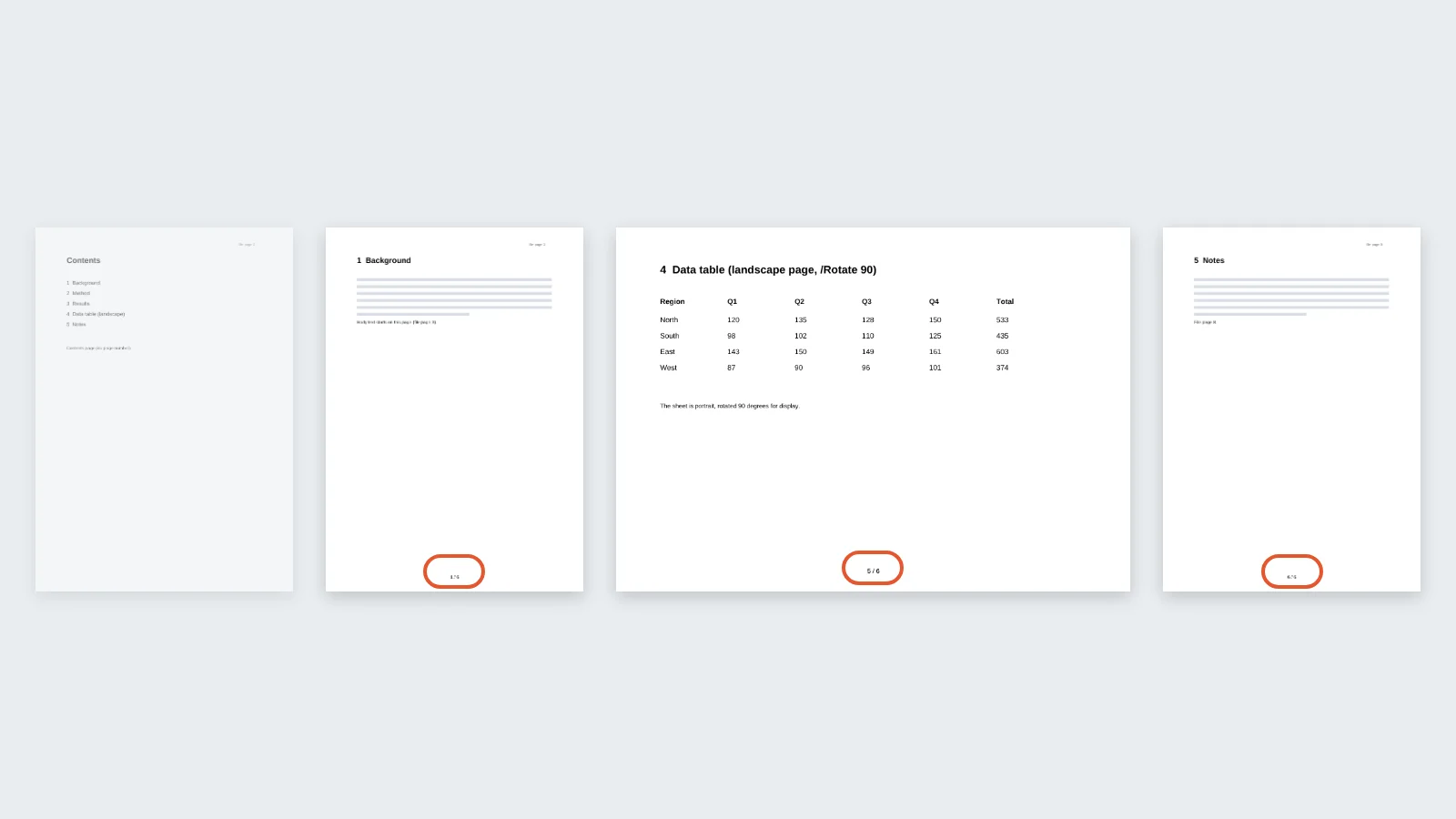
在工具中点击“用示例 PDF 试试”,会载入一份 8 页的 A4 PDF(sample-report.pdf),结构如下。
| 文件中的页序 | 内容 |
|---|---|
| 1 | 封面 |
| 2 | 目录 |
| 3~6 | 正文(正文从第 3 页开始) |
| 7 | 横向的数据表。在纵向纸张上设置了 90 度旋转的页面 |
| 8 | 正文的后续部分 |
载入后,文件名下方会显示“8 页(横向 1 页,带旋转设置 1 页)”,英文版界面上则是“8 pages (1 landscape, 1 with a rotation setting)”。下面的截图都是在英文版中操作的,操作步骤在中文版中也一样。
使用自己的 PDF 时,可以点击“选择 PDF”打开文件,或把 PDF 拖到虚线框里。
跳过封面和目录,让正文第一页为 1
报告和论文常常不给封面和目录编页码,而是从正文第一页开始编为 1。这要用到“从第几页开始编号”和“该页的页码”两个栏位。
- 从第几页开始编号:从文件的第几页开始写入页码
- 该页的页码:在那一页上印出的页码
示例的正文从文件第 3 页开始,所以我把“从第几页开始编号”设为 3,“该页的页码”保持 1。格式选“1 / 12(含总页数)”,位置用默认的“底部居中”。
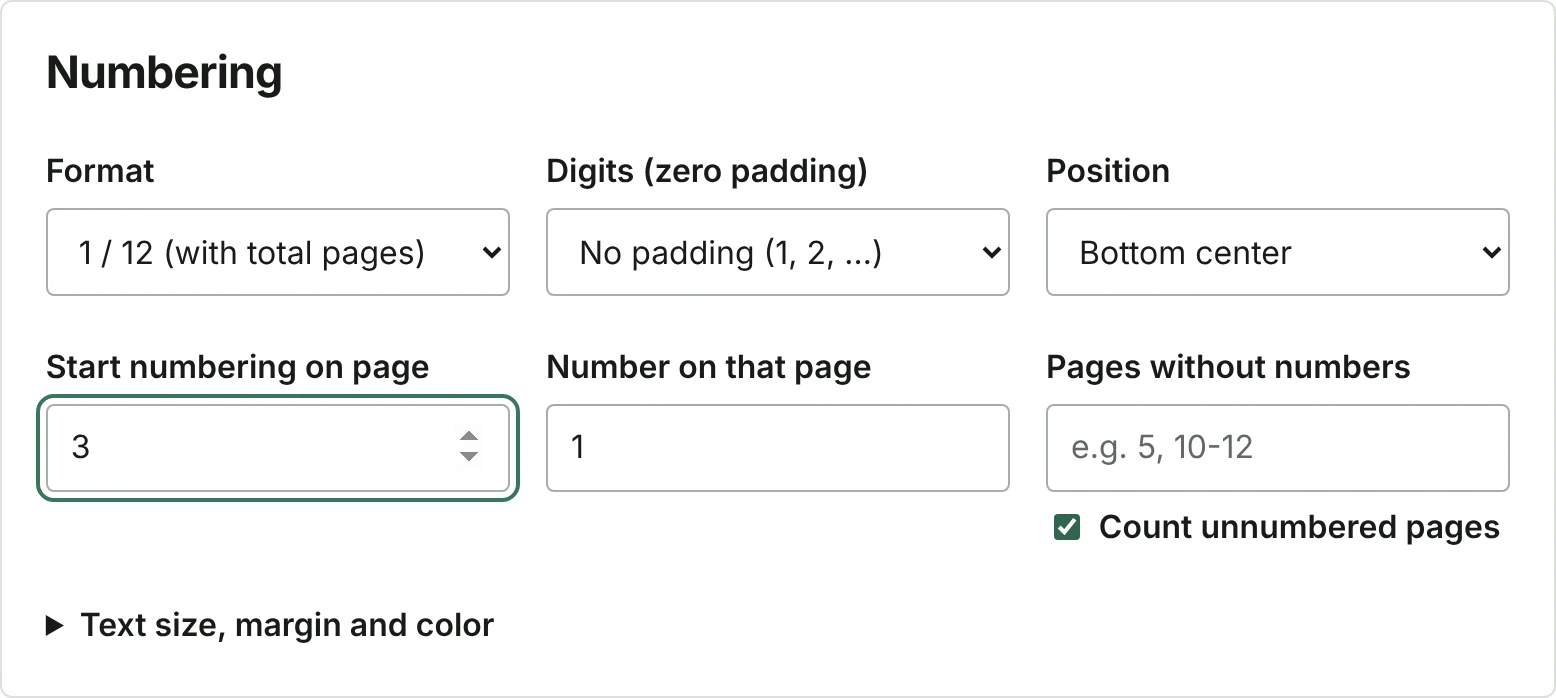
输入后,“各页的页码”列表立刻变成了这样:
- 第 1~2 页:无页码
- 第 3~8 页:
1 / 6→6 / 6
这两个栏位容易混淆,下面把常见的设置整理成表。每一种都用 8 页的示例 PDF 交给工具的计算处理(pdf-page-numbers-core.js)确认过结果。
| 想要的效果 | 开始编号的页 | 该页的页码 | 结果 |
|---|---|---|---|
| 跳过封面和目录,正文从 1 开始 | 3 | 1 | 第 3 页为 1,第 8 页为 6 |
| 封面计为第 1 页,但封面上不写 | 2 | 2 | 第 2 页为 2,第 8 页为 8 |
| 接续到第 20 页为止的前一份资料 | 1 | 21 | 第 1 页为 21,第 8 页为 28 |
封面要不要算作第 1 页,取决于提交对象的规定。按表中第二行设置,封面上不会写任何东西,下一页从 2 开始。
“1 / 6”里的 6 是什么数
“1 / 12”或“Page 1 of 12”格式中后面的数字,不是 PDF 的总页数,而是最后一页的页码。示例中只给去掉封面和目录后的 6 页编了号,所以 PDF 本身虽然有 8 页,页码却是从 1 / 6 到 6 / 6。如果想表示正文有多少页,这样反而更合适。
横向页面上页码为何会侧躺
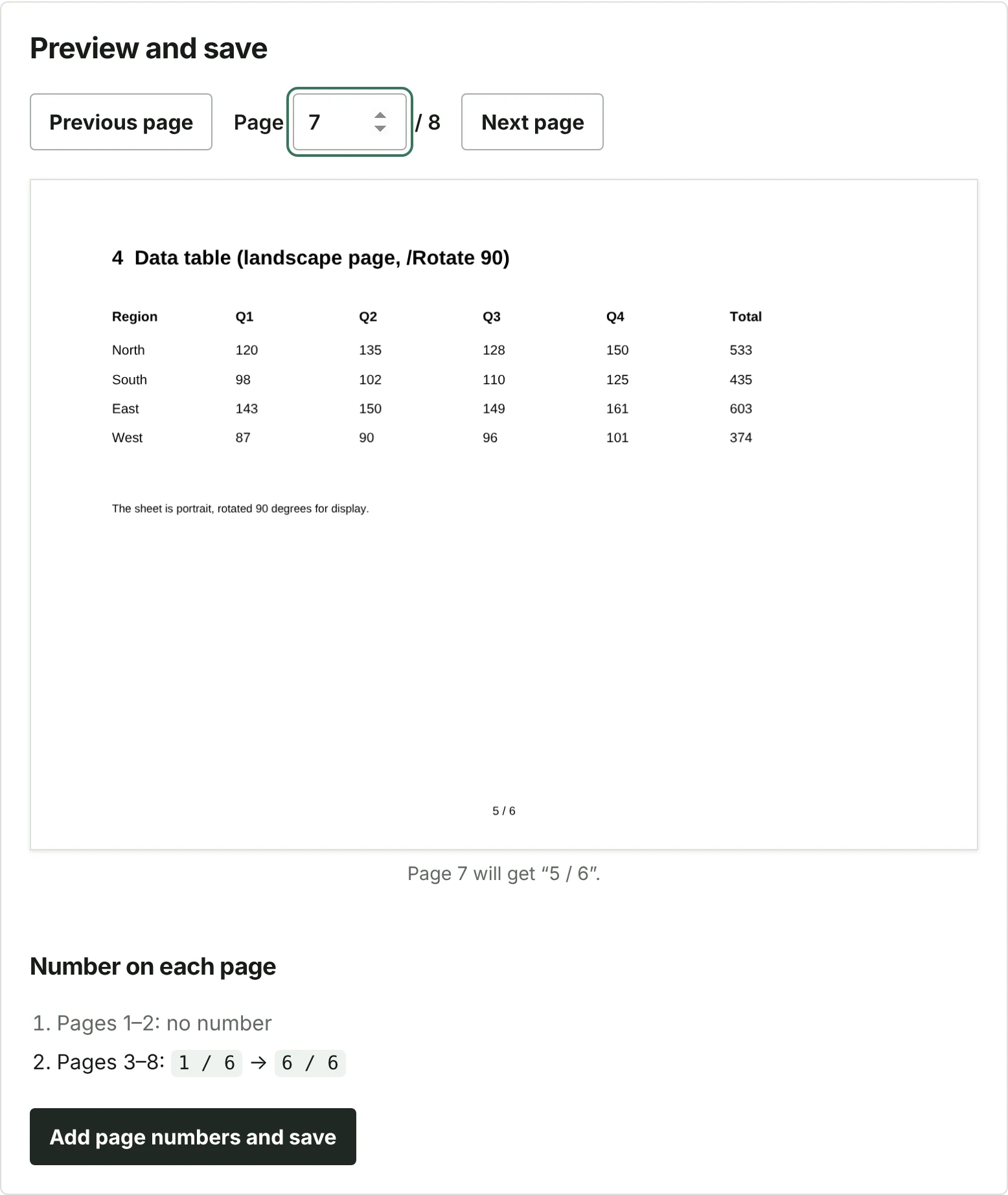
我最想用这个工具确认的,是横向页面的处理。预览第 7 页时,横向表格的底部居中写着 5 / 6,方向与其他页面相同。
PDF 页面除了纸张尺寸之外,还可以另有一个“显示时旋转多少度”的设置(/Rotate)。用复印一体机扫描横向原稿得到的 PDF,或在阅读器中旋转页面后保存的 PDF,常常是在纵向纸张上设置了 90 度或 270 度旋转。示例的第 7 页就是这样:纸张仍是纵向 A4,显示时旋转 90 度,看起来是横向的。
如果按纸张坐标直接在“底部居中”写页码,会怎样?为了对比,我做了一份 PDF:在第 7 页纸张下边缘往上 10 mm 的中央,不考虑旋转写入 5 / 6(A)。右边是用本工具保存的 PDF 的同一页(B)。
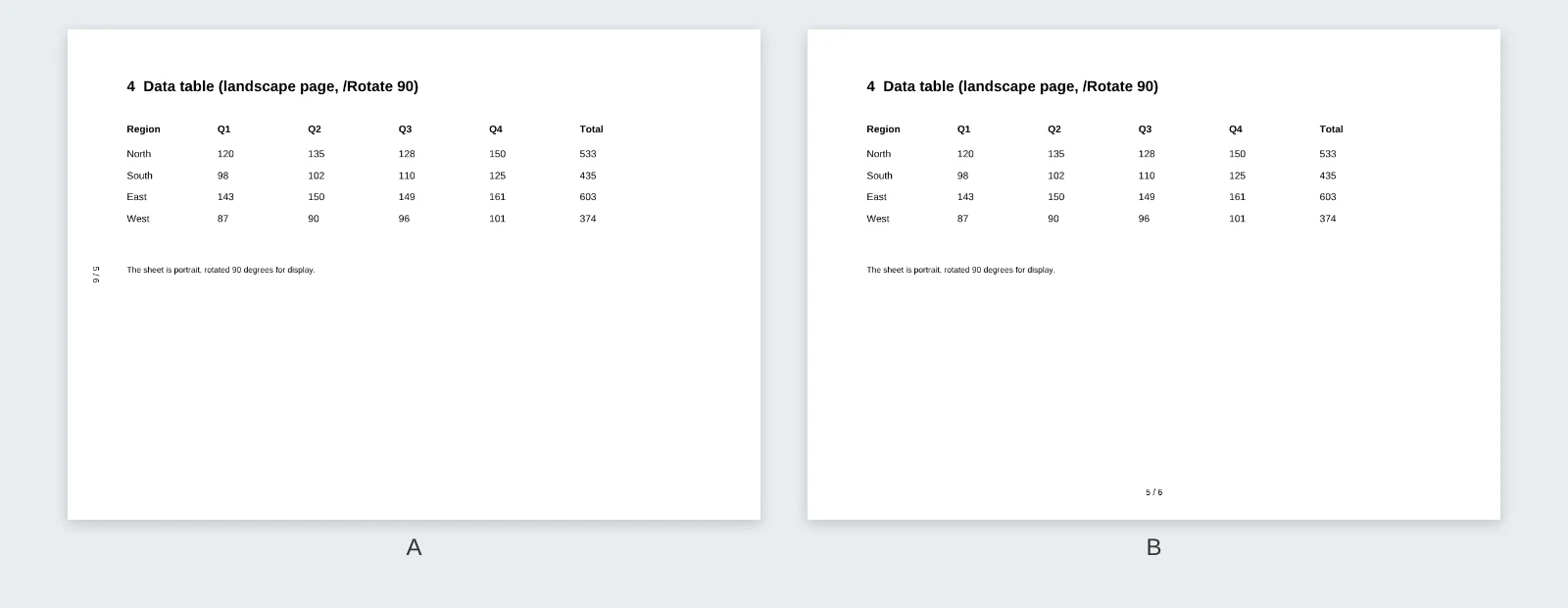
在 A 中,页码出现在显示画面的左边缘,而且是竖着的。因为对纸张来说的“下方”,旋转 90 度显示后就成了左侧。本工具以反映旋转后实际看到的页面来确定位置,文字也旋转同样的角度再写入。因此即使纵向、横向和旋转过的页面混在一起,每一页的页码都会出现在看上去的那个位置,并且方向便于阅读。
自己的 PDF 里有没有横向页面,可以从载入后文件名下方显示的“横向”“带旋转设置”的页数看出来。带旋转设置的页面,保存前最好在预览中确认一下。
在预览中确认后保存
在“预览与保存”区域,可以用“上一页”“下一页”按钮或输入页码,逐页查看写入页码后的效果。预览下方会显示“将在第 7 页写入“5 / 6”。”这样的提示,告诉你该页会加上什么页码。
确认位置和页码后,点击“添加页码并保存”。示例中保存了 sample-report_numbered.pdf,并显示“已为 6 页添加页码并保存”。从保存的 PDF 各页提取文字后确认:第 1~2 页没有页码,第 3~8 页写入了 1 / 6 到 6 / 6。页码是以文字而不是图片写入的,所以可以在 PDF 中搜索和选中。
保存的是一个新文件,原来的 PDF 不会被修改。字号默认 10.5 pt(相当于五号字,与中文版 Word 正文的默认字号相同),页码距纸张边缘 10 mm。展开“字号、边距与颜色”,可以更改字体(Helvetica、Times、Courier 等)、大小、距边缘的距离和颜色。有些家用打印机无法打印纸张边缘几毫米的范围,所以距离不要设得太小。
空白页和插入的图纸不加页码
如果有不想写页码的页面,比如为双面打印插入的空白页或折页图纸,就在“不加页码的页面”中按文件中的页序填入,例如 6 或 10-12。
下面的“不加页码的页面也计入页数”用来选择这些页面是否计数。在示例中把“从第几页开始编号”设为 3、“不加页码的页面”设为 6,结果如下。
| 不加页码的页面也计入页数 | 第 3~5 页 | 第 6 页 | 第 7~8 页 |
|---|---|---|---|
| 开启(默认) | 1~3 | 无页码(跳过 4) | 5~6 |
| 关闭 | 1~3 | 无页码 | 4~5 |
如果像书那样,把空白页也当作有页码来计数,就开启;如果不想计入插入的页面、让页码连续,就关闭。开启时,“1 / 6”格式后面的数字是最后一页的页码 6。
双面打印装订的资料用“外侧”
双面打印、左侧装订的册子,把页码放在纸张外侧的角上,翻阅时更容易找到。把位置设为“底部外侧(双面打印用)”,文件中的奇数页页码在右、偶数页在左。
左右是按文件中的第几页来判断的,而不是按印出的页码。像示例那样从封面数起、正文从第 3 页开始时,第 3 页是奇数页,所以正文第 1 页的页码在右侧。从包含封面的 PDF 第 1 页开始依次双面打印,纸张的正反面和左右就能对上。像竖排书那样在右侧装订时,勾选“右侧装订(竖排书籍等)”,左右就会互换。
如果要做成骑马订小册子,还需要重新排列页面(拼版)。包括空白页放在哪里,都可以用“核对骑马订小册子的拼版”中介绍的骑马订小册子拼版计算器来确认。
接续前一份资料,以及 ABC-000021 这样的连续编号
作为另一个文件的后续来编页码时,在“该页的页码”中填入接续的数字。前一个文件到第 20 页为止,就填 21。
诉讼或审计资料有时会在每一页加上 ABC-000001 这样带前缀的连续编号,在英语国家称为 Bates 编号。把格式设为“自定义(连续编号、Bates 编号等)”,填入 ABC-{n},再把“位数(补零)”设为 6 位,就是这种格式。{n} 会替换为页码,{N} 替换为最后一个页码。在 8 页的示例中把“该页的页码”设为 21,得到的是 ABC-000021 到 ABC-000028。
如果想让目录用罗马数字(i, ii)、正文用阿拉伯数字(1, 2),就分两次处理。第一次把正文页面填进“不加页码的页面”,用罗马数字保存;然后重新打开保存的文件,从正文第一页开始用阿拉伯数字添加页码。
做不到的事和注意事项
- 不能写入中文:工具使用 PDF 内置的标准字体,不嵌入字体,所以只能使用半角英文字母、数字和符号。把自定义格式写成
第{n}页,“第”和“页”会被显示为无法使用的字符,无法保存。相应的好处是,加了页码文件大小几乎不会增加。 - 原有的页码不会消失:如果 PDF 上已经印有页码,在同一位置再加会重叠。开启“页码背后填白”后,会在白色方块上写入,但原来的文字仍留在方块下面。
- 有密码的 PDF:打开时需要密码或限制编辑的 PDF 无法载入。
- 带电子签名的 PDF:在页面上写入后,签名会显示为无效。请在签名之前加好页码。
- 文件大小:处理在浏览器内存中进行,超过 200 MB 的 PDF 无法载入。
多个 PDF 先合并再加页码
如果正文、表格和附件分别是不同的 PDF,先合并成一个再加页码,就能得到贯穿全文的连续页码。合并和调整顺序可以用 PDF 合并器完成。删除不需要的页面、只取出部分页面用于提交,可以用 PDF 分割器。
想把加好页码的页面作为图片贴到资料或聊天里时,可以用 PDF转JPG或PNG图片工具导出页面。
验证环境
- 给 PDF 添加页码的工具(在英文版界面中操作),Chromium(通过 Playwright)
- 示例 PDF 是用工具的“用示例 PDF 试试”载入的
- 表中的编号方式用工具的
pdf-page-numbers-core.js计算处理确认 - 对比图 A 是用 pdf-lib 按纸张坐标直接写入页码制作的。A、B 都用 pdf.js 显示保存后的 PDF,文字提取也用 pdf.js 完成