Vì sao VLOOKUP trả về #N/A dù mã có ngay trong bảng, và cách khắc phục
Khi VLOOKUP trong Excel trả về #N/A cho một mã rõ ràng có trong bảng tra cứu, hãy kiểm tra từng giá trị bằng LEN, ISTEXT và UNICODE. Bài viết đề cập số được lưu dưới dạng văn bản, số 0 ở đầu, khoảng trắng không ngắt (NBSP) và khoảng trắng độ rộng bằng 0 mà TRIM không xóa được, vùng bị lệch khi thiếu $, đối số thứ tư bị bỏ trống, ký tự đại diện * và ?, và những điều cần kiểm tra trước khi giấu lỗi bằng IFERROR.
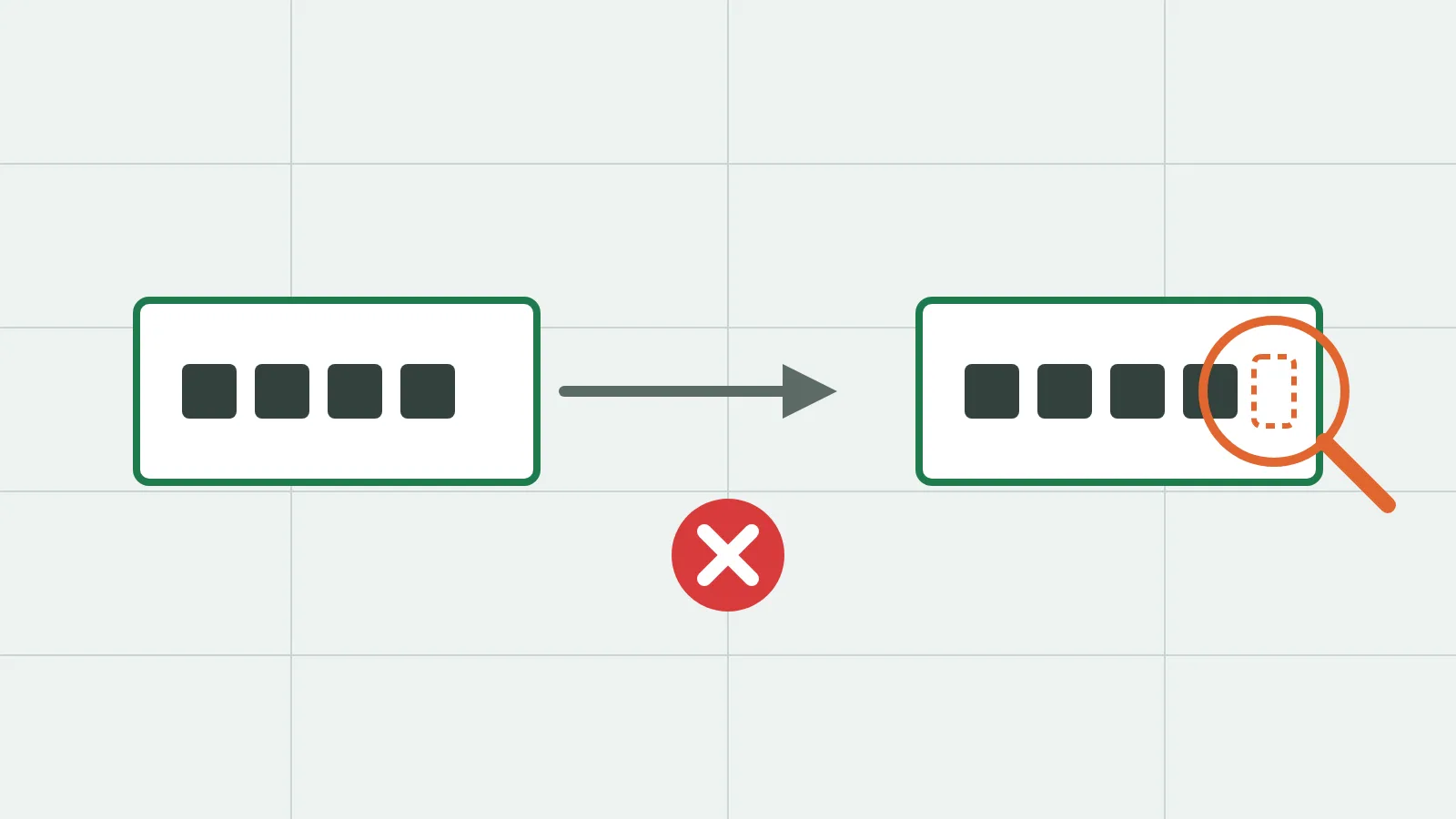
Bạn có danh sách đơn hàng kèm mã sản phẩm và muốn lấy tên sản phẩm cùng đơn giá từ trang tính danh mục sản phẩm. Đây là việc làm hằng ngày, công thức chỉ một dòng: =VLOOKUP(A2,master!$A$2:$C$500,2,FALSE). Vậy mà vài dòng lại ra #N/A. Mở danh mục ra thì mã đó vẫn nằm ở đó, và so bằng mắt cũng không thấy khác biệt gì.
#N/A có nghĩa là “không tìm thấy giá trị cần tìm”. Đây không phải lỗi do viết sai công thức. Excel so sánh giá trị từng ký tự một, tính cả kiểu dữ liệu, nên hai giá trị trông giống hệt nhau với người xem vẫn không khớp nếu nội dung bên trong khác nhau. Việc cần làm lúc này không phải là viết lại công thức, mà là so sánh xem bên trong giá trị tìm kiếm và giá trị trong danh mục thực sự chứa gì.
Bài viết này trước hết đưa ra các công thức giúp làm lộ ra điểm khác biệt, sau đó giải thích cách xử lý từng nguyên nhân. Tôi kiểm tra kết quả bằng cách tính lại một tệp .xlsx trong LibreOffice Calc 24.2. Chỗ nào LibreOffice hoạt động khác Excel, tôi sẽ nói rõ, còn các nhận định về Excel chỉ giới hạn ở những gì tài liệu của Microsoft xác nhận.
Excel dùng tên hàm tiếng Anh, và các công thức trong bài dùng dấu phẩy để ngăn cách đối số. Nếu Windows hoặc Excel của bạn dùng thiết lập vùng Việt Nam (dấu phẩy là dấu thập phân), Excel sẽ yêu cầu dấu chấm phẩy (;) giữa các đối số, ví dụ =VLOOKUP(A2;master!$A$2:$C$6;2;FALSE).
Bảng mẫu
Danh mục sản phẩm (trang tính tên master) có năm dòng như sau. Trong cột A, chỉ 1001 là số; các mã còn lại là văn bản. 00123 được nhập dưới dạng văn bản để giữ các số 0 ở đầu.
| A (mã) | B (sản phẩm) | C (đơn giá) | |
|---|---|---|---|
| 2 | 1001 | Vở A5 | 120 |
| 3 | A-200 | Bút gel mực đen | 150 |
| 4 | 00123 | Tẩy | 80 |
| 5 | B-310 | Giấy ghi chú 75 mm | 220 |
| 6 | C-020 | Kẹp giấy nhỏ | 60 |
Bảng dùng để tra cứu chứa các mã được xuất ra CSV từ một hệ thống khác hoặc sao chép từ trang web. Trong ô, chúng trông như 1001, A-200 và 123, nhưng như phần sau sẽ cho thấy, nội dung thực của chúng khác.
Trước tiên, tìm điểm khác biệt bằng công thức
Đặt giá trị tìm kiếm của một dòng bị #N/A (ở đây là A3) cạnh giá trị trong danh mục mà nó lẽ ra phải khớp (master!A3), rồi nhập các công thức sau vào ô trống.
=A3=master!A3          → FALSE nghĩa là Excel coi đây là hai giá trị khác nhau
=LEN(A3)               → Số ký tự. Nhiều hơn số nhìn thấy nghĩa là có ký tự ẩn
=ISTEXT(A3)            → TRUE nếu là văn bản, FALSE nếu là số hoặc kiểu khác
=UNICODE(RIGHT(A3,1))  → Mã Unicode của ký tự cuối cùng
Nếu =A3=master!A3 trả về FALSE, vấn đề nằm ở giá trị chứ không phải ở VLOOKUP. Khi đó dùng LEN và ISTEXT để xem độ dài hay kiểu dữ liệu khác nhau. UNICODE cho manh mối khi có gì đó dính ở cuối: 32 là khoảng trắng thường, 160 là khoảng trắng không ngắt (NBSP), còn 12288 là khoảng trắng toàn độ rộng (ideographic space) dùng trong văn bản tiếng Nhật và tiếng Trung. UNICODE, cùng với UNICHAR dùng ở phần sau, có từ Excel 2013 trở đi.
Với các giá trị tìm kiếm mẫu, kết quả như sau.
| Giá trị tìm kiếm (khi hiển thị) | Nội dung thực tế | LEN | ISTEXT | UNICODE ký tự cuối | VLOOKUP (FALSE) |
|---|---|---|---|---|---|
A-200 |
Khoảng trắng thường ở cuối | 6 | TRUE | 32 | #N/A |
A-200 |
NBSP (U+00A0) ở cuối | 6 | TRUE | 160 | #N/A |
A-200 |
Khoảng trắng độ rộng bằng 0 (U+200B) ở giữa | 6 | TRUE | 48 | #N/A |
123 |
Số 123 | 3 | FALSE | 51 | #N/A |
Ở dòng thứ ba, ký tự cuối là 0 (48) nên UNICODE(RIGHT()) không phát hiện được, nhưng LEN lớn hơn năm ký tự nhìn thấy một đơn vị. Khoảng trắng độ rộng bằng 0 không chiếm chỗ, nên kể cả khi di chuyển con trỏ trong ô cũng khó nhận ra.
Để thấy hết các ký tự lạ cùng lúc, hãy sao chép giá trị ô và dán vào công cụ kiểm tra ký tự ẩn. Công cụ hiển thị vị trí và mã của từng NBSP hay khoảng trắng độ rộng bằng 0. Mọi xử lý diễn ra trong trình duyệt, nên dán danh sách mã nội bộ vào cũng không bị gửi đi đâu.
Số lẫn với văn bản
Trong Excel, số 1001 và văn bản "1001" là hai giá trị khác nhau. Nếu mã trong danh mục là số còn giá trị tìm kiếm đã bị chuyển thành văn bản, chẳng hạn khi nhập CSV, VLOOKUP sẽ không khớp được. Bài viết Cách sửa lỗi #N/A trong hàm VLOOKUP của Microsoft cũng liệt kê việc không khớp kiểu dữ liệu là một trong các nguyên nhân. Dấu hiệu dễ nhận là hình tam giác xanh ở góc trên bên trái ô kèm thông báo “Number Stored as Text” (số được lưu dưới dạng văn bản).
Khi tôi tính lại cùng trang tính đó trong LibreOffice Calc, văn bản "1001" vẫn tìm thấy số 1001. Excel hoạt động khác ở điểm này, nên việc thử trong LibreOffice không thấy lỗi không chứng minh được rằng Excel cũng ổn.
Cách sửa tùy vào việc bạn chuyển về kiểu nào.
=VLOOKUP(VALUE(A2),master!$A$2:$C$6,2,FALSE)   Chuyển giá trị tìm kiếm dạng văn bản thành số
=VLOOKUP(--A2,master!$A$2:$C$6,2,FALSE)        Tương tự. -- biến văn bản thành số
=VLOOKUP(A2&"",master!$A$2:$C$6,2,FALSE)       Chuyển giá trị tìm kiếm dạng số thành văn bản
Thay vì chuyển đổi trong từng công thức, đồng bộ kiểu dữ liệu ngay ở cột nguồn sẽ đỡ rắc rối về sau. Nếu các mã có thể coi là số mà không ảnh hưởng gì, hãy chọn cột, mở Data → Text to Columns (Dữ liệu → Văn bản thành cột) và bấm Finish (Hoàn tất) mà không thay đổi gì. Các chữ số dạng văn bản trong cột sẽ thành số. Bạn cũng có thể chọn các ô có tam giác xanh và chọn Convert to Number (Chuyển thành số) từ biểu tượng cảnh báo.
Mã có số 0 ở đầu
Chuyển một mã có số 0 ở đầu thành số sẽ làm mất các số 0 đó. Nếu giá trị 00123 trong danh mục là văn bản còn giá trị tìm kiếm 123 là số, bạn không thể dùng VALUE. Thay vào đó, hãy biến giá trị tìm kiếm thành văn bản có số chữ số cố định.
=VLOOKUP(TEXT(A5,"00000"),master!$A$2:$C$6,2,FALSE) → Tẩy
Chỉnh "00000" cho khớp độ dài của mã. Nếu các mã dài ngắn khác nhau, cách chắc chắn hơn là nhập lại cột tìm kiếm dưới dạng văn bản ngay từ đầu. Mở tệp CSV bằng cách nhấp đúp sẽ khiến Excel chuyển chữ số thành số và bỏ mất các số 0. Thay vào đó, dùng Data → From Text/CSV (Dữ liệu → Từ văn bản/CSV), chọn tệp, bấm Transform Data (Chuyển đổi dữ liệu) trong màn hình xem trước, đổi kiểu dữ liệu của cột mã thành Text (Văn bản), rồi mới tải vào.
TRIM xóa được khoảng trắng ở cuối, nhưng không xóa được NBSP
Nếu giá trị chỉ có khoảng trắng thường ở đầu hoặc cuối, hãy xóa chúng bằng TRIM trước khi tra cứu.
=VLOOKUP(TRIM(A2),master!$A$2:$C$6,2,FALSE) → Bút gel mực đen
TRIM xóa khoảng trắng ở đầu và cuối, đồng thời rút các chuỗi nhiều khoảng trắng liền nhau giữa các từ về còn một. Nếu mã trong danh mục cũng có thể chứa khoảng trắng, hãy tạo lại cột danh mục bằng TRIM.
Tuy nhiên, giá trị sao chép từ trang web hoặc một số hệ thống nghiệp vụ có thể kết thúc bằng NBSP, và TRIM không xóa được ký tự này. Theo mô tả hàm TRIM của Microsoft, TRIM xóa khoảng trắng ASCII (mã 32) và tự nó không xóa ký tự Unicode 160. CLEAN, hàm xóa ký tự điều khiển, chỉ xử lý các mã từ 0 đến 31, nên cũng không giúp được với NBSP. Trong lần thử của tôi, giá trị mẫu vẫn trả về #N/A sau khi đi qua TRIM hay CLEAN.
Hãy thay NBSP bằng khoảng trắng thường với SUBSTITUTE, rồi mới áp dụng TRIM.
=VLOOKUP(TRIM(SUBSTITUTE(A3,UNICHAR(160)," ")),master!$A$2:$C$6,2,FALSE)
Bài Mười cách hàng đầu để làm sạch dữ liệu của Microsoft cũng theo đúng thứ tự này: thay các ký tự như 160 bằng SUBSTITUTE, sau đó dùng TRIM hoặc CLEAN. Nhiều hướng dẫn viết CHAR(160). Cách đó chạy được trên Windows dùng bảng mã Tây Âu hoặc bảng mã tiếng Việt (Windows-1258), nơi 160 là NBSP, nhưng CHAR trả về ký tự theo bộ ký tự của máy tính, nên trên hệ thống tiếng Nhật, tiếng Trung hay tiếng Hàn, 160 không nhất thiết là NBSP. UNICHAR(160) chỉ định theo mã Unicode và cho cùng một kết quả ở mọi nơi.
Xóa khoảng trắng độ rộng bằng 0 và khoảng trắng toàn độ rộng theo cách tương tự.
=SUBSTITUTE(A4,UNICHAR(8203),"")   Xóa khoảng trắng độ rộng bằng 0 (U+200B)
=SUBSTITUTE(A4,UNICHAR(12288),"")  Xóa khoảng trắng toàn độ rộng (U+3000)
Nếu chỉ đối chiếu một lần, xử lý ngay trong công thức là được. Còn nếu dữ liệu từ cùng một nguồn được gửi đến hằng tháng, hãy làm sạch giá trị tìm kiếm trong một cột phụ rồi đưa cột đó vào VLOOKUP. Như vậy về sau dễ truy ra nguyên nhân hơn.
#N/A bắt đầu xuất hiện sau khi sao chép công thức xuống dưới
Một công thức chạy đúng ở dòng đầu có thể cho ngày càng nhiều #N/A sau khi bạn sao chép xuống dưới. Khi không có $, vùng tra cứu cũng dịch xuống đúng bằng số dòng mà công thức dịch chuyển.
Dòng 1  =VLOOKUP(I1,master!A2:C6,2,FALSE)
Dòng 3  =VLOOKUP(I3,master!A4:C8,2,FALSE)   ← A2 và A3 đã rơi ra khỏi vùng
Trong lần thử của tôi, công thức ở dòng 3 tìm A-200 có vùng bị dịch thành A4:C8, nên A-200 ở dòng 3 của danh mục nằm ngoài vùng và kết quả là #N/A. Đặt con trỏ vào tham chiếu vùng, nhấn F4 để chuyển thành tham chiếu tuyệt đối như master!$A$2:$C$6, rồi mới sao chép. Nếu danh mục liên tục được thêm dòng, hãy chuyển nó thành bảng bằng Insert → Table (Chèn → Bảng) và dùng tên bảng (ví dụ SanPham) làm vùng tra cứu. Khi đó vùng sẽ tự mở rộng theo bảng và không bao giờ cần sửa.
Bạn có bỏ trống đối số thứ tư không?
Nếu bỏ trống đối số thứ tư của VLOOKUP (range_lookup), Excel coi nó là TRUE (khớp gần đúng). Khớp gần đúng giả định cột đầu tiên của vùng đã được sắp xếp tăng dần và tìm giá trị gần nhất nhỏ hơn hoặc bằng giá trị tìm kiếm. Khi cần khớp chính xác, như với mã sản phẩm, hãy luôn chỉ định FALSE hoặc 0.
Khi bỏ trống đối số này, bạn không chỉ có thể nhận #N/A mà còn có thể nhận giá trị của một dòng sai mà không có lỗi nào. Trên danh mục mẫu chưa sắp xếp, =VLOOKUP("A-200",master!$A$2:$C$6,2) trả về “Tẩy” thay vì “Bút gel mực đen”. Một giá trị sai lặng lẽ khó phát hiện hơn #N/A nhiều. Dòng nào được trả về tùy thuộc vào thứ tự sắp xếp và cách ứng dụng bảng tính triển khai, nên đừng dựa vào kết quả này.
Khớp gần đúng là lựa chọn đúng khi bảng liệt kê cận dưới của các khoảng, chẳng hạn tra xếp loại từ điểm số hoặc tra bậc phí từ số tiền.
Giá trị tìm kiếm chứa * hoặc ?
Khi đối số thứ tư là FALSE và bạn tìm văn bản, * trong giá trị tìm kiếm là ký tự đại diện cho chuỗi bất kỳ, còn ? đại diện cho một ký tự bất kỳ. Trong lần thử của tôi, =VLOOKUP("A-2*",master!$A$2:$C$6,2,FALSE) trả về dòng A-200.
Điều này thành vấn đề khi bản thân mã hoặc tên sản phẩm chứa * hay ?. Tìm mã model AB*1 có thể khớp với các model khác như AB-01 hoặc ABC1. Trong một bảng liệt kê lần lượt AB-01, ABC1 và AB*1, tìm AB*1 trả về dòng đầu tiên là AB-01. Để tìm *, ? hay ~ như ký tự thường, hãy đặt ~ phía trước, như AB~*1. Nếu giá trị tìm kiếm nằm trong một ô, hãy thoát ký tự như sau trước khi đưa vào. Trên cùng bảng đó, công thức này trả về dòng AB*1.
=VLOOKUP(SUBSTITUTE(SUBSTITUTE(SUBSTITUTE(A2,"~","~~"),"*","~*"),"?","~?"),master!$A$2:$C$6,2,FALSE)
VLOOKUP cũng không phân biệt chữ hoa chữ thường. Tìm a-200 vẫn ra A-200. Nếu bảng dùng chữ hoa và chữ thường để phân biệt các mã khác nhau, chỉ riêng VLOOKUP không thể tách bạch chúng.
Cột cần tìm không phải cột ngoài cùng bên trái của vùng
VLOOKUP tìm ở cột ngoài cùng bên trái của vùng và trả về giá trị từ một cột đếm sang bên phải. Nếu cột cần tìm nằm bên phải cột muốn trả về, chẳng hạn khi bạn muốn lấy mã từ tên sản phẩm, thì thay đổi vùng thế nào cũng không được. Nếu vô tình để vùng bắt đầu từ một cột khác cột mã sản phẩm, mã sẽ không được tìm thấy và bạn nhận #N/A.
Nếu cần đếm lại chỉ số cột cho đối số thứ ba tính từ mép trái của vùng, hãy xem Cách xác định đối số thứ ba của VLOOKUP trong Excel.
Với những bảng mà cột tìm kiếm không nằm bên trái, Microsoft 365 và Excel 2021 trở lên có XLOOKUP, cho phép chỉ định riêng cột tìm kiếm và cột trả về.
=XLOOKUP(A2,master!$B$2:$B$6,master!$A$2:$A$6,"Không tìm thấy")
XLOOKUP mặc định khớp chính xác, và đối số thứ tư của nó quy định nội dung hiển thị khi không tìm thấy. Trong các tệp dùng chung với phiên bản Excel cũ hơn, INDEX và MATCH làm được việc tương tự.
=INDEX(master!$A$2:$A$6,MATCH(A2,master!$B$2:$B$6,0))
Trước khi giấu lỗi bằng IFERROR
Một trang tính đầy #N/A trông lộn xộn, nên rất dễ muốn xóa trắng chúng bằng =IFERROR(VLOOKUP(...),""). Nhưng với mọi nguyên nhân kể trên, giấu lỗi đi khiến bạn không thể phân biệt mã thực sự không có trong danh mục hay chỉ không khớp vì khoảng trắng hoặc khác kiểu dữ liệu. Nếu xóa trắng lỗi mà không kiểm tra, bảng tổng hợp doanh số có thể thiếu một số sản phẩm mà không ai hay biết.
Nếu muốn hiển thị rằng giá trị không được tìm thấy, hãy dùng IFNA thay cho IFERROR. IFNA chỉ thay thế #N/A và giữ nguyên các lỗi khác, chẳng hạn #REF! do chỉ số cột sai.
=IFNA(VLOOKUP(TRIM(A2),master!$A$2:$C$6,2,FALSE),"Không tìm thấy")
Lọc các dòng hiển thị “Không tìm thấy” và kiểm tra từng dòng xem mã bị thiếu trong danh mục hay giá trị tìm kiếm bị “bẩn” trước khi làm tiếp. Như vậy sẽ không có gì lặng lẽ rơi khỏi số liệu tổng hợp.
Thu hẹp nguyên nhân
Khi một mã lẽ ra phải có mà không tìm thấy, kiểm tra theo thứ tự sau thường sẽ dẫn đến nguyên nhân.
- Đối số thứ tư có phải
FALSEhoặc0không? Nếu bỏ trống, bạn đang dùng khớp gần đúng. - Vùng tra cứu có
$không, và cột ngoài cùng bên trái của nó có phải là cột bạn tìm không? - Nếu
=giá_trị_tìm=giá_trị_danh_mụctrả vềFALSE, so sánh kiểu dữ liệu bằngISTEXTvà độ dài bằngLEN. - Nếu độ dài lớn hơn, xác định ký tự thừa bằng
UNICODE(RIGHT())hoặc công cụ kiểm tra ký tự ẩn, rồi xóa nó bằngTRIMhoặcSUBSTITUTE. - Giá trị tìm kiếm có chứa
*,?hoặc~không?
Ngày tháng bị biến thành số trong Excel là một trường hợp khác mà giá trị trông khác với nội dung thực. Nếu tra cứu theo ngày không khớp, bài Vì sao ngày tháng trong Excel biến thành số như 46357 (chỉ có bằng tiếng Nhật) có thể hữu ích.