Seitenzahlen in ein PDF einfügen: nach Deckblatt und Inhaltsverzeichnis mit 1 beginnen und auch Querformatseiten an derselben Stelle nummerieren
Ich wollte nachträglich Seitenzahlen in ein fertiges PDF einfügen, das aus mehreren Dateien zusammengefügt oder aus Scans entstanden ist. Mit einem Tool, das im Browser läuft, habe ich an einem 8-seitigen Beispiel-PDF geprüft, wie man Deckblatt und Inhaltsverzeichnis auslässt und den Haupttext mit 1 beginnt, woher die Gesamtzahl in „1 / 6“ kommt, warum die Nummer auf Querformatseiten mit Drehungseinstellung (/Rotate) seitlich kippt und wie man das vermeidet, wie man Leerseiten überspringt, die Außenposition für Duplexdruck und fortlaufende Nummern wie ABC-000021.
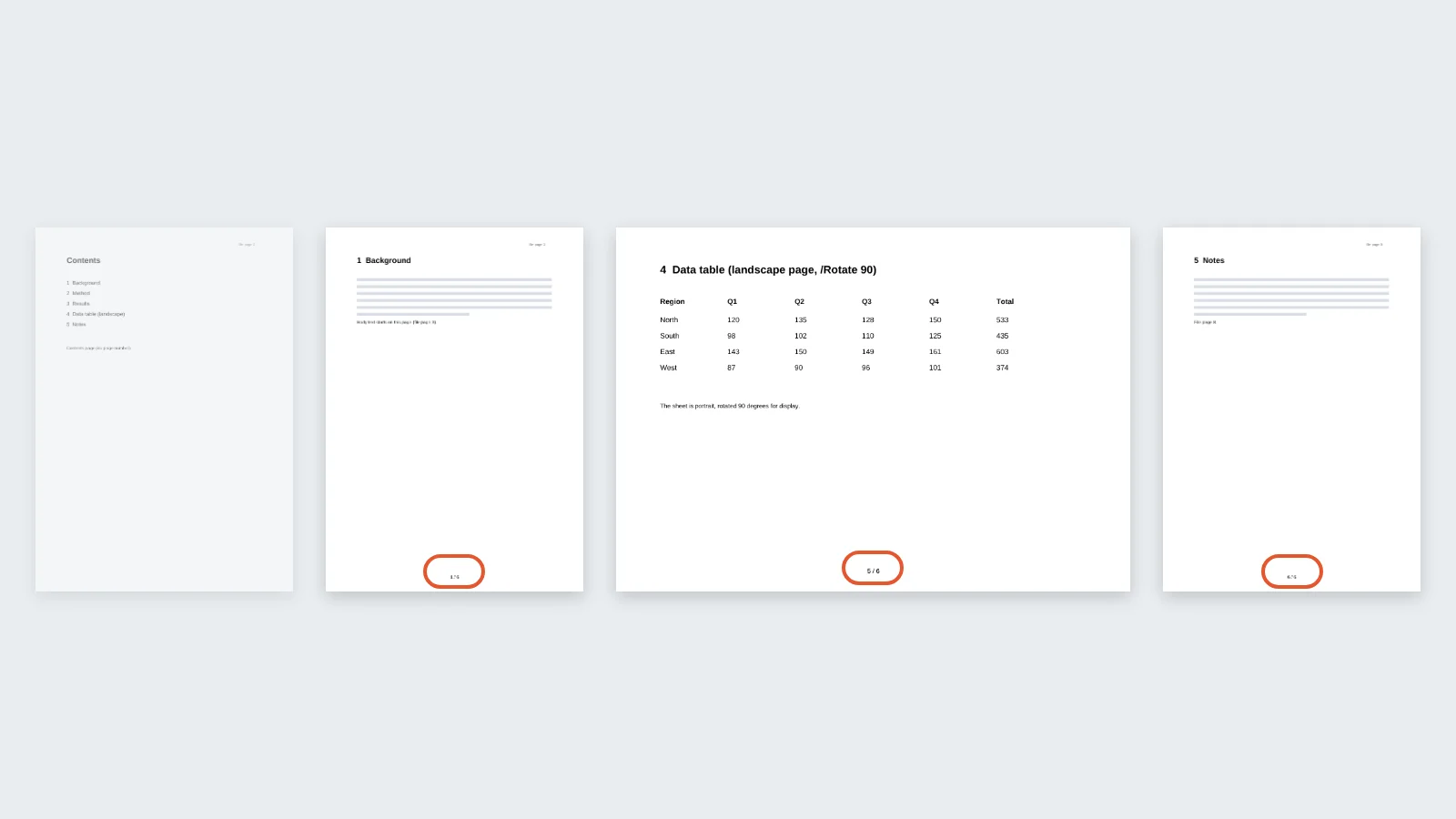
Manchmal merke ich erst, nachdem ich einen Bericht oder Einreichungsunterlagen zu einem PDF zusammengestellt habe, dass die Seitenzahlen fehlen. Stammt alles aus einer einzigen Word-Datei, geht man zurück in Word, fügt über „Einfügen > Seitenzahl“ die Nummern ein und erzeugt das PDF neu. Ein PDF, das den Word-Text mit Excel-Tabellen und gescannten Anlagen kombiniert, oder ein PDF, das man von einem Geschäftspartner bekommen hat, hat aber keine solche Ausgangsdatei. Um die Seiten zu nummerieren, bleibt dann nur, direkt in das fertige PDF zu schreiben.
Die kostenpflichtige Version von Adobe Acrobat kann Seitenzahlen als Kopf- oder Fußzeile einfügen. Ohne Acrobat kann man auf einen Online-PDF-Editor ausweichen, aber vertrauliche Unterlagen oder Dokumente mit personenbezogenen Daten lädt man nur ungern irgendwo hoch.
Das Tool Seitenzahlen in PDF einfügen öffnet das PDF im Browser, schreibt auf jede Seite eine Nummer und speichert das Ergebnis. Die Datei wird an keinen Server gesendet. Mit dem Beispiel-PDF, das im Tool enthalten ist, habe ich geprüft, wie man Deckblatt und Inhaltsverzeichnis auslässt und wie Querformatseiten behandelt werden.
Das Test-PDF
Ein Klick auf „Mit Beispiel-PDF testen“ lädt ein 8-seitiges A4-PDF (sample-report.pdf). Es ist so aufgebaut:
| Seite in der Datei | Inhalt |
|---|---|
| 1 | Deckblatt |
| 2 | Inhaltsverzeichnis |
| 3–6 | Haupttext (beginnt auf Seite 3) |
| 7 | Datentabelle im Querformat: ein Hochformatblatt mit einer Drehungseinstellung von 90 Grad |
| 8 | Fortsetzung des Haupttexts |
Nach dem Laden steht unter dem Dateinamen „8 Seiten (1 im Querformat, 1 mit Drehungseinstellung)“. Auf der englischen Seite heißt es „8 pages (1 landscape, 1 with a rotation setting)“. Alle Screenshots in diesem Artikel stammen aus der englischen Version; die Schritte sind in der deutschen Version dieselben.
Für ein eigenes PDF öffnen Sie die Datei mit „PDF auswählen“ oder ziehen sie in den gestrichelten Rahmen.
Deckblatt und Inhaltsverzeichnis auslassen und den Haupttext mit 1 beginnen
In Berichten und Abschlussarbeiten bleiben Deckblatt und Inhaltsverzeichnis oft ohne Nummer, und die erste Seite des Haupttexts ist Seite 1. Dafür gibt es zwei Felder: „Nummerierung beginnt auf Seite“ und „Nummer auf dieser Seite“.
- Nummerierung beginnt auf Seite: ab der wievielten Seite der Datei eine Nummer geschrieben wird
- Nummer auf dieser Seite: welche Nummer auf diese Seite gedruckt wird
Im Beispiel beginnt der Haupttext auf Seite 3 der Datei. Ich trage also bei „Nummerierung beginnt auf Seite“ 3 ein und lasse „Nummer auf dieser Seite“ bei 1. Als Format habe ich „1 / 12 (mit Gesamtseitenzahl)“ gewählt und die voreingestellte Position „Unten mittig“ beibehalten.
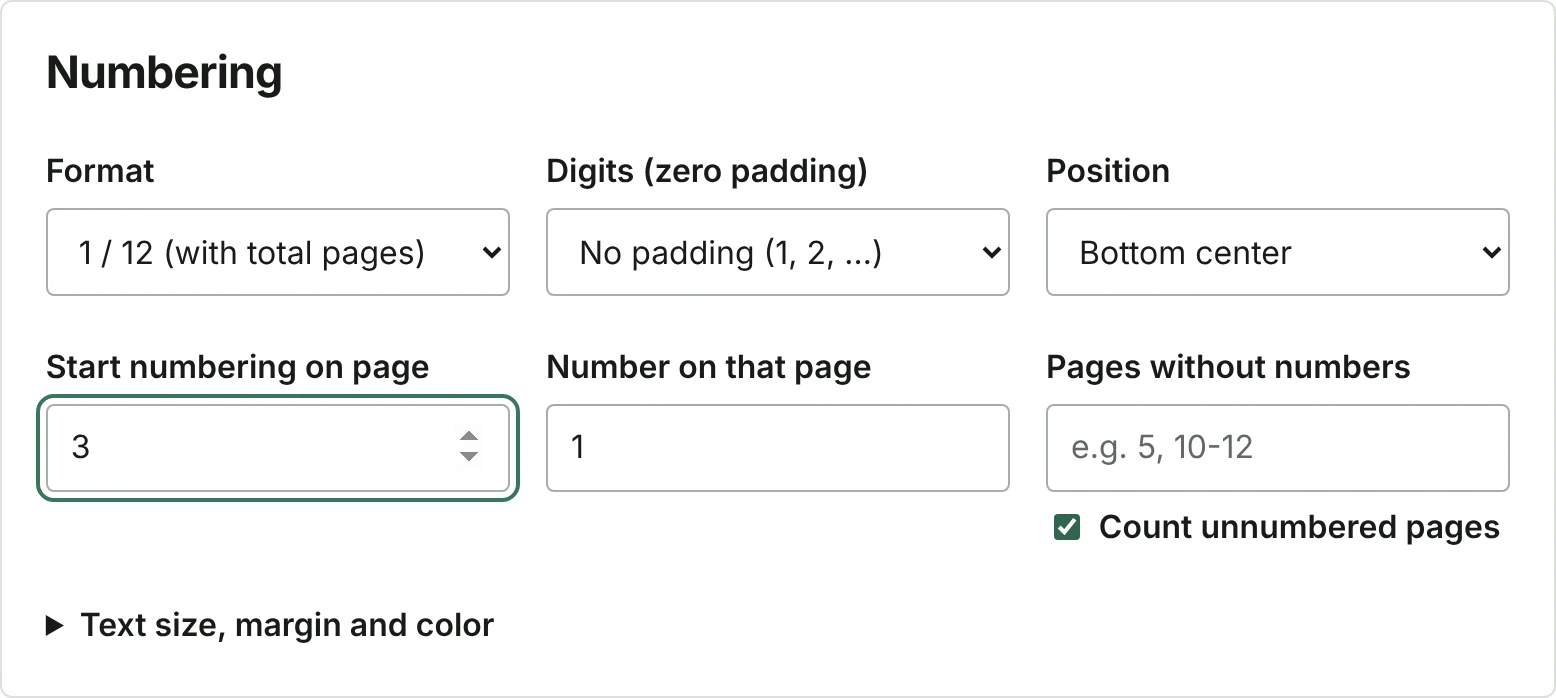
Die Liste „Nummern pro Seite“ änderte sich sofort nach der Eingabe:
- Seiten 1–2: keine Nummer
- Seiten 3–8:
1 / 6→6 / 6
Weil man die beiden Felder leicht verwechselt, habe ich die häufigsten Einstellungen in einer Tabelle zusammengestellt. Alle habe ich am 8-seitigen Beispiel-PDF geprüft, indem ich sie an das Rechenmodul des Tools (pdf-page-numbers-core.js) übergeben habe.
| Ziel | Nummerierung beginnt auf Seite | Nummer auf dieser Seite | Ergebnis |
|---|---|---|---|
| Deckblatt und Inhaltsverzeichnis auslassen, Haupttext ab 1 | 3 | 1 | Seite 3 bekommt 1, Seite 8 bekommt 6 |
| Deckblatt als Seite 1 zählen, aber dort nichts drucken | 2 | 2 | Seite 2 bekommt 2, Seite 8 bekommt 8 |
| Fortsetzung eines Dokuments, das bis Seite 20 ging | 1 | 21 | Seite 1 bekommt 21, Seite 8 bekommt 28 |
Ob das Deckblatt als Seite 1 zählt, hängt von den Vorgaben der Stelle ab, bei der man einreicht. Mit der Einstellung aus der zweiten Zeile bleibt das Deckblatt leer und die nächste Seite beginnt mit 2.
Wofür steht die 6 in „1 / 6“?
In den Formaten „1 / 12“ und „Page 1 of 12“ ist die hintere Zahl nicht die Gesamtseitenzahl des PDFs, sondern die Nummer, die die letzte Seite bekommt. Im Beispiel habe ich die 6 Seiten ohne Deckblatt und Inhaltsverzeichnis nummeriert. Obwohl das PDF 8 Seiten hat, läuft die Nummerierung also von 1 / 6 bis 6 / 6. Wenn man den Umfang des Haupttexts angeben will, ist das sogar praktischer.
Warum die Nummer auf Querformatseiten seitlich kippt
Am meisten interessierte mich bei diesem Tool, wie es mit Querformatseiten umgeht. In der Vorschau von Seite 7 stand unter der Querformattabelle unten mittig 5 / 6, in derselben Ausrichtung wie auf den anderen Seiten.
Eine PDF-Seite kann neben dem Papierformat speichern, um wie viel Grad sie bei der Anzeige gedreht werden soll (/Rotate). In PDFs von querformatigen Vorlagen, die am Multifunktionsdrucker gescannt wurden, oder in PDFs, in denen eine Seite im Viewer gedreht und gespeichert wurde, findet man häufig ein Hochformatblatt mit 90 oder 270 Grad Drehung. Seite 7 des Beispiels ist genau so aufgebaut: Das Papier bleibt ein A4-Hochformatblatt und wird bei der Anzeige um 90 Grad gedreht, damit es quer erscheint.
Was passiert, wenn man die Nummer nach den Koordinaten des Blatts unten mittig schreibt? Zum Vergleich habe ich ein PDF erzeugt, in dem 5 / 6 auf Seite 7 zentriert 10 mm über dem unteren Blattrand steht, ohne die Drehung zu berücksichtigen (A). Rechts daneben ist dieselbe Seite aus dem mit diesem Tool gespeicherten PDF (B).
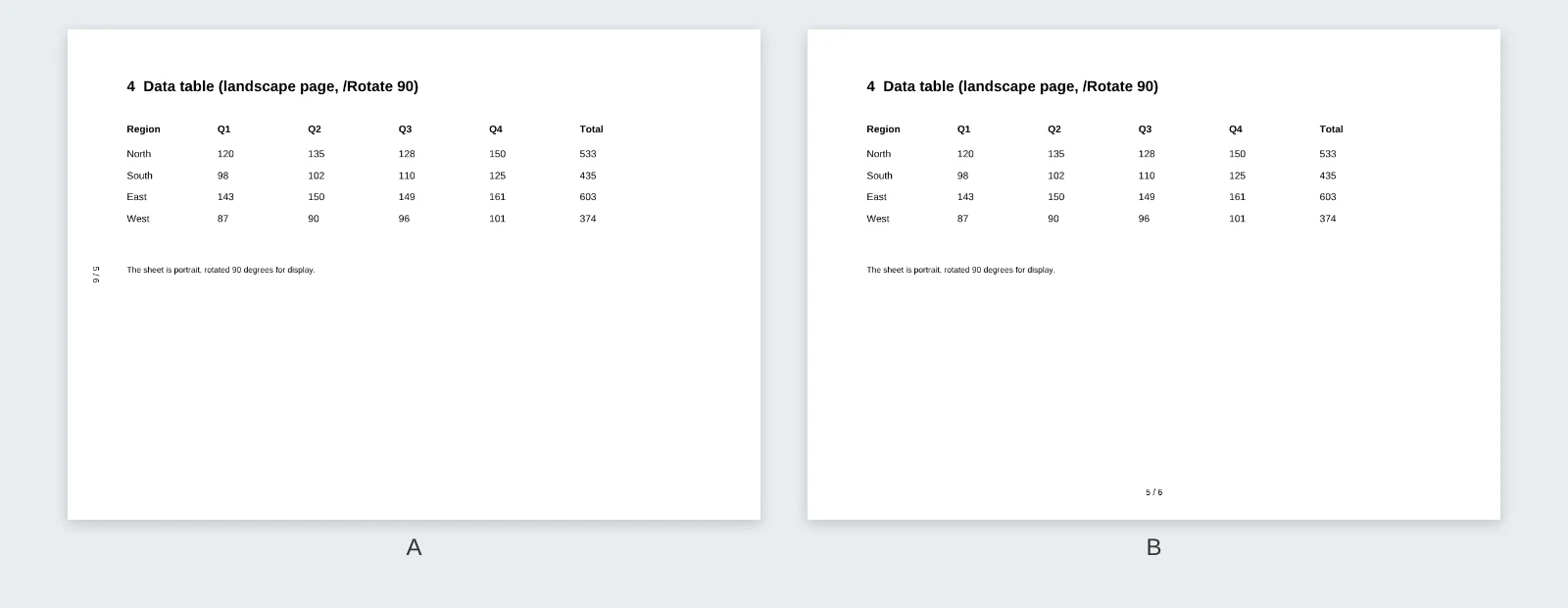
Bei A landete die Nummer senkrecht am linken Rand der angezeigten Seite. Was für das Blatt „unten“ ist, wird bei einer Anzeige mit 90 Grad Drehung zur linken Seite. Dieses Tool bestimmt die Position auf der Seite so, wie sie nach der Drehung aussieht, und dreht den Text beim Schreiben um denselben Winkel. Deshalb bekommt jede Seite ihre Nummer genau dort, wo man sie sieht, und lesbar ausgerichtet, auch wenn Hochformat-, Querformat- und gedrehte Seiten gemischt sind.
Ob Ihr PDF Querformatseiten enthält, sehen Sie an den Angaben „im Querformat“ und „mit Drehungseinstellung“, die beim Laden unter dem Dateinamen erscheinen. Seiten mit Drehungseinstellung sollte man vor dem Speichern in der Vorschau kontrollieren.
In der Vorschau prüfen und speichern
Im Bereich „Vorschau und Speichern“ lassen sich die nummerierten Seiten mit „Vorherige Seite“, „Nächste Seite“ oder durch Eingabe der Seitenzahl einzeln anzeigen. Unter der Vorschau steht, welche Nummer die Seite bekommt, etwa Auf Seite 7 wird „5 / 6“ eingefügt.
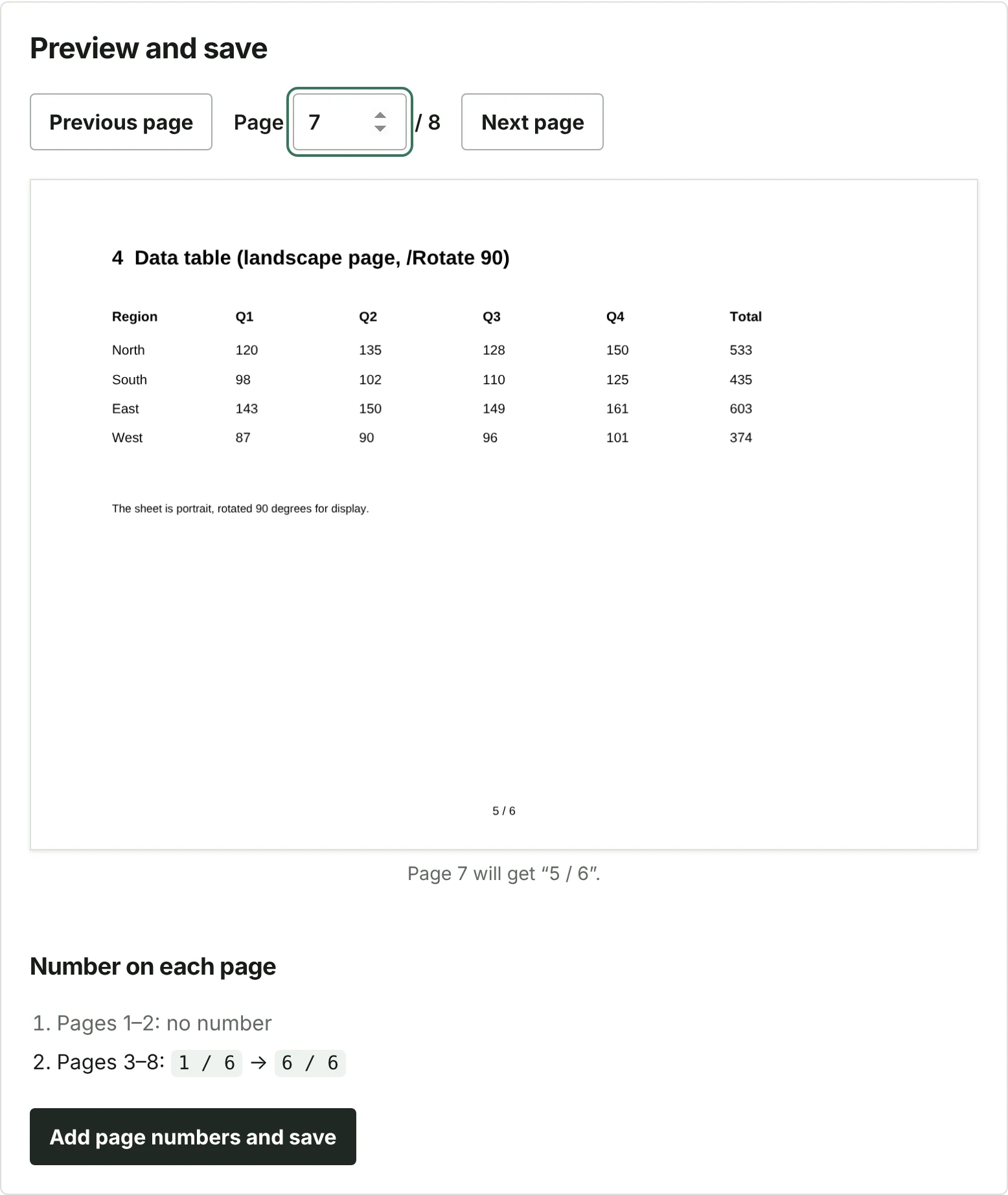
Wenn Position und Nummern stimmen, klicken Sie auf „Mit Seitenzahlen speichern“. Im Beispiel wurde sample-report_numbered.pdf gespeichert, und es erschien „6 Seiten nummeriert und gespeichert“. Beim Extrahieren des Texts aus jeder Seite des gespeicherten PDFs hatten die Seiten 1 und 2 keine Nummer, die Seiten 3 bis 8 trugen 1 / 6 bis 6 / 6. Die Nummern werden als Text geschrieben, nicht als Bild, und lassen sich im PDF suchen und markieren.
Gespeichert wird eine neue Datei; das Original-PDF bleibt unverändert. Voreingestellt sind 10,5 pt Schriftgröße und 10 mm Abstand vom Papierrand. Unter „Schriftgröße, Abstand und Farbe“ lassen sich Schrift (Helvetica, Times, Courier usw.), Größe, Abstand zum Papierrand und Farbe ändern. Manche Heimdrucker können die äußersten Millimeter eines Blatts nicht bedrucken, deshalb sollte man den Abstand nicht zu klein wählen.
Leerseiten und eingelegte Pläne nicht nummerieren
Sollen bestimmte Seiten keine Nummer bekommen, etwa für den Duplexdruck eingefügte Leerseiten oder ausklappbare Pläne, tragen Sie deren Position in der Datei bei „Seiten ohne Nummer“ ein, zum Beispiel 6 oder 10-12.
Direkt darunter legt „Seiten ohne Nummer mitzählen“ fest, ob diese Seiten mitgezählt werden. Mit „Nummerierung beginnt auf Seite“ = 3 und „Seiten ohne Nummer“ = 6 ergibt das Beispiel Folgendes:
| Seiten ohne Nummer mitzählen | Seiten 3–5 | Seite 6 | Seiten 7–8 |
|---|---|---|---|
| An (Voreinstellung) | 1–3 | Keine Nummer (die 4 wird übersprungen) | 5–6 |
| Aus | 1–3 | Keine Nummer | 4–5 |
Sollen Leerseiten wie in einem Buch eine Nummer haben, auch wenn sie nicht gedruckt wird, lassen Sie die Option an; sollen eingelegte Seiten nicht zählen und die Nummern lückenlos weiterlaufen, schalten Sie sie aus. Bei eingeschalteter Option ist die hintere Zahl im Format „1 / 6“ die Nummer der letzten Seite, also 6.
Beidseitig gedruckte, gebundene Unterlagen: Position „außen“
In einem beidseitig gedruckten und links gebundenen Heft findet man die Nummer beim Blättern leichter, wenn sie in der äußeren Ecke steht. Mit der Position „Unten außen (Duplexdruck)“ steht die Nummer auf ungeraden Seiten der Datei rechts und auf geraden Seiten links.
Die Seite richtet sich nicht nach der gedruckten Nummer, sondern danach, die wievielte Seite der Datei es ist. Beginnt der Haupttext wie im Beispiel auf Seite 3, das Deckblatt mitgezählt, ist Seite 3 ungerade, und die erste Seite des Haupttexts trägt ihre Nummer rechts. Druckt man das PDF ab Seite 1 einschließlich Deckblatt beidseitig, passen Vorder- und Rückseite sowie links und rechts zusammen. Für rechts gebundene Unterlagen, etwa Manga oder japanische Hefte in senkrechter Schrift, die von rechts nach links gelesen werden, setzen Sie den Haken bei „Rechtsbindung (z. B. Manga, Arabisch)“; dann werden die Seiten vertauscht.
Für eine Broschüre mit Rückstichheftung müssen die Seiten zusätzlich ausgeschossen, also für den Druck umsortiert werden. Wie das geht und wo Leerseiten hingehören, lässt sich mit dem Ausschießrechner für Broschüren mit Rückstichheftung prüfen, den ich in „Ausschießen einer rückstichgehefteten Broschüre prüfen“ vorstelle.
Fortsetzung eines früheren Dokuments oder Nummern wie ABC-000021
Soll eine Datei als Fortsetzung einer anderen nummeriert werden, tragen Sie bei „Nummer auf dieser Seite“ die nächste Nummer ein. Ging die vorige Datei bis Seite 20, ist das 21.
In Gerichts- und Prüfungsunterlagen bekommen manchmal alle Seiten eine fortlaufende Nummer mit Präfix wie ABC-000001. Im englischsprachigen Raum heißt dieses Format Bates-Nummer; es dient etwa dazu, die in US-Gerichtsverfahren ausgetauschten Dokumente eindeutig zu bezeichnen. Dafür wählen Sie bei „Format“ die Option Eigenes Format (z. B. „Seite 1 von 12“, Bates-Nummern), geben ABC-{n} ein und stellen „Stellen (mit Nullen auffüllen)“ auf 6. {n} wird durch die Nummer ersetzt, {N} durch die letzte Nummer. Beim 8-seitigen Beispiel mit „Nummer auf dieser Seite“ = 21 entstanden die Nummern ABC-000021 bis ABC-000028.
Soll das Inhaltsverzeichnis römische Ziffern (i, ii) und der Haupttext arabische Ziffern (1, 2) bekommen, braucht es zwei Durchgänge. Im ersten tragen Sie die Seiten des Haupttexts bei „Seiten ohne Nummer“ ein und speichern mit römischen Ziffern. Danach öffnen Sie die gespeicherte Datei erneut und nummerieren ab der ersten Seite des Haupttexts mit arabischen Ziffern.
Was nicht geht und worauf man achten sollte
- Keine Umlaute und kein ß. Das Tool verwendet die PDF-Standardschriften und bettet keine Schrift ein, deshalb sind nur ASCII-Buchstaben, Ziffern und Zeichen möglich. Lautet das eigene Format
Übersicht {n}, wird das „Ü“ als nicht unterstütztes Zeichen gemeldet und das Speichern ist nicht möglich;Seite {n}oderS. {n}funktionieren. Dafür wächst die Datei durch die Nummerierung kaum. - Vorhandene Nummern werden nicht entfernt. Hat das PDF bereits gedruckte Seitenzahlen und setzt man die neuen an dieselbe Stelle, überlagern sie sich. „Weiß hinterlegen“ schreibt die Nummer auf ein weißes Rechteck, der ursprüngliche Text bleibt aber darunter erhalten.
- Passwortgeschützte PDFs. PDFs mit Öffnungskennwort oder Bearbeitungsbeschränkung lassen sich nicht laden.
- Digital signierte PDFs. Nach dem Schreiben auf die Seiten wird die Signatur als ungültig angezeigt. Nummerieren Sie vor dem Signieren.
- Dateigröße. Die Verarbeitung läuft im Browserspeicher, daher können PDFs über 200 MB nicht geladen werden.
Mehrere PDFs erst zusammenfügen, dann nummerieren
Liegen Haupttext, Tabellen und Anlagen als getrennte PDFs vor, fügen Sie sie zuerst zu einer Datei zusammen und nummerieren danach; so laufen die Seitenzahlen durch das ganze Dokument. Zusammenfügen und umsortieren können Sie mit dem PDF-Merger. Um überflüssige Seiten zu entfernen oder nur die einzureichenden Seiten herauszulösen, gibt es den PDF-Splitter.
Möchten Sie eine nummerierte Seite als Bild in eine Präsentation oder einen Chat einfügen, können Sie sie mit PDF in JPG oder PNG umwandeln exportieren.
Testumgebung
- Tool zum Einfügen von Seitenzahlen in PDFs (bedient in der englischen Version der Seite), Chromium (über Playwright)
- Das Beispiel-PDF ist das, welches „Mit Beispiel-PDF testen“ lädt
- Die Nummerierungen in den Tabellen wurden mit der Berechnung in
pdf-page-numbers-core.jsdes Tools geprüft - Bild A des Vergleichs wurde mit pdf-lib erzeugt, indem die Nummer in den Blattkoordinaten geschrieben wurde. A und B wurden aus dem gespeicherten PDF mit pdf.js angezeigt, und auch der Text wurde mit pdf.js extrahiert