Numéroter les pages d’un PDF : commencer à 1 après la couverture et le sommaire, et placer le numéro au même endroit sur les pages en paysage
Je voulais ajouter des numéros de page à un PDF déjà terminé, assemblé à partir de plusieurs fichiers ou de documents numérisés. Avec un outil qui fonctionne dans le navigateur, j’ai vérifié sur un PDF d’exemple de 8 pages comment laisser la couverture et le sommaire sans numéro et commencer le texte à 1, d’où vient le total de « 1 / 6 », pourquoi le numéro se retrouve couché sur les pages en paysage dotées d’un paramètre de rotation (/Rotate) et comment l’éviter, comment sauter des pages blanches, la position extérieure pour le recto verso et la numérotation continue du type ABC-000021.
Il m’arrive, après avoir rassemblé un rapport ou un dossier dans un PDF, de m’apercevoir que j’ai oublié les numéros de page. Si tout venait d’un seul fichier Word, il suffit de revenir dans Word, de passer par « Insertion > Numéro de page » et de réexporter le PDF. Mais un PDF qui réunit le texte Word, des tableaux Excel et des annexes numérisées, ou un PDF reçu d’un partenaire, n’a pas ce fichier source. Pour numéroter ses pages, il ne reste qu’à écrire directement dans le PDF terminé.
La version payante d’Adobe Acrobat sait ajouter des numéros de page en en-tête ou en pied de page. Sans Acrobat sous la main, on peut passer par un service d’édition de PDF en ligne, mais envoyer des documents confidentiels ou contenant des données personnelles fait hésiter.
L’outil Numéroter les pages d’un PDF ouvre le PDF dans le navigateur, écrit un numéro sur chaque page et enregistre le résultat. Le fichier n’est envoyé à aucun serveur. J’ai utilisé ici le PDF d’exemple fourni avec l’outil pour vérifier comment laisser la couverture et le sommaire sans numéro, et ce qui se passe sur les pages en paysage.
Le PDF de test
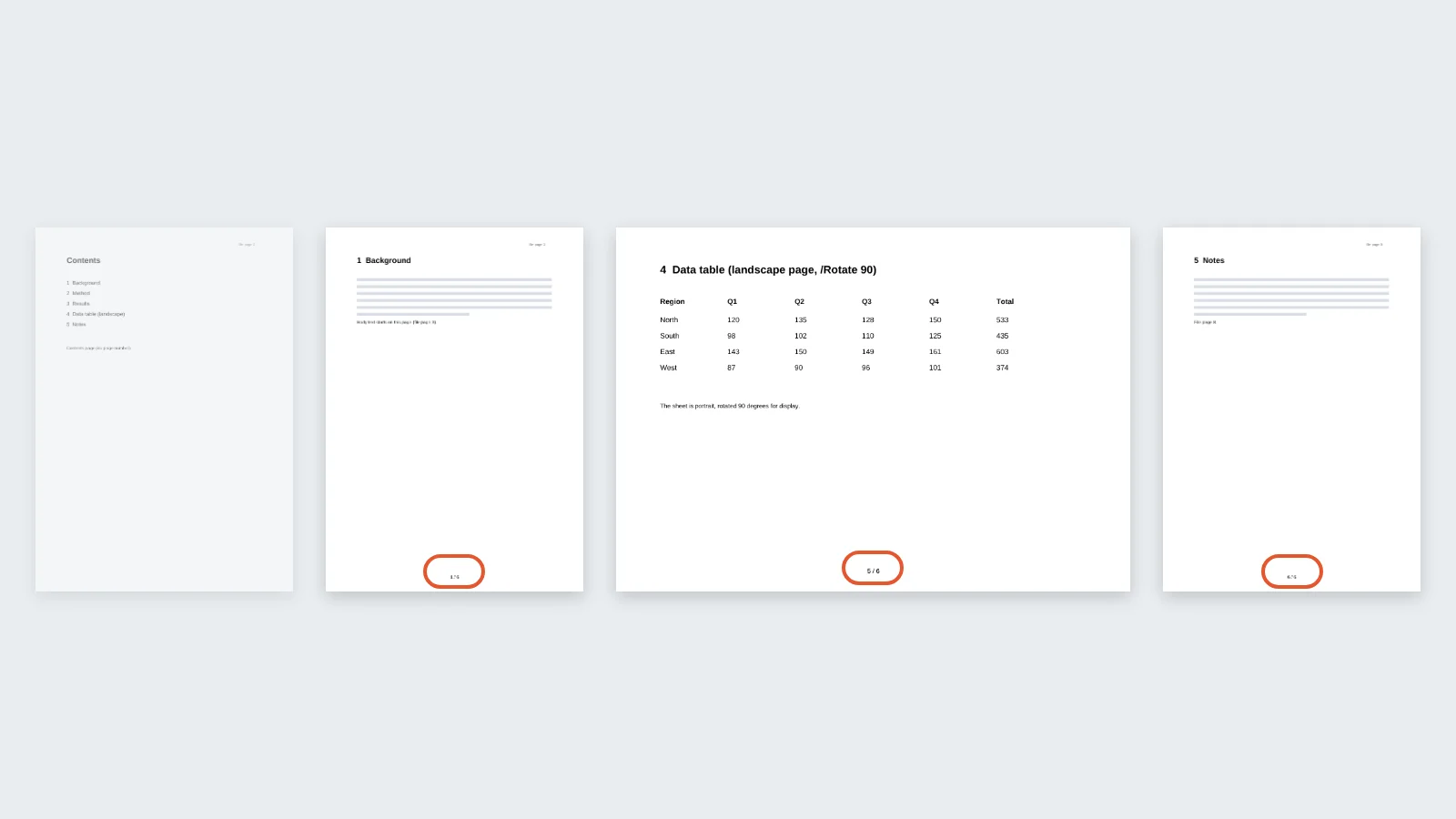
Un clic sur « Essayer avec un PDF d’exemple » charge un PDF A4 de 8 pages (sample-report.pdf). Il est organisé ainsi :
| Page dans le fichier | Contenu |
|---|---|
| 1 | Couverture |
| 2 | Sommaire |
| 3 à 6 | Texte (commence à la page 3) |
| 7 | Tableau de données en paysage : une feuille en portrait avec un paramètre de rotation de 90 degrés |
| 8 | Suite du texte |
Une fois le fichier chargé, on lit sous son nom « 8 pages (1 en paysage, 1 avec rotation) ». Dans la version anglaise de la page, c’est « 8 pages (1 landscape, 1 with a rotation setting) ». Toutes les captures de cet article ont été faites sur la version anglaise ; les étapes sont les mêmes dans la version française.
Pour utiliser votre propre PDF, ouvrez-le avec « Choisir un PDF » ou faites-le glisser dans le cadre en pointillés.
Laisser la couverture et le sommaire sans numéro et commencer le texte à 1
Dans les rapports et les mémoires, il est courant de ne pas numéroter la couverture ni le sommaire et de faire de la première page du texte la page 1. Deux champs servent à cela : « Commencer la numérotation à la page » et « Numéro de cette page ».
- Commencer la numérotation à la page : à partir de quelle page du fichier le numéro est écrit
- Numéro de cette page : le numéro imprimé sur cette page
Dans l’exemple, le texte commence à la page 3 du fichier. J’ai donc mis 3 dans « Commencer la numérotation à la page » et laissé « Numéro de cette page » à 1. J’ai choisi le format « 1 / 12 (avec le nombre total) » et gardé la position par défaut, « En bas, au centre ».
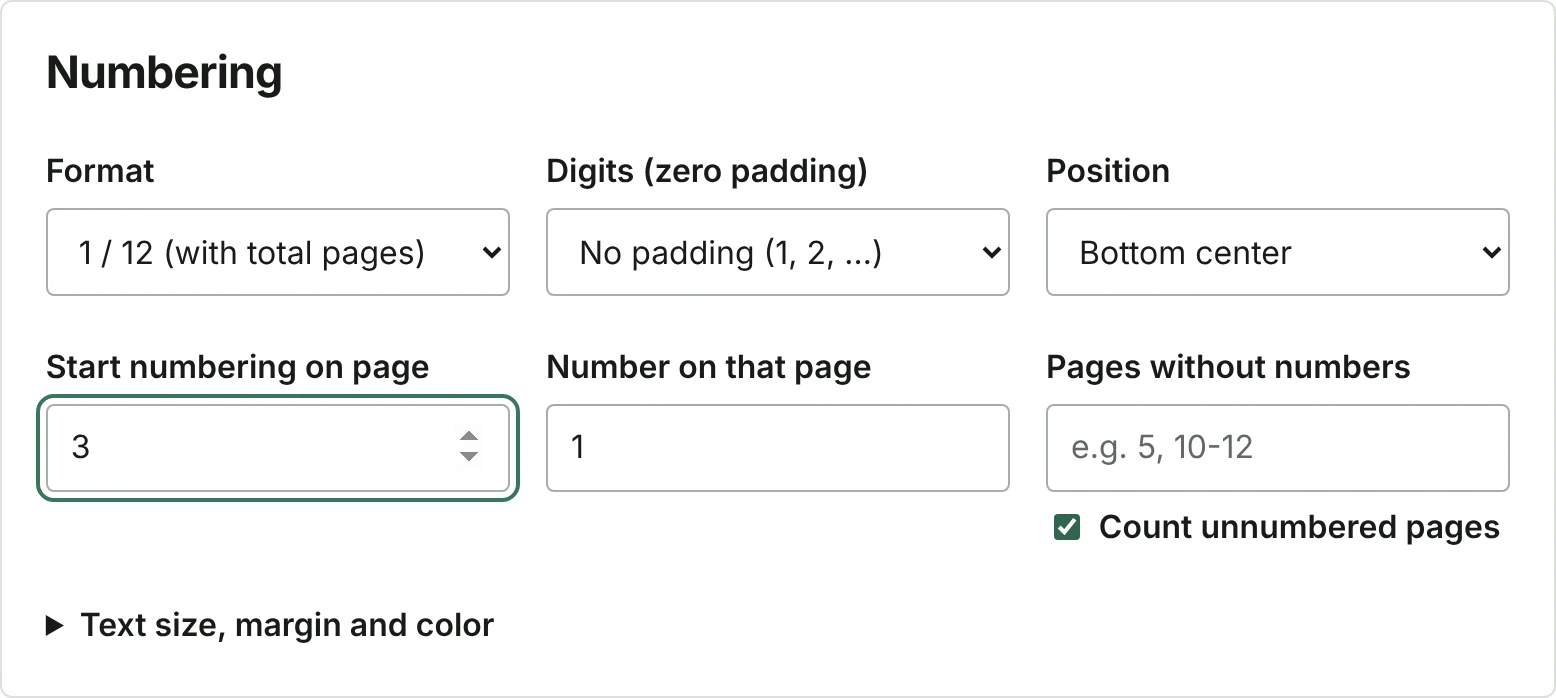
La liste « Numéro de chaque page » s’est mise à jour dès la saisie :
- Pages 1 à 2 : sans numéro
- Pages 3 à 8 :
1 / 6→6 / 6
Comme on confond facilement les deux champs, voici les réglages les plus courants. Je les ai tous vérifiés sur le PDF d’exemple de 8 pages en les passant au module de calcul de l’outil (pdf-page-numbers-core.js).
| Objectif | Commencer la numérotation à la page | Numéro de cette page | Résultat |
|---|---|---|---|
| Sauter couverture et sommaire, numéroter le texte à partir de 1 | 3 | 1 | La page 3 porte 1, la page 8 porte 6 |
| Compter la couverture comme page 1 sans rien y écrire | 2 | 2 | La page 2 porte 2, la page 8 porte 8 |
| Faire suite à un document qui s’arrêtait à la page 20 | 1 | 21 | La page 1 porte 21, la page 8 porte 28 |
Compter ou non la couverture comme page 1 dépend des règles du destinataire. Avec le réglage de la deuxième ligne, rien n’est écrit sur la couverture et la page suivante commence à 2.
Que représente le 6 de « 1 / 6 » ?
Dans les formats « 1 / 12 » ou « Page 1 of 12 », le nombre après la barre n’est pas le nombre total de pages du PDF, mais le numéro que reçoit la dernière page. Dans l’exemple, j’ai numéroté les 6 pages restantes sans la couverture ni le sommaire : le PDF compte 8 pages, mais la numérotation va de 1 / 6 à 6 / 6. Quand on veut indiquer la longueur du texte principal, c’est même plus pratique.
Pourquoi le numéro se couche sur les pages en paysage
Ce que je voulais surtout vérifier avec cet outil, c’était le traitement des pages en paysage. Dans l’aperçu de la page 7, le tableau en paysage portait 5 / 6 en bas au centre, dans le même sens que sur les autres pages.
Une page PDF peut enregistrer, en plus du format du papier, de combien de degrés elle doit pivoter à l’affichage (/Rotate). Dans les PDF d’originaux en paysage numérisés sur un copieur multifonction, ou dans ceux où l’on a fait pivoter une page dans une visionneuse avant d’enregistrer, on trouve souvent une feuille en portrait avec une rotation de 90 ou 270 degrés. La page 7 de l’exemple est de ce type : le papier reste un A4 en portrait, et il pivote de 90 degrés à l’affichage pour apparaître en paysage.
Que se passe-t-il si l’on écrit le numéro en bas au centre selon les coordonnées de la feuille ? Pour comparer, j’ai produit un PDF où 5 / 6 est écrit sur la page 7, centré à 10 mm du bord inférieur de la feuille, sans tenir compte de la rotation (A). À droite, la même page du PDF enregistré avec cet outil (B).
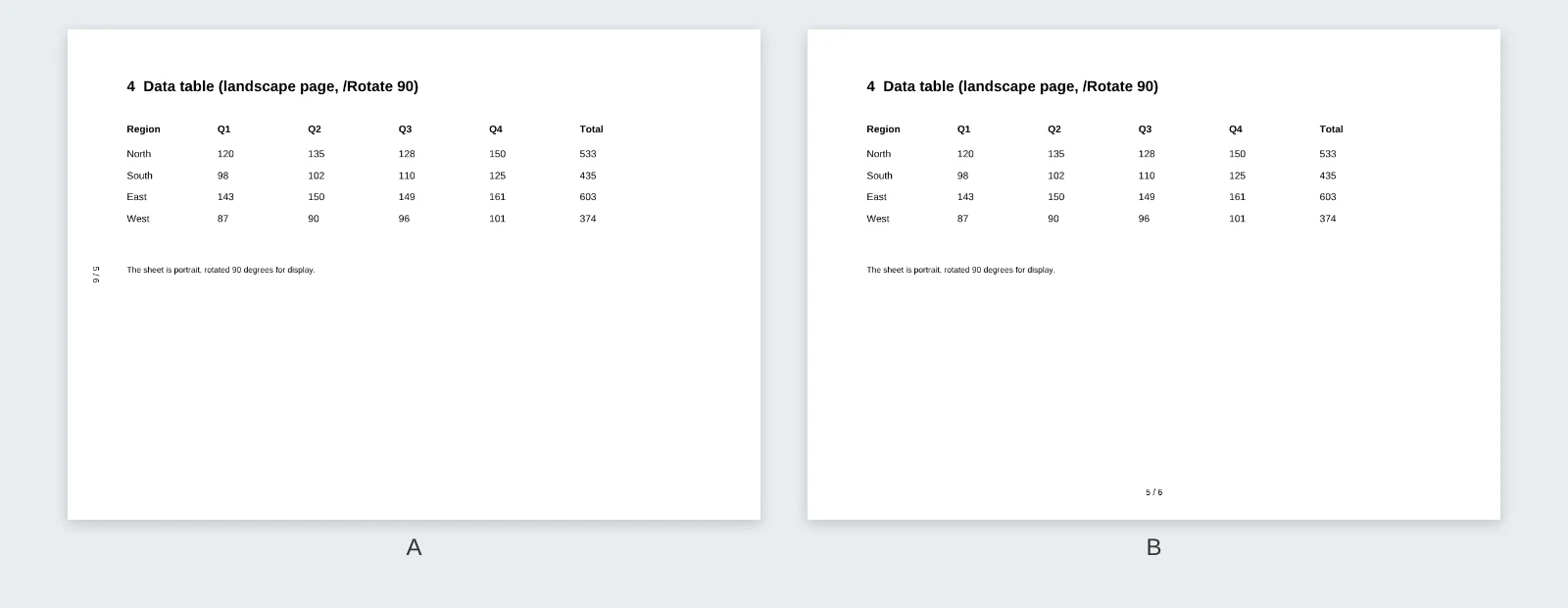
Sur A, le numéro s’est retrouvé à la verticale sur le bord gauche de la page affichée. Le « bas » de la feuille devient le côté gauche une fois la page pivotée de 90 degrés. Cet outil détermine la position sur la page telle qu’elle apparaît après rotation, et fait pivoter le texte du même angle en l’écrivant. Ainsi, même si des pages en portrait, en paysage et pivotées se mélangent, chacune reçoit son numéro à l’endroit où vous le voyez et dans un sens lisible.
Pour savoir si votre PDF contient des pages en paysage, regardez les nombres de pages « en paysage » et « avec rotation » qui s’affichent sous le nom du fichier au chargement. Mieux vaut contrôler dans l’aperçu, avant d’enregistrer, les pages qui ont un paramètre de rotation.
Vérifier dans l’aperçu et enregistrer
Dans la section « Aperçu et enregistrement », on peut afficher une à une les pages numérotées avec « Page précédente », « Page suivante » ou en saisissant un numéro de page. Sous l’aperçu s’affiche le numéro que recevra la page, comme dans le message « 5 / 6 » sera écrit sur la page 7.
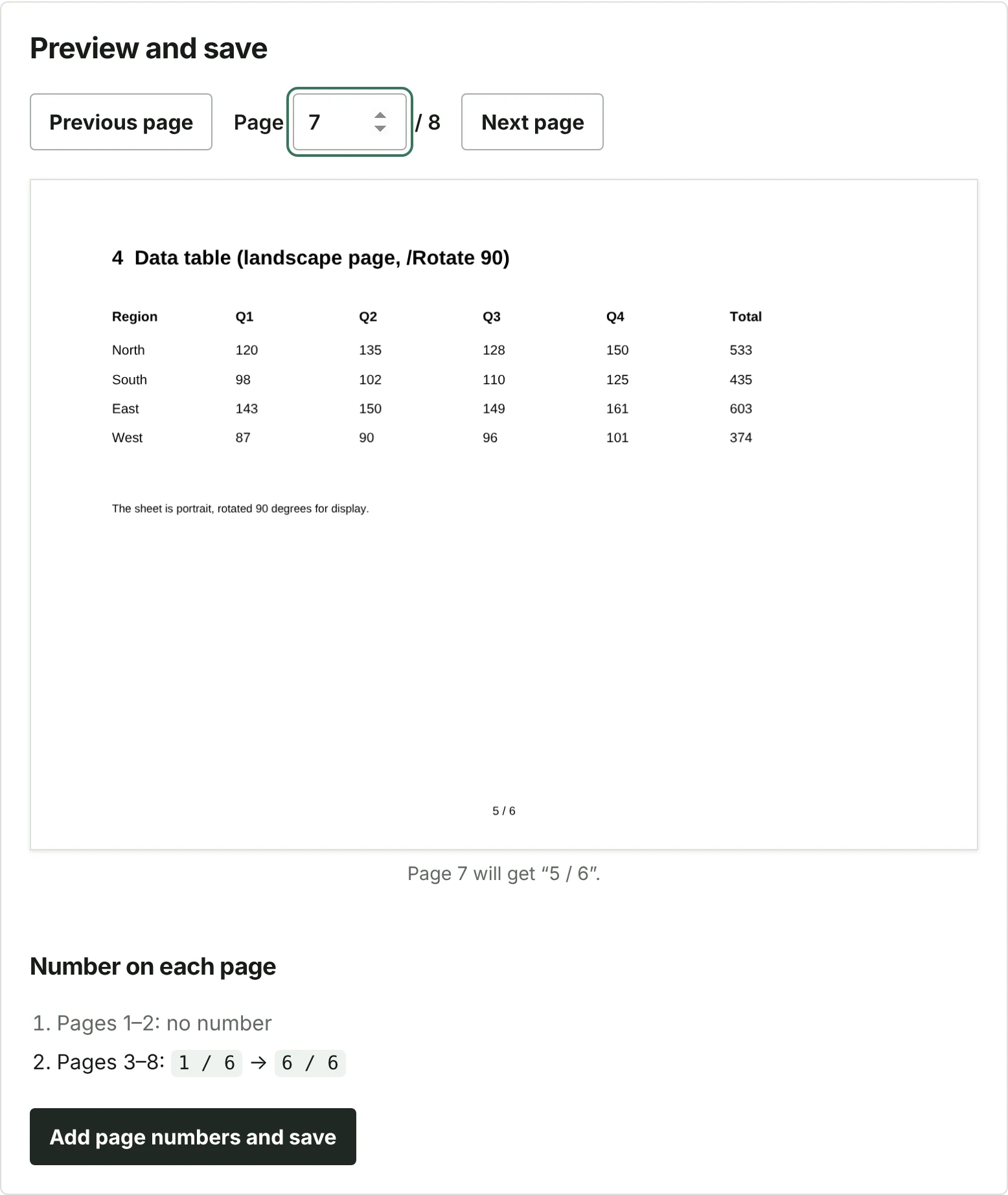
Une fois la position et les numéros vérifiés, cliquez sur « Numéroter et enregistrer ». Avec l’exemple, sample-report_numbered.pdf a été enregistré et le message « 6 pages numérotées et enregistrées » s’est affiché. En extrayant le texte de chaque page du PDF enregistré, les pages 1 et 2 n’avaient pas de numéro et les pages 3 à 8 portaient 1 / 6 à 6 / 6. Les numéros sont écrits sous forme de texte, pas d’image : on peut donc les rechercher et les sélectionner dans le PDF.
L’outil enregistre un nouveau fichier ; le PDF d’origine n’est pas modifié. Par défaut, le texte fait 10,5 pt et le numéro se trouve à 10 mm du bord du papier. « Taille, marge et couleur » permet de changer la police (Helvetica, Times, Courier, etc.), la taille, la distance du bord et la couleur. Certaines imprimantes domestiques n’impriment pas les quelques millimètres du bord de la feuille : mieux vaut ne pas trop réduire cette distance.
Ne pas numéroter les pages blanches ni les plans encartés
Si certaines pages ne doivent pas recevoir de numéro, comme des pages blanches ajoutées pour l’impression recto verso ou des plans dépliants, saisissez leur position dans le fichier dans « Pages sans numéro », par exemple 6 ou 10-12.
Juste en dessous, « Compter aussi les pages sans numéro » détermine si ces pages entrent dans le décompte. Avec « Commencer la numérotation à la page » à 3 et « Pages sans numéro » à 6, l’exemple donne ceci :
| Compter aussi les pages sans numéro | Pages 3 à 5 | Page 6 | Pages 7 à 8 |
|---|---|---|---|
| Activé (par défaut) | 1 à 3 | Sans numéro (le 4 est sauté) | 5 à 6 |
| Désactivé | 1 à 3 | Sans numéro | 4 à 5 |
Si, comme dans un livre, les pages blanches ont un numéro même invisible, laissez l’option activée ; si les pages encartées ne doivent pas compter et que la numérotation doit se suivre, désactivez-la. Avec l’option activée, le nombre après la barre dans le format « 1 / 6 » est celui de la dernière page, 6.
Documents imprimés recto verso et reliés : position « extérieur »
Dans un livret imprimé recto verso et relié à gauche, le numéro se trouve plus facilement en feuilletant s’il est dans le coin extérieur. Avec la position « En bas, à l’extérieur (recto verso) », les pages impaires du fichier reçoivent le numéro à droite et les pages paires à gauche.
Le côté ne dépend pas du numéro imprimé, mais du rang de la page dans le fichier. Si, comme dans l’exemple, le texte commence à la page 3 en comptant la couverture, la page 3 est impaire et la première page du texte porte son numéro à droite. En imprimant recto verso à partir de la page 1 du PDF, couverture comprise, recto, verso et côtés concordent. Pour les documents reliés à droite, comme les mangas ou les livrets japonais en écriture verticale qui se lisent de droite à gauche, cochez « Reliure à droite (manga, arabe…) » et les côtés s’inversent.
Pour un livret piqué à cheval, il faut aussi réordonner les pages pour l’imposition. La façon de le faire, y compris l’emplacement des pages blanches, se vérifie avec le Calculateur d’imposition pour livrets agrafés, que je présente dans « Vérifier l’imposition d’un livret piqué à cheval ».
Faire suite à un document précédent ou numéroter comme ABC-000021
Pour numéroter un fichier dans la continuité d’un autre, saisissez le numéro suivant dans « Numéro de cette page ». Si le fichier précédent s’arrêtait à la page 20, mettez 21.
Dans les dossiers juridiques ou d’audit, on appose parfois sur toutes les pages un numéro continu avec un préfixe, comme ABC-000001. C’est le format que les pays anglophones appellent numéro Bates, utilisé par exemple pour identifier les pièces échangées dans les procédures judiciaires américaines. Pour l’obtenir, choisissez dans « Format » l’option Format libre (« Page 1 sur 12 », numéros Bates…), saisissez ABC-{n} et réglez « Nombre de chiffres (zéros initiaux) » sur 6. {n} est remplacé par le numéro et {N} par le dernier numéro. Sur l’exemple de 8 pages, avec « Numéro de cette page » à 21, les pages ont été numérotées de ABC-000021 à ABC-000028.
Pour un sommaire en chiffres romains (i, ii) et un texte en chiffres arabes (1, 2), il faut deux passes. Dans la première, mettez les pages du texte dans « Pages sans numéro » et enregistrez en chiffres romains. Ouvrez ensuite le fichier enregistré et numérotez en chiffres arabes à partir de la première page du texte.
Limites et précautions
- Pas d’accents. L’outil utilise les polices standard du PDF sans incorporer de police : seuls les lettres, chiffres et symboles ASCII sont acceptés. Avec le format libre
Pièce {n}, le « è » est signalé comme caractère non pris en charge et l’enregistrement est impossible ;Page {n}oup. {n}fonctionnent. En contrepartie, la numérotation n’augmente presque pas la taille du fichier. - Les numéros existants ne sont pas effacés. Si le PDF porte déjà des numéros imprimés et que vous placez les nouveaux au même endroit, ils se superposent. « Fond blanc derrière le numéro » écrit le numéro sur un rectangle blanc, mais le texte d’origine reste sous le rectangle.
- PDF protégés par mot de passe. Les PDF qui demandent un mot de passe à l’ouverture ou dont la modification est restreinte ne peuvent pas être chargés.
- PDF signés numériquement. Une fois les pages modifiées, la signature s’affiche comme non valide. Numérotez avant de signer.
- Taille du fichier. Le traitement se fait dans la mémoire du navigateur : les PDF de plus de 200 Mo ne peuvent pas être chargés.
Plusieurs PDF : les assembler avant de numéroter
Si le texte, les tableaux et les annexes sont dans des PDF séparés, assemblez-les d’abord et numérotez ensuite : la numérotation sera continue sur tout le document. L’Assembleur de PDF permet de les réunir et de les remettre dans l’ordre. Pour retirer des pages superflues ou n’extraire que celles à remettre, il y a le Séparateur de PDF.
Pour coller une page numérotée sous forme d’image dans une présentation ou une messagerie, vous pouvez l’exporter avec le Convertisseur PDF vers JPG ou PNG.
Environnement de test
- Outil de numérotation des pages d’un PDF (utilisé dans la version anglaise de la page), Chromium (via Playwright)
- Le PDF d’exemple est celui que charge « Essayer avec un PDF d’exemple »
- Les numérotations des tableaux ont été vérifiées avec le calcul de
pdf-page-numbers-core.jsde l’outil - L’image A de la comparaison a été créée avec pdf-lib, en écrivant le numéro dans les coordonnées de la feuille. A et B ont été affichées avec pdf.js à partir du PDF enregistré, et le texte a aussi été extrait avec pdf.js