PDF에 페이지 번호 넣기: 표지와 목차를 빼고 본문부터 1로, 가로 페이지에도 같은 위치에
여러 파일을 합친 PDF나 스캔한 서류에 나중에 페이지 번호를 넣고 싶을 때가 있다. 브라우저 안에서 동작하는 PDF 페이지 번호 도구와 8페이지짜리 샘플 PDF로, 표지와 목차를 빼고 본문을 1부터 매기는 지정, 「1 / 6」의 전체 페이지 수가 정해지는 방식, 회전 설정(/Rotate)이 들어간 가로 페이지에서 번호가 옆으로 눕는 이유와 대처, 빈 페이지 건너뛰기, 양면 인쇄용 바깥쪽 배치, ABC-000021 같은 일련번호 매기는 법을 확인했다.
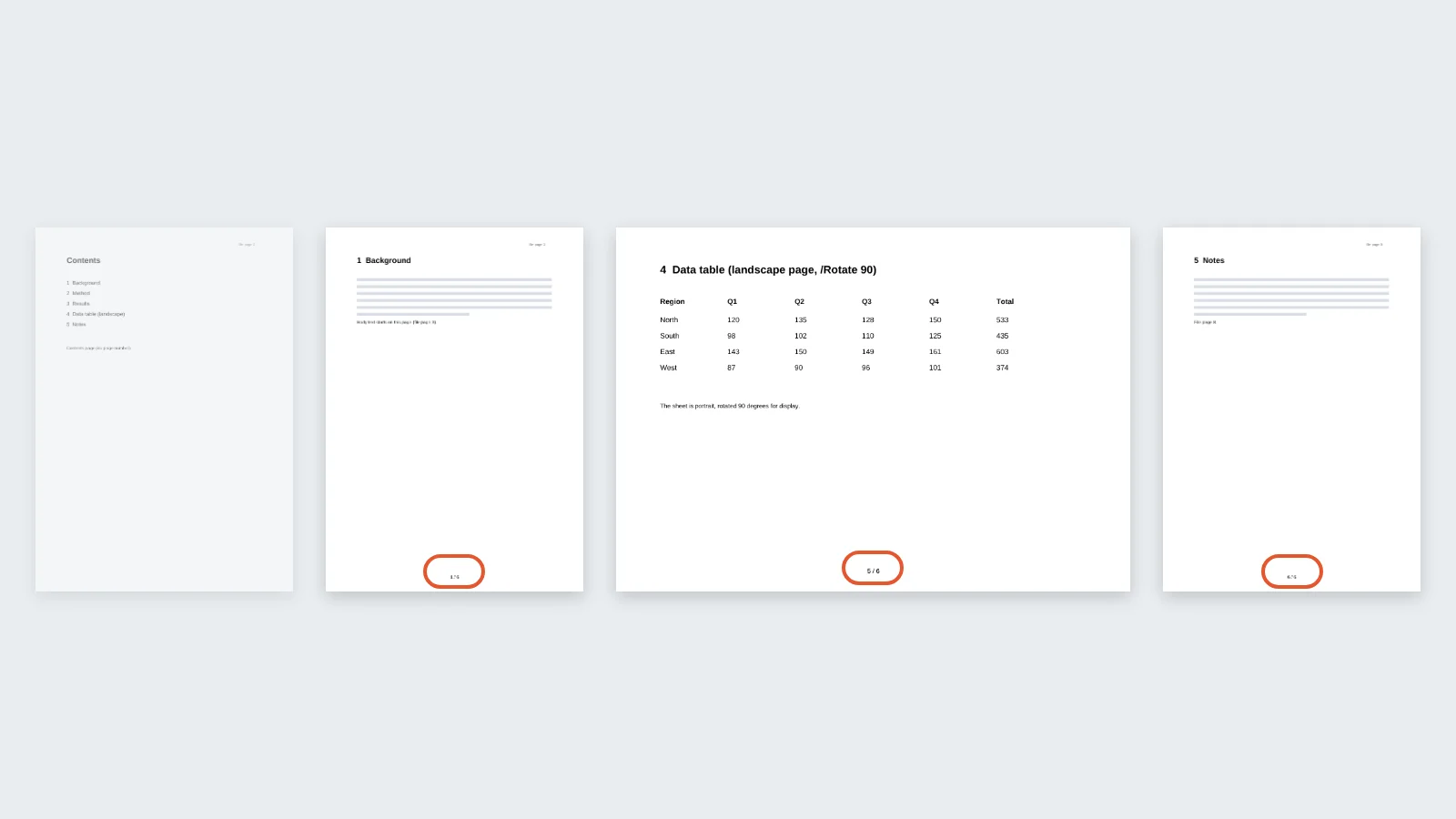
보고서나 제출 서류를 PDF로 정리한 뒤에야 페이지 번호를 빠뜨렸다는 사실을 알아차릴 때가 있다. 원본이 Word 파일 하나라면 Word로 돌아가 페이지 번호를 삽입하고 PDF를 다시 만들면 된다. 하지만 Word 본문에 Excel 표와 스캔한 첨부 자료를 합친 PDF나, 거래처에서 받은 PDF에는 그런 원본 파일이 없다. 페이지 번호를 맞추려면 완성된 PDF에 직접 써넣을 수밖에 없다.
Adobe Acrobat 유료 버전에는 머리글이나 바닥글로 페이지 번호를 넣는 기능이 있다. Acrobat이 없다면 온라인 PDF 편집 서비스를 쓰는 방법도 있지만, 사외비 자료나 개인정보가 담긴 서류를 업로드하기는 꺼려진다.
PDF에 페이지 번호를 넣는 도구는 브라우저 안에서 PDF를 불러와 각 페이지에 번호를 써넣고 저장한다. 파일은 서버로 보내지지 않는다. 여기서는 도구에 들어 있는 샘플 PDF로, 표지와 목차를 빼고 번호를 매기는 지정과 가로 페이지의 처리를 확인했다.
시험한 PDF
도구에서 「샘플 PDF로 해 보기」를 누르면 8페이지짜리 A4 PDF(sample-report.pdf)를 불러온다. 구성은 다음과 같다.
| 파일상의 페이지 | 내용 |
|---|---|
| 1 | 표지 |
| 2 | 목차 |
| 3~6 | 본문(3페이지부터 본문이 시작된다) |
| 7 | 가로 데이터 표. 세로 용지에 90도 회전을 설정한 페이지 |
| 8 | 본문의 이어지는 부분 |
불러오면 파일 이름 아래에 「8페이지 (가로 1페이지, 회전 설정 있음 1페이지)」라고 표시된다. 영어판 화면에서는 「8 pages (1 landscape, 1 with a rotation setting)」이다. 아래 이미지는 모두 영어판에서 조작한 것이며, 조작 순서는 한국어판에서도 같다.
내 PDF를 쓸 때는 「PDF 선택」으로 파일을 열거나 점선 테두리 안에 PDF를 끌어다 놓는다.
표지와 목차를 빼고 본문 첫 페이지를 1로 하기
보고서나 논문에서는 표지와 목차에 페이지 번호를 넣지 않고 본문 첫 페이지를 1로 하는 경우가 많다. 이 지정에는 「번호를 넣기 시작할 페이지」와 「그 페이지에 넣을 번호」 두 칸을 쓴다.
- 번호를 넣기 시작할 페이지: 파일의 몇 번째 페이지부터 번호를 써넣을지
- 그 페이지에 넣을 번호: 그 페이지에 찍을 번호
샘플은 본문이 파일의 3번째 페이지부터 시작하므로 「번호를 넣기 시작할 페이지」를 3으로 하고, 「그 페이지에 넣을 번호」는 1 그대로 두었다. 형식은 「1 / 12 (전체 페이지 수 포함)」, 위치는 기본값인 「아래·가운데」로 했다.
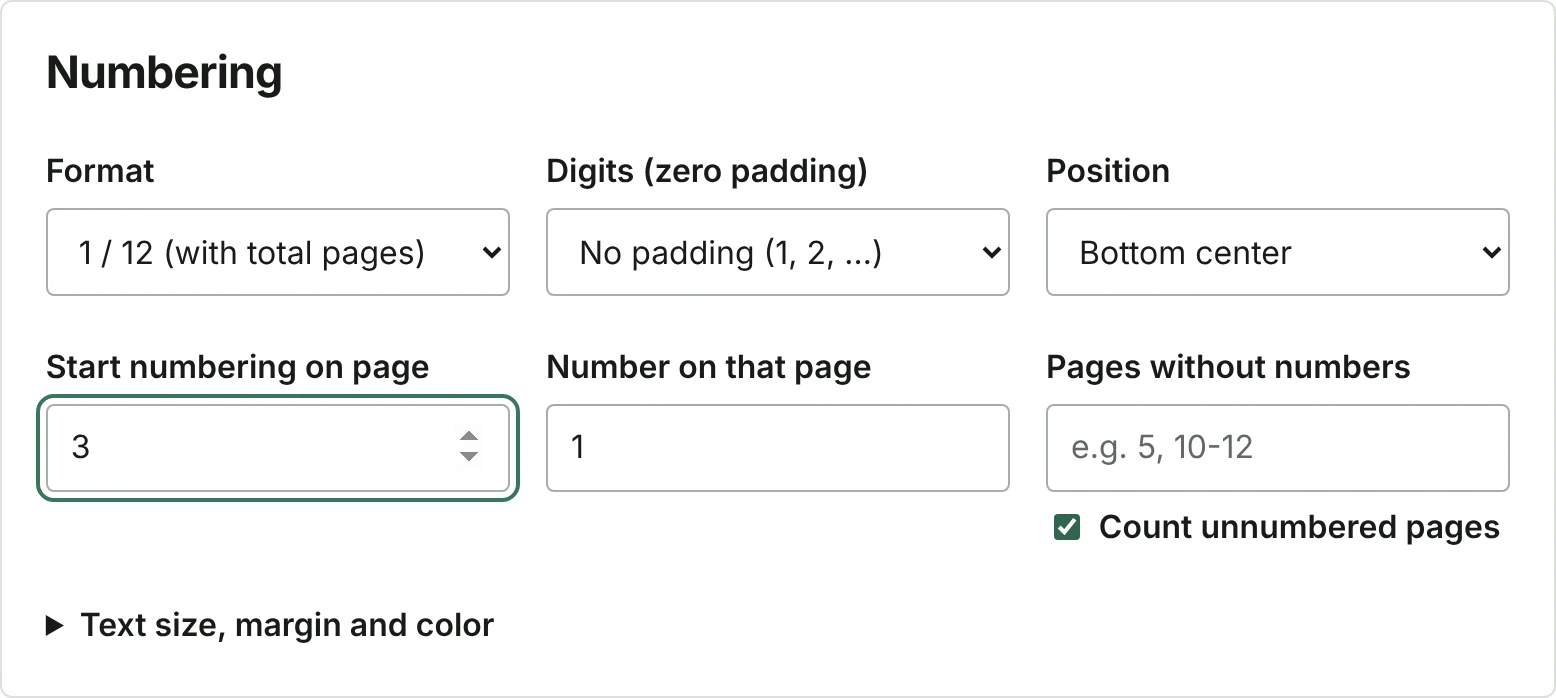
「페이지별로 들어갈 번호」 목록은 입력하자마자 다음과 같이 바뀌었다.
- 1~2페이지: 번호 없음
- 3~8페이지:
1 / 6→6 / 6
두 칸을 헷갈리기 쉬우므로 자주 쓰는 지정을 표로 정리해 둔다. 모두 8페이지짜리 샘플 PDF를 도구의 계산 처리(pdf-page-numbers-core.js)에 넣어 결과를 확인했다.
| 하고 싶은 일 | 넣기 시작할 페이지 | 넣을 번호 | 결과 |
|---|---|---|---|
| 표지와 목차를 빼고 본문을 1부터 | 3 | 1 | 3페이지가 1, 8페이지가 6 |
| 표지를 1페이지로 세되 표지에는 쓰지 않기 | 2 | 2 | 2페이지가 2, 8페이지가 8 |
| 20페이지까지 있던 자료에 이어서 | 1 | 21 | 1페이지가 21, 8페이지가 28 |
표지를 1로 셀지는 제출처의 규정에 따라 다르다. 표의 두 번째 줄처럼 지정하면 표지에는 아무것도 쓰이지 않고 다음 페이지가 2부터 시작한다.
「1 / 6」의 6은 무엇을 센 숫자인가
「1 / 12」나 「Page 1 of 12」 형식에서 뒤에 붙는 숫자는 PDF의 전체 페이지 수가 아니라 마지막 페이지에 붙는 번호다. 샘플에서는 표지와 목차를 뺀 6페이지에 번호를 매겼으므로, PDF 자체는 8페이지여도 1 / 6부터 6 / 6까지가 된다. 본문의 페이지 수를 보여 주고 싶을 때는 이쪽이 더 편하다.
가로 페이지에서 번호가 옆으로 눕는 이유
이 도구에서 가장 확인하고 싶었던 것이 가로 페이지의 처리다. 7페이지를 미리보기로 보니 가로 표의 아래·가운데에 다른 페이지와 같은 방향으로 5 / 6이 들어가 있었다.
PDF 페이지는 용지 크기와 별도로 「표시할 때 몇 도 회전할지」라는 설정(/Rotate)을 가질 수 있다. 복합기로 가로 원고를 스캔한 PDF나 뷰어에서 페이지를 회전해 저장한 PDF에는 세로 용지에 90도나 270도 회전이 설정되어 있는 경우가 흔하다. 샘플의 7페이지도 이런 형태로, 용지는 세로 A4 그대로이고 표시할 때 90도 돌려서 가로로 보이게 한다.
용지 좌표 그대로 「아래·가운데」에 번호를 쓰면 어떻게 될까. 비교를 위해 7페이지 용지의 아래 가장자리에서 10mm 위 가운데에, 회전을 고려하지 않고 5 / 6을 써넣은 PDF를 만들었다(A). 오른쪽은 이 도구로 저장한 PDF의 같은 페이지다(B).
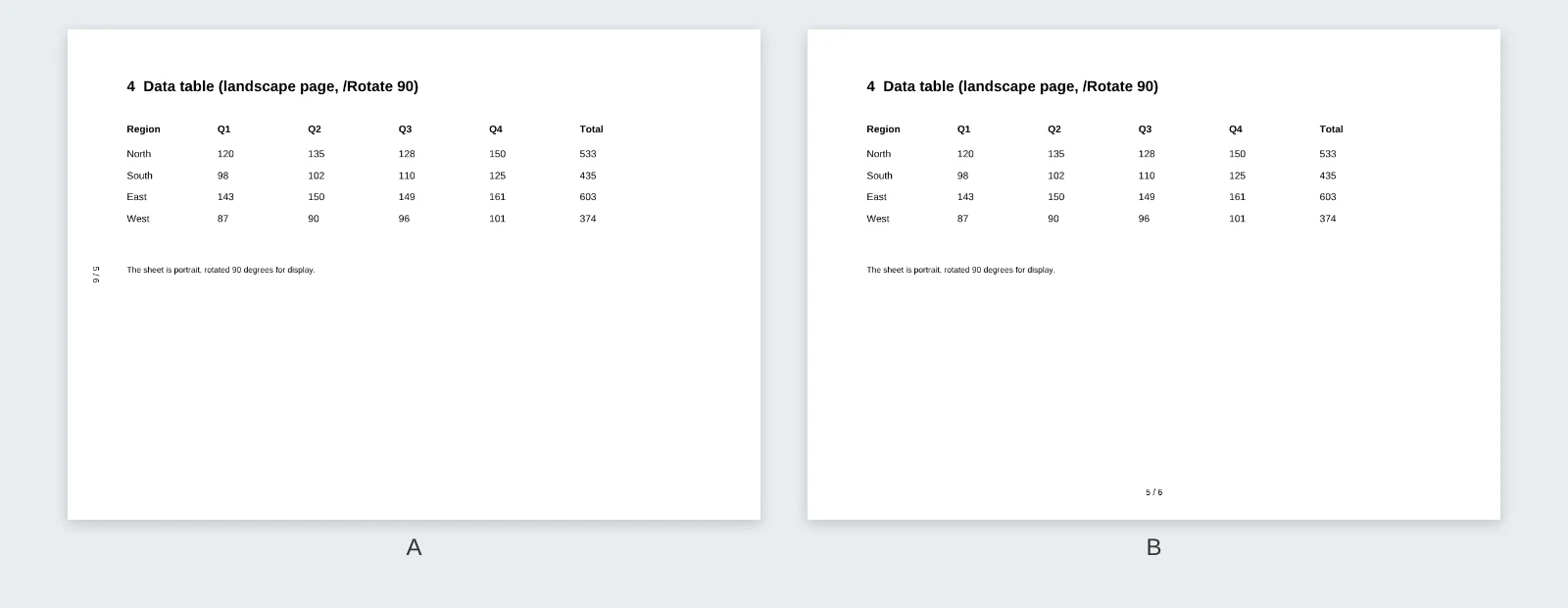
A에서는 번호가 화면상 왼쪽 가장자리에 세로로 나와 버렸다. 용지 기준의 「아래」는 90도 돌려서 표시하면 왼쪽이 되기 때문이다. 이 도구는 회전을 반영해 실제로 보이는 페이지를 기준으로 위치를 정하고, 글자도 같은 각도만큼 돌려서 써넣는다. 그래서 세로·가로·회전된 페이지가 섞여 있어도 어느 페이지든 보이는 그대로의 위치에 읽을 수 있는 방향으로 번호가 들어간다.
내 PDF에 가로 페이지가 있는지는 불러왔을 때 파일 이름 아래에 나오는 「가로」「회전 설정 있음」 페이지 수로 알 수 있다. 회전 설정이 있는 페이지는 저장하기 전에 미리보기로 확인해 두면 안심이다.
미리보기로 확인하고 저장하기
「미리보기와 저장」에서는 「이전 페이지」「다음 페이지」 버튼이나 페이지 번호 입력으로, 번호를 써넣은 상태의 페이지를 한 장씩 볼 수 있다. 미리보기 아래에는 「7페이지에 「5 / 6」을(를) 써넣습니다.」처럼 그 페이지에 들어갈 번호가 표시된다.
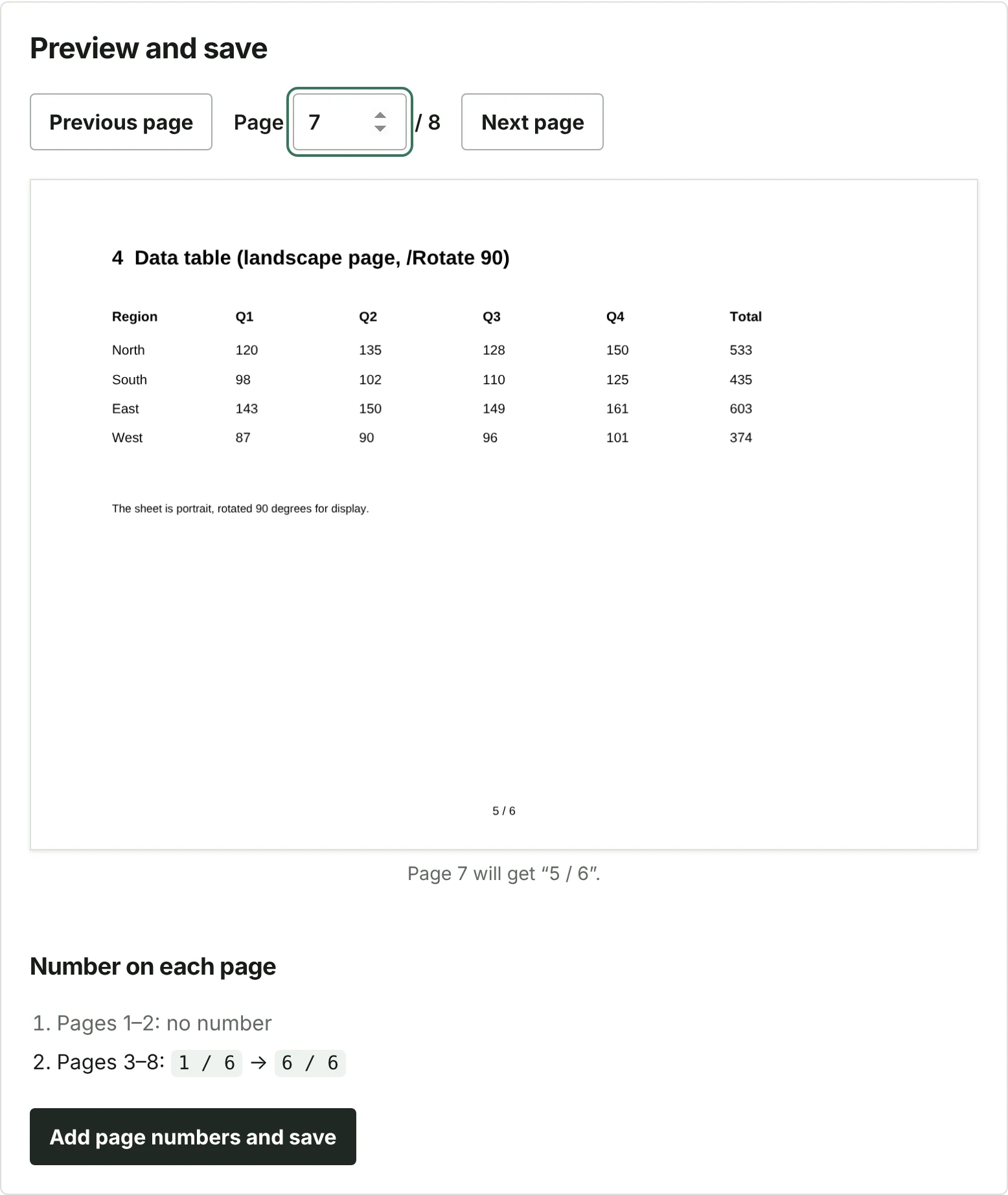
위치와 번호를 확인했으면 「페이지 번호를 넣어 저장」을 누른다. 샘플에서는 sample-report_numbered.pdf가 저장되고 「6페이지에 번호를 넣어 저장했습니다」라고 표시되었다. 저장한 PDF의 각 페이지에서 텍스트를 추출해 보니 12페이지에는 번호가 없고 38페이지에 1 / 6부터 6 / 6까지가 들어 있었다. 번호는 이미지가 아니라 텍스트로 써넣어지므로 PDF 안에서 검색하거나 선택할 수 있다.
저장되는 것은 새 파일이고 원본 PDF는 바뀌지 않는다. 글자 크기 기본값은 10.5pt(일본어판 Word의 기본 본문 글자 크기)이고, 종이 가장자리에서 번호까지는 10mm다. 「글자 크기·여백·색」을 펼치면 글꼴(Helvetica, Times, Courier 등), 크기, 가장자리에서의 거리, 색을 바꿀 수 있다. 가정용 프린터 중에는 용지 가장자리 몇 mm를 인쇄하지 못하는 기종이 있으니 거리를 너무 작게 하지 않는 편이 좋다.
빈 페이지나 끼워 넣은 도면에는 번호를 넣지 않기
양면 인쇄를 위해 넣은 빈 페이지나 접어 넣는 도면처럼 번호를 쓰고 싶지 않은 페이지가 있다면, 「번호를 넣지 않을 페이지」에 파일상의 페이지 번호를 6이나 10-12처럼 입력한다.
그 아래의 「번호 없는 페이지도 개수에 포함」으로 그 페이지를 셀지 말지를 고른다. 샘플에서 「번호를 넣기 시작할 페이지」를 3, 「번호를 넣지 않을 페이지」를 6으로 했을 때의 결과는 다음과 같다.
| 번호 없는 페이지도 개수에 포함 | 3~5페이지 | 6페이지 | 7~8페이지 |
|---|---|---|---|
| 켬(기본값) | 1~3 | 번호 없음(4를 건너뜀) | 5~6 |
| 끔 | 1~3 | 번호 없음 | 4~5 |
책처럼 빈 페이지에도 번호가 있는 것으로 셀 때는 켜고, 끼워 넣은 페이지를 세지 않고 번호를 당기고 싶을 때는 끈다. 켠 경우 「1 / 6」 형식의 뒤 숫자는 마지막 페이지의 번호인 6이 된다.
양면 인쇄해 제본하는 자료는 「바깥쪽」
양면 인쇄해 왼쪽을 묶는 책자에서는 번호를 종이 바깥쪽 모서리에 두면 넘기면서 찾기 쉽다. 위치를 「아래·바깥쪽 (양면 인쇄용)」으로 하면 파일상의 홀수 페이지는 오른쪽, 짝수 페이지는 왼쪽에 번호가 들어간다.
좌우는 찍히는 번호가 아니라 파일상 몇 번째 페이지인지로 정해진다. 샘플처럼 표지부터 세어 본문이 3페이지에서 시작하면 3페이지는 홀수이므로 본문 1페이지는 오른쪽이 된다. 표지를 포함한 PDF의 1페이지부터 차례로 양면 인쇄하면 종이의 앞뒤와 좌우가 맞는다. 세로쓰기 책자처럼 오른쪽을 묶는 경우에는 「오른쪽 제본 (세로쓰기·오른쪽에서 읽는 책)」에 체크하면 좌우가 바뀐다.
중철 책자로 만들려면 페이지 재배치(면배치)도 필요하다. 빈 페이지를 어디에 넣을지까지 포함해 「중철 소책자 면배치 확인하기」에서 소개한 중철 제본 소책자 면배치 계산기로 확인할 수 있다.
앞 자료에 이어지는 번호와 ABC-000021 같은 일련번호
다른 파일에 이어서 번호를 매길 때는 「그 페이지에 넣을 번호」에 이어지는 번호를 넣는다. 앞 파일이 20페이지까지라면 21이다.
소송이나 감사 자료에서는 모든 페이지에 ABC-000001 같은 접두사가 붙은 연번을 매기기도 한다. 영어권에서 Bates 번호라고 부르는 형식이다. 형식을 「직접 입력 (일련번호·Bates 번호 등)」으로 하고 ABC-{n}을 입력한 뒤 「자릿수 (0 채우기)」를 6자리로 하면 이 형식이 된다. {n}은 번호로, {N}은 마지막 번호로 바뀐다. 8페이지짜리 샘플에서 「그 페이지에 넣을 번호」를 21로 하자 ABC-000021부터 ABC-000028까지가 붙었다.
목차는 로마 숫자(i, ii), 본문은 아라비아 숫자(1, 2)로 하고 싶다면 두 번에 나눠 처리한다. 첫 번째에는 본문 페이지를 「번호를 넣지 않을 페이지」에 넣고 로마 숫자로 저장한 다음, 저장한 파일을 다시 열어 본문 첫 페이지부터 아라비아 숫자로 넣는다.
할 수 없는 것과 주의할 점
- 한글은 써넣을 수 없다: PDF에 기본으로 들어 있는 글꼴을 쓰고 글꼴을 포함하지 않기 때문에, 쓸 수 있는 문자는 반각 영문자·숫자·기호뿐이다. 직접 입력 형식을
{n}쪽으로 하면 「쪽」이 쓸 수 없는 문자로 표시되어 저장할 수 없다. 그 대신 번호를 넣어도 파일 크기는 거의 늘지 않는다. - 원래 있던 번호는 지워지지 않는다: 이미 페이지 번호가 찍힌 PDF에 같은 위치로 넣으면 번호가 겹친다. 「번호 뒤를 흰색으로」를 켜면 흰 사각형 위에 써넣지만, 원래 글자는 사각형 아래에 남는다.
- 비밀번호가 걸린 PDF: 열 때 비밀번호가 필요한 PDF나 편집이 제한된 PDF는 불러올 수 없다.
- 전자 서명이 있는 PDF: 페이지에 써넣으면 서명이 무효로 표시된다. 번호는 서명하기 전에 넣어 두자.
- 파일 크기: 브라우저 메모리에서 처리하므로 200MB를 넘는 PDF는 불러올 수 없다.
여러 PDF는 합친 다음 번호를 넣는다
본문, 표, 첨부 자료가 각각 다른 PDF라면 먼저 하나로 합친 뒤 번호를 넣어야 전체에 이어지는 번호가 된다. 합치기와 순서 바꾸기는 PDF 병합기로 할 수 있다. 필요 없는 페이지를 빼거나 제출용으로 일부 페이지만 뽑아내는 작업에는 PDF 분할기를 쓸 수 있다.
번호를 넣은 페이지를 이미지로 자료나 채팅에 붙이고 싶을 때는 PDF를 JPG·PNG로 변환 도구로 페이지를 내보낼 수 있다.
검증 환경
- PDF에 페이지 번호를 넣는 도구(영어판 화면에서 조작), Chromium(Playwright 경유)
- 샘플 PDF는 도구의 「샘플 PDF로 해 보기」로 불러온 것
- 표의 번호 매기는 방식은 도구의
pdf-page-numbers-core.js계산 처리로 확인했다 - 비교 이미지 A는 pdf-lib로 용지 좌표 그대로 번호를 써넣어 만들었다. A·B 모두 저장한 PDF를 pdf.js로 표시했고, 텍스트 추출도 pdf.js로 했다