Numerar las páginas de un PDF: empezar en 1 después de la portada y el índice, y poner el número en el mismo sitio en las páginas horizontales
Quería añadir números de página a un PDF ya terminado, hecho uniendo varios archivos o escaneando documentos. Con una herramienta que funciona dentro del navegador comprobé, sobre un PDF de ejemplo de 8 páginas, cómo dejar sin número la portada y el índice y empezar en 1 en el cuerpo, de dónde sale el total de «1 / 6», por qué el número queda de lado en las páginas horizontales con ajuste de rotación (/Rotate) y cómo evitarlo, cómo saltarse páginas en blanco, la posición exterior para doble cara y la numeración correlativa tipo ABC-000021.
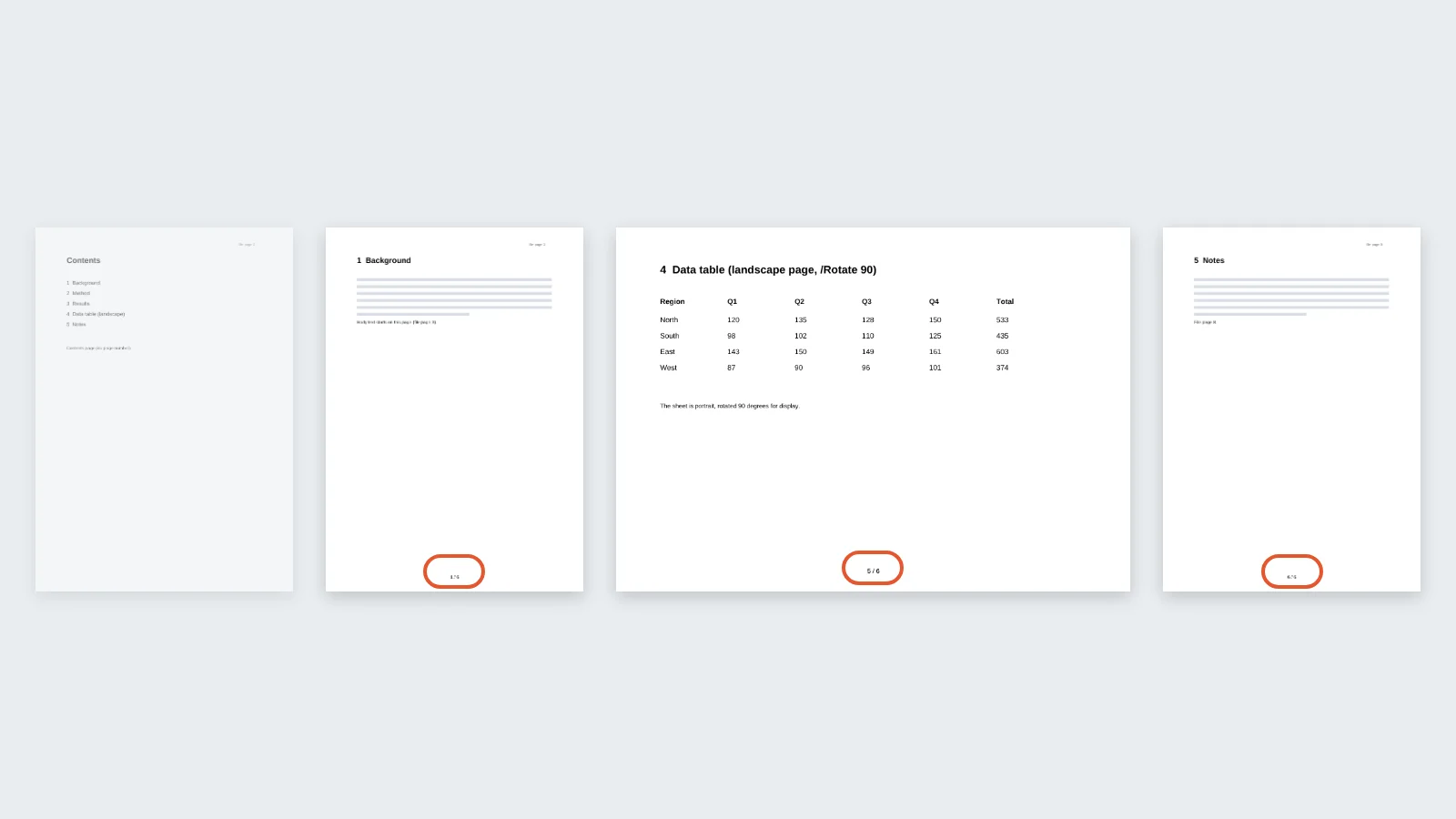
A veces, después de reunir un informe o una documentación en un PDF, me doy cuenta de que olvidé poner los números de página. Si todo venía de un único archivo de Word, basta con volver a Word, usar «Insertar > Número de página» y exportar de nuevo el PDF. Pero un PDF que une el texto de Word con tablas de Excel y anexos escaneados, o un PDF recibido de otra empresa, no tiene ese archivo original. Para numerar sus páginas no queda más remedio que escribir directamente en el PDF ya hecho.
La versión de pago de Adobe Acrobat permite añadir números de página como encabezado o pie. Sin Acrobat a mano, se puede recurrir a un servicio de edición de PDF en línea, pero subir documentos confidenciales o con datos personales da reparo.
La herramienta Numerar páginas de un PDF abre el PDF dentro del navegador, escribe el número en cada página y guarda el resultado. El archivo no se envía a ningún servidor. Aquí uso el PDF de ejemplo que trae la propia herramienta para comprobar cómo se deja sin número la portada y el índice, y qué pasa con las páginas horizontales.
El PDF de prueba
Al pulsar «Probar con un PDF de ejemplo» se carga un PDF A4 de 8 páginas (sample-report.pdf). Su estructura es esta:
| Página en el archivo | Contenido |
|---|---|
| 1 | Portada |
| 2 | Índice |
| 3–6 | Cuerpo (empieza en la página 3) |
| 7 | Tabla de datos horizontal: una hoja vertical con un ajuste de rotación de 90 grados |
| 8 | Continuación del cuerpo |
Tras cargarlo, bajo el nombre del archivo aparece «8 páginas (1 horizontales, 1 con ajuste de rotación)». En la versión inglesa de la página se lee «8 pages (1 landscape, 1 with a rotation setting)». Todas las capturas de este artículo se hicieron con la versión inglesa; los pasos son los mismos en la versión en español.
Para usar tu propio PDF, ábrelo con «Elegir PDF» o arrástralo al recuadro de línea discontinua.
Dejar sin número la portada y el índice y empezar en 1 en el cuerpo
En informes y trabajos académicos es habitual no numerar la portada ni el índice y que la primera página del cuerpo sea la 1. Para eso se usan dos campos: «Empezar a numerar en la página» y «Número de esa página».
- Empezar a numerar en la página: a partir de qué página del archivo se escribe el número
- Número de esa página: qué número se imprime en esa página
En el ejemplo, el cuerpo empieza en la página 3 del archivo, así que pongo 3 en «Empezar a numerar en la página» y dejo «Número de esa página» en 1. Como formato elegí «1 / 12 (con el total de páginas)» y mantuve la posición inicial, «Abajo, centro».
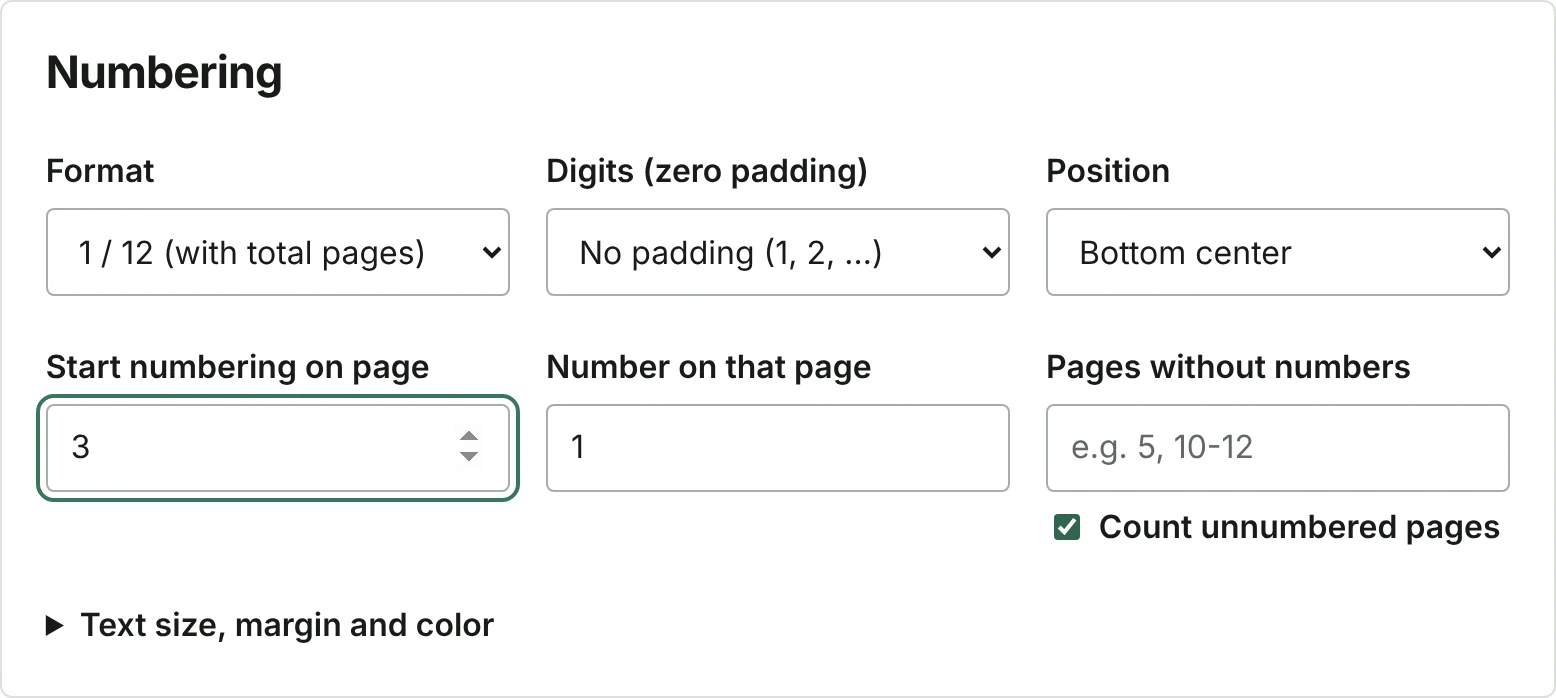
La lista «Número de cada página» cambió en cuanto escribí los valores:
- Páginas 1–2: sin número
- Páginas 3–8:
1 / 6→6 / 6
Como es fácil confundir los dos campos, reúno en una tabla los ajustes más habituales. Todos los comprobé con el PDF de ejemplo de 8 páginas, pasándolos al módulo de cálculo de la herramienta (pdf-page-numbers-core.js).
| Qué quiero | Empezar a numerar en la página | Número de esa página | Resultado |
|---|---|---|---|
| Saltar portada e índice y numerar el cuerpo desde 1 | 3 | 1 | La página 3 es la 1 y la 8 es la 6 |
| Contar la portada como página 1 sin escribir nada en ella | 2 | 2 | La página 2 es la 2 y la 8 es la 8 |
| Continuar un documento que llegaba a la página 20 | 1 | 21 | La página 1 es la 21 y la 8 es la 28 |
Si la portada cuenta como página 1 o no depende de las normas de quien recibe el documento. Con el ajuste de la segunda fila, la portada queda en blanco y la página siguiente empieza en 2.
¿Qué es el 6 de «1 / 6»?
En los formatos «1 / 12» o «Page 1 of 12», el número de detrás no es el total de páginas del PDF, sino el número que recibe la última página. En el ejemplo numeré las 6 páginas que quedan sin portada ni índice, así que, aunque el PDF tenga 8 páginas, la numeración va de 1 / 6 a 6 / 6. Si lo que se quiere mostrar es la extensión del cuerpo, así resulta más práctico.
Por qué el número queda de lado en las páginas horizontales
Lo que más me interesaba comprobar con esta herramienta era el tratamiento de las páginas horizontales. En la vista previa de la página 7, la tabla horizontal llevaba 5 / 6 abajo en el centro, con la misma orientación que en las demás páginas.
Una página PDF puede guardar, además del tamaño del papel, cuántos grados debe girarse al mostrarse (/Rotate). En los PDF de originales horizontales escaneados con una impresora multifunción, o en los que se giró una página en un visor y se guardó, es frecuente encontrar una hoja vertical con una rotación de 90 o 270 grados. La página 7 del ejemplo es así: el papel sigue siendo un A4 vertical y se gira 90 grados al mostrarlo para que se vea apaisado.
¿Qué ocurre si se escribe el número abajo en el centro según las coordenadas de la hoja? Para compararlo, generé un PDF en el que escribí 5 / 6 en la página 7, centrado a 10 mm del borde inferior de la hoja y sin tener en cuenta la rotación (A). A la derecha está la misma página del PDF guardado con esta herramienta (B).
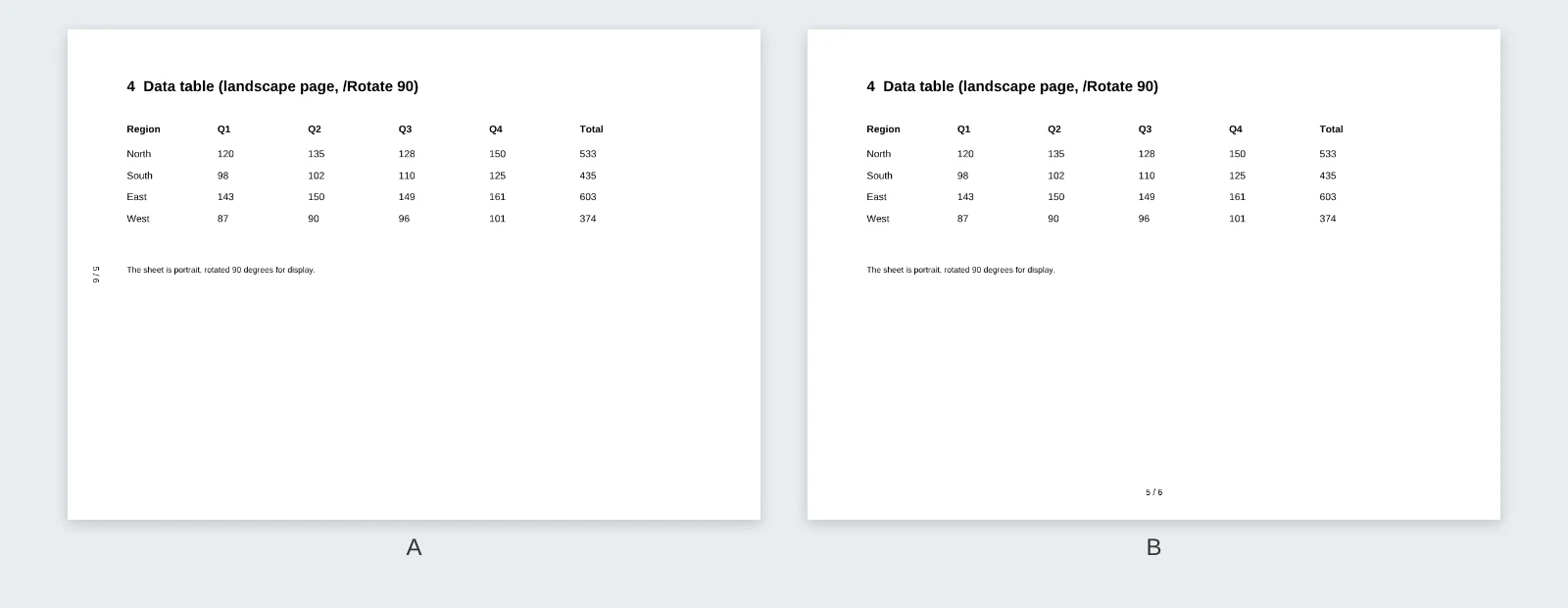
En A, el número quedó en vertical en el borde izquierdo tal como se ve la página. Lo que para la hoja es «abajo» pasa a ser el lado izquierdo cuando se gira 90 grados al mostrarla. Esta herramienta decide la posición sobre la página tal como se ve después de la rotación y gira el texto el mismo ángulo al escribirlo. Por eso, aunque se mezclen páginas verticales, horizontales y giradas, cada una recibe el número en el lugar donde lo ves y en una orientación legible.
Para saber si tu PDF tiene páginas horizontales, fíjate en los recuentos de «horizontales» y «con ajuste de rotación» que aparecen bajo el nombre del archivo al cargarlo. Conviene revisar en la vista previa las páginas con ajuste de rotación antes de guardar.
Comprobar en la vista previa y guardar
En «Vista previa y guardado» se pueden ver una a una las páginas ya numeradas con «Página anterior», «Página siguiente» o escribiendo el número de página. Debajo de la vista previa aparece el número que llevará esa página, como en el mensaje En la página 7 se escribirá «5 / 6».
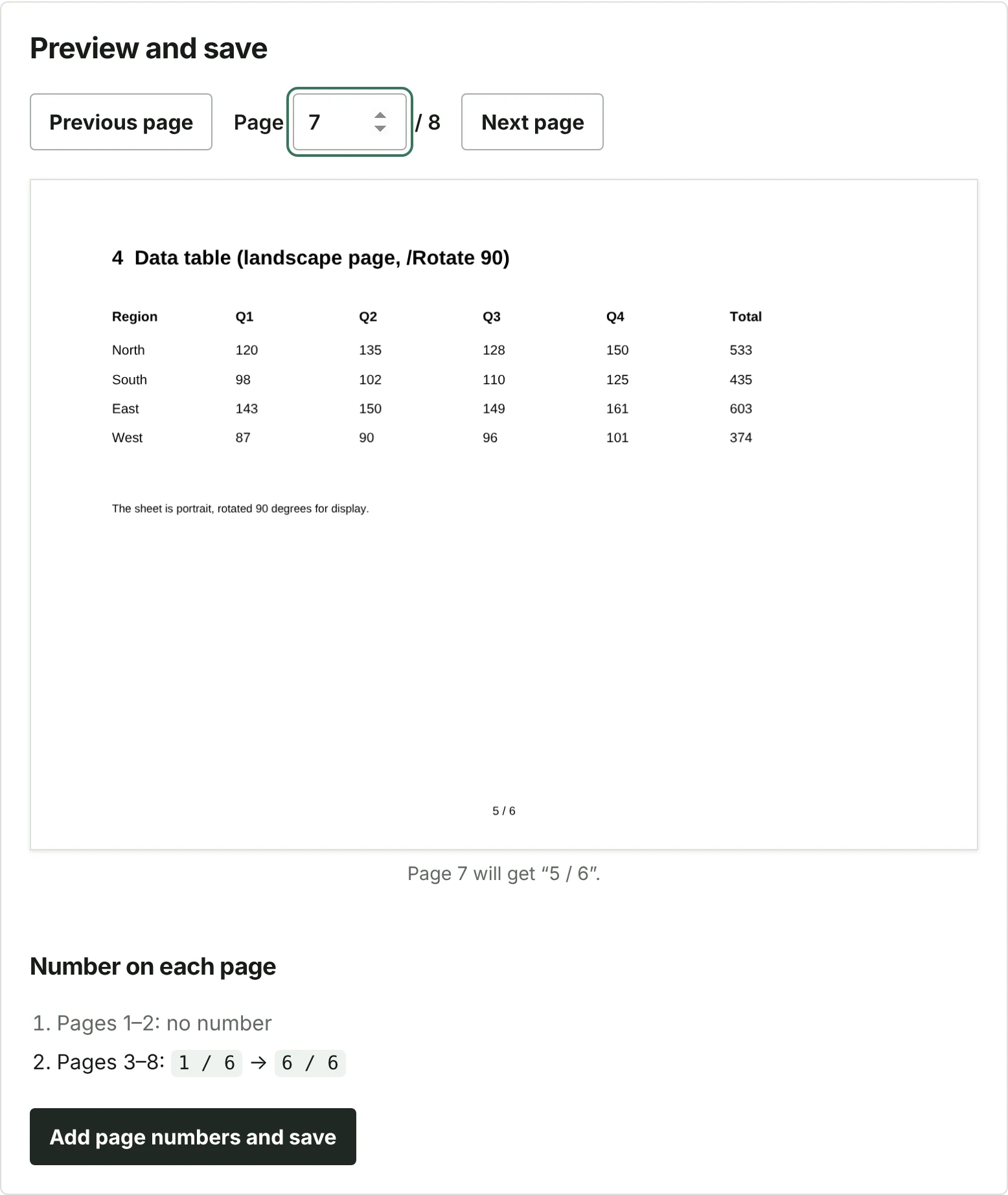
Una vez comprobados la posición y los números, pulsa «Numerar y guardar». Con el ejemplo se guardó sample-report_numbered.pdf y apareció «Se numeraron 6 páginas y se guardó el archivo». Al extraer el texto de cada página del PDF guardado, las páginas 1 y 2 no tenían número y las páginas 3 a 8 llevaban de 1 / 6 a 6 / 6. Los números se escriben como texto, no como imagen, así que se pueden buscar y seleccionar dentro del PDF.
Lo que se guarda es un archivo nuevo; el PDF original no se modifica. Por defecto, el texto mide 10,5 pt y el número queda a 10 mm del borde del papel. En «Tamaño del texto, margen y color» se pueden cambiar la fuente (Helvetica, Times, Courier, etc.), el tamaño, la distancia al borde y el color. Algunas impresoras domésticas no imprimen los últimos milímetros del borde de la hoja, así que es mejor no reducir demasiado esa distancia.
No numerar páginas en blanco ni planos intercalados
Si hay páginas que no deben llevar número, como hojas en blanco añadidas para imprimir a doble cara o planos desplegables, escribe su número de página en el archivo en «Páginas sin número», por ejemplo 6 o 10-12.
Justo debajo, «Contar las páginas sin número» decide si esas páginas cuentan o no. Con «Empezar a numerar en la página» en 3 y «Páginas sin número» en 6, el ejemplo da esto:
| Contar las páginas sin número | Páginas 3–5 | Página 6 | Páginas 7–8 |
|---|---|---|---|
| Activado (valor inicial) | 1–3 | Sin número (se salta el 4) | 5–6 |
| Desactivado | 1–3 | Sin número | 4–5 |
Si, como en un libro, las páginas en blanco también tienen su número aunque no se imprima, déjalo activado; si quieres que las páginas intercaladas no cuenten y la numeración siga seguida, desactívalo. Con la opción activada, el número de detrás en el formato «1 / 6» es el de la última página, 6.
Documentos impresos a doble cara y encuadernados: posición «exterior»
En un cuadernillo impreso a doble cara y encuadernado por la izquierda, el número se encuentra más fácil al pasar las hojas si va en la esquina exterior. Con la posición «Abajo, exterior (doble cara)», las páginas impares del archivo llevan el número a la derecha y las pares, a la izquierda.
El lado no depende del número impreso, sino de qué página del archivo es. Si, como en el ejemplo, el cuerpo empieza en la página 3 contando la portada, la página 3 es impar y la primera página del cuerpo lleva el número a la derecha. Si imprimes a doble cara desde la página 1 del PDF, portada incluida, el anverso, el reverso y los lados coincidirán. Para documentos que se encuadernan por la derecha, como el manga o los cuadernillos japoneses escritos en vertical, que se leen de derecha a izquierda, marca «Encuadernado a la derecha (libros que se leen de derecha a izquierda)» y los lados se intercambian.
Si vas a hacer un folleto grapado por el lomo, también hay que reordenar las páginas para la imposición. Cómo hacerlo, y dónde insertar las páginas en blanco, se puede comprobar con la Calculadora de imposición para folletos grapados, que explico en «Cómo comprobar la imposición de un folleto grapado».
Continuar un documento anterior o numerar como ABC-000021
Para numerar un archivo como continuación de otro, escribe el número siguiente en «Número de esa página». Si el archivo anterior llegaba a la página 20, pon 21.
En documentos judiciales o de auditoría a veces se pone en todas las páginas un número correlativo con prefijo, como ABC-000001. Es el formato que en los países anglosajones se llama número Bates y se usa, por ejemplo, para identificar los documentos que se intercambian en los litigios de Estados Unidos. Se obtiene eligiendo el formato «Personalizado (numeración correlativa, números Bates, etc.)», escribiendo ABC-{n} y poniendo «Cifras (relleno con ceros)» en 6. {n} se sustituye por el número y {N} por el último número. Con el ejemplo de 8 páginas y «Número de esa página» en 21, las páginas quedaron numeradas de ABC-000021 a ABC-000028.
Si quieres el índice en números romanos (i, ii) y el cuerpo en arábigos (1, 2), hay que hacerlo en dos pasadas. En la primera, pon las páginas del cuerpo en «Páginas sin número» y guarda con números romanos. Después abre el archivo guardado y numera en arábigos desde la primera página del cuerpo.
Lo que no puede hacer y precauciones
- No escribe tildes ni la ñ. Usa las fuentes estándar de PDF y no incrusta fuentes, así que solo admite letras, cifras y símbolos ASCII básicos. Si el formato personalizado es
Página {n}, la «á» se marca como carácter no admitido y no se puede guardar;Pag. {n}op. {n}sí funcionan. A cambio, numerar apenas aumenta el tamaño del archivo. - No borra los números que ya existen. Si el PDF ya tiene números impresos y colocas los nuevos en el mismo sitio, se superponen. Con «Fondo blanco detrás del número» se escribe sobre un recuadro blanco, pero el texto original sigue debajo del recuadro.
- PDF con contraseña. No se pueden cargar los PDF que piden contraseña para abrirse ni los que tienen restringida la edición.
- PDF con firma digital. Al escribir en las páginas, la firma pasa a mostrarse como no válida. Numera el documento antes de firmarlo.
- Tamaño del archivo. Se procesa en la memoria del navegador, así que no se pueden cargar PDF de más de 200 MB.
Si tienes varios PDF, únelos antes de numerar
Si el cuerpo, las tablas y los anexos están en PDF separados, conviene unirlos primero y numerar después para que la numeración sea continua en todo el documento. Para unirlos y ordenarlos sirve el Combinador de PDF. Para quitar páginas sobrantes o extraer solo las que hay que entregar, está el Divisor de PDF.
Si quieres pegar una página ya numerada como imagen en una presentación o en un chat, puedes exportarla con el Conversor de PDF a JPG o PNG.
Entorno de prueba
- Herramienta para numerar páginas de un PDF (manejada en la versión inglesa de la página), Chromium (a través de Playwright)
- El PDF de ejemplo es el que se carga con «Probar con un PDF de ejemplo»
- Las numeraciones de las tablas se comprobaron con el cálculo de
pdf-page-numbers-core.jsde la herramienta - La imagen A de la comparación se creó con pdf-lib, escribiendo el número en las coordenadas de la hoja. Tanto A como B se mostraron con pdf.js a partir del PDF guardado, y el texto también se extrajo con pdf.js