Нумерация страниц PDF: без титульного листа и оглавления, с 1 на первой странице текста и в том же месте на альбомных страницах
Как добавить номера страниц в уже готовый PDF, собранный из нескольких файлов, или в отсканированный документ. На примере PDF из 8 страниц и браузерного инструмента нумерации разбираю: как начать с 1 на первой странице основного текста, пропустив титульный лист и оглавление; откуда берётся общее число в «1 / 6»; почему на альбомных страницах с параметром поворота (/Rotate) номер ложится набок и как этого избежать; как пропускать пустые страницы, ставить номер «снаружи» для двусторонней печати и делать сквозные номера вида ABC-000021.
Бывает, что отчёт или пакет документов уже собран в PDF, и только тогда замечаешь, что забыл поставить номера страниц. Если исходник — один файл Word, достаточно вернуться в Word, вставить номера страниц и заново экспортировать PDF. Но у PDF, в котором текст из Word склеен с таблицей из Excel и отсканированными приложениями, или у PDF, присланного контрагентом, такого исходника нет. Чтобы пронумеровать страницы, остаётся писать номера прямо в готовый PDF.
В платной версии Adobe Acrobat есть функция, которая добавляет номера страниц как верхний или нижний колонтитул. Если Acrobat под рукой нет, можно воспользоваться онлайн-сервисом для редактирования PDF, но загружать туда конфиденциальные материалы или документы с персональными данными не хочется.
Инструмент нумерации страниц PDF открывает PDF прямо в браузере, записывает номер на каждую страницу и сохраняет результат. Файл на сервер не отправляется. Ниже я на примере PDF, встроенного в инструмент, проверил, как пропустить при нумерации титульный лист и оглавление и что происходит с альбомными страницами.
PDF для проверки
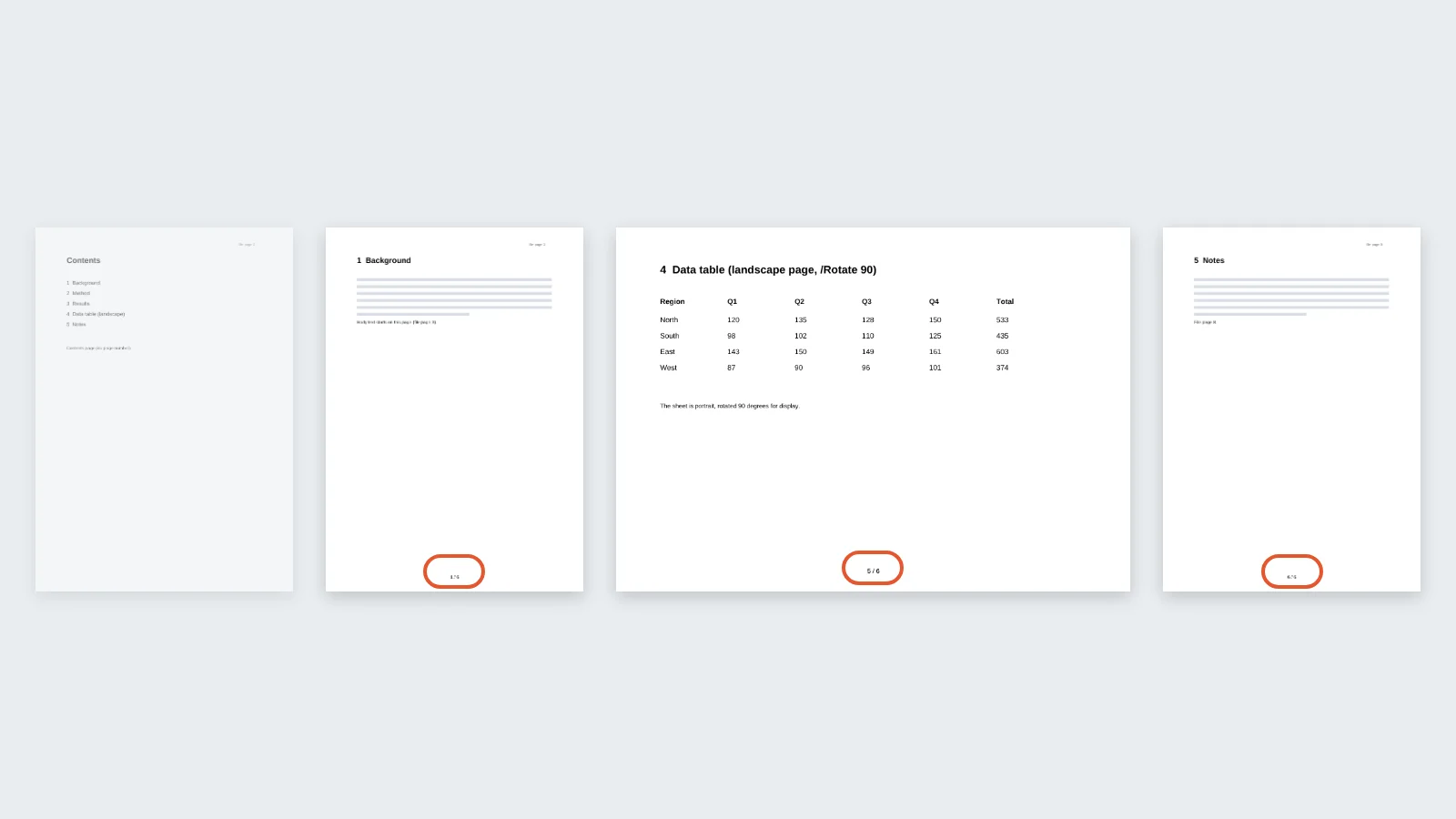
Кнопка «Попробовать на примере» загружает PDF формата A4 из 8 страниц (sample-report.pdf). Его состав такой:
| Страница в файле | Содержимое |
|---|---|
| 1 | Титульный лист |
| 2 | Оглавление |
| 3–6 | Основной текст (начинается с третьей страницы) |
| 7 | Альбомная таблица с данными: книжный лист с параметром поворота 90 градусов |
| 8 | Продолжение основного текста |
После загрузки под областью выбора файла появляется строка «sample-report.pdf: страниц — 8 (альбомных — 1, с параметром поворота — 1)». В английской версии интерфейса она выглядит как «8 pages (1 landscape, 1 with a rotation setting)». Все скриншоты ниже сделаны в английской версии; порядок действий в русской версии тот же.
Чтобы взять свой PDF, откройте файл кнопкой «Выбрать PDF» или перетащите его в область с пунктирной рамкой.
Пропустить титульный лист и оглавление и начать с 1 на первой странице текста
В отчётах и научных работах титульный лист и оглавление обычно не нумеруют, а первой страницей с номером 1 считают начало основного текста. Для этого используются два поля: «Начать нумерацию со страницы» и «Номер этой страницы».
- «Начать нумерацию со страницы» — с какой по счёту страницы файла начинать записывать номера;
- «Номер этой страницы» — какой номер напечатать на этой странице.
В примере основной текст начинается с третьей страницы файла, поэтому в поле «Начать нумерацию со страницы» я указал 3, а «Номер этой страницы» оставил равным 1. Формат — «1 / 12 (с общим числом страниц)», положение — значение по умолчанию «Внизу по центру».
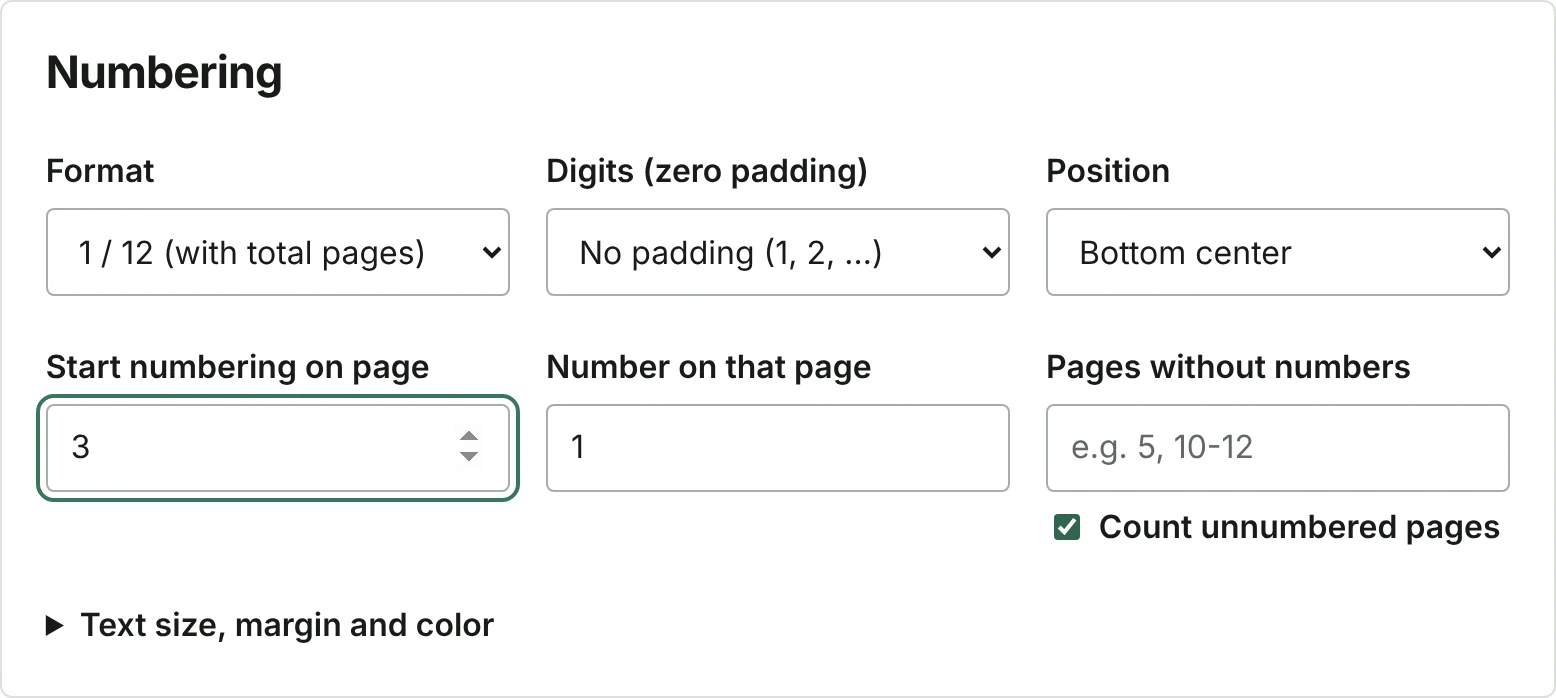
Список «Номера по страницам» сразу после ввода изменился так:
- страницы 1–2: без номера;
- страницы 3–8:
1 / 6→6 / 6.
Эти два поля легко перепутать, поэтому свёл типичные настройки в таблицу. Все варианты я проверил на том же 8-страничном примере, передавая значения в расчётный модуль инструмента (pdf-page-numbers-core.js).
| Задача | Начать со страницы | Номер этой страницы | Результат |
|---|---|---|---|
| Пропустить титульный лист и оглавление, текст с 1 | 3 | 1 | на странице 3 стоит 1, на странице 8 — 6 |
| Считать титульный лист первой страницей, но номер на нём не ставить | 2 | 2 | на странице 2 стоит 2, на странице 8 — 8 |
| Продолжение документа, который заканчивался на странице 20 | 1 | 21 | на странице 1 стоит 21, на странице 8 — 28 |
Считать ли титульный лист первой страницей, зависит от требований того, кому вы сдаёте документ. Если задать значения, как во второй строке таблицы, на титульном листе ничего не появится, а следующая страница начнётся с 2.
Что означает 6 в «1 / 6»
Число после косой черты в форматах «1 / 12» и «Page 1 of 12» — это не общее число страниц в PDF, а номер последней пронумерованной страницы. В примере номера получили 6 страниц без титульного листа и оглавления, поэтому, хотя в самом PDF 8 страниц, номера идут от 1 / 6 до 6 / 6. Если нужно показать объём основного текста, так даже удобнее.
Почему на альбомных страницах номер ложится набок
Больше всего меня интересовало, как инструмент справится с альбомными страницами. В предпросмотре седьмой страницы номер 5 / 6 стоял внизу по центру альбомной таблицы и был повёрнут так же, как на остальных страницах.
Страница PDF, помимо размера листа, может хранить параметр «на сколько градусов повернуть при показе» (/Rotate). В PDF, отсканированных на МФУ с альбомного оригинала, и в PDF, где страницу повернули в программе просмотра и сохранили, часто встречается книжный лист с поворотом на 90 или 270 градусов. Седьмая страница примера устроена именно так: лист остаётся книжным A4, а при показе поворачивается на 90 градусов и выглядит альбомным.
Что будет, если написать номер «внизу по центру» в координатах самого листа? Для сравнения я сделал PDF, в котором на седьмой странице номер 5 / 6 записан по центру в 10 мм от нижнего края листа без учёта поворота (A). Справа — та же страница из PDF, сохранённого этим инструментом (B).
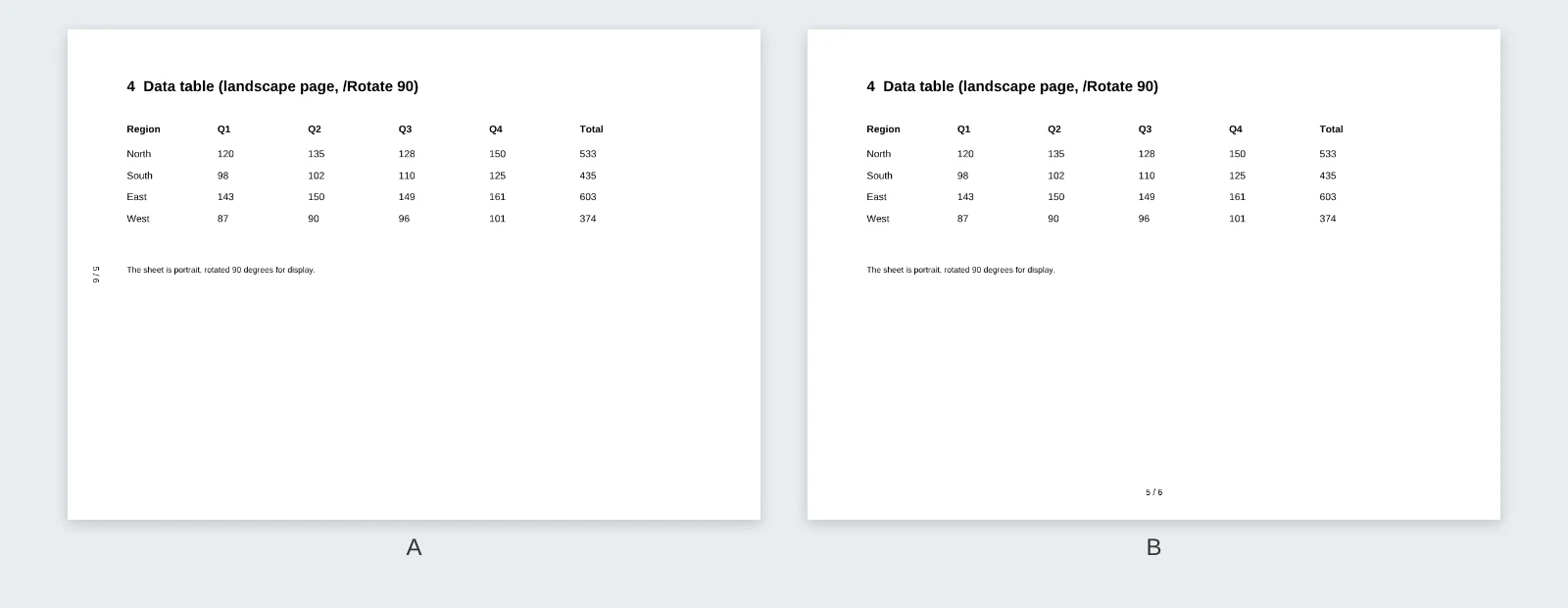
В варианте A номер оказался вертикально у левого края того, что видно на экране. Дело в том, что «низ» листа при повороте на 90 градусов становится левой стороной. Инструмент определяет положение по странице в том виде, в каком она отображается с учётом поворота, и поворачивает текст на тот же угол. Поэтому даже если в файле перемешаны книжные, альбомные и повёрнутые страницы, на каждой номер окажется там, где вы его ожидаете, и будет читаться нормально.
Есть ли в вашем PDF альбомные страницы, видно по строке под именем файла после загрузки: там указано, сколько страниц альбомных и сколько с параметром поворота. Страницы с параметром поворота перед сохранением лучше проверить в предпросмотре.
Проверить в предпросмотре и сохранить
В разделе «Предпросмотр и сохранение» кнопками «Предыдущая» и «Следующая» или вводом номера страницы можно по одной просматривать страницы с уже записанными номерами. Под предпросмотром выводится, какой номер попадёт на страницу, например «На страницу 7 будет записано «5 / 6».».
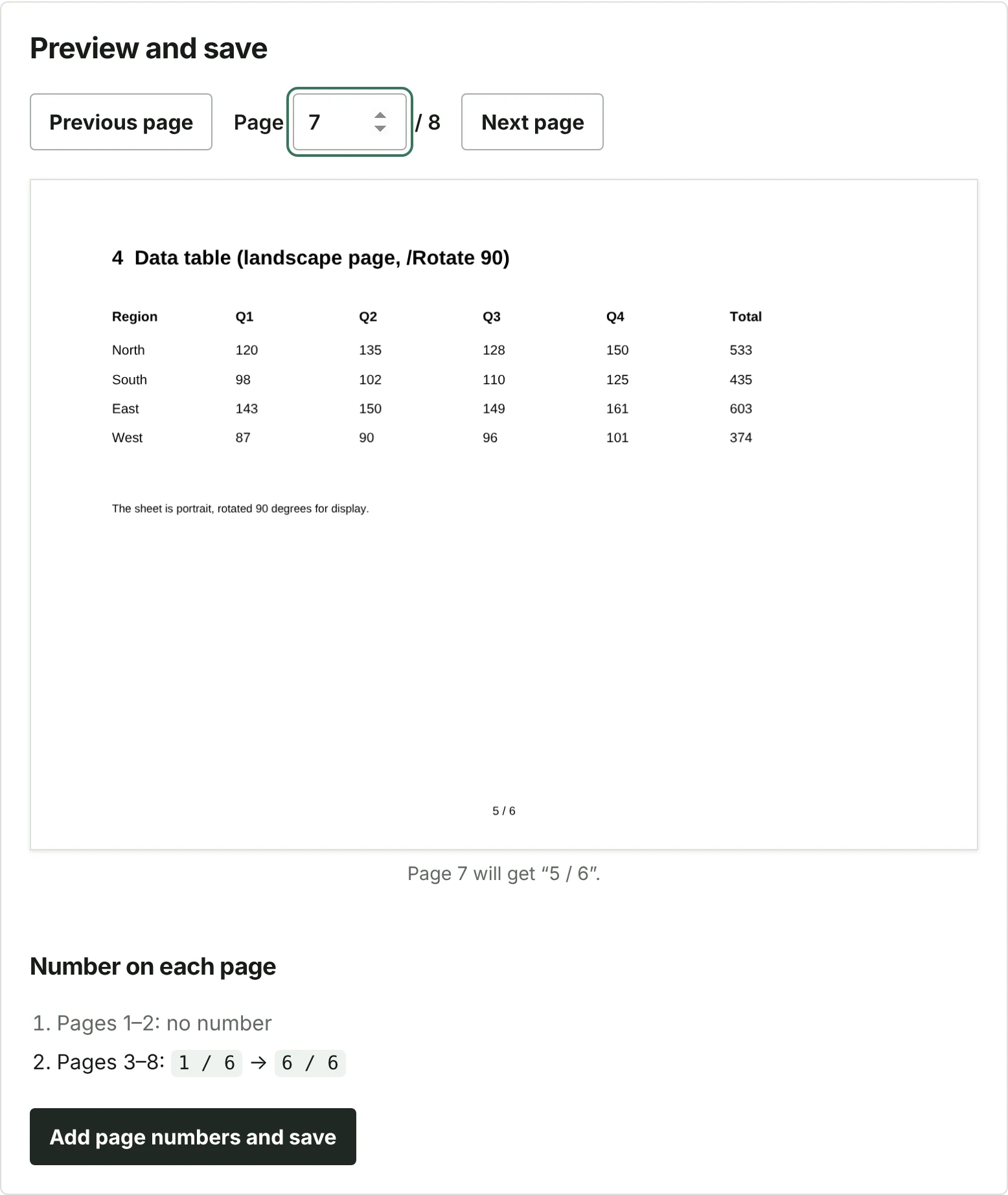
Убедившись в положении и номерах, нажмите «Пронумеровать и сохранить» (Add page numbers and save на скриншоте). В примере сохранился файл sample-report_numbered.pdf, и появилось сообщение «Пронумеровано страниц: 6. Файл сохранён». Когда я извлёк текст из каждой страницы сохранённого PDF, на страницах 1–2 номеров не было, а на страницах 3–8 стояли номера от 1 / 6 до 6 / 6. Номера записываются не картинкой, а текстом, поэтому их можно найти поиском по PDF и выделить.
Сохраняется новый файл, исходный PDF не меняется. По умолчанию размер шрифта — 10,5 пт (это размер основного текста в японской версии Word; в русской версии по умолчанию обычно 11 или 12 пт), а расстояние от края листа до номера — 10 мм. В блоке «Размер шрифта, отступ и цвет» можно поменять шрифт (Helvetica, Times, Courier и др.), размер, отступ от края и цвет. Многие домашние принтеры не печатают несколько миллиметров у края листа, поэтому слишком маленький отступ лучше не ставить.
Не нумеровать пустые страницы и вклеенные чертежи
Если есть страницы, на которые номер ставить не нужно — пустые листы, добавленные ради двусторонней печати, или вклеенные складные чертежи, — впишите их порядковые номера в файле в поле «Страницы без номера», например 6 или 10-12.
Флажок «Учитывать страницы без номера» под этим полем определяет, считаются ли такие страницы. Вот что получается на примере, если указать 3 в поле «Начать нумерацию со страницы» и 6 в поле «Страницы без номера»:
| Учитывать страницы без номера | Страницы 3–5 | Страница 6 | Страницы 7–8 |
|---|---|---|---|
| Включено (по умолчанию) | 1–3 | без номера (4 пропускается) | 5–6 |
| Выключено | 1–3 | без номера | 4–5 |
Если, как в книге, пустая страница тоже должна считаться, оставьте флажок включённым; если вклейки не нужно считать и номера должны идти подряд, выключите его. При включённом флажке число после косой черты в формате «1 / 6» будет номером последней страницы, то есть 6.
Для документов с двусторонней печатью и переплётом — «снаружи»
В брошюре с двусторонней печатью и переплётом слева номер удобнее искать при листании, если он стоит во внешнем углу листа. Если выбрать положение «Внизу снаружи (двусторонняя печать)», на нечётных страницах файла номер окажется справа, на чётных — слева.
Сторона определяется не напечатанным номером, а порядковым номером страницы в файле. Если, как в примере, основной текст начинается с третьей страницы после титульного листа, то третья страница нечётная и первая страница текста получит номер справа. Если печатать PDF на две стороны подряд, начиная с первой страницы вместе с титульным листом, лицевые и оборотные стороны совпадут с левыми и правыми. Для брошюр с переплётом справа — японских и китайских книг с вертикальным письмом, манги или текстов на арабском и иврите — установите флажок «Переплёт справа (книги, читаемые справа налево)», и стороны поменяются местами.
Для брошюры на скобах нужно ещё и переставить страницы в порядке спуска полос. Как это сделать, включая то, куда вставлять пустые страницы, можно проверить с помощью калькулятора спуска полос для брошюры на скобах, о котором я писал в статье «Проверка спуска полос для брошюры на скобах».
Продолжение предыдущего документа и сквозные номера вида ABC-000021
Чтобы продолжить нумерацию другого файла, укажите следующий номер в поле «Номер этой страницы». Если предыдущий файл заканчивался на странице 20, это 21.
В судебных и аудиторских документах все страницы иногда нумеруют сквозными номерами с префиксом, например ABC-000001. В англоязычных странах такой формат называют номерами Бейтса (Bates numbers). Выберите формат «Свой формат (сквозные номера, номера Бейтса и т. п.)», введите ABC-{n} и задайте 6 разрядов в поле «Число разрядов (ведущие нули)» — получится именно такой вид. {n} заменяется номером, {N} — последним номером. Когда я указал на 8-страничном примере 21 в поле «Номер этой страницы», страницы получили номера с ABC-000021 по ABC-000028.
Если оглавление нужно пронумеровать римскими цифрами (i, ii), а основной текст — арабскими (1, 2), обработку придётся делать в два прохода. Сначала впишите страницы основного текста в «Страницы без номера» и сохраните файл с римскими цифрами, затем откройте сохранённый файл заново и пронумеруйте арабскими цифрами с первой страницы основного текста.
Ограничения и на что обратить внимание
- Кириллицу записать нельзя. Инструмент использует стандартные шрифты PDF и не встраивает шрифт, поэтому доступны только латинские буквы, цифры и символы ASCII. Если задать в своём формате
Стр. {n}, буквы «Стр» будут помечены как недопустимые и сохранить файл не получится; вместо этого подойдутp. {n}или{n} / {N}. Зато размер файла после нумерации почти не растёт. - Старые номера не исчезают. Если в PDF уже напечатаны номера страниц и вы поставите новые в то же место, они наложатся. С флажком «Белый фон под номером» номер пишется поверх белого прямоугольника, но исходный текст остаётся под ним.
- PDF с паролем. PDF, для открытия которых нужен пароль, и PDF с ограничением на редактирование загрузить нельзя.
- PDF с электронной подписью. После записи на страницы подпись начнёт отображаться как недействительная. Нумеруйте документ до подписания.
- Размер файла. Обработка идёт в памяти браузера, поэтому PDF больше 200 МБ загрузить нельзя.
Несколько PDF сначала объединить, потом нумеровать
Если основной текст, таблицы и приложения лежат в отдельных PDF, сначала соберите их в один файл и только потом нумеруйте — тогда номера будут сквозными по всему документу. Объединить файлы и выстроить их в нужном порядке можно в Объединителе PDF. Чтобы убрать лишние страницы или вынуть для подачи только часть, подойдёт Разделитель PDF.
Если пронумерованную страницу нужно вставить картинкой в презентацию или чат, её можно выгрузить в изображение с помощью конвертера PDF в JPG или PNG.
Условия проверки
- Инструмент нумерации страниц PDF (работа в английской версии интерфейса), Chromium (через Playwright)
- Пример PDF загружен кнопкой «Попробовать на примере» (Try a sample PDF)
- Варианты нумерации из таблиц проверены расчётным модулем инструмента
pdf-page-numbers-core.js - Сравнительное изображение A сделано в pdf-lib: номер записан в координатах листа без учёта поворота. Оба PDF, A и B, показаны через pdf.js, текст тоже извлекался через pdf.js