Tạo bài kiểm tra tự chấm điểm không cần đăng ký và chia sẻ bằng URL | Cách chấm điểm mà không ghi đáp án vào URL và những trường hợp không nên dùng
Hướng dẫn dùng Công cụ tạo câu đố và bài kiểm tra: không cần đăng ký, bạn tạo bài kiểm tra ngắn kết hợp câu chọn một đáp án, chọn nhiều đáp án và trả lời ngắn, rồi chỉ cần gửi URL là người làm bài tự chấm được ngay. Bài viết dùng 3 câu mẫu để đi từ tạo đề đến chấm điểm, giải thích quy tắc chấm câu chọn nhiều đáp án và câu trả lời ngắn (ví dụ số toàn độ rộng "30" bị chấm sai), cơ chế kiểm tra đúng sai mà không ghi đáp án vào URL, cũng như lý do công cụ không thu thập bài làm và không dùng được cho kỳ thi chính thức.
Mục lục
Cuối buổi sinh hoạt nhóm học tập hay buổi đào tạo nội bộ, đôi khi ta muốn mọi người làm vài câu hỏi để kiểm tra mức độ hiểu bài. Muốn phát một bài kiểm tra ngắn để ôn lại sau giờ học, hay cho con kiểm tra từ vựng tiếng Anh ở nhà cũng là những tình huống tương tự. In ra giấy thì phải tự chấm, còn dùng dịch vụ biểu mẫu kiểu khảo sát thì người tạo phải có tài khoản. Nhiều khi ta không cần thu thập kết quả, chỉ cần người làm bài tự đối chiếu đáp án ngay tại chỗ là đủ.
Công cụ tạo câu đố và bài kiểm tra được làm ra cho những nhu cầu như vậy. Bạn kết hợp ba dạng câu hỏi (chọn một đáp án, chọn nhiều đáp án và trả lời ngắn) để tạo bài kiểm tra tối đa 20 câu, rồi tạo liên kết chia sẻ và gửi đi. Người mở liên kết trả lời các câu hỏi và bấm “Chấm bài” là biết ngay đúng sai; với những câu trả lời đúng, lời giải thích do người tạo viết sẽ hiện ra. Cả người tạo lẫn người làm bài đều không cần đăng ký.
Bài viết này dùng 3 câu mẫu có sẵn trong công cụ để lần lượt thử tạo đề, chia sẻ và chấm điểm. Sau đó, bài viết giải thích các quy tắc chấm điểm nên biết khi soạn câu hỏi, cơ chế kiểm tra đúng sai mà không ghi đáp án vào liên kết, và những “cách dùng không phù hợp” xuất phát từ cơ chế đó. Ảnh chụp màn hình lấy từ bản tiếng Anh; bản tiếng Việt có bố cục giống hệt, chỉ khác chữ trên nút. Trong bài, tên nút và trường được ghi theo bản tiếng Việt, kèm tên tiếng Anh in đậm để dễ đối chiếu với ảnh.
Xem cách soạn câu hỏi qua 3 câu mẫu
Khi mở công cụ, bạn sẽ thấy màn hình “Tạo bài kiểm tra”. Ban đầu chỉ có một câu hỏi trống, nên cách nhanh nhất là bấm “Chèn ba ví dụ” (Insert three examples) để xem ba dạng câu hỏi được nhập như thế nào. Công cụ sẽ điền một bài kiểm tra ASCII ngắn gồm 3 câu sau.
| Câu | Dạng | Nội dung câu hỏi | Đáp án đúng |
|---|---|---|---|
| 1 | Chọn một đáp án | Ký tự nào tương ứng với mã ASCII 0x41? | A (các lựa chọn: A, B, a) |
| 2 | Chọn nhiều đáp án | Chọn tất cả ký tự dùng để xuống dòng. | CR và LF (các lựa chọn: CR, LF, TAB, NUL) |
| 3 | Trả lời ngắn | Nhập mã ASCII hệ thập lục phân gồm hai chữ số của số 0. | 30 |
Chỉ có thể chèn ví dụ khi cả tiêu đề lẫn câu hỏi đều trống. Nếu bấm sau khi đã nhập gì đó, công cụ hiện thông báo “Để tránh ghi đè nội dung, chỉ có thể chèn ví dụ khi trình soạn thảo trống.” và câu hỏi đang viết dở không bị xóa.
Mở câu 2, bạn sẽ thấy bên cạnh mỗi lựa chọn có ô để đánh dấu đáp án đúng.
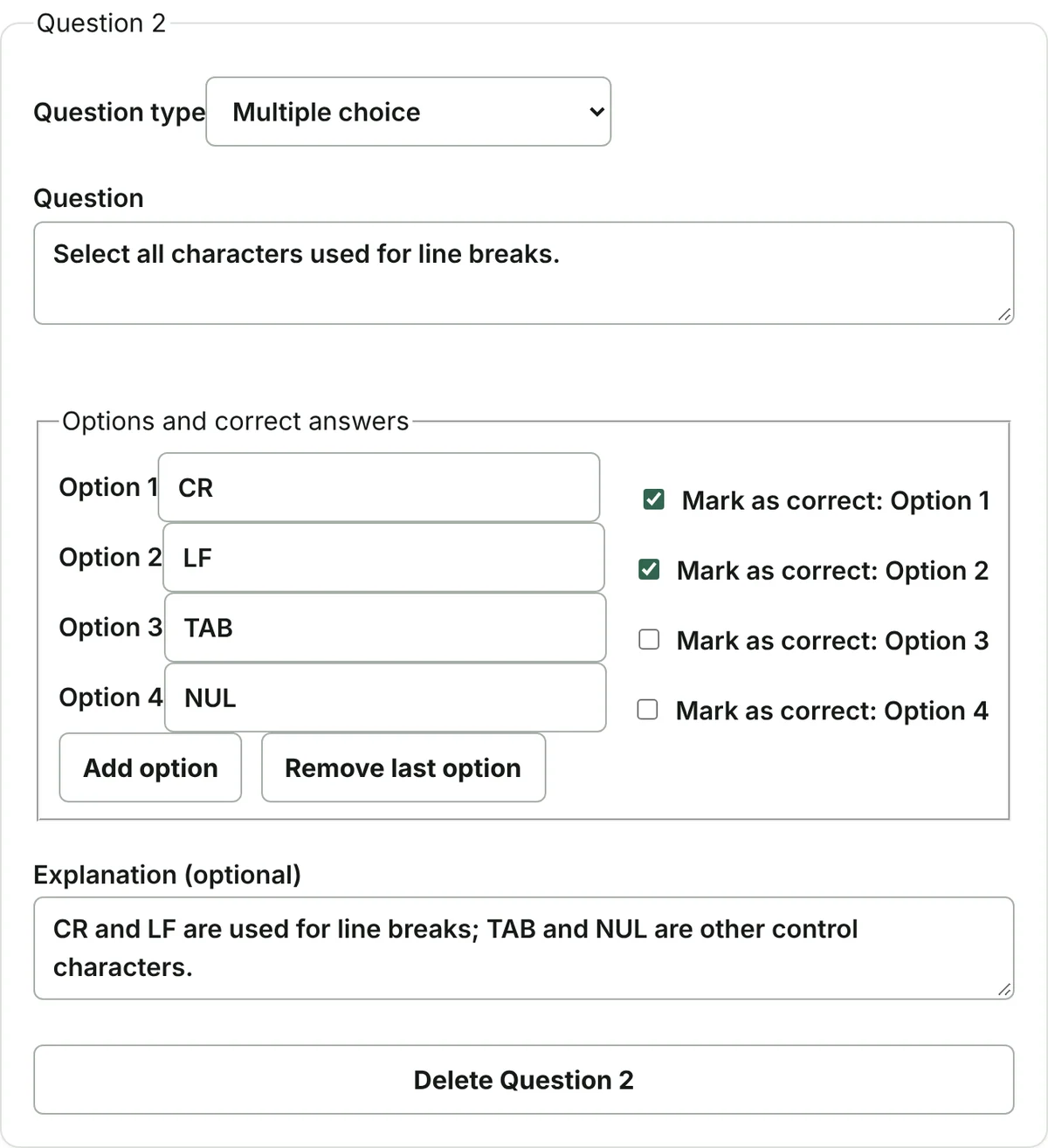
Với mỗi câu, bạn chọn “Dạng câu hỏi” (Question type), viết “Nội dung câu hỏi” (Question), và nếu là câu trắc nghiệm thì nhập các lựa chọn rồi đánh dấu đáp án đúng. Ở dạng chọn một đáp án, dấu đáp án đúng là nút radio nên chỉ chọn được một; ở dạng chọn nhiều đáp án, nó trở thành ô đánh dấu nên có thể đặt nhiều lựa chọn là đúng. Ở dạng trả lời ngắn, thay cho các lựa chọn là một ô “Đáp án đúng” (Correct answer).
Ban đầu có 2 lựa chọn, và nút “Thêm lựa chọn” (Add option) cho phép tăng lên tối đa 8. Không thể nhập hai lựa chọn có nội dung giống hệt nhau. “Giải thích (không bắt buộc)” (Explanation (optional)) là đoạn văn chỉ hiện ra khi người làm bài trả lời đúng; có thể để trống. Muốn thêm câu hỏi, hãy bấm “Thêm câu hỏi” (Add question) ở cuối màn hình.
Lượng nội dung có giới hạn: tiêu đề tối đa 100 ký tự, nội dung câu hỏi 400 ký tự, mỗi lựa chọn 120 ký tự, đáp án của câu trả lời ngắn 100 ký tự và lời giải thích 500 ký tự. Mỗi bài có từ 1 đến 20 câu; bài dài hơn thì hãy chia thành nhiều bài.
Tạo liên kết chia sẻ và gửi cho người làm bài
Soạn xong câu hỏi, hãy bấm “Tạo liên kết chia sẻ” (Generate shareable link). Nếu còn thiếu gì, phía trên màn hình sẽ cho biết câu nào thiếu nội dung gì. Ví dụ, nếu câu chọn nhiều đáp án chưa được đánh dấu đáp án đúng nào, sẽ hiện “Câu hỏi 2: Chọn đáp án đúng.”
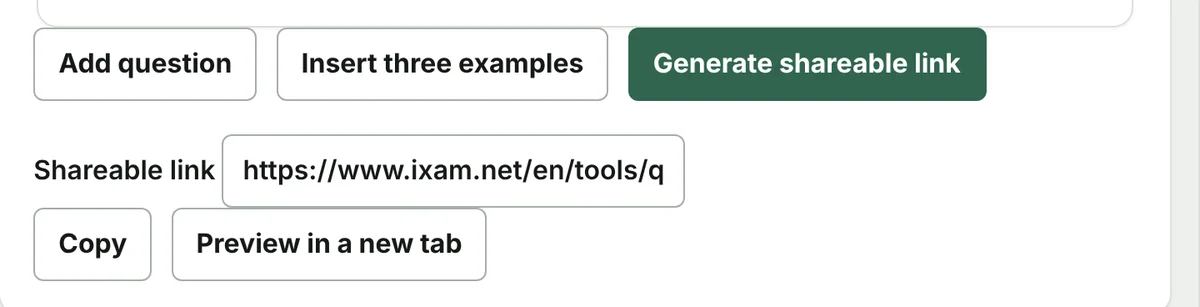
Ô “Liên kết chia sẻ” (Shareable link) sẽ chứa một URL dài bắt đầu bằng https://www.ixam.net/vi/tools/quiz-maker/#q1., và độ dài liên kết hiển thị ở phía trên màn hình. Với 3 câu mẫu, bản tiếng Nhật là 822 ký tự, bản tiếng Anh là 713 ký tự; ở bản tiếng Việt, câu mẫu được viết bằng tiếng Việt nên con số sẽ khác. Nội dung câu hỏi và lời giải thích được nén rồi đưa vào liên kết, nên số ký tự tăng theo độ dài văn bản. Mỗi lần tạo, con số lại lệch vài ký tự, vì mỗi câu hỏi được thêm một giá trị ngẫu nhiên sẽ giải thích ở phần sau.
Bấm “Sao chép” (Copy) để chép URL vào bộ nhớ tạm, rồi dán vào ứng dụng nhắn tin hay email để gửi. Trước khi gửi, bấm “Xem trước trong thẻ mới” (Preview in a new tab) để tự làm thử bài của mình trên đúng màn hình mà người làm bài sẽ thấy.
Khi liên kết dài quá 2.000 ký tự, công cụ cảnh báo “URL dài có thể bị cắt khi chia sẻ.” Một số ứng dụng cắt ngang URL dài, khiến người nhận không mở được. Liên kết dài quá 12.000 ký tự sẽ không được tạo. Khi có nhiều câu hỏi, chia thành hai ba bài theo chủ đề sẽ dễ quản lý hơn. Nếu muốn chiếu lên màn hình lớp học để phát bài, bạn cũng có thể dùng Trình tạo mã QR để biến liên kết chia sẻ thành mã QR. Tuy nhiên, URL càng dài thì hoa văn của mã QR càng dày đặc.
Những gì bạn nhập khi soạn đề không được lưu ở đâu cả. Đóng trang là câu hỏi cũng mất, nên hãy tự lưu lại liên kết định phát. Ngoài ra, nếu sửa câu hỏi sau khi đã tạo liên kết, bạn sẽ cần liên kết mới. Nội dung của các liên kết đã phát đi không thay đổi.
Màn hình của người làm bài và kết quả chấm
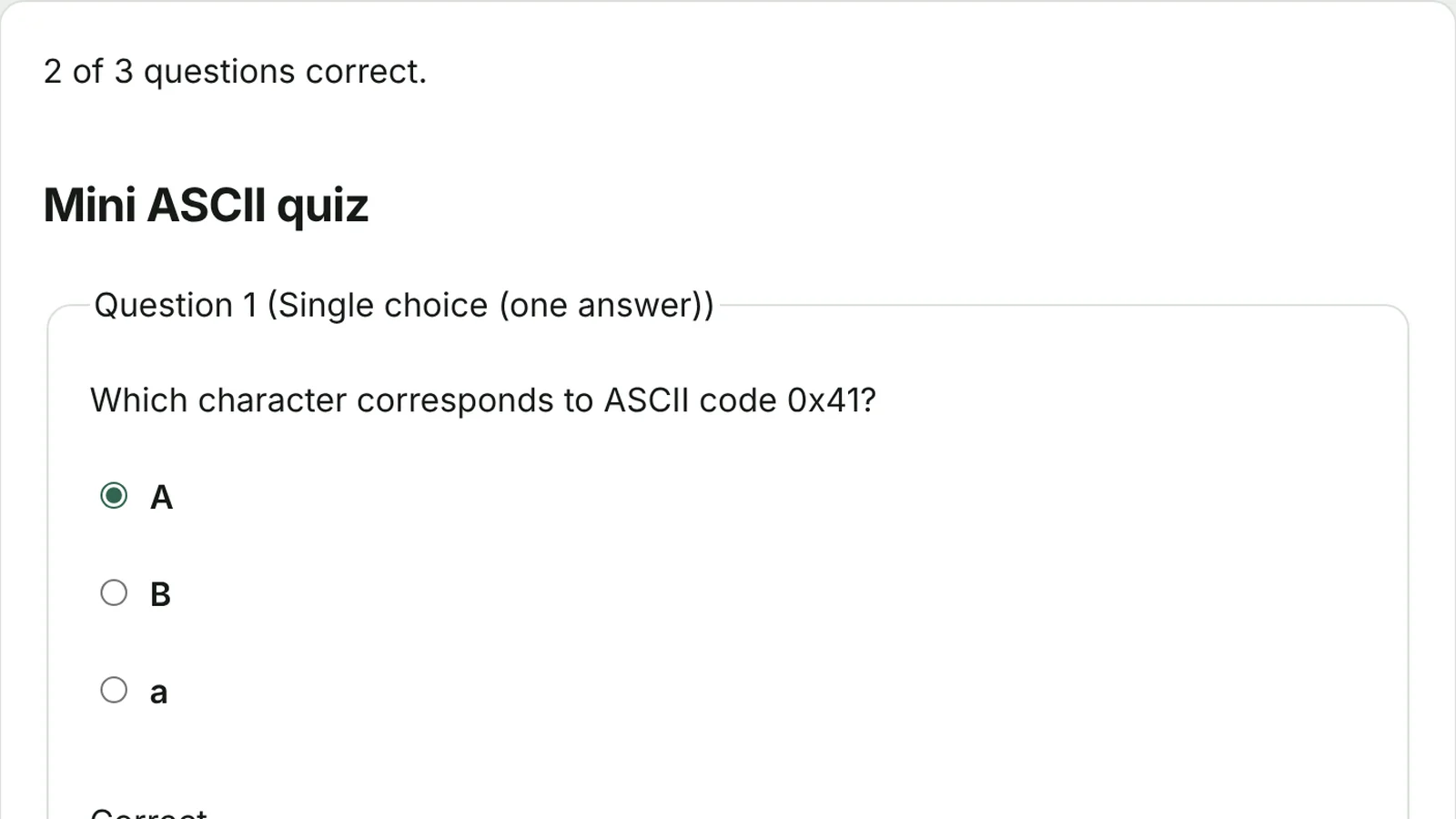
Mở liên kết chia sẻ sẽ hiện màn hình làm bài chứ không phải màn hình soạn đề. Nội dung câu hỏi, các lựa chọn và ô trả lời ngắn được xếp lần lượt; chọn đáp án rồi bấm “Chấm bài” (Grade answers), mỗi câu sẽ hiện “Đúng”, “Sai” hoặc “Chưa trả lời”, và phía trên màn hình hiện điểm như “Trả lời đúng 2/3 câu hỏi.”
Màn hình dưới đây là kết quả khi chọn A ở câu 1, chỉ đánh dấu CR ở câu 2, nhập 30 ở câu 3 rồi chấm.
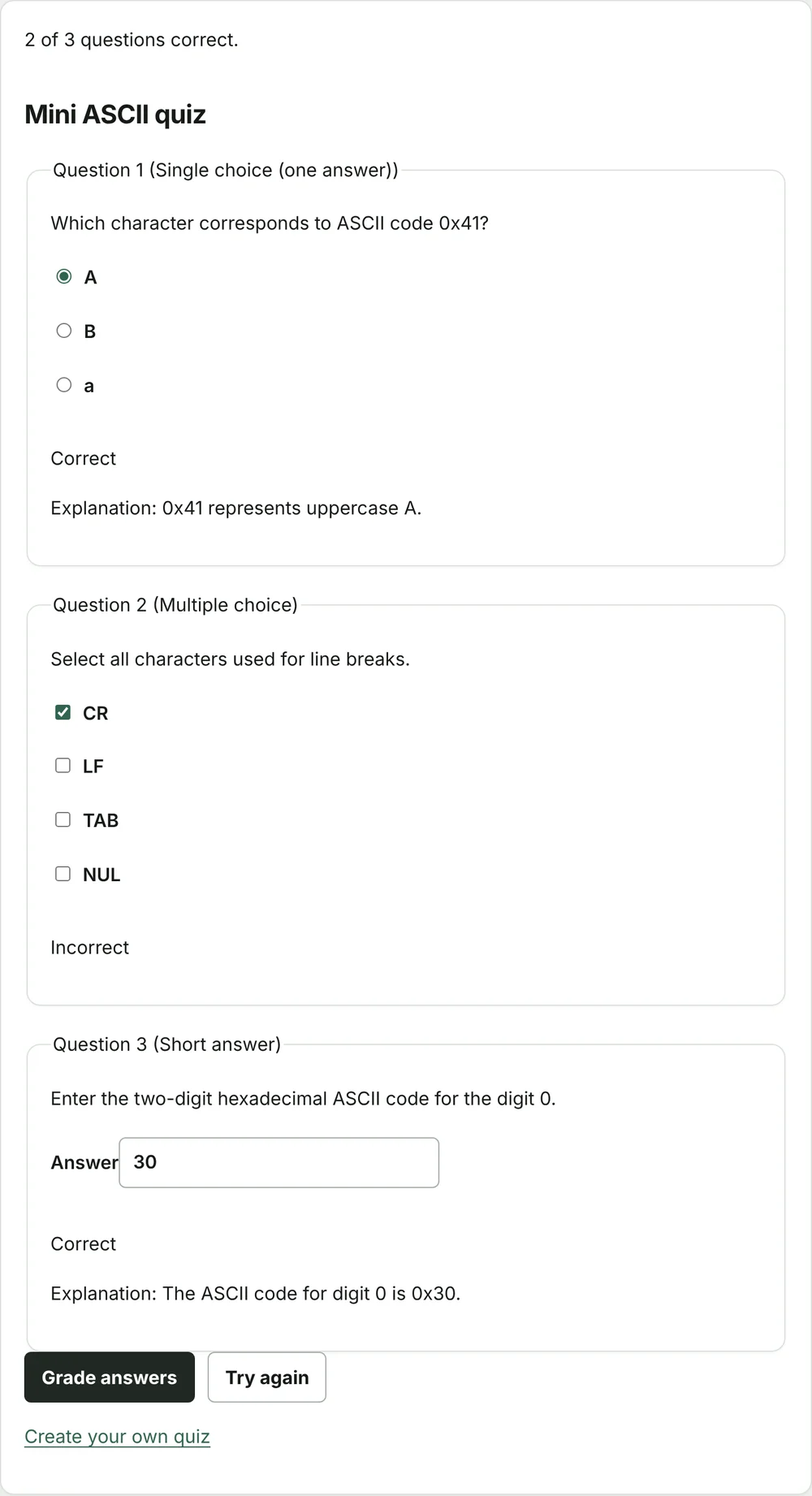
Câu 2 bị chấm “Sai” (Incorrect) vì trong hai đáp án đúng CR và LF, chỉ chọn CR. Điều quan trọng ở đây là câu sai không hiện đáp án đúng lẫn lời giải thích. Người làm bài có thể đổi đáp án rồi bấm “Chấm bài” lần nữa. Khi đánh dấu thêm LF và chấm lại, câu 2 cũng thành đúng và lời giải thích hiện ra. Ngay khi đổi đáp án, kết quả chấm trước đó sẽ biến mất. Bấm “Làm lại” (Try again) sẽ xóa toàn bộ câu trả lời để làm lại từ đầu.
Nói cách khác, cách chấm của công cụ này phù hợp với kiểu “để người làm bài suy nghĩ cho đến khi đúng”. Nếu muốn cho người làm sai thấy ngay đáp án, bạn cần bổ sung gợi ý trong nội dung câu hỏi hoặc báo đáp án bằng cách khác sau khi phát bài.
Điểm chỉ hiện trên màn hình người làm bài và không gửi đến người tạo. Công cụ không có chức năng lưu, gửi hay tổng hợp câu trả lời và điểm số; người tạo cũng không xem được danh sách ai đạt bao nhiêu điểm. Muốn biết điểm, bạn phải nhờ người làm bài tự báo lại kết quả. Nếu cần thu thập câu trả lời và quản lý điểm, hãy dùng dịch vụ biểu mẫu có chức năng tổng hợp phản hồi.
Nắm quy tắc chấm điểm trước khi soạn câu hỏi
Câu trắc nghiệm chỉ được tính đúng khi tổ hợp các lựa chọn đã chọn khớp chính xác với đáp án. Ở câu chọn nhiều đáp án, đánh dấu thêm TAB ngoài CR và LF thì bị chấm “Sai”, dù đã bao gồm cả hai đáp án đúng. Không có điểm từng phần. Nhờ vậy, câu hỏi dạng “Chọn tất cả…” có thể giấu số lượng đáp án cần chọn.
Câu trả lời ngắn cần chú ý hơn một chút. Khoảng trắng ở đầu và cuối câu trả lời được loại bỏ trước khi so sánh, nên nhập 30 có khoảng trắng hai bên vẫn được chấm đúng. Ngược lại, nhập 30 ở dạng toàn độ rộng (full-width) thì bị chấm sai. Ký tự toàn độ rộng là phiên bản “rộng” của chữ Latinh và chữ số, dùng trong văn bản tiếng Nhật, tiếng Trung và tiếng Hàn; 30 trông giống 30 nhưng là những ký tự khác (U+FF13 và U+FF10 thay vì U+0033 và U+0030). Chúng có thể lẫn vào khi người làm bài sao chép từ tài liệu tiếng Nhật hoặc gõ khi bộ gõ tiếng Nhật, tiếng Trung đang bật. Công cụ coi chữ hoa và chữ thường, ký tự toàn độ rộng và nửa độ rộng là những ký tự khác nhau. Chỉ đăng ký được một đáp án đúng, nên cũng không thể đặt cả 30 lẫn 0x30 là đúng.
Vì vậy, với câu trả lời ngắn, hãy quy định cách viết đáp án ngay trong nội dung câu hỏi. Câu mẫu 3 ghi rõ “hệ thập lục phân gồm hai chữ số” chính là ví dụ. Với con số, có thể ghi “bằng chữ số thông thường (nửa độ rộng)”; với từ tiếng Anh, ghi “bằng chữ thường”. Như vậy sẽ giảm được trường hợp biết đáp án mà vẫn bị chấm sai vì khác cách viết. Những đáp án khó tránh khỏi khác biệt về cách viết (tên người, từ có hai cách đặt dấu thanh như “hoà” và “hòa”…) nên làm thành câu trắc nghiệm cho công bằng.
Khoảng trắng ở đầu và cuối được loại bỏ, nhưng ký tự ẩn lẫn ở giữa thì vẫn còn. Nếu sao chép đáp án đúng từ trang web hay tài liệu rồi dán vào, các ký tự ẩn như khoảng trắng độ rộng bằng 0 có thể đi kèm, khiến người làm bài gõ đúng vẫn không khớp. Hiện tượng trông giống hệt mà không khớp này giống với ví dụ Excel trong bài “Vì sao VLOOKUP trả về #N/A dù mã có ngay trong bảng, và cách khắc phục”. Hãy gõ lại đáp án bằng tay, hoặc kiểm tra bằng Kiểm tra ký tự ẩn trước khi dán. Mặt khác, chữ tiếng Việt có dấu như “ế” có thể được lưu thành một ký tự dựng sẵn hoặc thành chữ cái cộng các dấu tổ hợp (kiểu “Unicode tổ hợp”); công cụ sẽ thống nhất trước khi so sánh (chuẩn hóa Unicode), nên khác biệt về cách gõ như vậy không làm câu trả lời bị chấm sai. Còn “hoà” và “hòa” là hai chuỗi có dấu đặt ở vị trí khác nhau nên không được coi là một.
Cơ chế kiểm tra đúng sai mà không ghi đáp án vào liên kết
Liên kết chia sẻ chứa câu hỏi và các lựa chọn. Vậy đáp án đúng nằm ở đâu? Nếu liên kết ghi thẳng đáp án, chỉ cần nhìn URL là biết. Công cụ này được thiết kế để không đưa đáp án vào liên kết mà chỉ kiểm tra xem câu trả lời có đúng hay không.
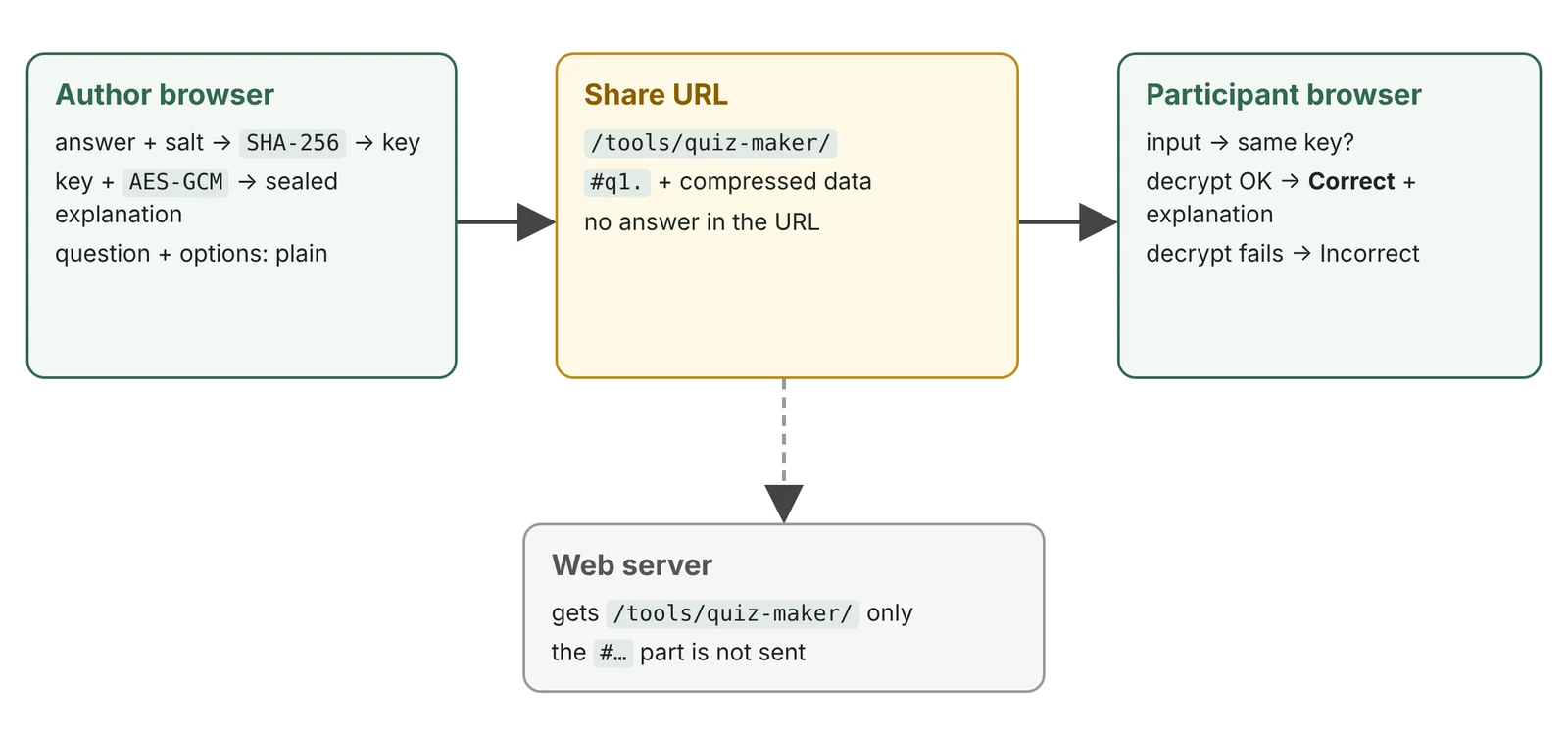
Khi người tạo bấm “Tạo liên kết chia sẻ”, trình duyệt tạo cho mỗi câu hỏi một khóa dựa trên đáp án đúng. Nó lấy đáp án đúng (với câu trắc nghiệm là số thứ tự các lựa chọn đúng, với câu trả lời ngắn là từ đã chuẩn hóa), thêm một giá trị ngẫu nhiên riêng cho từng câu (salt), băm bằng SHA-256 và dùng kết quả làm khóa mã hóa. Với khóa đó, lời giải thích được mã hóa bằng phương pháp AES-GCM, và chỉ bản mã được đưa vào liên kết. Ngay cả khi lời giải thích để trống, dữ liệu mã hóa của chuỗi rỗng vẫn được đưa vào. Bản thân chuỗi đáp án đúng không xuất hiện ở bất kỳ đâu trong liên kết.
Khi người làm bài bấm “Chấm bài”, trình duyệt tạo khóa từ câu trả lời theo đúng các bước đó và thử giải mã bản mã của câu hỏi. Nếu câu trả lời giống đáp án đúng, khóa tạo ra sẽ giống nhau và giải mã thành công. Đó là phán định “đúng”, và lời giải thích vừa giải mã được hiển thị nguyên vẹn. Nếu câu trả lời khác, khóa cũng khác, giải mã thất bại và kết quả là “sai”. AES-GCM là phương pháp có thể phát hiện khi khóa không đúng hoặc khi bản mã bị sửa đổi. Nội dung câu hỏi và các lựa chọn cũng nằm trong phạm vi được kiểm tra, nên nếu ai đó chỉ sửa nội dung câu hỏi trong liên kết thì ngay cả đáp án đúng cũng không được chấm đúng.
Câu hỏi và bản mã được nén chung rồi đặt sau dấu # của URL (phần fragment). Khi mở trang, trình duyệt không gửi phần sau # tới máy chủ web. Máy chủ chỉ nhận yêu cầu tải chính trang đó (ở bản tiếng Việt là /vi/tools/quiz-maker/); cả nội dung bài kiểm tra lẫn câu trả lời đều không đến được máy chủ của ixam.net. Toàn bộ việc chấm điểm diễn ra trong trình duyệt của người làm bài. Trang này cũng được thiết lập để không tải quảng cáo và công cụ phân tích truy cập vốn có ở các trang khác của trang web.
Việc nén và mã hóa dùng các chức năng tích hợp sẵn trong trình duyệt. Do đó, trên trình duyệt cũ hoặc khi mở trang không qua HTTPS, công cụ sẽ hiện “Không hỗ trợ nén hoặc mã hóa. Hãy dùng HTTPS và trình duyệt mới nhất.” và không dùng được.
Cách đặt dữ liệu sau dấu # của URL để chia sẻ như vậy cũng được dùng trong Công cụ tạo thư mời sự kiện.
Vì sao không dùng được cho kỳ thi chính thức hay đề bí mật
Đáp án không được ghi trong liên kết. Nhưng điều đó không có nghĩa là không có cách nào biết đáp án. Cơ chế “nhập đúng đáp án thì giải mã được”, nói ngược lại, cũng có nghĩa là cứ thử lần lượt các đáp án khả dĩ thì sớm muộn cũng trúng.
Với câu chọn một đáp án có 3 lựa chọn, thử 3 lần chắc chắn sẽ trúng. Không cần kỹ thuật gì, chỉ cần chọn rồi chấm lại. Câu chọn nhiều đáp án có 4 lựa chọn thì chỉ có 15 cách chọn. Câu trả lời ngắn cũng vậy: nếu đáp án là số ngắn như 30 hay một từ quen thuộc, có thể dùng chương trình thử hàng loạt khả năng. Công cụ không áp dụng biện pháp làm chậm việc đoán như vậy (chẳng hạn kiểu tính toán cố tình tốn thời gian dùng khi lưu mật khẩu). Bởi đáp án vốn có thể đoán được, nên cơ chế này không được xem là cách giữ bí mật.
Vì thế, đừng dùng công cụ cho kỳ thi chính thức mà điểm số ảnh hưởng tới đánh giá, hay kỳ thi nội bộ không muốn để lộ đề. Ai nhận được liên kết cũng làm được bài, và liên kết có thể bị sao chép, chuyển tiếp hoặc lưu lại trong lịch sử trình duyệt. Công cụ cũng không có cách xác minh danh tính người làm bài. Đừng ghi thông tin cá nhân hay thông tin mật vào nội dung câu hỏi và lời giải thích.
Ngược lại, trong những tình huống không ai có động cơ đi tra đáp án, như bài kiểm tra ngắn để tự đánh giá mức độ hiểu bài, ôn tập sau buổi học nhóm hay câu hỏi luyện tập cho cuộc thi đố vui, cơ chế này đã đủ hữu ích. Vì đáp án không hiện trên màn hình hay trong URL, sẽ không ai vô tình nhìn thấy.
Khi tìm chất liệu cho bài kiểm tra
3 câu mẫu là câu hỏi về mã ASCII. CR và LF trong ký tự xuống dòng, hay chữ số 0 có mã bao nhiêu, đã được giải thích bằng Bảng mã ASCII trong bài “Đọc 0D 0A và phân biệt chữ số 0 bằng bảng ASCII”. Bạn cũng có thể dựa vào nội dung những bài như vậy để soạn vài câu hỏi cho mọi người làm sau khi đọc.
Nếu sau khi thu điểm bài kiểm tra của lớp hay phòng ban, bạn muốn tính điểm trung bình, độ lệch chuẩn và điểm chuẩn hóa, có thể tham khảo bài viết tiếng Nhật “Cách tính hensachi” (tiếng Nhật). Hensachi là điểm chuẩn hóa thường dùng ở trường học Nhật Bản, lấy điểm trung bình làm 50 và một độ lệch chuẩn bằng 10.