Как снять и прочитать HAR-файл|Ищем причину медленной загрузки страницы по списку запросов и водопаду
Когда служба поддержки просит «пришлите HAR-файл» или нужно понять, почему страница долго открывается: как сохранить HAR в инструментах разработчика Chrome и как читать его содержимое. На реальном HAR из 12 запросов я проверил, что Export HAR (sanitized) удаляет только заголовки Cookie, Set-Cookie и Authorization, и разобрал, как в просмотрщике HAR по числу запросов, объёму передачи и водопаду найти тяжёлое изображение, API, который ждёт другой запрос, а также ошибки 404 и 503.
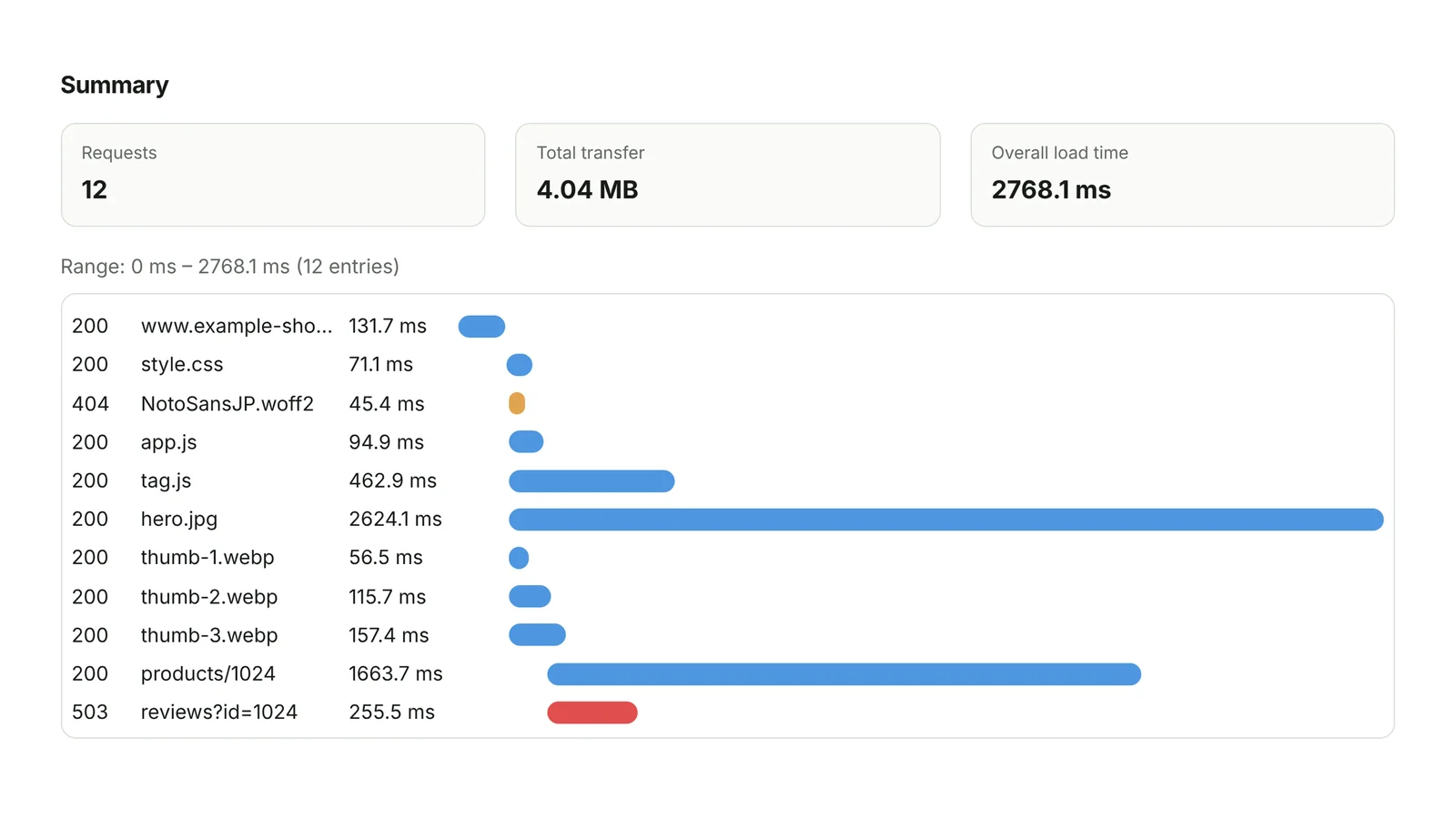
Когда сообщаешь о сбое в каком-нибудь веб-сервисе, поддержка иногда просит «снять HAR-файл и прислать его нам». Бывает и так, что про ваш собственный сайт говорят «страница медленно грузится», и хочется понять, на что уходит время. В обоих случаях зацепкой служит HAR (HTTP Archive). Это файл в формате JSON с расширением .har, в котором записаны запросы, отправленные браузером при открытии страницы, и полученные ответы — с URL, статусом, заголовками, размером и длительностью каждого.
HAR сохраняется из инструментов разработчика браузера. Но внутри — сплошной массив JSON, и если открыть его в текстовом редакторе, понять, что именно тормозит, трудно. К тому же там могут оказаться cookie или токен авторизованной сессии, так что отдавать файл кому-то, не посмотрев, что в нём, тоже не стоит.
В этой статье я сначала разберу, как сохранить HAR в Chrome и что на самом деле означает «sanitized», о чём стоит знать перед передачей файла, а затем прочитаю его содержимое в Просмотрщике HAR. Инструмент разбирает файл внутри браузера и никуда его не отправляет. В качестве примера я записал настоящий HAR на тестовой странице, имитирующей медленную карточку товара, и прошёл весь путь до того, какие запросы вызывают задержку.
Сохраняем HAR в Chrome
HAR записывает только трафик, который идёт, пока открыты инструменты разработчика. Поэтому порядок такой: сначала открыть инструменты разработчика, потом повторить действие, при котором возникает проблема. В Edge те же инструменты разработчика, что и в Chrome, так что шаги не отличаются.
- Откройте проблемную страницу, нажмите F12 (на Mac — Command + Option + I), чтобы открыть инструменты разработчика, и выберите вкладку «Network».
- Отметьте «Preserve log». Тогда записи не пропадут при переходе на другую страницу или при перенаправлении после входа. Если вы разбираетесь с медленной загрузкой, отметьте и «Disable cache», чтобы файлы из кеша не делали страницу быстрее, чем она есть.
- Перезагрузите страницу и выполните проблемное действие до конца.
- Нажмите кнопку со стрелкой вниз (Export HAR) на панели инструментов вкладки Network и выберите, куда сохранить файл. Можно также щёлкнуть правой кнопкой по списку запросов и выбрать «Copy all as HAR (sanitized)», чтобы скопировать HAR в буфер обмена, не создавая файл.
В инструментах разработчика Firefox тоже есть пункт «Save All As HAR», который сохраняет сетевой журнал как HAR.
«Sanitized» удаляет только три вида заголовков
В текущих версиях Chrome HAR по умолчанию сохраняется в варианте «sanitized» (с удалённой конфиденциальной информацией). В описании параметра «Allow to generate HAR with sensitive data» в настройках инструментов разработчика сказано, что HAR по умолчанию не содержит заголовков Cookie, Set-Cookie и Authorization, а если включить этот параметр, появится возможность сохранить файл вместе с конфиденциальными данными. После включения в меню рядом стоят два пункта: «Export HAR (sanitized)…» и «Export HAR (with sensitive data)…».
Если настройку не трогать, HAR сохраняется в варианте sanitized, поэтому включать конфиденциальные данные нужно, только когда об этом просят и вы решили, что их можно передать. Важно помнить другое: удаляются только эти три заголовка. Токены в URL вроде ?token=..., содержимое отправленных форм, персональные данные, которые вернул API, в это описание не входят. Прежде чем передавать HAR, вспомните, на каких страницах и какие действия вы записывали, и проверьте, не ушло ли по сети то, что посторонним видеть не стоит.
Загружать для такой проверки файл в онлайн-сервис анализа — значит свести её смысл на нет. Просмотрщик HAR разбирает загруженный HAR только внутри браузера, поэтому в нём можно открыть даже файл, который не хочется выпускать наружу. Столбец «Путь» (Path) в списке запросов включает строку запроса, и если ввести token или key в поле поиска, о котором речь пойдёт ниже, останутся только запросы, в URL которых есть эти слова. Однако заголовки, отправленные данные и тела ответов инструмент не показывает — их придётся смотреть прямо в JSON через текстовый редактор.
HAR, записанный для примера
Дальше я использую тестовую страницу, имитирующую карточку товара вымышленного интернет-магазина. Помимо HTML, CSS и JavaScript, страница загружает одно большое изображение товара, три миниатюры, рекламный тег и API, которые отдают сведения о товаре, остатки на складе и отзывы. Часть этих запросов я намеренно сделал медленными или возвращающими ошибки.
| Хост | Роль | Заложенная проблема |
|---|---|---|
www.example-shop.test |
HTML и app.js |
Нет |
cdn.example-shop.test |
CSS, изображения, шрифты | Изображение товара hero.jpg весит около 3.6 MB. Шрифт отдаёт 404 |
api.example-shop.test |
API товара, остатков и отзывов | Ответ API товара занимает около 1.65 с. Остатки запрашиваются только после получения данных о товаре. Отзывы отдают 503 |
tags.example-ads.test |
Рекламный тег | Ответ занимает около 0.35 с |
Чтобы записать HAR, я направил эти имена хостов на тестовый сервер, написанный на Node.js, и открыл страницу в Chromium под управлением Playwright. Получился тот же формат HAR 1.2, что и у HAR, сохранённого из инструментов разработчика Chrome. Этот же файл выложен как пример HAR (sample-product-page.har): если загрузить его в инструмент, можно воспроизвести экраны из этой статьи.
Загружаем HAR в просмотрщик и смотрим общие цифры
Откройте Просмотрщик HAR и выберите файл .har кнопкой выбора файла (в английской версии — Choose File). Можно и перетащить его в рамку с пунктирной границей. Если вы скопировали HAR через «Copy all as HAR» в инструментах разработчика, вставьте его в поле «Вставить HAR JSON» (Paste HAR JSON) и нажмите «Анализ» (Parse). Скриншоты сделаны в английской версии, но в русской версии расположение элементов такое же.
После загрузки первым делом в «Сводке» (Summary) появляются общие цифры.
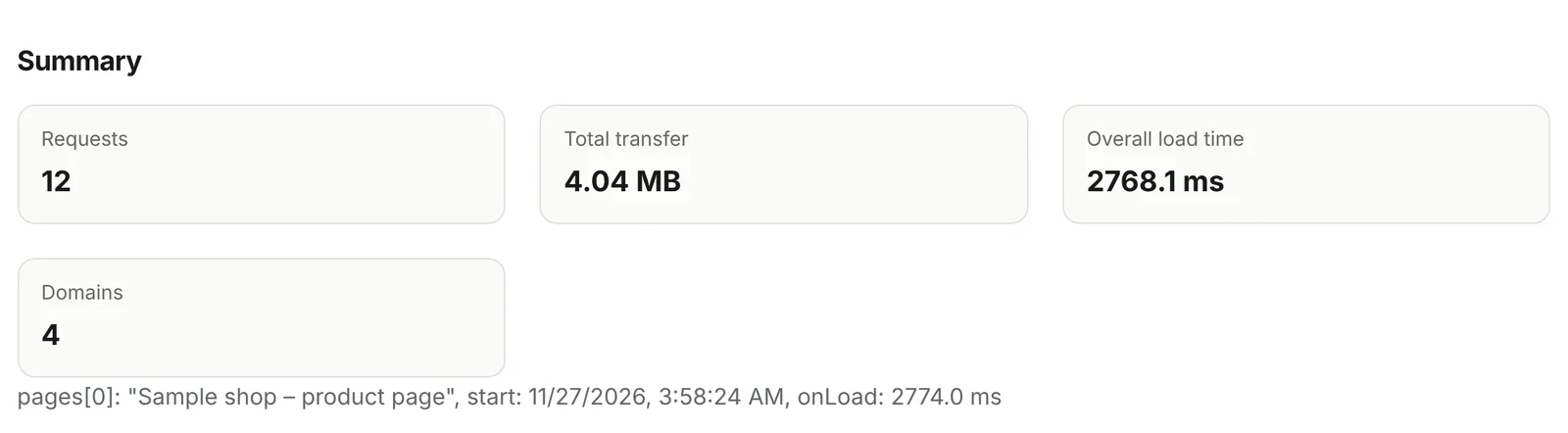
«Количество запросов» (Requests) — 12, «Общий объём передачи» (Total transfer) — 4.04 MB, «Общее время загрузки» (Overall load time) — 2768.1 ms, «Количество доменов» (Domains) — 4. Общее время загрузки — это время от начала первого запроса до окончания приёма последнего ответа. onLoad: 2774.0 ms в строке ниже — записанное браузером время до события load страницы, и оно почти совпадает.
4 МБ на одну карточку товара — это много. Какие запросы тяжёлые, подскажет диаграмма «Передача по доменам (KB)» (Transfer by domain (KB)) в разделе «Графики распределения» (Distribution charts).
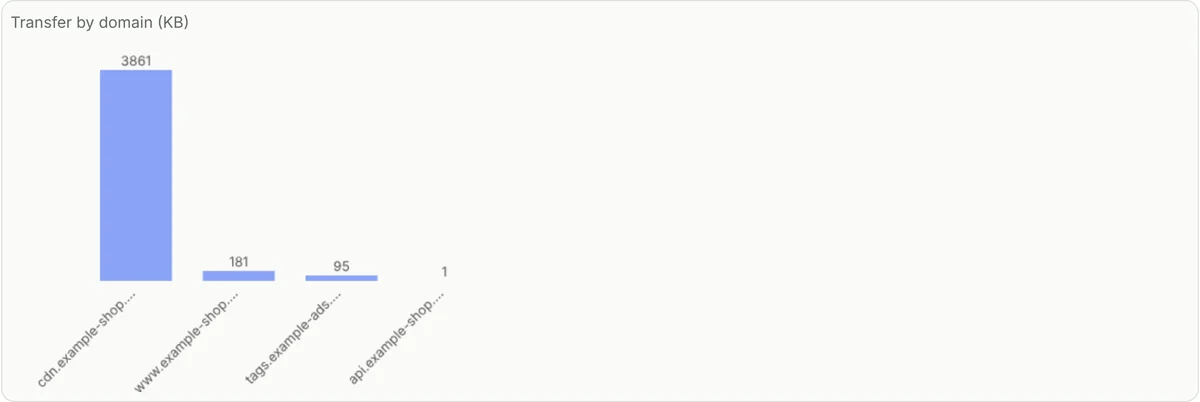
Один только cdn.example-shop.test даёт 3861 KB, а остальные три хоста вместе не набирают и 300 KB. CSS и миниатюры в сумме — чуть больше 200 KB, значит, всё остальное — это одно изображение товара.
Водопад: медленные запросы и кто кого ждёт
После цифр смотрим, как течёт время, в «Хронологии (водопад)» (Timeline (waterfall)). Каждая строка — один запрос; слева направо идут HTTP-статус, имя файла, длительность и полоса. Левый край полосы — момент начала запроса, длина — сколько времени ушло до завершения. Цвет полосы: 2xx — синий, 3xx — зелёный, 4xx — оранжевый, 5xx — красный. Если навести курсор на имя файла, появится полный URL.
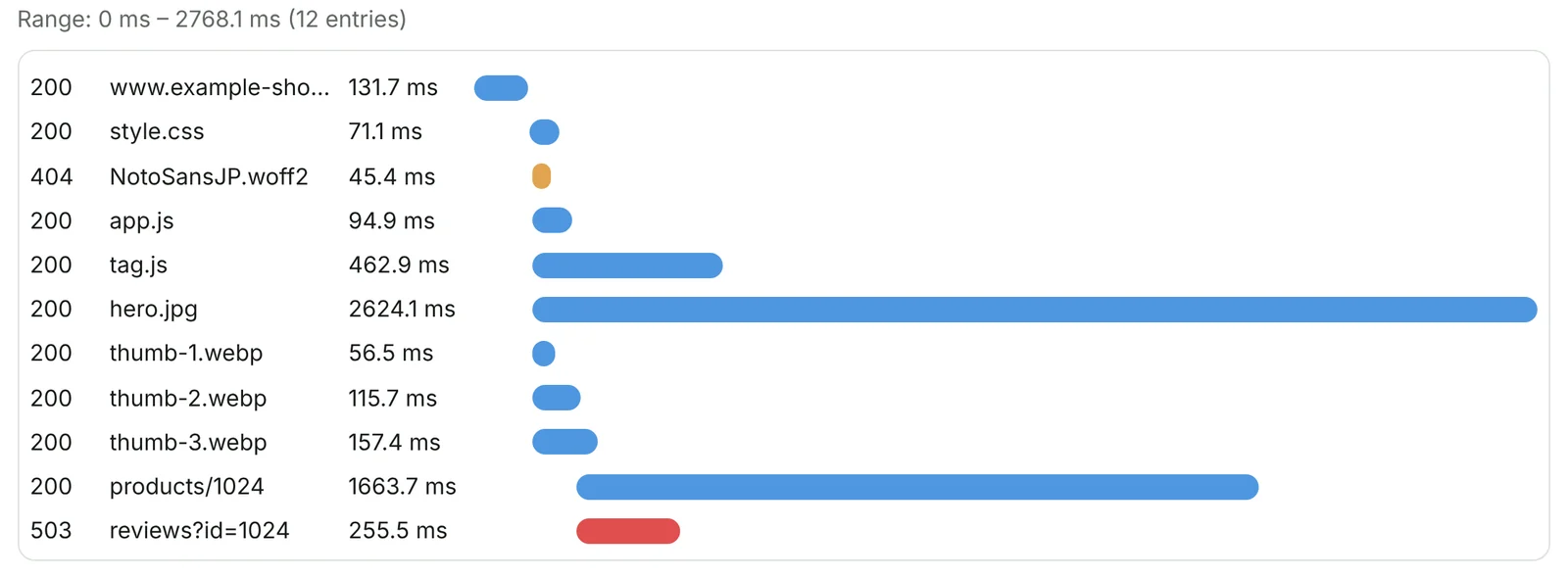
Когда HTML в верхней строке приходит через 131.7 ms, браузер разом начинает загружать указанные в нём CSS, шрифты, JavaScript и изображения. Поэтому левые края полос в строках со 2-й по 9-ю почти выровнены. Из них только hero.jpg занимает 2624.1 ms, и его полоса тянется до правого края. Большая часть общих 2768.1 ms ушла на ожидание этой одной картинки.
products/1024 ниже тоже занимает 1663.7 ms. В отличие от изображения, передано всего 0.2 KB, так что дело не в объёме данных: судя по всему, сервер долго готовит ответ.
Кроме того, цветом выделяются 404 у NotoSansJP.woff2 и 503 у reviews?id=1024. При 404 у шрифта стоит заподозрить неверное расположение файла или опечатку в пути. 503 означает, что сервер временно не смог ответить; в этом примере блок отзывов не отображается.
Оставляем поиском только API и смотрим последовательное ожидание
Чтобы подробнее рассмотреть порядок вызовов API, сужаем выборку в «Фильтрах и поиске» (Filter & search). «Поиск» (Search) ищет частичное совпадение в URL, MIME-типе, методе и домене; здесь я ввёл api.example-shop и нажал «Применить» (Apply). Выбор api.example-shop.test в списке «Домен» (Domain) даёт тот же результат.

После фильтрации в водопаде и списке запросов остаются только три запроса к API.


Запросы сведений о товаре и отзывов стартуют одновременно, в 249.0 ms. А запрос остатков stock?id=1024 начинается в 1911.0 ms — это почти точно начало запроса товара (249.0 ms) плюс его длительность (1663.7 ms). Остатки отдаёт быстрый API, который укладывается в 111.7 ms, но вызывается он только после ответа о товаре, поэтому на экране остатки появляются почти на две секунды позже.
Код этой страницы был написан так, чтобы запрашивать остатки после получения сведений о товаре. Если в водопаде конец одной полосы совпадает с началом следующей, стоит заподозрить такие последовательные вызовы. Если остатки можно получить без результата запроса о товаре, достаточно вызывать оба запроса одновременно, и остатки появятся примерно на 1.6 секунды раньше.
Столбцы «Время (мс)» (Time (ms)) и «Передача (KB)» (Transfer (KB)) в списке запросов помогают понять, что виновато в задержке — объём данных или обработка на сервере. У hero.jpg объём передачи большой, около 3633 KB, поэтому первым делом нужно уменьшить изображение и сжать его, например, в WebP. products/1024 при объёме всего 0.2 KB занимает 1.6 секунды, значит, разбираться нужно с обработкой на сервере и с тем, к чему он обращается.
В списке «Статус» (Status) есть только те статусы, которые встречаются в загруженном HAR. В этом примере их три — 200, 404 и 503, и если выбрать 503, в списке останутся только неудачные запросы. «Экспорт CSV» (Export CSV) сохраняет отображаемые в данный момент строки в har_view.csv. Если снять HAR до и после исправления и сравнить CSV бок о бок, легко показать, какие запросы и насколько ускорились.
Чего не видно в инструменте: смотрим JSON HAR или инструменты разработчика
Просмотрщик HAR нужен, чтобы охватить взглядом список запросов, время и объём передачи. Заголовки запросов, значения cookie и тела ответов он не показывает. Для длительности используется только поле time из HAR (общее число миллисекунд, ушедших на запрос), а его разбивка не выводится.
Выше я по объёму передачи предположил, что «products/1024 ждёт сервер», и эта разбивка тоже записана в HAR — в поле timings. Откройте файл в текстовом редакторе, найдите запись с нужным URL, и вы увидите примерно такое:
"timings": {"dns": 0.021, "connect": 2.044, "ssl": 3.168, "send": 0, "wait": 1651.197, "receive": 7.221}
wait — время от отправки запроса до прихода первого байта, receive — время до окончания приёма ответа. У products/1024 wait равен 1651 ms, то есть почти всё время ушло на ожидание ответа сервера. Если так же посмотреть hero.jpg, wait там 82 ms, а receive — 2540 ms: основное время заняло скачивание. Если JSON в HAR записан в одну строку и читается с трудом, прогоните его через Форматировщик и валидатор JSON, и искать станет проще. Ту же разбивку можно увидеть и на вкладке Network в инструментах разработчика: выберите запрос и откройте вкладку «Timing».
Для «Общего объёма передачи» и «Передачи (KB)» в первую очередь берётся _transferSize из HAR (записываемый Chrome объём реально переданных данных с учётом заголовков и сжатия). Если в HAR этого значения нет, используются по очереди bodySize и content.size, поэтому в зависимости от браузера это может оказаться размер до сжатия. Неудачные запросы без записанного значения, как шрифт в этом примере, считаются как 0 KB.
Статьи и инструменты, полезные после разбора HAR
Если у запроса, который должен быть обращением к API, MIME-тип text/html, или статус 200, а на экране ошибка, — о том, как выяснить, почему вместо JSON приходит HTML, я написал в статье «fetch выдаёт Unexpected token ‘<’, “<!DOCTYPE “… is not valid JSON».
Если хочется самому многократно вызывать медленный API и проверять его, щёлкните запрос правой кнопкой в инструментах разработчика, выберите «Copy as cURL» и превратите скопированную команду в код на Python или JavaScript с помощью Конвертера команд curl. Порядок действий описан в статье «Переписываем команду curl на Python requests и JavaScript fetch». Если токен Authorization из HAR, сохранённого с конфиденциальными данными, — это JWT, в Декодере JWT можно посмотреть срок его действия и издателя.
Тестовая среда
- Просмотрщик HAR (работа в английской версии), Chromium 158 (через Playwright 1.63)
- Четыре имени хостов из таблицы были направлены на 127.0.0.1 через
--host-resolver-rulesв Chromium, отвечал сервер на модулеhttpиз Node.js 22. Задержки ответов создавались черезsetTimeout, а передача изображения товара — отправкой блоков по 64 KB с интервалом 45 ms - HAR записан через
recordHarв Playwright, без тел ответов (sample-product-page.har) - Названия пунктов меню инструментов разработчика и описание sanitized сверены с английскими строками интерфейса DevTools из Chrome for Testing 153