Декодируем JWT и выясняем, в чём причина 401: истёк срок, не та подпись или не тот aud
Когда API возвращает 401 Unauthorized, я прочитал токен доступа (JWT) в декодере JWT, работающем прямо в браузере, и по порядку проверил содержимое заголовка и полезной нагрузки, не истёк ли exp, совпадает ли подпись с открытым ключом и сходятся ли aud и iss. Также проверены подделанный токен, допуск на расхождение часов в 120 секунд, ошибка при вводе общего секрета HS256 в виде Base64 и создание тестовых токенов.
Я вызвал API и получил в ответ 401 Unauthorized. В запросе передаётся длинная строка Authorization: Bearer eyJhbGciOi.... Сколько ни смотри на неё, не поймёшь, истёк ли срок токена, выпущен ли он в другом окружении или вообще предназначен для другого API.
Токен в таком формате — это JWT (JSON Web Token), а его содержимое — JSON, закодированный в Base64URL. Прочитать его может любой, достаточно декодировать. И всё же вставлять боевой токен в первый попавшийся онлайн-декодер из поисковой выдачи не хочется. Действующий токен доступа — это «ключ»: тот, у кого он есть, может с ним вызывать API.
Декодер/кодировщик JWT декодирует токен и проверяет подпись только внутри браузера и никуда не отправляет ни токен, ни ключи. На примере просроченного токена ниже по шагам разобраны чтение его содержимого, проверка подписи, срока действия, а также aud и iss. Во второй половине статьи — места, где при проверке легко споткнуться, и порядок создания тестовых токенов.
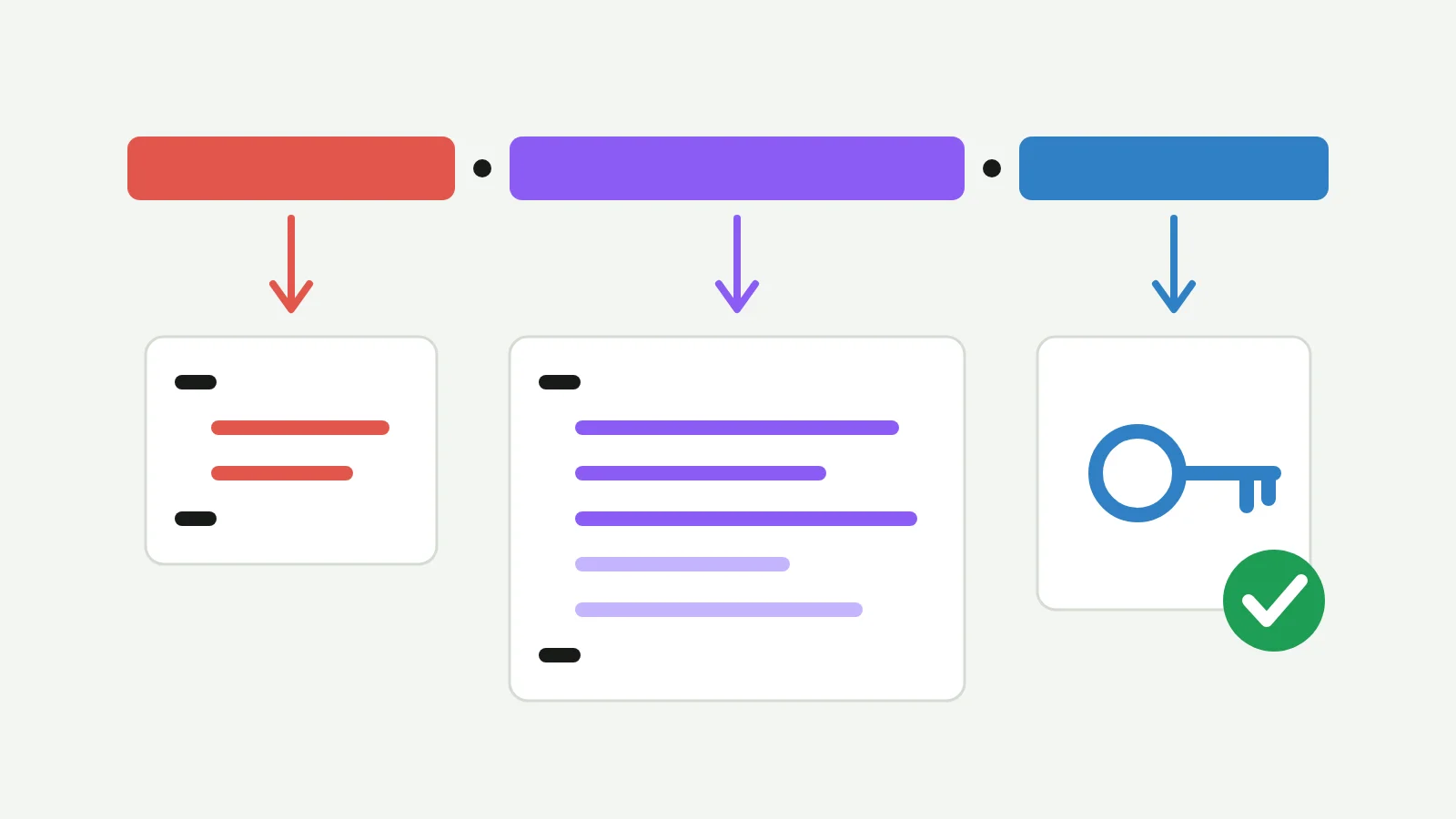
JWT — это три части, соединённые точками
JWT — это строка из трёх частей заголовок.полезная нагрузка.подпись, соединённых символом . (RFC 7519; формат подписи описан в RFC 7515).
- Заголовок (header) — JSON с алгоритмом подписи (
alg), типом токена (typ), идентификатором ключа, которым он подписан (kid), и т. п. - Полезная нагрузка (payload) — JSON с клеймами (claims): издатель (
iss), субъект, то есть пользователь (sub), получатель (aud), время выпуска (iat), срок действия (exp) и другие. - Подпись (signature) — заголовок и полезная нагрузка, подписанные ключом издателя.
Заголовок и полезная нагрузка не зашифрованы. Base64URL — это Base64, в котором + заменён на -, / — на _, а концевые = отброшены; это всего лишь преобразование строки. Подпись гарантирует, что «после того как издатель создал токен, его не меняли», но не скрывает содержимое. Именно поэтому в полезную нагрузку нельзя класть секретные сведения.
Токен для проверки
Я взял за основу токен доступа, подписанный по RS256 сервером авторизации https://auth.example.com/ для API заказов orders-api. Ключ подписи — пара ключей RSA 2048 бит, созданная модулем crypto в Node.js. Токен выпущен 20 ноября 2026 года в 9:00 по японскому времени (UTC+9), то есть в 0:00 UTC, и действует один час. Если сохранить файлы ниже, можно повторить все шаги.
- expired-token.txt — JWT для проверки (срок уже истёк)
- public.pem — открытый ключ для проверки подписи
Читаем содержимое
Вставьте токен в поле «JWT-токен (JSON Web Token)» в разделе «Декодировать токен (token)» и нажмите «Декодировать». Декодировать можно и клавишей Enter. Префикс Bearer или Authorization: Bearer убирать не нужно: переводы строк и пробелы тоже удаляются перед разбором.
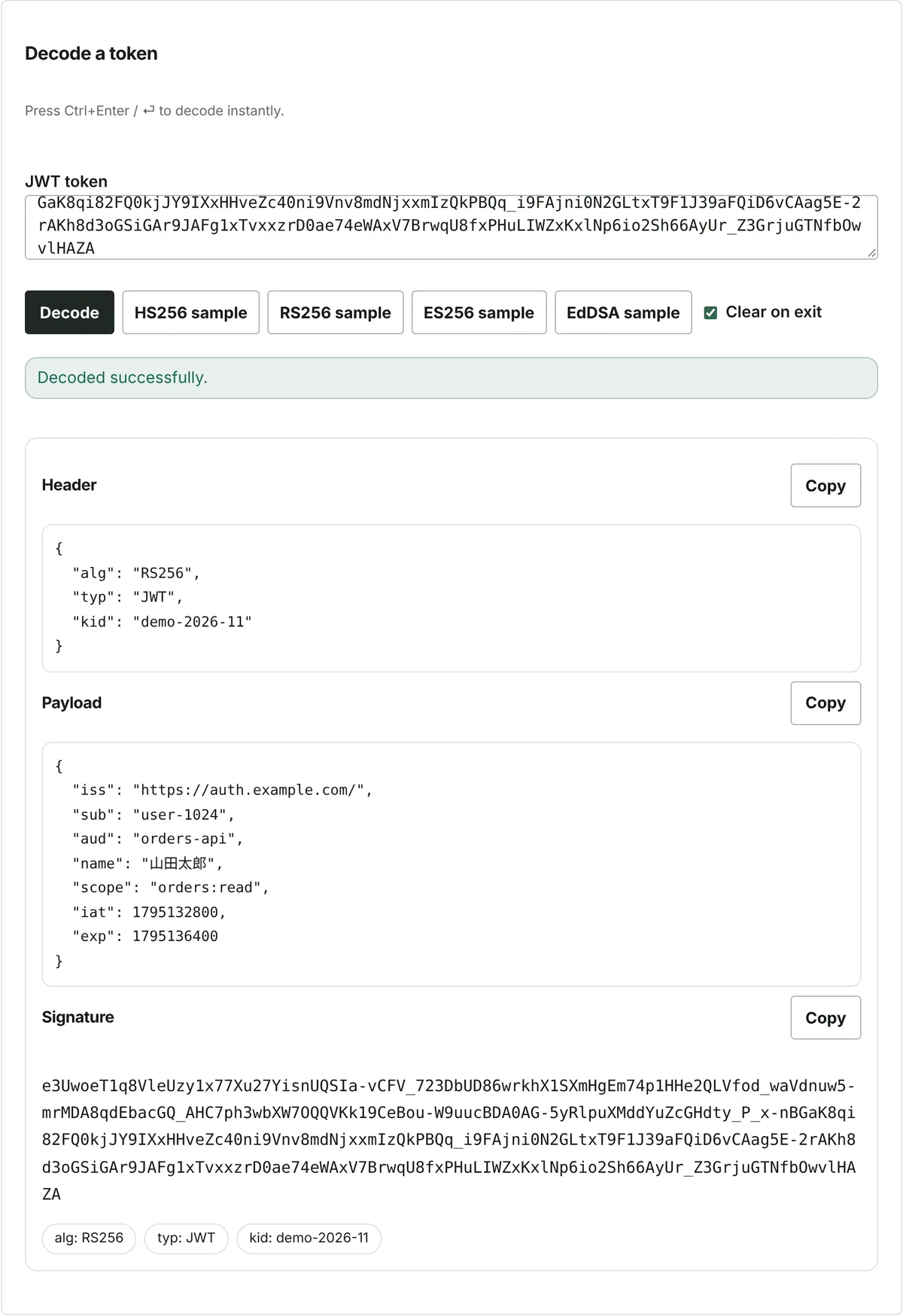
Заголовок и полезная нагрузка отображаются как JSON с отступами, а японское имя «山田太郎» (Таро Ямада), записанное в полезной нагрузке, читается как есть. Кнопка «Копировать» у каждого поля копирует отформатированный JSON в буфер обмена.
Из полезной нагрузки о токене можно узнать следующее.
| Клейм | Значение | Смысл |
|---|---|---|
iss |
https://auth.example.com/ |
Сервер авторизации, выпустивший токен |
sub |
user-1024 |
Пользователь, получивший токен |
aud |
orders-api |
API, который должен принимать этот токен |
scope |
orders:read |
Разрешённая операция (чтение заказов) |
iat |
1795132800 |
Время выпуска |
exp |
1795136400 |
Срок действия |
iat и exp — это число секунд с 0:00 (UTC) 1 января 1970 года, и в результате декодирования они так и показываются числами. Чтобы перевести их в дату и время, вставьте их в Конвертер меток времени Unix. 1795136400 — это 20 ноября 2026 года, 10:00:00 по японскому времени (1:00:00 UTC). Как отличить секунды от миллисекунд и как обращаться с часовыми поясами, я подробно разобрал в статье «Как прочитать метку времени Unix по японскому времени и задать начало поиска в журнале».
Когда ищешь причину 401, часто уже на этом этапе всё становится понятно. Если exp в прошлом — срок истёк; если aud отличается от вызываемого API — токен предназначен для другого API; если iss указывает на сервер авторизации staging-окружения — перепутаны окружения. Но декодирование показывает лишь, «что написано в токене», а не подлинный ли он. Это проверяется на следующем шаге — проверкой подписи.
Проверяем подпись и срок действия
В разделе «Проверка подписи (signature)» показываются alg декодированного токена и длина подписываемой строки (заголовка и полезной нагрузки). В нашем случае это alg: RS256, длина подписываемых данных — 265 символов. Ниже выводится текущее время в UTC и в местном времени браузера.
Какие варианты можно выбрать в поле «Тип ключа», зависит от alg. Для алгоритмов семейств RS и PS, например RS256, доступны «Публичный ключ PEM (public key)» и «PEM-сертификат X.509», для ES — «Публичный ключ PEM (public key)», для EdDSA — «Публичный ключ PEM (public key)» или «Raw/Base64», для HS — «Общий секрет (shared secret)». Неподходящие типы становятся недоступны.
Я вставил содержимое public.pem (от -----BEGIN PUBLIC KEY----- до -----END PUBLIC KEY-----) в «Публичный ключ PEM (public key)» и нажал «Проверить подпись».
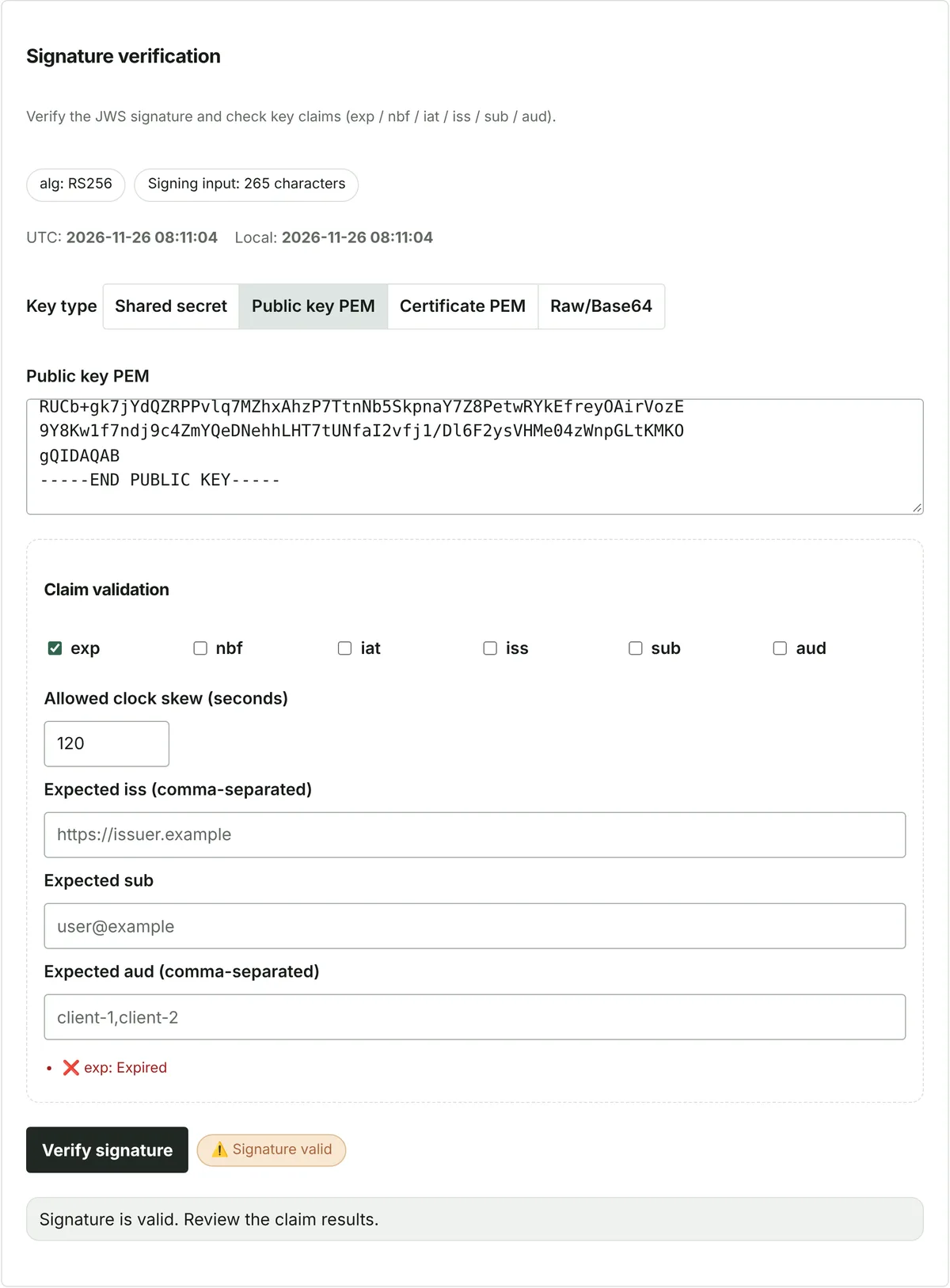
Результат — «⚠️ Подпись действительна», сообщение — «Подпись действительна. Ознакомьтесь с результатами проверки клеймов.», а в списке клеймов появилось «❌ exp: Срок действия истёк». Токен подлинный, выпущен этим сервером авторизации и не изменён, но срок его действия закончился. Вывод: 401 вызван истечением срока, и клиенту достаточно получить новый токен.
Флажок exp в «Проверка клеймов (claim validation)» установлен с самого начала. Для токена без exp выводится «exp отсутствует», а результат — «⚠️ Подпись действительна». «✅ Действительно» появляется, только если подпись совпала и все отмеченные клеймы прошли проверку.
Не тот ключ или изменённый токен
Когда я вставил открытый ключ из другой, отдельно созданной пары и проверил тот же токен, результат был «❌ Недействительно», сообщение — «Подпись не совпадает.». Именно это вы увидите, если перепутаете токены из окружений с разными ключами, например staging и production.
Ещё я попробовал токен, в котором заменил scope в полезной нагрузке с orders:read на orders:write, а исходную подпись присоединил обратно без изменений. Декодирование проходит без проблем, и в полезной нагрузке видно orders:write. То есть переписать содержимое может кто угодно. Но при проверке правильным открытым ключом получается «❌ Недействительно». Подпись вычисляется по строкам заголовка и полезной нагрузки, поэтому изменение даже одного символа ломает совпадение.
Где взять открытый ключ
Серверы авторизации обычно публикуют открытые ключи для проверки подписи в виде JSON под названием JWKS (JSON Web Key Set). Этот инструмент не загружает JWKS и не читает ключи в формате JWK. Выбирать нужный ключ по kid из заголовка тоже придётся вручную. Подготовьте открытый ключ в виде PEM, начинающегося с -----BEGIN PUBLIC KEY-----, или PEM сертификата, начинающегося с -----BEGIN CERTIFICATE-----. Для сертификата выберите «PEM-сертификат X.509» — инструмент извлечёт из него открытый ключ и проверит подпись. Кем выпущен имеющийся у вас сертификат и когда истекает его срок, можно посмотреть в X.509 / CSR Decoder.
Сверяем aud и iss
Клеймы, кроме exp, сверяются, только если их отметить и указать ожидаемое значение. Чтобы проверить токен, отправленный не тому получателю, я снял флажок exp, отметил aud и ввёл payments-api в поле «Ожидаемый aud (audience, перечисление через запятую)». Это ситуация, когда собирались вызвать платёжный API, а отправили токен для API заказов.
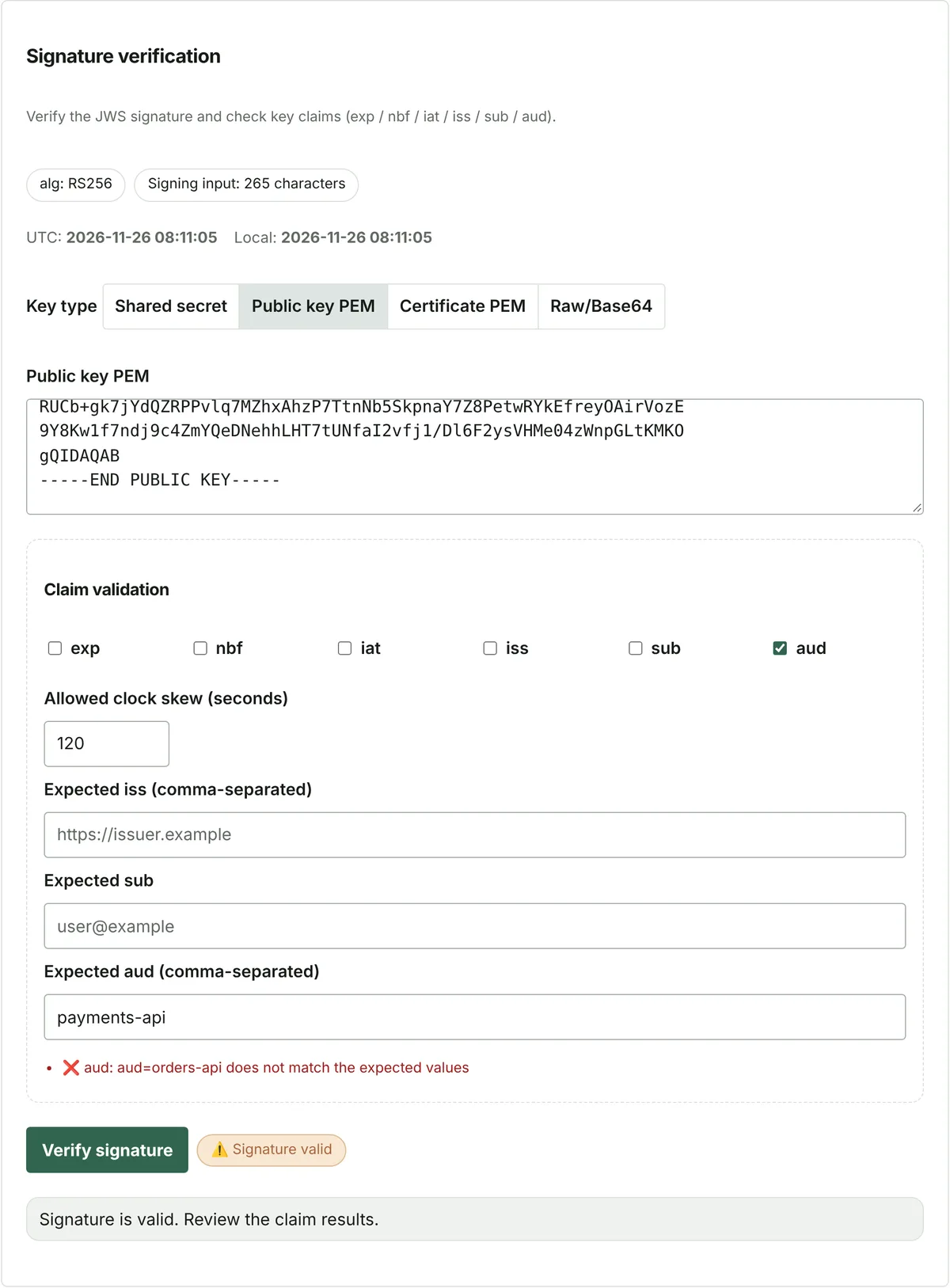
Результат — «❌ aud: aud=orders-api не соответствует ожидаемым значениям». Ожидаемых значений можно указать несколько через запятую. Если aud в токене — массив, совпадение засчитывается, когда хотя бы один его элемент входит в ожидаемые значения.
iss сравнивается как строка, на точное совпадение. Когда я ввёл в ожидаемое значение https://auth.example.com (без завершающей косой черты), инструмент сообщил, что оно не совпадает с https://auth.example.com/ из токена. Есть ли косая черта в конце URL издателя, зависит от сервера авторизации, и из-за этого одного символа в настройках сервера API проверка может не проходить. Надёжнее всего скопировать значение из токена и сравнить.
У проверки срока действия есть запас в 120 секунд
Значение по умолчанию в поле «Допустимое расхождение часов (seconds)» — 120. Часы сервера, выпустившего токен, и сервера, который его проверяет, никогда не совпадают идеально, поэтому при сравнении exp, nbf и iat допускается запас в это количество секунд. RFC 7519 тоже говорит, что для учёта расхождения часов можно предусмотреть небольшой запас, обычно не больше нескольких минут.
Чтобы увидеть, как это работает, я создал токен, срок которого истёк минуту назад, и проверил его. С запасом по умолчанию в 120 секунд результат был «✅ Действительно», а в клейме после значения exp выводилось «(осталось 0 секунд)». Токен, истёкший три минуты назад, получил «Срок действия истёк». Когда я установил допустимое расхождение в 0, токен, истёкший минуту назад, тоже получил «Срок действия истёк».
Если ваш сервер API проверяет токены без запаса, токен, который инструмент считает «Действительно», сервер всё равно может счесть просроченным. Исследуя границу срока действия, выставляйте допустимое расхождение таким же, как в настройках сервера.
Общий секрет HS256 воспринимается как строка
HS256, HS384 и HS512 — схемы, в которых у издателя и у проверяющей стороны один и тот же общий секрет. Инструмент берёт строку, введённую в «Общий секрет (shared secret)», и использует её байты в UTF-8 как ключ.
В некоторых окружениях общий секрет хранят в конфигурационном файле или переменной окружения в кодировке Base64. Для токена, подписанного байтами, полученными после декодирования Base64, ввод строки Base64 из конфигурационного файла как есть дал «❌ Недействительно». Ключ, который я проверял, после декодирования превращается в строку secret-key-for-demo-0123456789abc, и с ней результат стал «✅ Действительно».
В Base64 ключ или это обычная строка, нужно уточнить в настройках библиотеки на стороне издателя. Если после декодирования Base64 получаются байты, которые не читаются как текст, такой ключ нельзя ввести в поле общего секрета инструмента. Превратить Base64 обратно в строку можно с помощью Конвертера Base64.
Создаём тестовые токены
При разработке API нужны то токены с неистёкшим сроком, то токены с другим aud. В разделе «Кодирование / подписание» можно отредактировать JSON и создать подписанный JWT.
На этот раз я взял декодированный токен за основу и создал токен с продлённым сроком действия.
- Нажмите «Импортировать декодированные данные». JSON заголовка и полезной нагрузки попадёт в поля редактирования, а «Алгоритм подписи (signing algorithm)» переключится на RS256 в соответствии с
algиз заголовка. - В «Быстрые операции» нажмите «iat=сейчас» и «exp=+1ч».
iatзаменится текущим временем, аexp— временем через час, в секундах UNIX. Есть такжеexp=+24ч,exp=+7д,nbf=сейчаси «Сгенерировать jti», которая вставляет случайныйjti. - В «Способ ввода ключа» выберите «Закрытый ключ PEM (private key)» и вставьте закрытый ключ для подписи.
- Нажмите «Сгенерировать токен» — появится «✅ Успешно создано», а токен будет выведен в поле «Сформированный JWT».
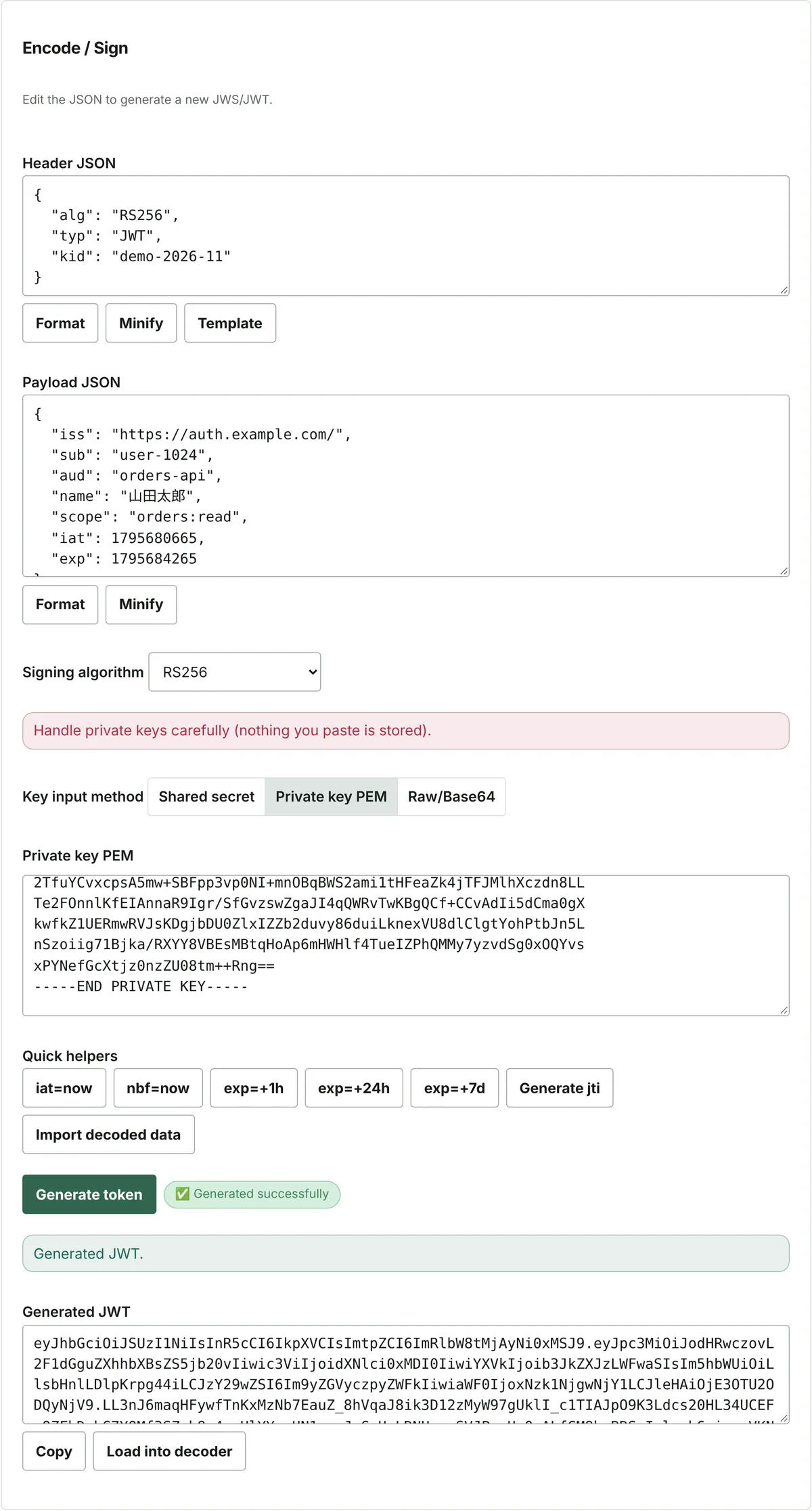
Кнопка «Отправить в декодер» загружает сгенерированный токен в раздел декодирования. Оставив в качестве открытого ключа тот же public.pem и нажав «Проверить подпись», я на этот раз получил «✅ Действительно», а в клейме было «осталось 3599 секунд».
В качестве закрытого ключа для подписи принимается формат PKCS#8, начинающийся с -----BEGIN PRIVATE KEY-----, а для RSA — ещё и формат -----BEGIN RSA PRIVATE KEY-----. Если для ES256 и подобных алгоритмов вставить ключ -----BEGIN EC PRIVATE KEY-----, появится сообщение «Преобразуйте EC PRIVATE KEY (SEC1) в PKCS#8 перед использованием». В этом случае сначала преобразуйте ключ с помощью OpenSSL.
openssl pkcs8 -topk8 -nocrypt -in ec-key.pem -out ec-key-pkcs8.pem
Если выбрать алгоритм подписи «none (без подписи, no signature)», перед созданием появится диалог подтверждения. Этот вариант годится только для проверки того, принимает ли система токены без подписи, и результат отображается как «⚠️ Без подписи».
Если для разработки нужны сертификат и ключ, самоподписанный сертификат и закрытый ключ можно создать в Генераторе сертификатов X.509. Как извлечь закрытый ключ и PEM сертификата из файла PFX, экспортированного в Windows, я описал в статье «PFX из Windows в Nginx».
Кнопки примеров и очистка
Даже если своего токена нет, поведение инструмента можно посмотреть с помощью кнопок «Пример HS256», «Пример RS256», «Пример ES256» и «Пример EdDSA» в разделе декодирования. Пример HS256 — это фиксированный токен, подписанный общим секретом secret; в нём нет exp, поэтому проверка показывает «⚠️ Подпись действительна» вместе с «exp отсутствует». Каждая из трёх остальных кнопок при нажатии создаёт в браузере новую пару ключей, заполняет поля токеном со сроком действия в один час и открытым ключом и сразу выполняет проверку. Пример и проверка EdDSA работают только в браузерах с поддержкой Ed25519.
Если в разделе декодирования отмечен флажок «Очищать при выходе», при уходе со страницы поля токена, ключа и сгенерированного токена очищаются. По умолчанию флажок установлен.
Наконец, этот инструмент читает подписанные JWT (JWS). Зашифрованный JWT (JWE), состоящий из пяти частей, декодировать нельзя, потому что его полезная нагрузка зашифрована, — инструмент выдаст ошибку.
Среда проверки
- Декодер/кодировщик JWT (работа велась в английской версии, сообщения также проверены в японской версии), Chromium (через Playwright)
- Тестовые пары ключей и токены созданы модулем
cryptoв Node.js 22; совпадение подписей дополнительно подтверждено черезcrypto.verify