Сколько символов должно быть в пароле? Сравниваем надёжность случайных паролей в битах и создаём пароль под требования сайта
Хватит ли 8 символов и что сильнее помогает — добавить спецсимволы или удлинить пароль? В генераторе паролей, работающем прямо в браузере, я измерил надёжность (в битах) для разных длин и наборов символов. Также разбираю настройки под требования сайтов вроде «обязателен спецсимвол, первая позиция — буква, разрешены только некоторые символы», число слов в запоминаемой парольной фразе, подводные камни паролей из эмодзи и нынешние рекомендации NIST и Министерства внутренних дел и коммуникаций Японии.
Содержание
При регистрации в новом сервисе или при смене начального пароля в корпоративной системе часто требуют: «не менее 8 символов, обязательно заглавные и строчные латинские буквы, цифры и спецсимволы». Когда придумываешь такой пароль сам, он тяготеет к типичной форме: слово с заглавной первой буквой, а в конце цифры и !. Строки, придуманные человеком, угадываются легче, чем можно было бы ожидать по их длине.
Генератор паролей выбирает символы с помощью криптографического генератора случайных чисел браузера (crypto.getRandomValues()) и показывает надёжность в битах в зависимости от длины и наборов символов. Созданная строка никуда не отправляется. В этой статье я измерил, как меняется надёжность при разной длине и разных наборах символов, и проверил настройки под требования конкретных сайтов, а также сколько слов нужно в парольной фразе, которую предстоит запомнить.
Сколько символов достаточно
Официальные рекомендации
Руководство по цифровой аутентификации Национального института стандартов и технологий США (NIST) SP 800-63B-4 требует не менее 15 символов, если пароль — единственный способ аутентификации, и не менее 8 символов, если он используется как часть многофакторной аутентификации. При этом сервисам запрещено требовать смешения разных типов символов (SHALL NOT impose other composition rules), а принудительная периодическая смена пароля тоже не допускается. Кроме того, рекомендуется принимать пароли длиной как минимум до 64 символов и все печатаемые символы ASCII, включая пробел.
В Японии Министерство внутренних дел и коммуникаций на своём просветительском сайте по кибербезопасности для граждан в разделе «Не используйте простые пароли, которые легко угадать» (на японском) называет идеалом «случайную последовательность латинских букв и цифр» длиной «как минимум 10 символов и более». Смешение цифр, символов, заглавных и строчных букв там названо «желательным». Также сказано, что нельзя использовать один пароль в нескольких сервисах и что, если пароли не повторяются, менять их регулярно не нужно.
Обе рекомендации прежде всего делают упор на длину и случайность. Тем не менее, если сервис требует, например, «обязательный спецсимвол», без выполнения этого условия зарегистрироваться не получится. Ниже я проверяю по показаниям инструмента, насколько меняется надёжность при изменении длины и наборов символов.
Сравниваем надёжность по длине и наборам символов
Индикатор надёжности в инструменте — это приблизительная энтропия, вычисленная из числа символов, из которых делается случайный выбор (пула), и длины. Формула — длина × log2(размер пула); каждый дополнительный бит вдвое увеличивает число комбинаций, которые нужно перебрать. Три набора — строчные латинские буквы, заглавные и цифры — дают пул из 62 символов, а с добавлением стандартного набора символов !@#$%^&*()-_=+[]{};:,.?/~ (25 символов) — 87.
Вот значения, которые инструмент показал при генерации. Скриншоты сняты в английской версии, поэтому уровни надёжности приведены так, как они подписаны там; в русской версии им соответствуют «Слабый» (Weak), «Средний» (Fair), «Сильный» (Strong) и «Отличный» (Excellent).
| Длина | Наборы символов | Размер пула | Показанная надёжность | Число комбинаций |
|---|---|---|---|---|
| 8 | Строчные | 26 | 37.6 bits (Weak) | ок. 2,1×10¹¹ |
| 8 | Строчные, заглавные, цифры | 62 | 47.6 bits (Fair) | ок. 2,2×10¹⁴ |
| 8 | Строчные, заглавные, цифры, символы | 87 | 51.5 bits (Fair) | ок. 3,3×10¹⁵ |
| 12 | Строчные, заглавные, цифры | 62 | 71.5 bits (Strong) | ок. 3,2×10²¹ |
| 15 | Строчные | 26 | 70.5 bits (Strong) | ок. 1,7×10²¹ |
| 16 | Строчные, заглавные, цифры | 62 | 95.3 bits (Excellent) | ок. 4,8×1028 |
| 16 | То же плюс 25 символов | 87 | 103.1 bits (Excellent) | ок. 1,1×1031 |
| 24 | Строчные, заглавные, цифры | 62 | 142.9 bits (Excellent) | ок. 1,0×1043 |
При длине 16 символов добавление спецсимволов дало примерно 8 бит. Это меньше, чем примерно 24 бита, которые дало удлинение с 12 до 16 символов. Удлинение повышает надёжность намного сильнее, чем расширение набора символов.
То же видно и при сравнении 8-символьных паролей. Даже со всеми четырьмя наборами — заглавные, строчные, цифры и символы — получается лишь 51,5 бита, а 15 одних строчных букв дают 70,5 бита, и число комбинаций вырастает примерно в 500 тысяч раз. Добавление всех спецсимволов даёт примерно тот же эффект, что и удлинение буквенно-цифрового пароля на 1–2 символа. Расширение набора увеличивает информацию на символ лишь на логарифм размера пула, а длина работает как прямой множитель. Именно поэтому NIST требует длины, а не смешения типов символов.
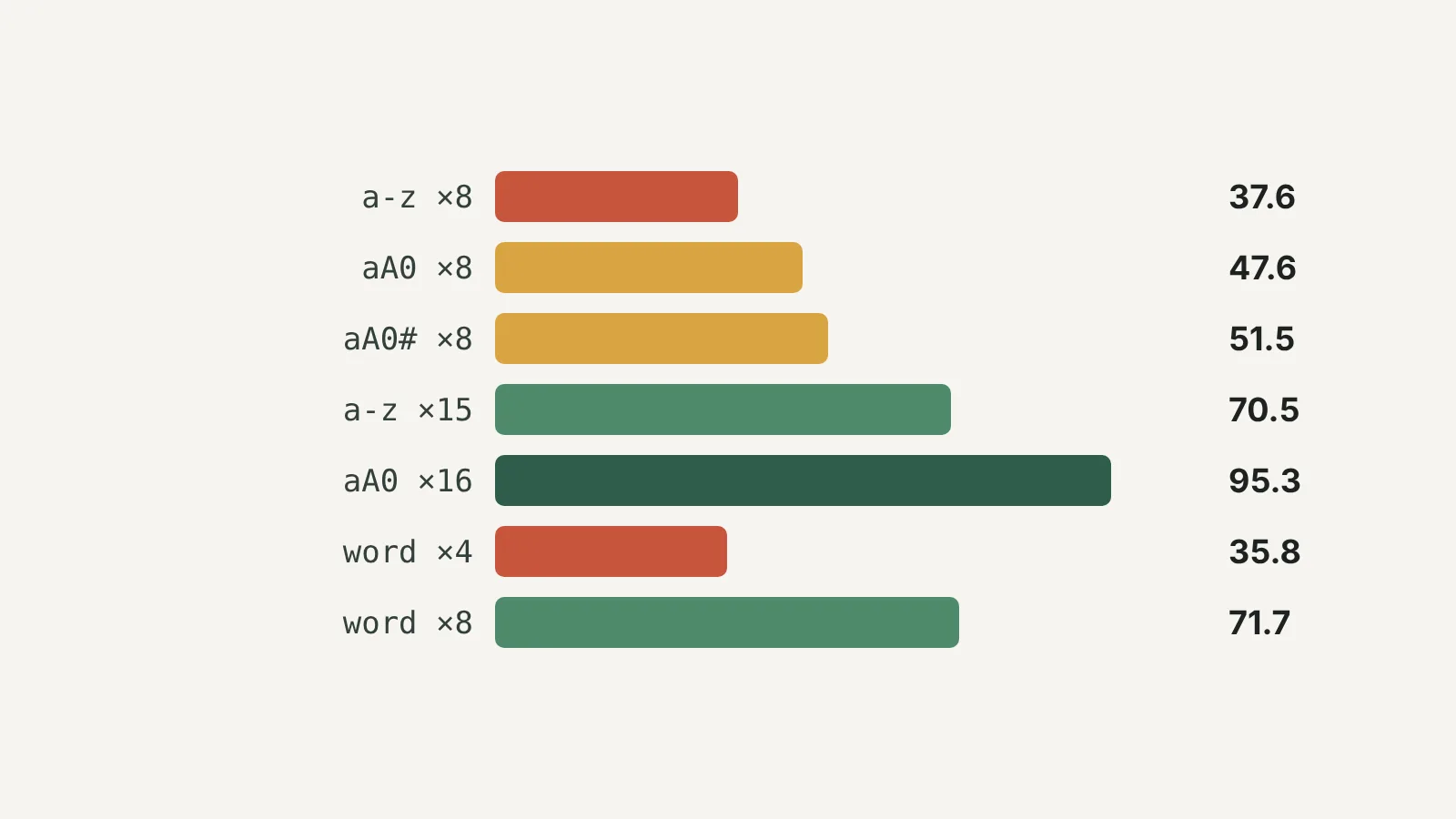
Уровни Weak, Fair, Strong и Excellent — это ориентиры, которые инструмент присваивает по границам 45, 65 и 85 бит; официальным стандартом они не являются. Кроме того, этот расчёт имеет смысл, только если символы выбраны случайно. Строка, придуманная человеком, например Password2026!, при тех же 13 символах проверяется по словарям и частым шаблонам в первую очередь и далеко не так надёжна, как следует из таблицы.
Генерация в стандартном режиме
Режим оставьте «Стандартный (буквы/цифры/символы)».
- В поле «Длина» введите число символов. 16, 24 и 32 можно выбрать и кнопками. Допустимы значения от 4 до 128; значение вне диапазона при генерации приводится к допустимому.
- В разделе «Наборы символов» отметьте нужные. По умолчанию выбраны строчные буквы, заглавные буквы и цифры; если отметить «Символы», появится поле «Набор символов (можно изменить)».
- Нажмите «Сгенерировать» — результат появится в поле «Пароль / фраза». Кнопка «Копировать» помещает его в буфер обмена.
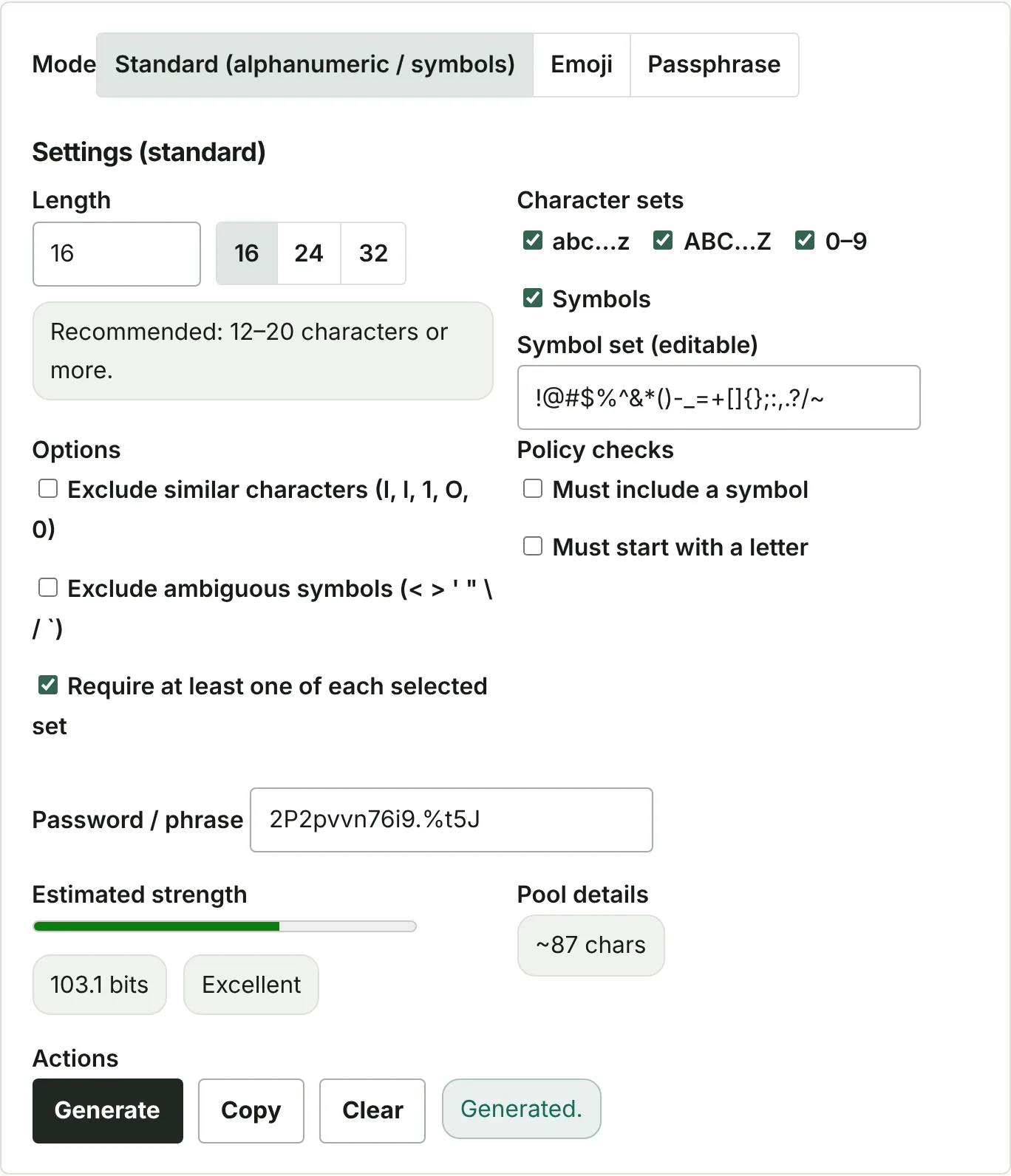
Флажок «Гарантировать хотя бы один символ из каждого набора» по умолчанию включён. Он исключает результат, в котором нет ни одного символа из какого-либо отмеченного набора, и тем самым выполняет условие «обязательно заглавные, строчные буквы, цифры и спецсимволы». Если результат не нравится, просто нажмите «Сгенерировать» ещё раз.
Подстраиваемся под требования сайта
Требования к паролю у каждого сервиса свои. Часто встречаются ограничения вроде «из спецсимволов разрешены только !#$%&», «первым символом должна быть буква», «не более 16 символов». Если сгенерировать пароль, а потом вручную подгонять его под требования, случайность нарушается. Лучше, чтобы генератор сразу создавал пароль по нужным правилам.
Для примера возьмём систему со следующими требованиями.
- 12 символов
- Хотя бы по одной заглавной букве, строчной букве, цифре и спецсимволу
- Разрешены только пять спецсимволов:
! # $ % & - Первый символ — буква
Настройки были такие.
- В поле «Длина» ввести 12.
- Отметить «Символы», очистить поле «Набор символов (можно изменить)» и ввести
!#$%&. - В разделе «Соответствие политике» отметить «Первая позиция — только буква».
- Отметить также «Исключить похожие символы (I, l, 1, O, 0 и т.п.)».
- Нажать «Сгенерировать».
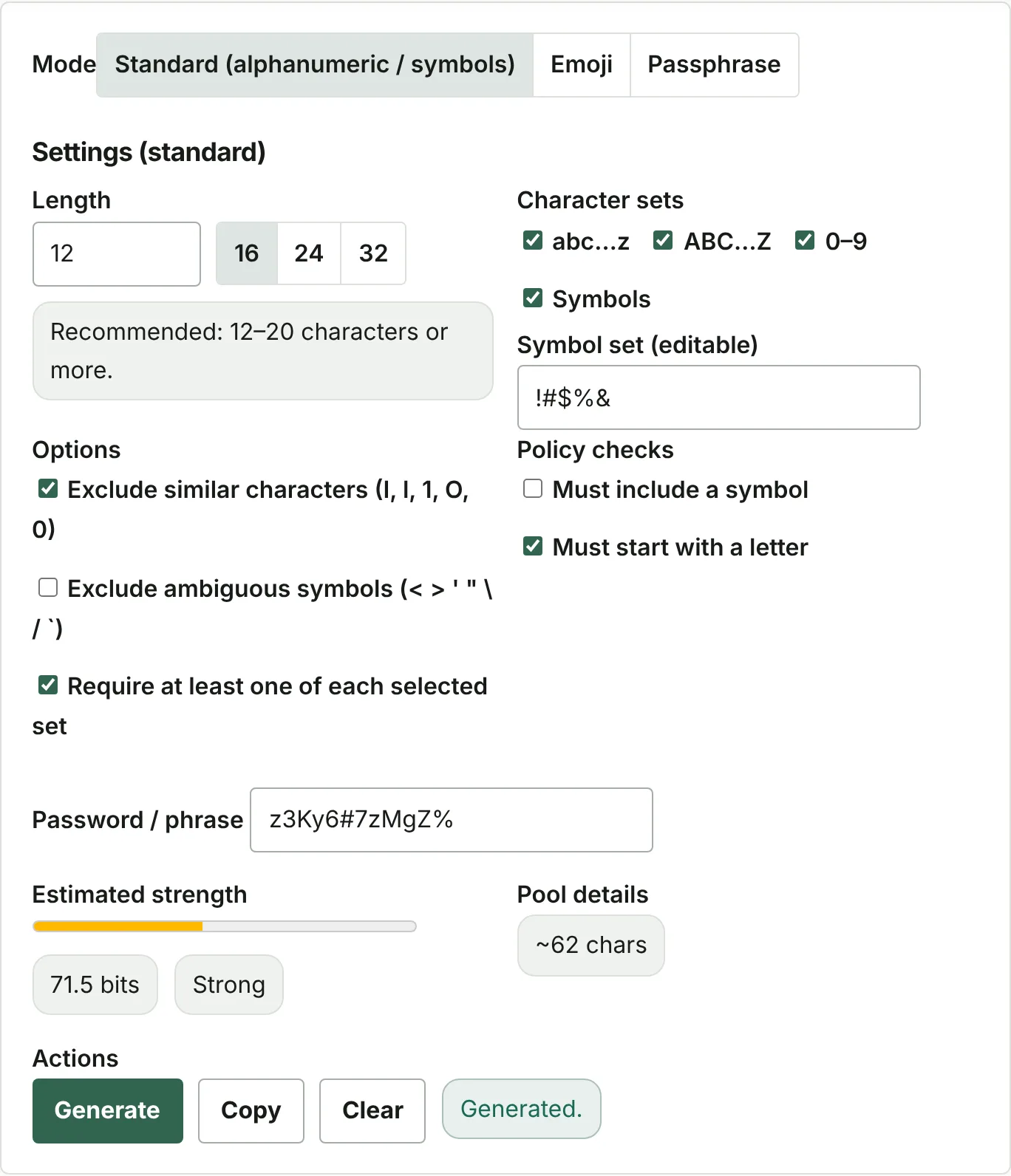
Получилось z3Ky6#7zMgZ%. «~62 chars» в сведениях о пуле — это 57 букв и цифр без пяти похожих символов плюс 5 спецсимволов; надёжность — 71,5 бита.
В поле набора символов достаточно оставить только те спецсимволы, которые принимает сайт. И наоборот, если сайт вообще не допускает спецсимволов, снимите флажок «Символы». Настройка «Обязательно включать символы» гарантированно вставляет один символ из набора спецсимволов, даже если «Символы» не отмечены в разделе «Наборы символов».
«Исключить похожие символы» убирает из пула заглавную I, строчную l, цифру 1, заглавную O и цифру 0. Это уменьшает число опечаток там, где пароль читает человек: например, начальный пароль, который передают написанным на бумаге, или пароль Wi-Fi, который вводят вручную на другом устройстве, глядя на экран. «Исключить неоднозначные символы» убирает < > ' " \ / ` . Если записывать их в команды оболочки или конфигурационные файлы, кавычки и экранирование легко приводят к неожиданной интерпретации. Обе настройки уменьшают пул, поэтому надёжность немного снижается, но при 16 символах всего примерно на 2 бита. С включённым «Исключить похожие символы» пул для 16 букв и цифр сократился до 57 символов, а надёжность — с 95,3 до 93,3 бита.
Я сгенерировал с этими настройками 2000 паролей и убедился, что все они длиной 12 символов, начинаются с буквы и содержат строчную букву, заглавную букву, цифру и один из заданных спецсимволов. «Первая позиция — только буква» перемещает в начало одну из букв, уже имеющихся среди сгенерированных символов, поэтому символы, вставленные настройкой «Гарантировать хотя бы один символ из каждого набора», не пропадают.
Если пароль нужно помнить — парольная фраза
То, что приходится каждый раз вводить самому — вход в компьютер или мастер-пароль менеджера паролей, — трудно запомнить в виде случайной последовательности символов. Страница японского министерства тоже предлагает для паролей, которые нужно помнить, способ «соединить несколько не связанных между собой (не складывающихся в предложение) английских слов».
Режим «Парольная фраза» случайно выбирает и соединяет слова из встроенного в инструмент списка из 498 английских слов. Надёжность одного слова — log2(498), то есть примерно 8,96 бита.
| Число слов | Пример | Показанная надёжность |
|---|---|---|
| 4 | pot-movie-poem-hand |
35.8 bits (Weak) |
| 6 | hall-perfect-forest-beat-burst-knife |
53.8 bits (Fair) |
| 8 | fold-atom-flame-middle-deal-kind-cherry-juice |
71.7 bits (Strong) |
| 10 | (опущено) | 89.6 bits (Excellent) |
Четыре слова слабее случайного пароля из 8 букв и цифр (47,6 бита). Список слов невелик, поэтому одно слово по надёжности равно лишь примерно полутора буквенно-цифровым символам. Именно поэтому по умолчанию в инструменте выставлено 6 слов, а подсказка гласит: «С этим списком слов рекомендуется 6–8 слов и больше». Если нужна надёжность на уровне 12 букв и цифр, берите 8 слов. Тогда фраза будет длиннее 40 символов, но это последовательность слов, и опечатки в ней случаются редко.
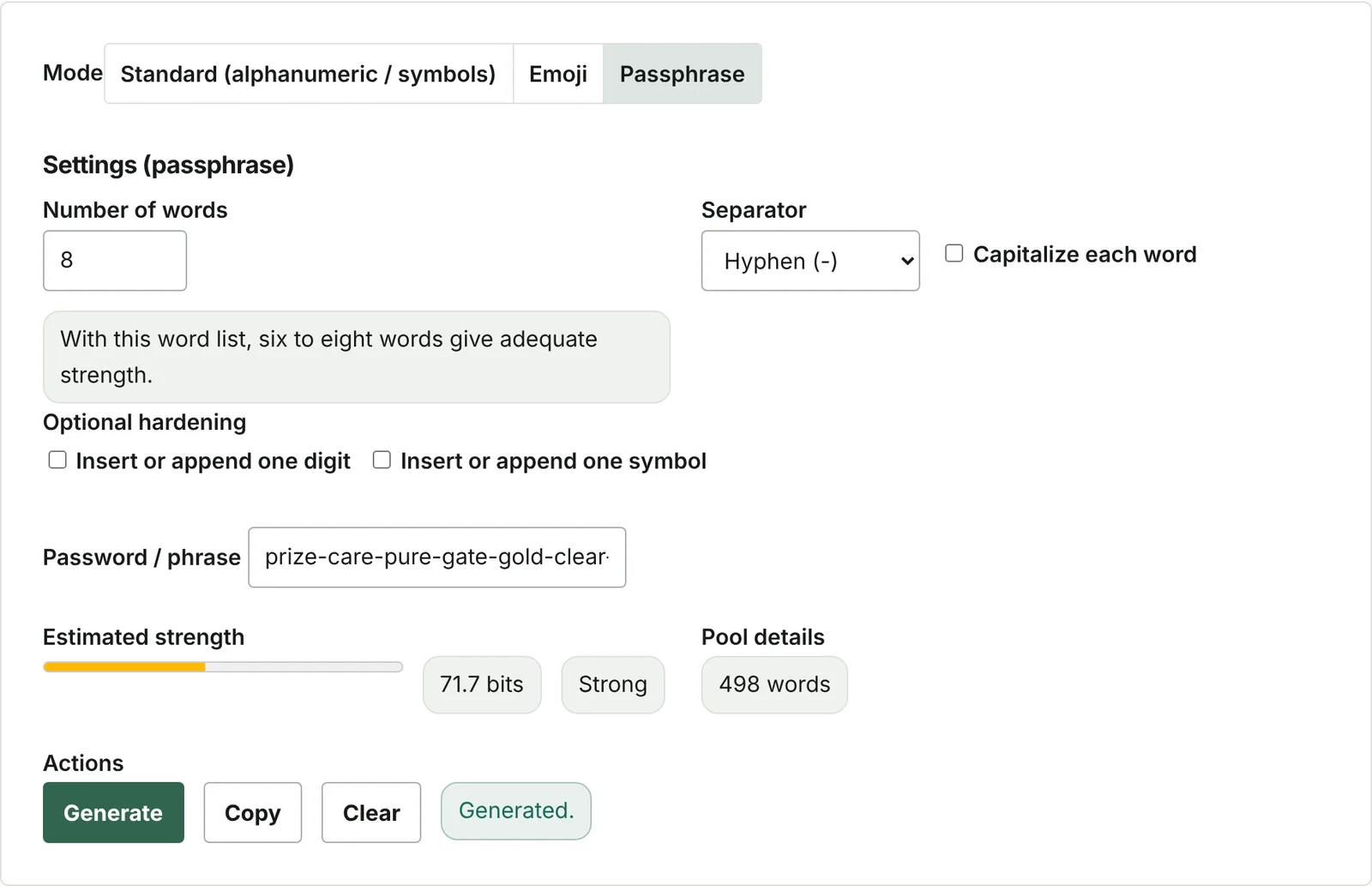
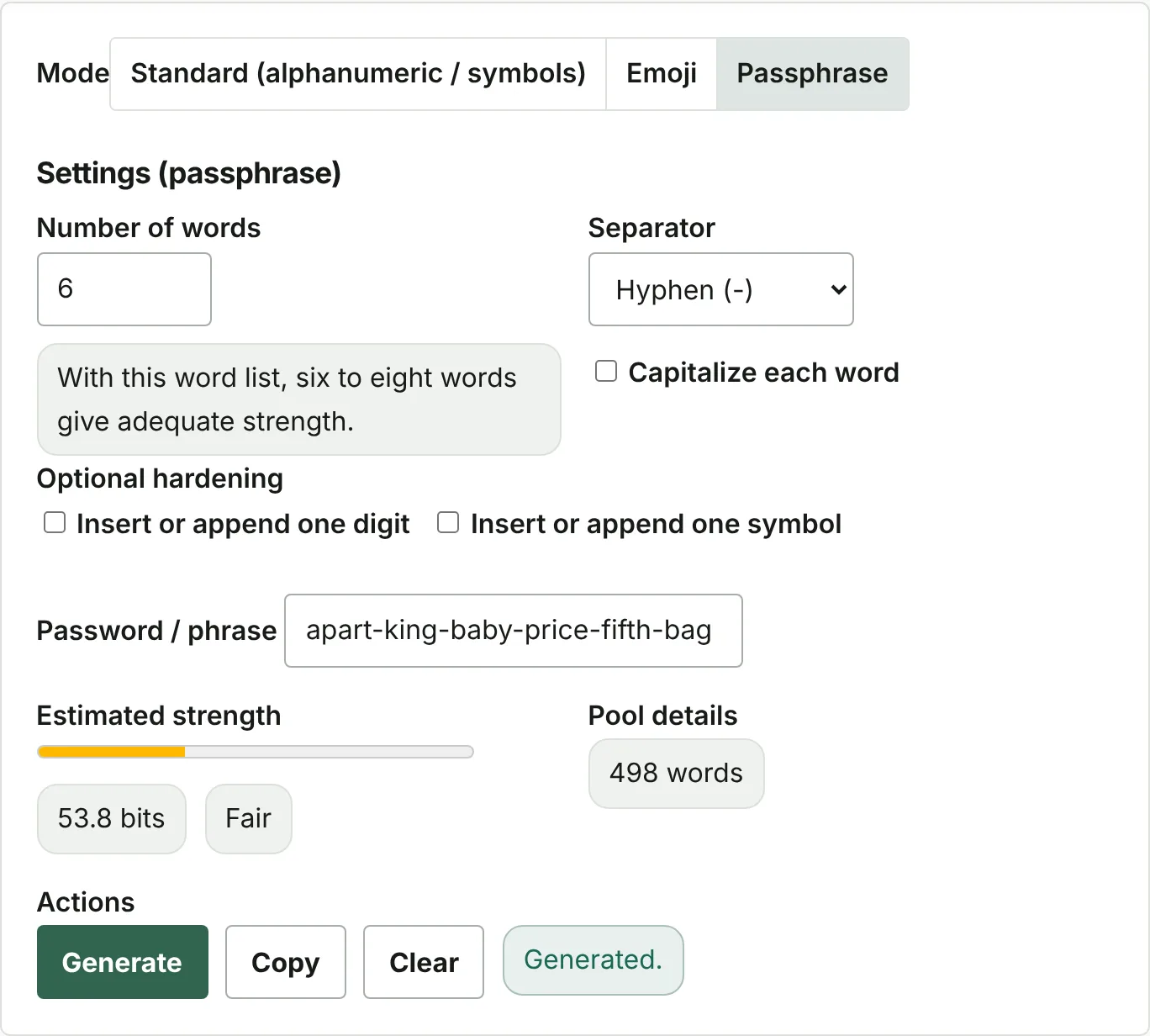
В качестве «Разделителя» можно выбрать дефис, нижнее подчёркивание, пробел, среднюю точку или точку. «Вставить/добавить одну цифру» и «Вставить/добавить один символ» предназначены для сайтов, требующих цифру или спецсимвол, и прибавляют лишь около 3 бит каждая. Даже с обеими включёнными фраза из 4 слов дала 42,2 бита — прирост около 6,3 бита. «Писать каждое слово с заглавной буквы» — настройка для удобочитаемости, в расчёт надёжности она не входит. Если нужна большая надёжность, эффективнее добавить ещё одно слово.
Надёжность парольной фразы определяется размером списка слов. При выборе из списка в 7776 слов, как в Diceware, одно слово даёт около 12,9 бита, и при том же числе слов фраза надёжнее, чем в этом инструменте. Если в другой статье пишут, что «4 слов достаточно», это может относиться к списку другого размера. Создавая фразу в этом инструменте, выбирайте число слов по индикатору надёжности.
Прежде чем пользоваться режимом эмодзи
Режим «Эмодзи» выбирает и выстраивает эмодзи из четырёх наборов: лица, жесты, символы и предметы. При трёх наборах, включённых по умолчанию, выбор идёт из 93 вариантов, так что 8 эмодзи дают 52,3 бита, а 12 — 78,5 бита.
Однако многие сайты эмодзи не принимают. А даже если принимают, длина считается по-разному. Сгенерированная строка ⭐❓🔥☃️🤓⭐💛✌️ выглядит как 8 значков, но в кодовых точках Unicode её длина — 10, а по length в JavaScript — 13. Дело в том, что ☃️ и ✌️ состоят из двух кодовых точек, включая селектор варианта, заставляющий отображать символ как эмодзи. NIST требует считать одну кодовую точку одним символом, но то, как сервис считает длину и проверяет ограничение, у всех разное. К тому же при вводе с другого устройства придётся искать те же эмодзи. Пробовать их стоит только там, где всё замыкается на вашем устройстве и менеджере паролей.
Как обращаться с созданным паролем
Случайный пароль не запомнить, поэтому на практике его хранят в менеджере паролей. Японское министерство тоже рекомендует пользоваться менеджером паролей и защищать сам менеджер мастер-паролем и блокировкой устройства. Если для каждого сервиса сгенерирован свой пароль, утечка в одном сервисе не позволит войти в другие.
Инструмент выполняет всё — от генерации случайных чисел до расчёта надёжности — в браузере и не отправляет и не сохраняет созданный пароль. После закрытия страницы результат не сохраняется, поэтому, скопировав пароль, сразу вставьте его на сайте регистрации или в менеджер паролей. Если у вас включена функция, сохраняющая скопированное, например журнал буфера обмена в Windows, после вставки удалите пароль из журнала.
Пароль, созданный здесь, подходит и для ZIP-архивов. Создатель ZIP с паролем поддерживает шифрование AES-256. Как создать многотомный ZIP, чтобы перенести большое видео на флешку с FAT32, я рассказывал в статье «Почему видео не копируется на флешку, где есть место: перенос файла на 4 ГБ через FAT32». Пароль от ZIP нужно сообщить и получателю, поэтому передавайте его иным способом, отдельно от файла.
Пароль на экране входа после нескольких неудачных попыток блокируется или сочетается с многофакторной аутентификацией. А пароль, защищающий файл у вас на руках, как в случае ZIP с паролем, тот, кто заполучил файл, может перебирать сколько угодно. Поэтому пароль для ZIP лучше делать длиннее, чем для входа в аккаунт.
Условия проверки
- Генератор паролей (действия выполнялись в английской версии), Chromium (через Playwright)
- Значения надёжности записаны с экрана. Число комбинаций рассчитано как размер пула в степени длины
- Соблюдение требований проверялось так: скрипт инструмента загружался в Node.js, пароли многократно генерировались с теми же настройками и проверялись