Как поставить квадратную печать компании на PDF-счёт: электронная печать без распечатки и сканирования
Если партнёр просит счёт с печатью компании, не нужно распечатывать PDF, ставить оттиск и сканировать обратно. В браузерном инструменте я сделал квадратную японскую печать какуин «株式会社見本商事之印» размером 21 мм и поставил её на название компании в образце PDF-счёта. Разбираю, как переводы строк задают столбцы, почему 21 мм при 350 dpi дают 289 пикселей, с каким разрешением оттиск встраивается в PDF, чем отличается режим просвечивания текста и насколько печать вообще нужна по японскому праву.
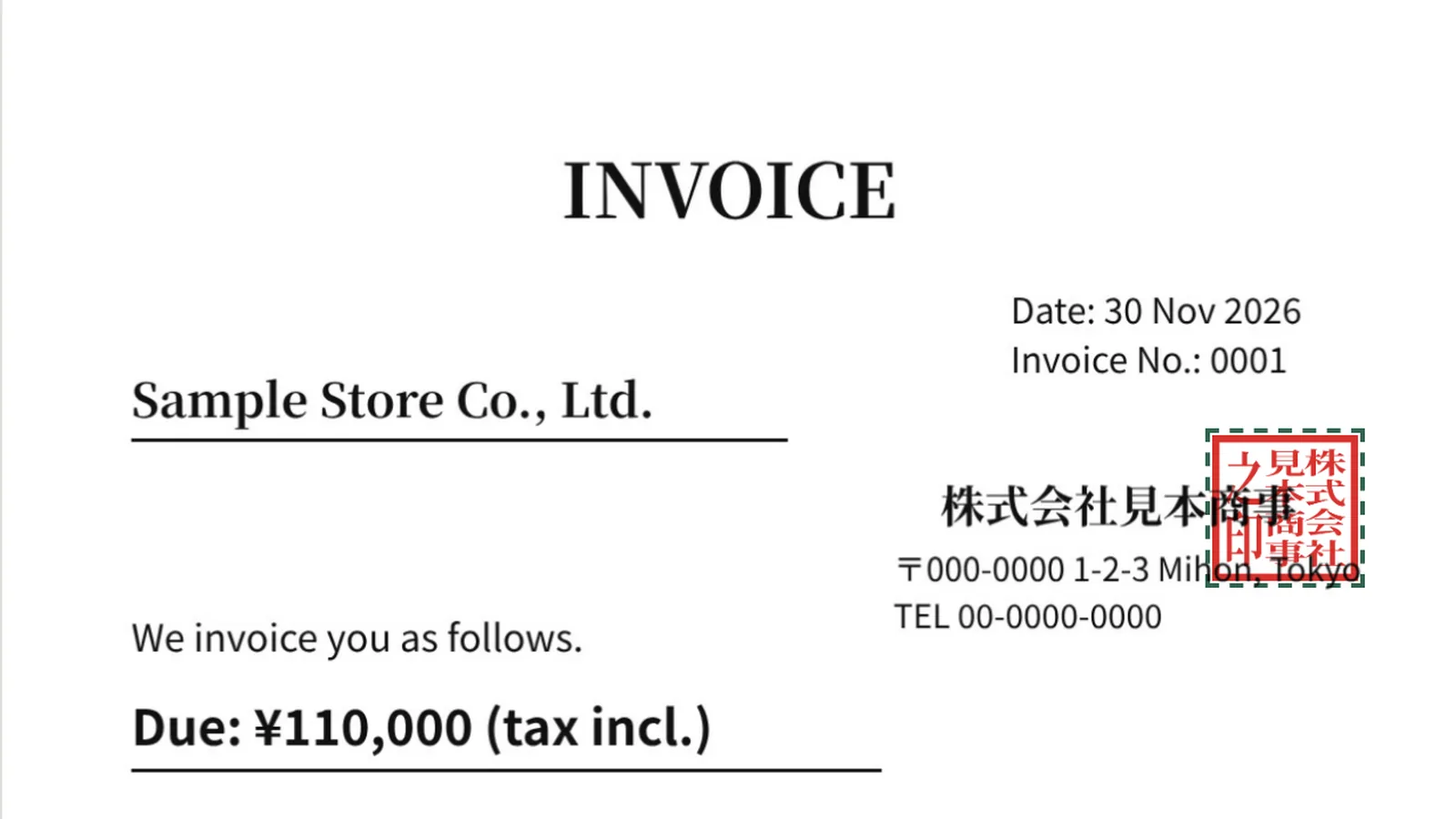
В Японии компании до сих пор ставят на счета и коммерческие предложения свою печать. Речь о ханко (инкан) — личной или фирменной печати, которой в японских документах традиционно подтверждают подпись. Для счетов используют какуин (角印) — квадратную печать с названием компании, обычно красной штемпельной краской. Сейчас счёт почти всегда делают в PDF и отправляют по почте, но некоторые партнёры всё равно просят «счёт с печатью». Если повторять бумажную процедуру, приходится распечатать PDF, поставить оттиск, отсканировать сканером или смартфоном и снова сохранить в PDF. Один раз это терпимо, но каждый месяц надоедает, а отсканированный PDF выходит с чуть перекошенным текстом и заметно тяжелее.
Электронная печать — инструмент, который рисует оттиск печати по имени или названию компании и сохраняет его в PNG с прозрачным фоном. Готовый оттиск можно щелчком поставить в любое место своего PDF и сразу сохранить результат. И PDF, и оттиск обрабатываются внутри браузера и никуда не отправляются. Ниже я по шагам сделал квадратную печать компании, поставил её на PDF-счёт и заодно проверил размер изображения и содержимое PDF. Снимки экрана сделаны в английской версии, в русской версии элементы расположены так же; рядом с русскими названиями кнопок и полей я привожу английские в скобках.
Три вида печатей
В поле «Тип печати» (Seal type) можно выбрать один из трёх вариантов.
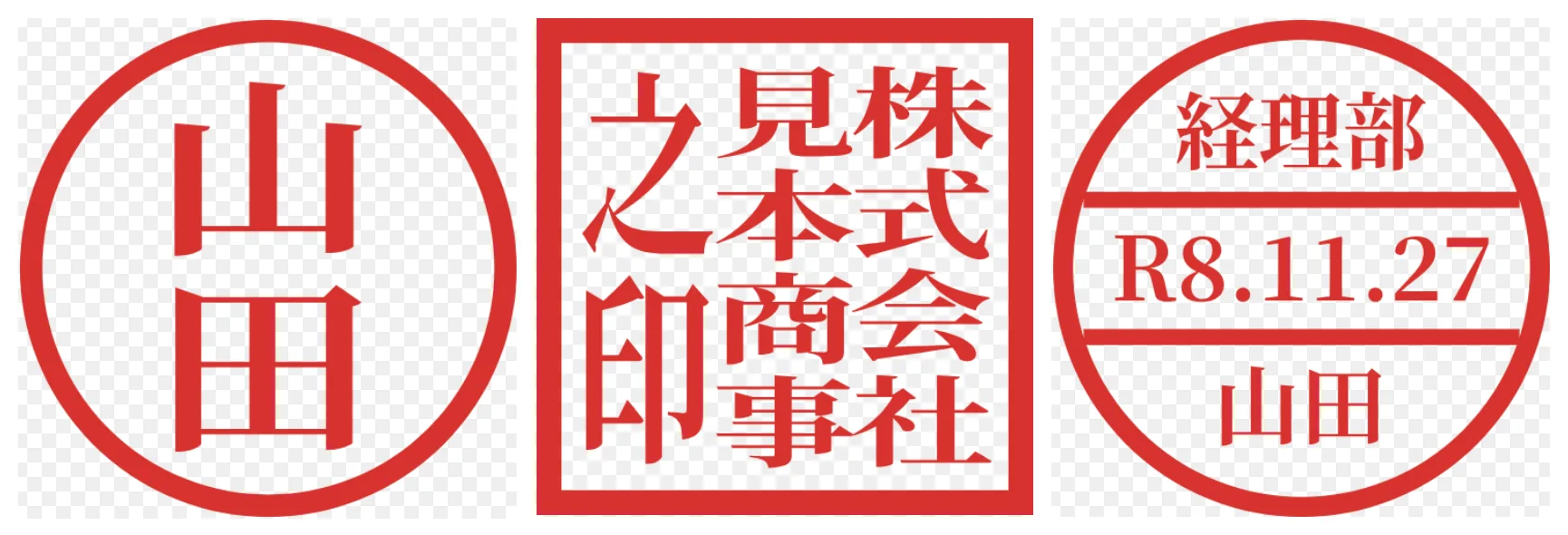
- Круглая (митомэин): круглая печать с фамилией вроде «山田» (Ямада). Митомэин — повседневная личная печать, которой в Японии подтверждают получение посылки или ознакомление с документом. Вмещает от 1 до 8 символов.
- Квадратная (печать компании): название компании или торговое имя в квадратной рамке — тот самый какуин. Именно её чаще всего ставят на счета и коммерческие предложения. Вмещает до 20 символов.
- Датированная: круглая печать в три яруса — сверху отдел, посередине дата, снизу имя. В японских офисах ею отмечают, кто и когда ознакомился с документом при передаче по кругу или принял его. В верхний и нижний ярусы помещается до 12 символов.
Дату на датированной печати можно записать сокращением японской эры, например «R8.11.27», а также в форматах «令和8.11.27», «2026.11.27», «2026年11月27日» и других. В Японии наряду с григорианским календарём используют летосчисление по эрам правления императора: нынешняя эра Рэйва (令和, сокращённо R) началась в 2019 году, поэтому «R8» означает 8-й год Рэйва, то есть 2026 год. Если отметить «Без даты», средний ярус останется пустым, и дату можно будет вписать от руки после печати.
Создаём квадратную печать
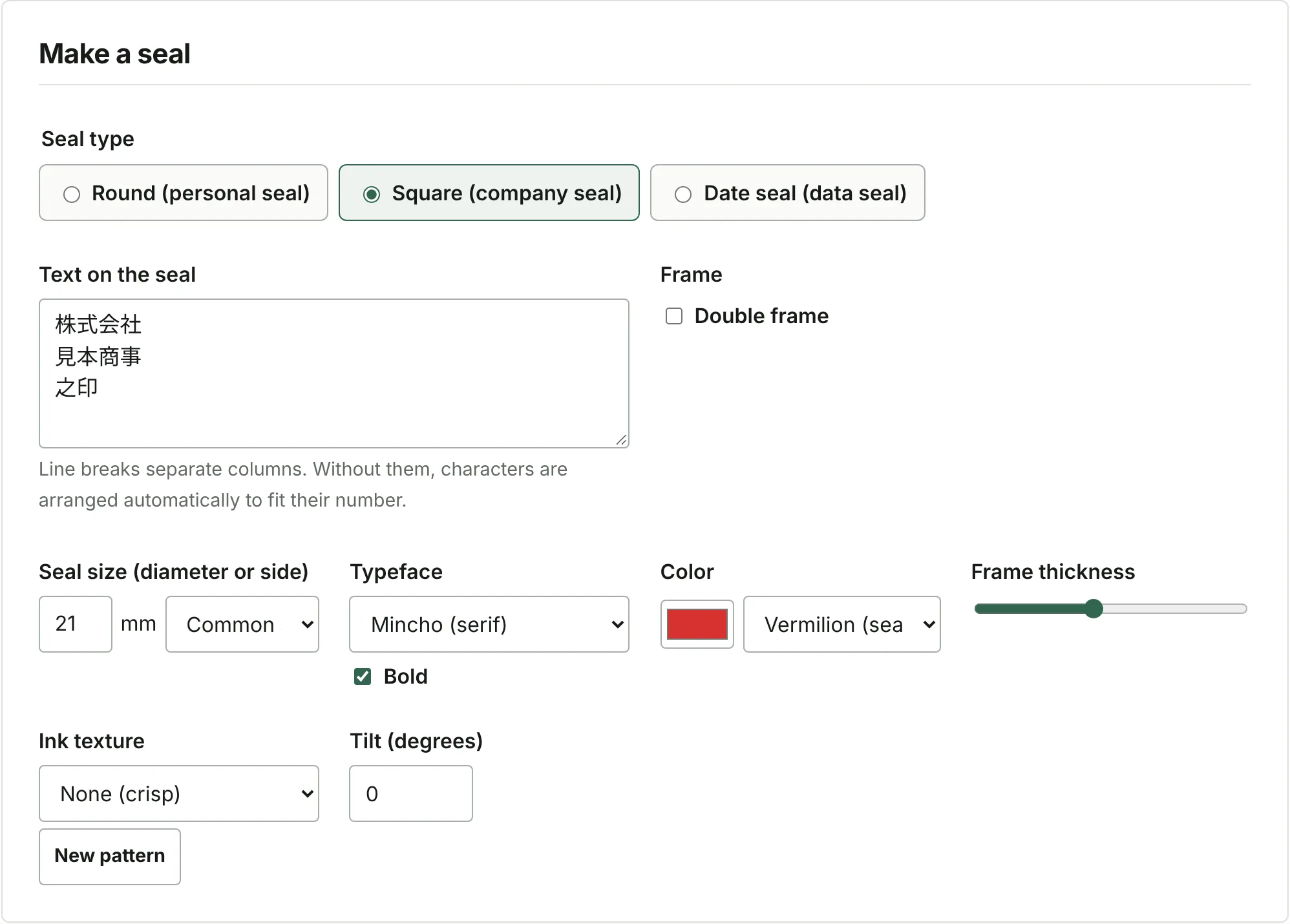
Сделаем квадратную печать для счёта. Если в «Тип печати» (Seal type) выбрать «Квадратная (печать компании)» (Square (company seal)), в поле «Текст на печати» (Text on the seal) появятся три строки: «株式会社», «見本商事» и «之印». Достаточно заменить их названием своей компании. Текст образца «株式会社見本商事之印» означает примерно «Печать акционерного общества „Михон Сёдзи“» (見本 — «образец»); его японское написание оставлено таким, как на снимках экрана.
Столбцы задаются переносами строк
Как и на настоящей японской квадратной печати, текст пишется вертикально, а столбцы идут справа налево. Каждый перенос строки начинает новый столбец. Если в столбцах разное число символов, столбцы с меньшим количеством растягиваются по вертикали, чтобы высота совпадала.
Если ввести «株式会社見本商事之印» одной строкой, без переносов, то все 10 символов инструмент сам разложит по столбцам в зависимости от их числа: справа налево «株式会社», «見本商» и «事之印».
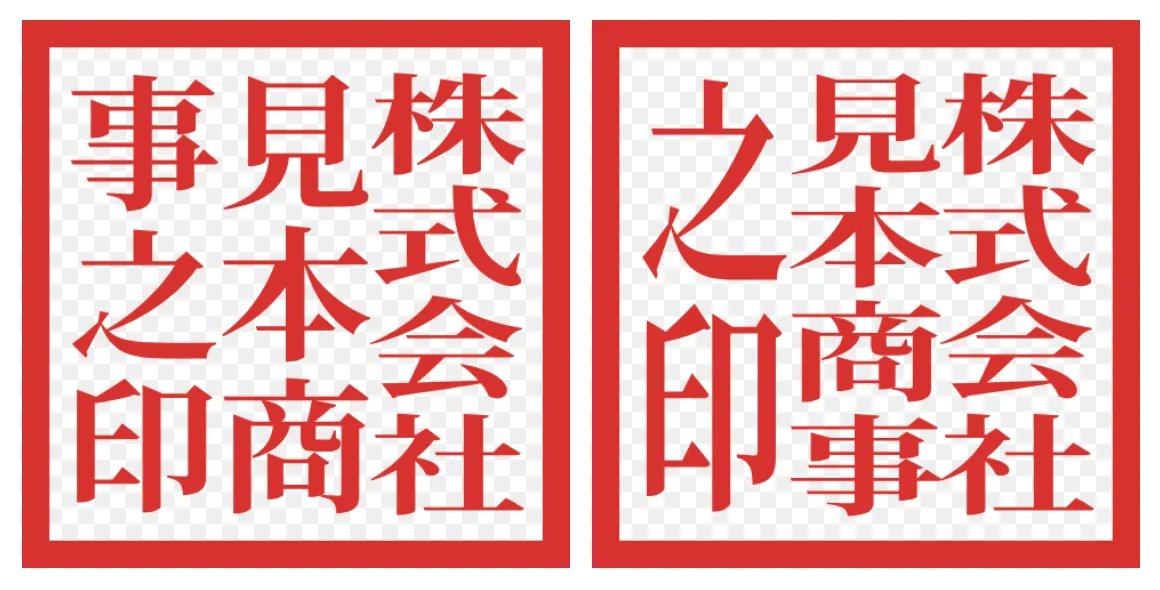
В этом случае «見本商事» (название компании) разрывается на два столбца. Чтобы столбцы делились по границам слов, не полагайтесь на автоматическую разбивку, как слева, а вводите текст с переносами — «株式会社», «見本商事», «之印», — как справа. При длинном названии тоже лучше самому решить, где делить: так печать читается легче.
Размер и внешний вид
В «Размер оттиска (диаметр или сторона)» (Seal size (diameter or side)) в списке «Типичные размеры» для квадратной печати есть значения от 15 до 30 мм. У японских компаний сторона квадратной печати обычно около 21 или 24 мм; здесь я выбрал «21 мм (квадратная)».
Шрифт можно выбрать из минтё, кайсё, гёсё и готик, но рисуется оттиск японским шрифтом, установленным на вашем компьютере или смартфоне. Кайсё и гёсё доступны только там, где есть шрифты вроде HG正楷書体 и HG行書体 (они поставляются с японским Microsoft Office); если их нет, оттиск рисуется минтё. Шрифтов тэнсё (печатное письмо) и инсо, которые часто встречаются на настоящих японских печатях, в инструменте нет.
По умолчанию цвет — киноварь (как у японской штемпельной подушки), также доступны красный, индиго и чёрный. Если поставить «Потёртость» (Ink texture) на «Слабая» или сильнее, появятся неровности, как от настоящего оттиска, а «Наклон (градусы)» (Tilt (degrees)) позволяет слегка повернуть печать. Для счёта лучше чёткий оттиск без потёртости и наклона: его легче прочитать, даже если документ распечатают в уменьшенном масштабе.
Размер прозрачного PNG
В блоке «Предпросмотр и сохранение» (Preview and save) показаны увеличенный оттиск и, под заголовком «Размер на бумаге (примерно)» (Size on paper (approximate)), оттиск рядом с текстом размером 16 px. 1 мм на экране не обязательно равен настоящему 1 мм, но так видно, не слишком ли велик оттиск по сравнению с текстом.
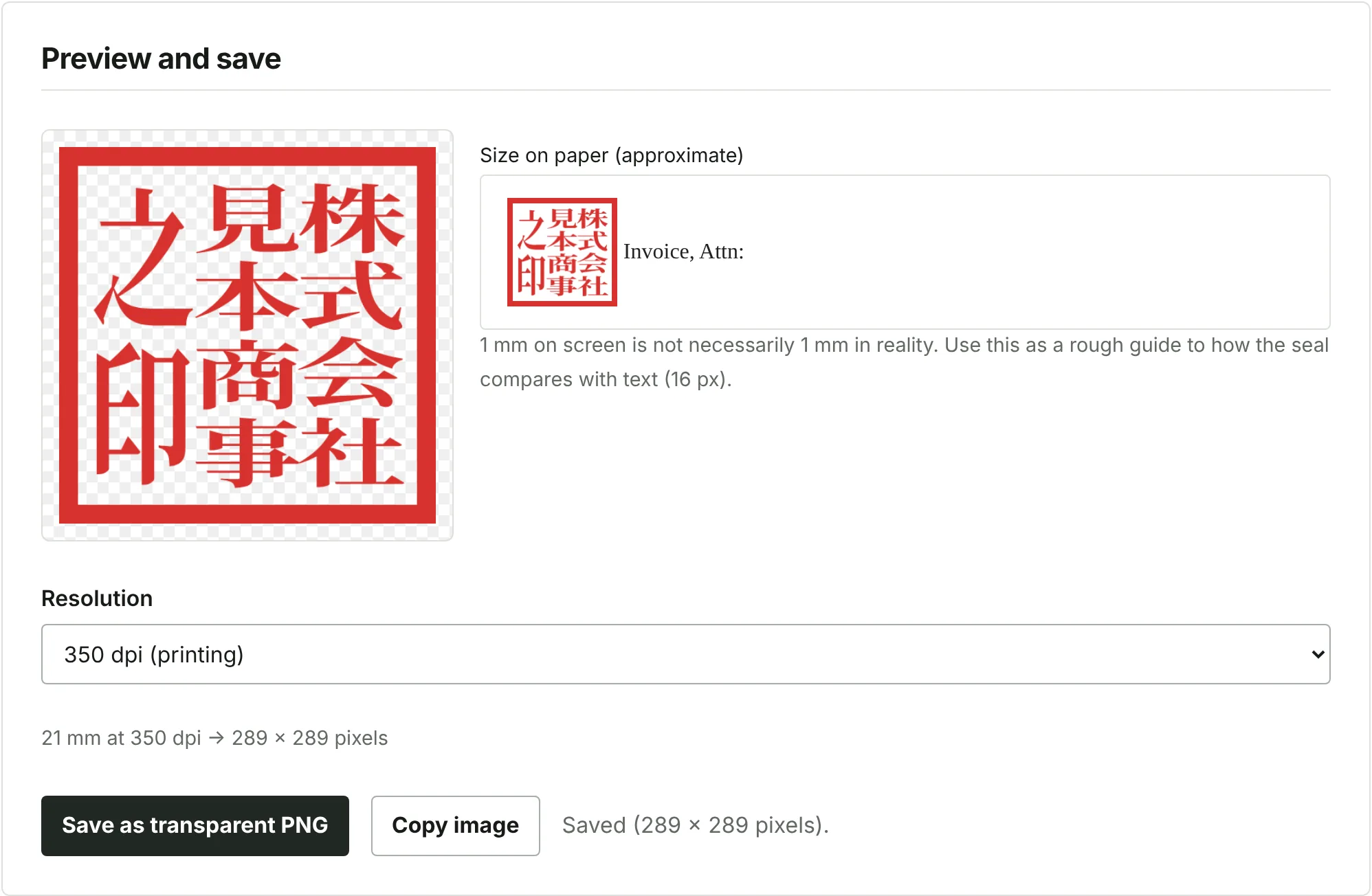
Число пикселей в PNG определяется формулой «размер (мм) ÷ 25,4 × разрешение (dpi)». Для квадратной печати 21 мм при разных значениях «Разрешения» (Resolution) инструмент показал следующее.
| Разрешение | Размер квадратной печати 21 мм в пикселях |
|---|---|
| 96 dpi (для экрана и почты) | 79 × 79 пикселей |
| 300 dpi (для документов и PDF) | 248 × 248 пикселей |
| 350 dpi (для печати) | 289 × 289 пикселей |
| 600 dpi (высокая чёткость) | 496 × 496 пикселей |
Я сохранил PNG при 350 dpi кнопкой «Сохранить прозрачный PNG» (Save as transparent PNG) и проверил файл: размер изображения — 289 × 289 пикселей, а в блоке разрешения PNG (pHYs) записано 13 780 пикселей на метр, то есть 350 dpi. Программы, которые читают эти данные, вставят оттиск почти в натуральную величину 21 мм. Если в Word или Excel вставленный оттиск получился другого размера, задайте в формате рисунка ширину и высоту 21 мм. Если нужно просто вставить печать в шаблон счёта в Word или Excel, удобнее всего «Копировать изображение» (Copy image) и вставить.
Если печать наклонить, изображение становится больше, чтобы углы не обрезались. При наклоне 5 градусов надпись меняется на «21 mm at 350 dpi → 313 × 313 pixels», и изображение сохраняется со стороной 22,8 мм. Сам оттиск при этом остаётся размером 21 мм.
Ставим печать на PDF-счёт
Чтобы поставить печать на счёт в PDF, используйте блок «Поставить на PDF» (Stamp a PDF) на той же странице. Выберите файл кнопкой «Выбрать PDF» (Choose a PDF) или перетащите его в рамку. Если своего PDF под рукой нет, кнопка «Попробовать на образце счёта» (Try with a sample invoice) загрузит одностраничный счёт от компании «株式会社見本商事». В японской версии образец счёта полностью на японском, в русской — на русском, в английской — на английском; название компании-отправителя всегда остаётся японским.
Когда страница PDF появится, щёлкните там, где должна стоять печать. Точка щелчка станет центром оттиска, и созданная выше квадратная печать встанет туда в заданном размере.
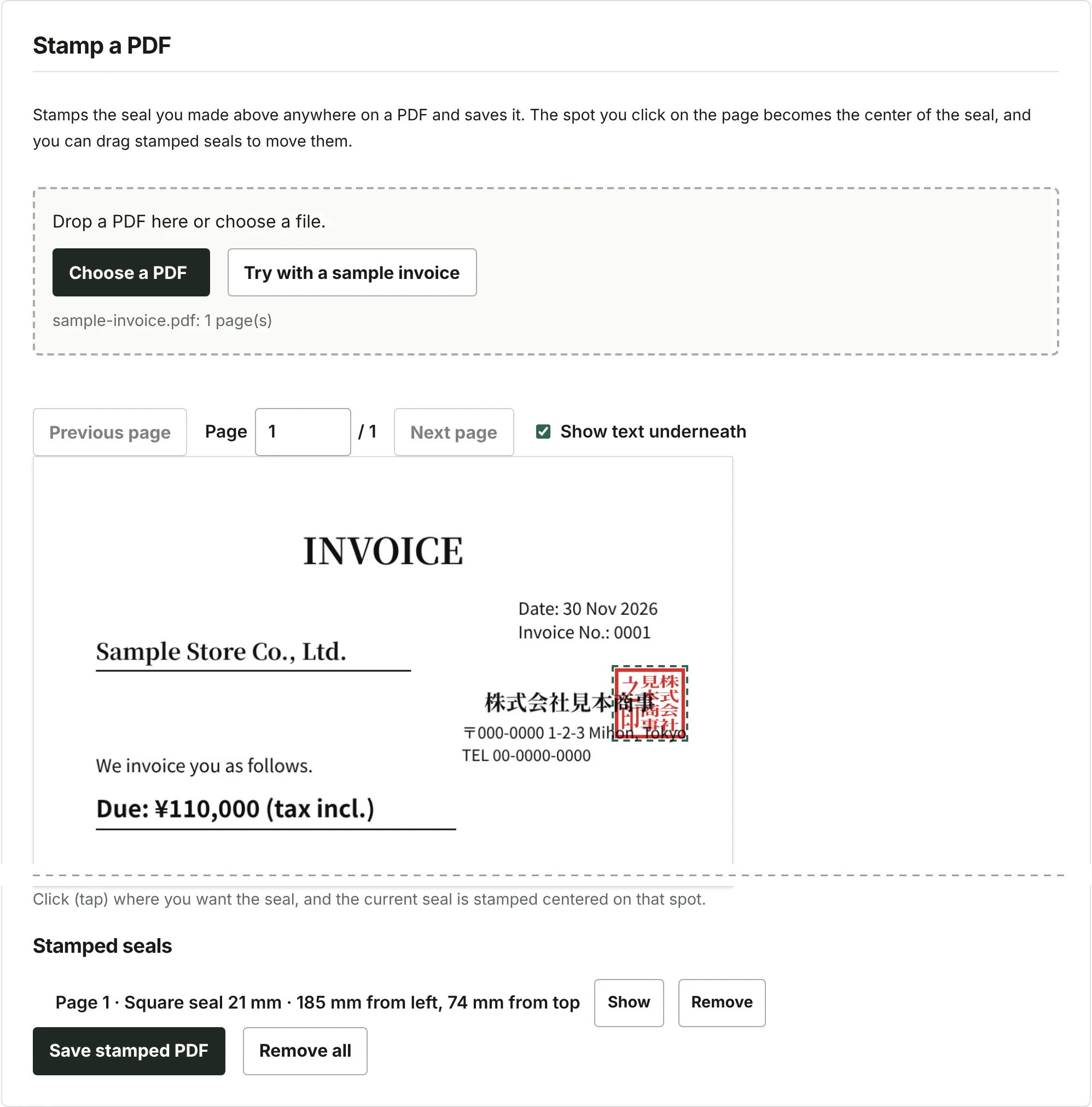
Квадратную печать обычно ставят так, чтобы она немного заходила на последний символ названия компании. Поставленный оттиск можно перетащить мышью, а если выделить его щелчком, стрелки двигают его на 1 мм, а стрелки с Shift — на 5 мм. Удалить оттиск можно клавишей Delete или кнопкой «Удалить» (Remove) в списке. В списке «Поставленные оттиски» (Stamped seals) положение указано, например, так: «Стр. 1, Квадратная печать 21 мм, 185 мм слева, 74 мм сверху». Если каждый месяц вы отправляете счёт одного и того же формата, достаточно записать эти числа, чтобы ставить печать в то же место.
В многостраничном PDF переходите между страницами кнопками «Следующая страница» (Next page) и «Предыдущая страница» (Previous page) и ставьте печати на каждой нужной странице. На альбомных страницах и на страницах с параметром поворота оттиск ставится в той ориентации, в какой страница видна на экране.
Когда положение выбрано, нажмите «Сохранить PDF с печатью» (Save stamped PDF). Сохранится PDF с добавкой «_stamped» к исходному имени файла, а исходный PDF не изменится.
Что внутри сохранённого PDF
Я проверил сохранённый PDF: поверх страницы добавилась одна пара — изображение 289 × 289 пикселей и маска того же размера, описывающая прозрачные участки. Разрешение внутри PDF — 350 ppi, и на странице оттиск занимает ровно 21 мм. Обе части вместе прибавили к файлу около 18 КБ, так что PDF не раздувается, как после распечатки и повторного сканирования.
Оттиск просто накладывается изображением поверх исходного содержимого страницы, поэтому текст и таблицы счёта остаются как были. Если в PDF можно было выделять текст, после постановки печати текст по-прежнему выделяется и ищется.
«Текст просвечивает» — печать поверх названия компании
Флажок «Текст просвечивает» (Show text underneath) над страницей по умолчанию включён. Разница хорошо видна, если сравнить место, где печать перекрывает название компании, с включённым и выключенным флажком.
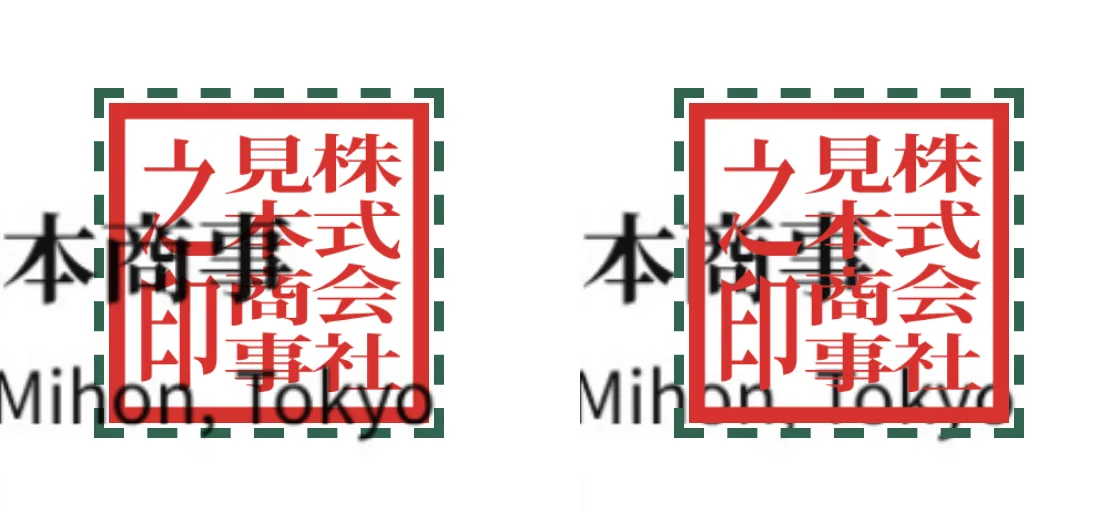
Когда флажок включён, цвет оттиска накладывается на нижний слой в режиме «умножение». На белой бумаге остаётся цвет печати, а там, где есть чёрный текст, остаётся чёрный, поэтому название компании читается из-под оттиска — так же, как после настоящей печати на бумаге. Когда флажок выключен, красные участки оттиска закрывают текст под ними. Если печать ставится на название компании, оставьте флажок включённым; на пустом поле без текста разницы не видно.
PDF, на которые нельзя поставить печать, и порядок действий
PDF с паролем или ограничениями на редактирование открыть не получится. Если бухгалтерская программа выгружает счета с такими ограничениями, их придётся выгрузить заново без ограничений. Кроме того, обработка идёт в памяти браузера, поэтому PDF больше 200 МБ не поддерживаются.
Если поставить печать на PDF, который уже подписан электронной подписью, подпись будет показана как недействительная: редактирование PDF меняет подписанное содержимое. Если вы подписываете документы электронной подписью, сначала поставьте печать, а потом подписывайте.
Если у вас есть только бумажный документ, его можно сфотографировать на смартфон, превратить фото в PDF инструментом Изображения в PDF и уже потом поставить печать. Чтобы объединить счёт с печатью и детализацию в один файл, подойдёт Объединитель PDF, а чтобы пронумеровать страницы — инструкция «Нумерация страниц PDF».
Нужна ли печать на счёте
Когда партнёр просит печать, кажется, будто это обязательное правило, но юридически это не так. Ниже речь о японском праве; в других странах правила свои. Например, в России обязательная печать для ООО и АО отменена ещё в 2015 году, и печать организации ставят, только если компания сама решила её иметь.
В Японии Кабинет министров, Министерство юстиции и Министерство экономики, торговли и промышленности в июне 2020 года опубликовали «Вопросы и ответы о печатях» (на японском). Там сказано, что по частному праву договор заключается при совпадении воли сторон, а составление письменного документа и постановка печати не являются обязательными условиями, если иное прямо не предусмотрено законом.
То же касается японской системы квалифицированных счетов (インボイス制度, invoice system для учёта потребительского налога). В брошюре Национального налогового управления Японии «Для понимания системы квалифицированных счетов» (на японском) обязательными реквизитами названы: имя или наименование выставляющего лица и его регистрационный номер, дата сделки, содержание сделки, сумма вознаграждения с разбивкой по ставкам налога и применяемые ставки, сумма потребительского налога и т. п. по каждой ставке, а также имя или наименование получателя. Печати среди них нет. Форма тоже не установлена: если нужные сведения указаны, квалифицированным счётом будет даже документ, написанный от руки.
Иначе говоря, квадратная печать на японском счёте нужна, чтобы соблюсти обычаи партнёра или внутренние правила компании, а без неё счёт не становится недействительным. Если печать просят, достаточно поставить её без возни с распечаткой и сканированием.
Учтите, что оттиск из этого инструмента — это просто «картинка в форме печати», и в ней нет никакого механизма, подтверждающего, кто и когда её поставил. Скопировав изображение, такой оттиск может использовать кто угодно. Для договоров, где нужно доказать согласие стороны, используйте электронную подпись по закону об электронной подписи или сервисы электронных договоров. Зарегистрированную печать (дзицуин) или банковскую печать (гинкоин) этим инструментом не сделать, а создавать оттиск с именем другого человека или названием другой компании и ставить его на документы без их согласия нельзя.