Тест с автопроверкой без регистрации и отправка по ссылке: как проверять ответы, не записывая их в URL, и для чего это не подходит
Как без учётной записи составить короткий тест из вопросов с одним вариантом ответа, несколькими вариантами и коротким ответом, отправить его ссылкой и дать участникам проверить себя прямо в браузере. На трёх примерах из конструктора тестов и викторин статья проходит путь от создания до проверки, разбирает правила оценки (например, почему полноширинные цифры «30» засчитываются как неверный ответ), объясняет, как ответ проверяется без записи правильного ответа в URL, и почему результаты не собираются, а инструмент не годится для настоящих экзаменов.
Содержание
В конце занятия учебной группы или внутреннего обучения в компании часто хочется задать несколько вопросов и проверить, что усвоено. То же самое бывает, когда нужно раздать короткий тест для повторения на уроке или дома проверить у ребёнка английские слова. Распечатанный тест придётся проверять вручную, а для сервиса форм с функцией опросов автору нужна учётная запись. При этом собирать результаты часто и не требуется: достаточно, чтобы человек, решающий тест, сразу мог сверить свои ответы.
Конструктор тестов и викторин сделан именно для этого. Он собирает тест до 20 вопросов из трёх форматов — один вариант ответа, несколько вариантов и короткий ответ — и создаёт ссылку для отправки. Тот, кто открыл ссылку, отвечает на вопросы и нажимает Проверить ответы: сразу видно, что верно, а что нет, а к верно решённым вопросам выводится пояснение автора. Регистрироваться не нужно ни автору, ни участникам.
В этой статье я по порядку пробую создание, отправку и проверку на трёх вопросах-примерах, встроенных в инструмент. Затем объясняю правила оценки, которые стоит знать при составлении вопросов, механизм, позволяющий определить правильность ответа, не записывая сам ответ в ссылку, и вытекающие из этого механизма случаи, когда инструментом пользоваться не стоит. Снимки экрана сделаны в английской версии. В русской версии расположение то же, только надписи на русском; в тексте я привожу русскую надпись, а в скобках — английскую, которая видна на изображении.
Как устроены вопросы: три примера
При открытии инструмента появляется раздел Создать тест. Сначала в нём только один пустой вопрос. Быстрее всего посмотреть, как заполняются три формата, — нажать Вставить три примера (Insert three examples). Подставится мини-тест по кодам ASCII из таких трёх вопросов:
| Вопрос | Формат | Текст вопроса | Правильный ответ |
|---|---|---|---|
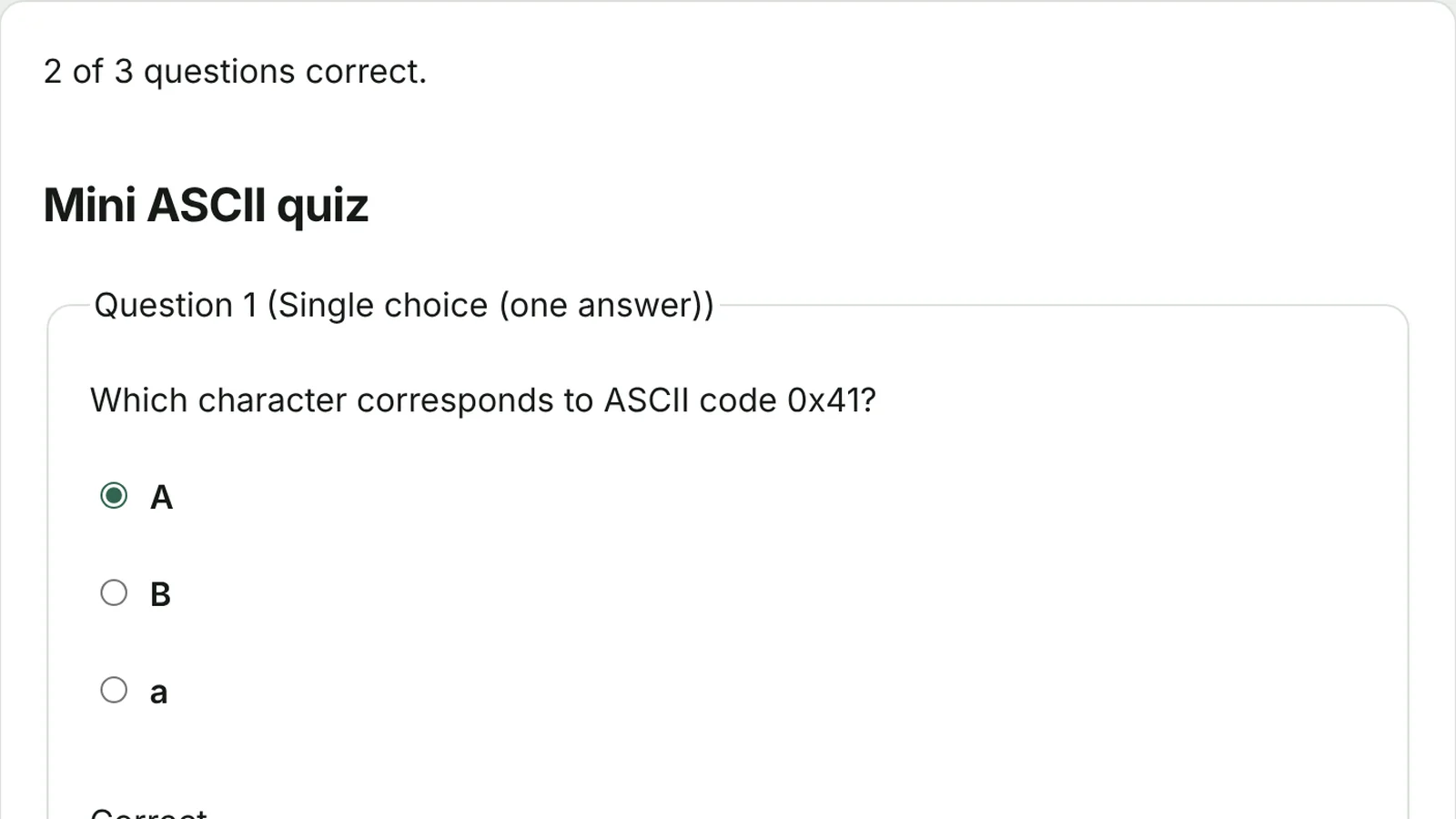
| 1 | Один вариант ответа | Какому символу соответствует код ASCII 0x41? | A (варианты: A, B, a) |
| 2 | Несколько вариантов | Выберите все символы, используемые для переноса строки. | CR и LF (варианты: CR, LF, TAB, NUL) |
| 3 | Короткий ответ | Введите двухзначный шестнадцатеричный код ASCII для цифры 0. | 30 |
Примеры можно вставить, только пока заголовок и вопросы пусты. Если нажать кнопку после того, как что-то уже введено, появится сообщение «Чтобы не перезаписать ваши данные, примеры можно вставить только в пустой редактор.», и начатые вопросы не пропадут.
Если раскрыть вопрос 2, рядом с каждым вариантом видно поле, которым он отмечается как правильный.
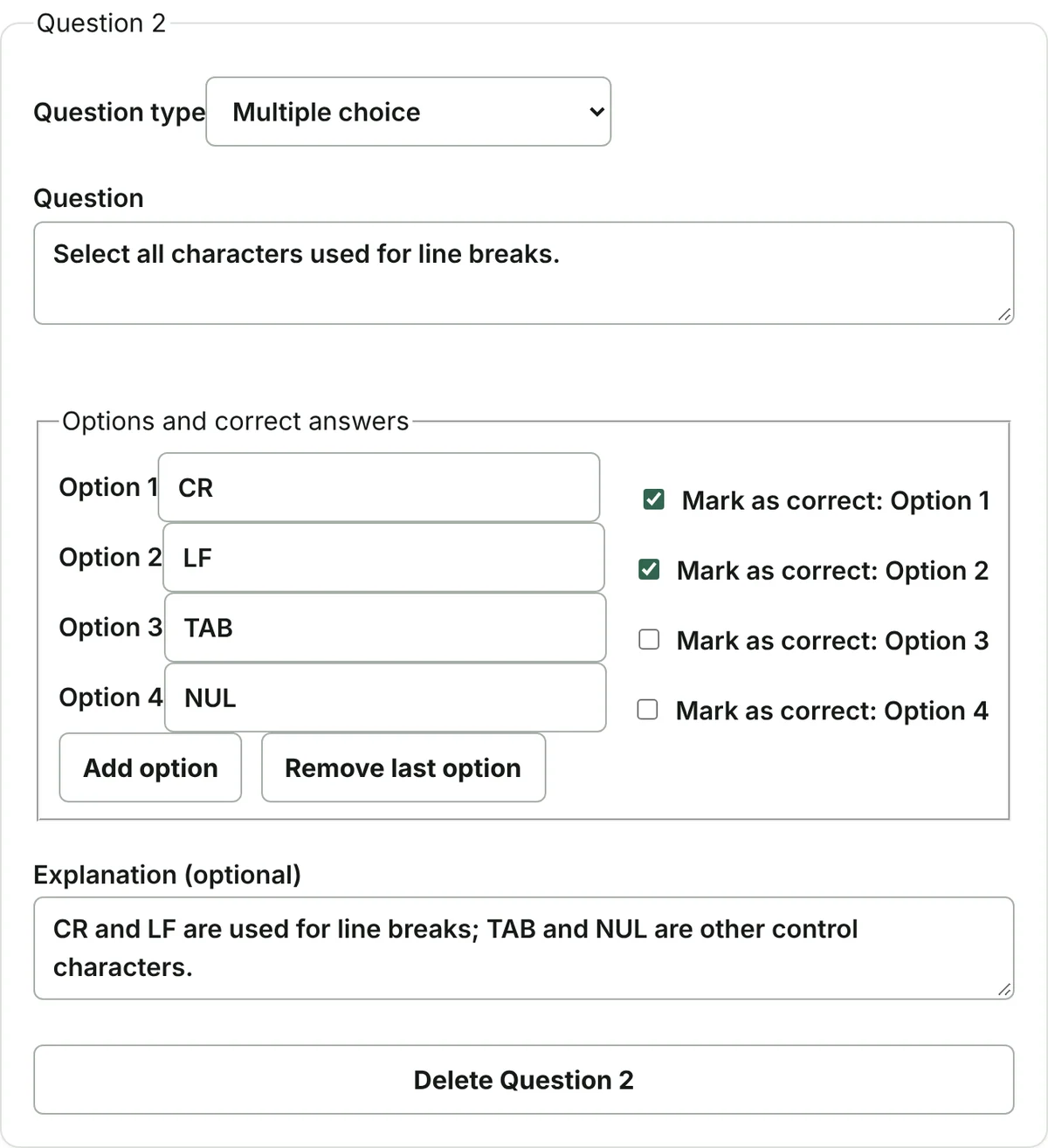
Для каждого вопроса выбирается Тип вопроса, пишется Текст вопроса, а в вопросах с вариантами вводятся варианты и отмечается правильный. При одном варианте ответа отметка — это переключатель, и выбрать можно только один; при нескольких вариантах — флажки, и правильных может быть несколько. Для короткого ответа вместо вариантов появляется одно поле Правильный ответ.
Сначала вариантов два, кнопкой Добавить вариант их число можно довести до восьми. Два варианта с одинаковым текстом недопустимы. Пояснение (необязательно) — текст, который показывается только при верном ответе; его можно оставить пустым. Чтобы добавить вопрос, нажмите Добавить вопрос внизу экрана.
У полей есть ограничения: заголовок — до 100 символов, текст вопроса — до 400, каждый вариант — до 120, правильный короткий ответ — до 100, пояснение — до 500. В тесте от 1 до 20 вопросов; если нужно больше, тест делят на несколько.
Создать ссылку и отправить её участникам
Когда вопросы готовы, нажмите Создать ссылку (Generate shareable link). Если чего-то не хватает, вверху экрана будет написано, в каком вопросе и что именно. Например, если в вопросе с несколькими вариантами не отмечен ни один правильный, появится «Вопрос 2: Выберите правильный ответ.»
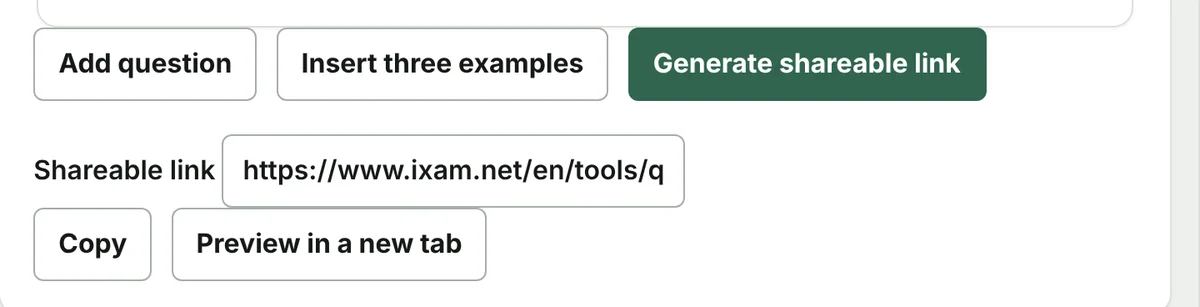
В поле Ссылка для отправки появляется длинный URL, который в русской версии начинается с https://www.ixam.net/ru/tools/quiz-maker/#q1., а вверху экрана показывается длина ссылки. С тремя вопросами-примерами она составила 822 символа в японской версии и 713 в английской; в других языковых версиях число немного отличается, потому что тексты примеров переведены. Вопросы и пояснения сжимаются и помещаются в ссылку, поэтому её длина растёт вместе с текстом. То, что при каждом создании она меняется на несколько символов, объясняется случайным значением для каждого вопроса, о котором речь пойдёт ниже.
Кнопка Копировать помещает URL в буфер обмена, после чего его можно вставить в чат или письмо. Перед отправкой кнопка Открыть предварительный просмотр (Preview in a new tab) позволяет решить собственный тест на том же экране, что увидят участники.
Если длина ссылки превышает 2000 символов, появляется предупреждение «При пересылке длинные ссылки могут обрезаться.». Некоторые приложения обрезают длинные URL, и у получателя ссылка перестаёт открываться. Ссылки длиннее 12 000 символов инструмент не создаёт вовсе. Если вопросов много, всё равно удобнее разбить их по темам на два-три теста. Чтобы раздать ссылку в классе через проектор, её можно превратить в QR-код с помощью Генератора QR-кодов. Правда, чем длиннее URL, тем мельче узор кода.
Введённое при создании нигде не сохраняется. Если закрыть страницу, вопросы пропадут, так что ссылку, которую собираетесь раздавать, сохраните у себя. Если после создания ссылки исправить вопросы, понадобится новая ссылка; содержимое уже разосланных ссылок не меняется.
Что видит участник и как выглядит результат проверки
По ссылке открывается не экран создания, а экран ответов: тексты вопросов, варианты и поля для коротких ответов. Ответив, участник нажимает Проверить ответы (Grade answers): у каждого вопроса появляется «Верно», «Неверно» или «Без ответа», а вверху — результат, например «Правильных ответов: 2 из 3.»
Ниже — результат, если в вопросе 1 выбрать A, в вопросе 2 отметить только CR, а в вопросе 3 ввести «30».
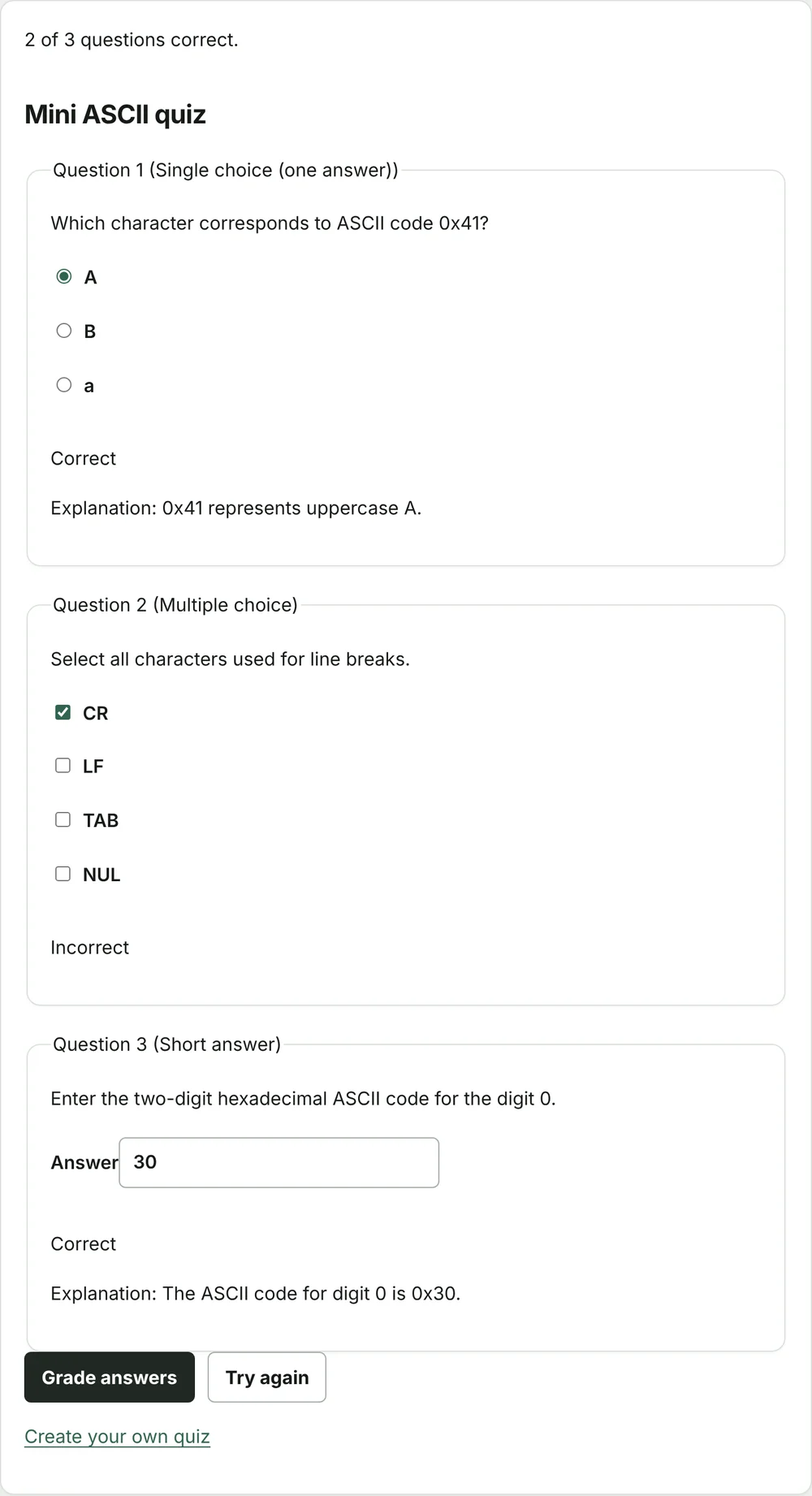
Вопрос 2 помечен «Неверно», потому что из правильных ответов CR и LF выбран только CR. Важно, что к неверно решённому вопросу не показываются ни правильный ответ, ни пояснение. Участник может изменить ответ и снова нажать Проверить ответы. Когда я отметил ещё и LF и проверил заново, вопрос 2 стал верным и появилось пояснение. Как только ответ меняется, предыдущий результат исчезает. Кнопка Пройти ещё раз (Try again) стирает все ответы, чтобы начать сначала.
Иначе говоря, проверка в этом инструменте подходит для сценария «думай, пока не найдёшь правильный ответ». Если нужно сразу показать ответ на неверно решённые вопросы, придётся добавить его в текст вопроса или сообщить другим способом после раздачи теста.
Результат отображается только на экране участника и автору не приходит. Функций сохранения, отправки или сводки ответов и результатов нет, и автор не может увидеть список, кто сколько набрал. Если нужно знать результаты, участников придётся попросить сообщить их самим. Если требуется собирать ответы и вести оценки, лучше взять сервис форм со сводкой ответов.
Правила оценки, которые стоит учесть при составлении вопросов
Вопрос с вариантами засчитывается, только если набор выбранных вариантов в точности совпадает с правильным. Когда в вопросе с несколькими вариантами я отметил, кроме CR и LF, ещё и TAB, ответ оказался «Неверно», хотя оба правильных варианта были выбраны. Частичных баллов нет. Поэтому формулировка «Выберите все…» позволяет не раскрывать, сколько вариантов нужно отметить.
С коротким ответом нужно быть внимательнее. Пробелы в начале и в конце удаляются перед сравнением, поэтому « 30 » с пробелами по краям засчитан как верный. А вот ввод полноширинных цифр «30» оказался неверным. Полноширинные символы — это широкие варианты латинских букв и цифр, которые используются в китайских, японских и корейских текстах: «30» выглядит как 30, но состоит из других символов Юникода (U+FF13 и U+FF10 вместо U+0033 и U+0030). С русской раскладки их случайно не наберёшь, но они появляются, если участник пишет через японский или китайский метод ввода либо вставляет текст из такого документа. Прописные и строчные буквы, полноширинные и обычные символы различаются; точно так же различаются «е» и «ё». Отдельно стоит помнить о латинских и кириллических буквах одинакового начертания: латинская «A» и кириллическая «А» для проверки — разные символы. На каждый вопрос можно задать только один правильный ответ; принять, например, одновременно «30» и «0x30» нельзя.
Поэтому в вопросах с коротким ответом формат ответа лучше оговорить в тексте вопроса. Вопрос-пример 3 потому и требует «двухзначный шестнадцатеричный» код. Если для чисел написать «цифрами» или «с десятичной запятой» («0,5» и «0.5» — разные строки), а для слов — «строчными буквами», реже будет случаться, что человек знает ответ, но получает «Неверно» из-за написания. Ответы, у которых написание неизбежно варьируется (имена людей, слова с несколькими допустимыми написаниями), честнее давать в виде вопроса с вариантами.
Пробелы по краям удаляются, но невидимые символы внутри текста остаются. Если скопировать правильный ответ с веб-страницы или из документа, вместе с ним может попасть невидимый символ вроде пробела нулевой ширины, и тогда даже правильно набранный ответ участника не совпадёт. Это то же явление — внешне одинаковый текст не совпадает, — что и в примере с Excel из статьи «Почему ВПР (VLOOKUP) возвращает #Н/Д (#N/A), хотя код есть в таблице, и как это исправить». Правильный ответ лучше набрать вручную или проверить перед вставкой в инструменте Поиск невидимых символов. Если же один и тот же символ внутри представлен двумя способами — например, «й» одним символом или как «и» с отдельным комбинируемым знаком краткой, — инструмент перед сравнением приводит их к одному виду (нормализация Юникода), так что разница в способе ввода не делает ответ неверным.
Как ответ проверяется, если правильного ответа нет в ссылке
В ссылке для отправки есть вопросы и варианты ответов. Где же тогда правильный ответ? Если бы он был записан в ссылке как есть, его можно было бы узнать, просто посмотрев на URL. Инструмент устроен так, чтобы не помещать ответ в ссылку и при этом уметь проверить, верен ли ответ участника.
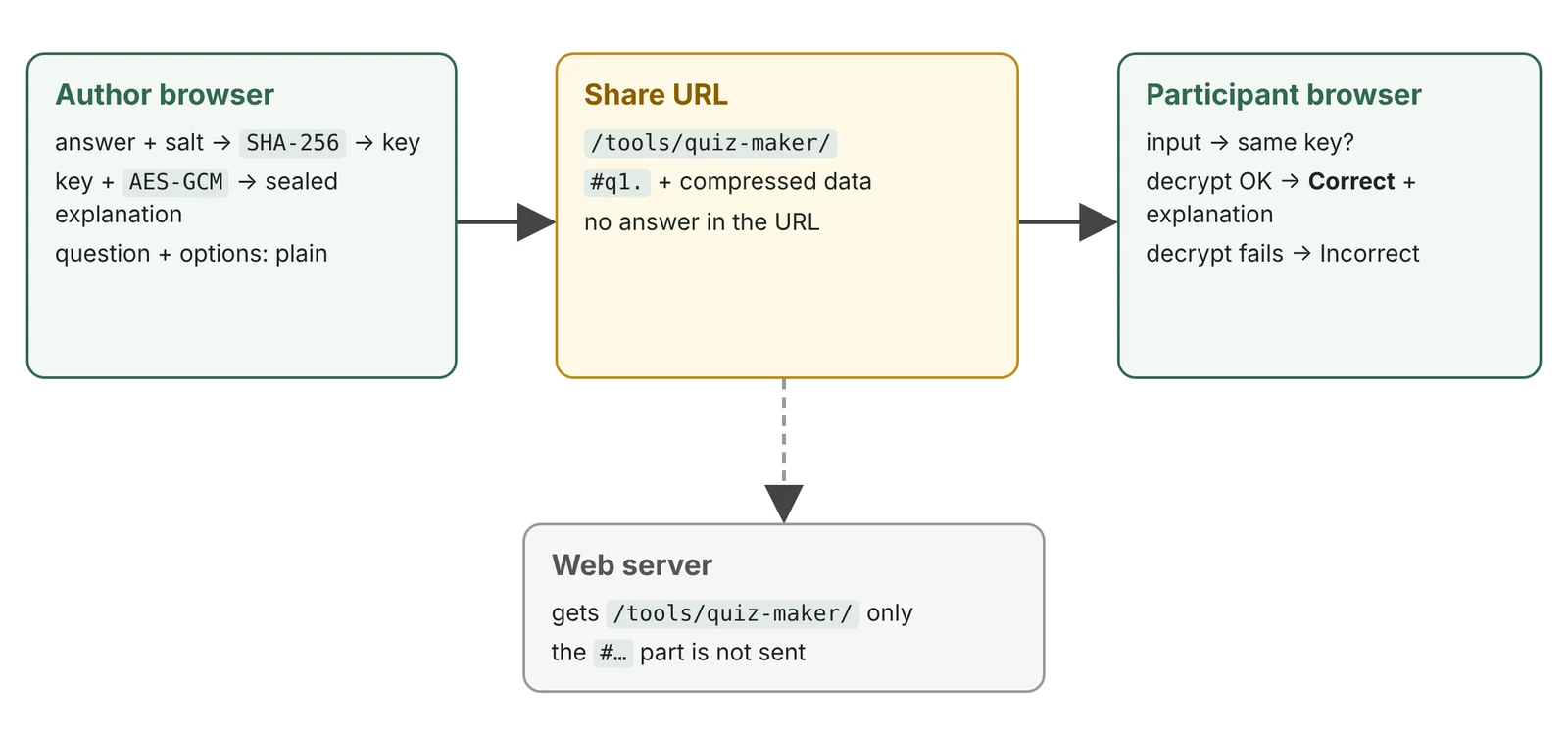
Когда автор нажимает Создать ссылку, браузер для каждого вопроса создаёт ключ на основе правильного ответа. К правильному ответу (номерам правильных вариантов для вопросов с выбором или нормализованному слову для короткого ответа) добавляется случайное значение, своё для каждого вопроса (соль, salt), от результата берётся хеш SHA-256, и он становится ключом шифрования. Этим ключом пояснение шифруется алгоритмом AES-GCM, и в ссылку попадает только шифротекст. Даже пустое пояснение добавляется как зашифрованный пустой текст. Самой строки правильного ответа в ссылке нет нигде.
Когда участник нажимает Проверить ответы, браузер по той же схеме получает ключ из его ответа и пытается расшифровать шифротекст этого вопроса. Если ответ совпадает с правильным, получается тот же ключ, и расшифровка удаётся. Это и есть вердикт «Верно», а расшифрованное пояснение выводится на экран. Если ответ другой, ключ тоже другой, расшифровка не удаётся, и вопрос помечается «Неверно». AES-GCM умеет обнаруживать неверный ключ или изменённый шифротекст. Текст вопроса и варианты тоже входят в проверку, поэтому если в ссылке изменить только текст вопроса, даже правильный ответ перестанет засчитываться.
Вопросы и шифротексты вместе сжимаются и помещаются в часть URL после «#» (фрагмент). Открывая страницу, браузер не отправляет на веб-сервер то, что стоит после «#». Сервер получает только запрос самой страницы (в русской версии — /ru/tools/quiz-maker/), и ни содержимое теста, ни ответы до серверов ixam.net не доходят. Вся проверка выполняется в браузере участника. Кроме того, на этой странице не загружаются реклама и веб-аналитика, которые есть на других страницах сайта.
Для сжатия и шифрования используются встроенные функции браузера. Поэтому в старых браузерах или если страница открыта не по HTTPS появляется сообщение «Сжатие или криптография недоступны.», и инструмент не работает.
Тот же способ — передавать данные в части URL после «#» — использует и Конструктор приглашений на мероприятия.
Почему инструмент не годится для настоящих экзаменов и секретных вопросов
Ответа в ссылке нет. Но это не значит, что узнать его невозможно. Механизм, при котором правильный ответ позволяет расшифровать данные, означает и обратное: если перебирать возможные ответы по очереди, рано или поздно попадёшь в правильный.
В вопросе с одним вариантом из трёх трёх попыток гарантированно хватит, и для этого достаточно выбирать вариант и снова нажимать проверку. В вопросе с несколькими вариантами из четырёх возможных комбинаций всего 15. И в коротком ответе, если ответ — короткое число вроде «30» или известное слово, программа может перебрать огромное число кандидатов. Инструмент никак не замедляет такой перебор (например, нарочито медленными вычислениями, как при хранении паролей): ответы и так можно угадать, поэтому этот механизм не задуман как защита секрета.
Поэтому для официальных экзаменов, результаты которых влияют на оценку, и для внутренних тестов, вопросы которых не должны выйти наружу, инструмент не используют. Решить тест может любой, у кого есть ссылка, а ссылку можно скопировать, переслать, и она остаётся в истории браузера. Проверить, что отвечает именно тот, за кого себя выдаёт, тоже нельзя. В тексты вопросов и пояснения не стоит писать персональные данные и конфиденциальную информацию.
Зато там, где ни у кого нет причин подглядывать в ответ, — короткий тест для самопроверки, подведение итогов занятия учебной группы, тренировочные вопросы к викторине — этого механизма вполне хватает. Ответ не виден ни на экране, ни в URL, так что случайно его не увидишь.
Где брать темы для вопросов
Три вопроса-примера были про коды ASCII. Какие коды у символов переноса строки CR и LF и у цифры 0, я объясняю в статье «Как прочитать 0D 0A и отличить символ 0 по таблице ASCII» с помощью Таблицы кодов ASCII. Из таких статей можно составить несколько вопросов и предложить их после прочтения.
Если после сбора результатов класса или отдела нужно посчитать средний балл, стандартное отклонение или «хэнсати» — принятый в Японии стандартизированный балл (50 + 10 × z-оценка), — пригодится статья «偏差値の求め方» (на японском языке).