Por que o PROCV (VLOOKUP) retorna #N/A (#N/D) se o código está na tabela e como resolver
Quando o PROCV (VLOOKUP) do Excel retorna #N/A (#N/D no Excel em português) para um código que aparece na tabela, compare os valores com NÚM.CARACT, ÉTEXTO e UNICODE. Veja números armazenados como texto, zeros à esquerda, espaços não separáveis e de largura zero que o ARRUMAR não remove, intervalos que se deslocam sem $, o quarto argumento omitido, os curingas * e ? e o que conferir antes de esconder erros com SEERRO.
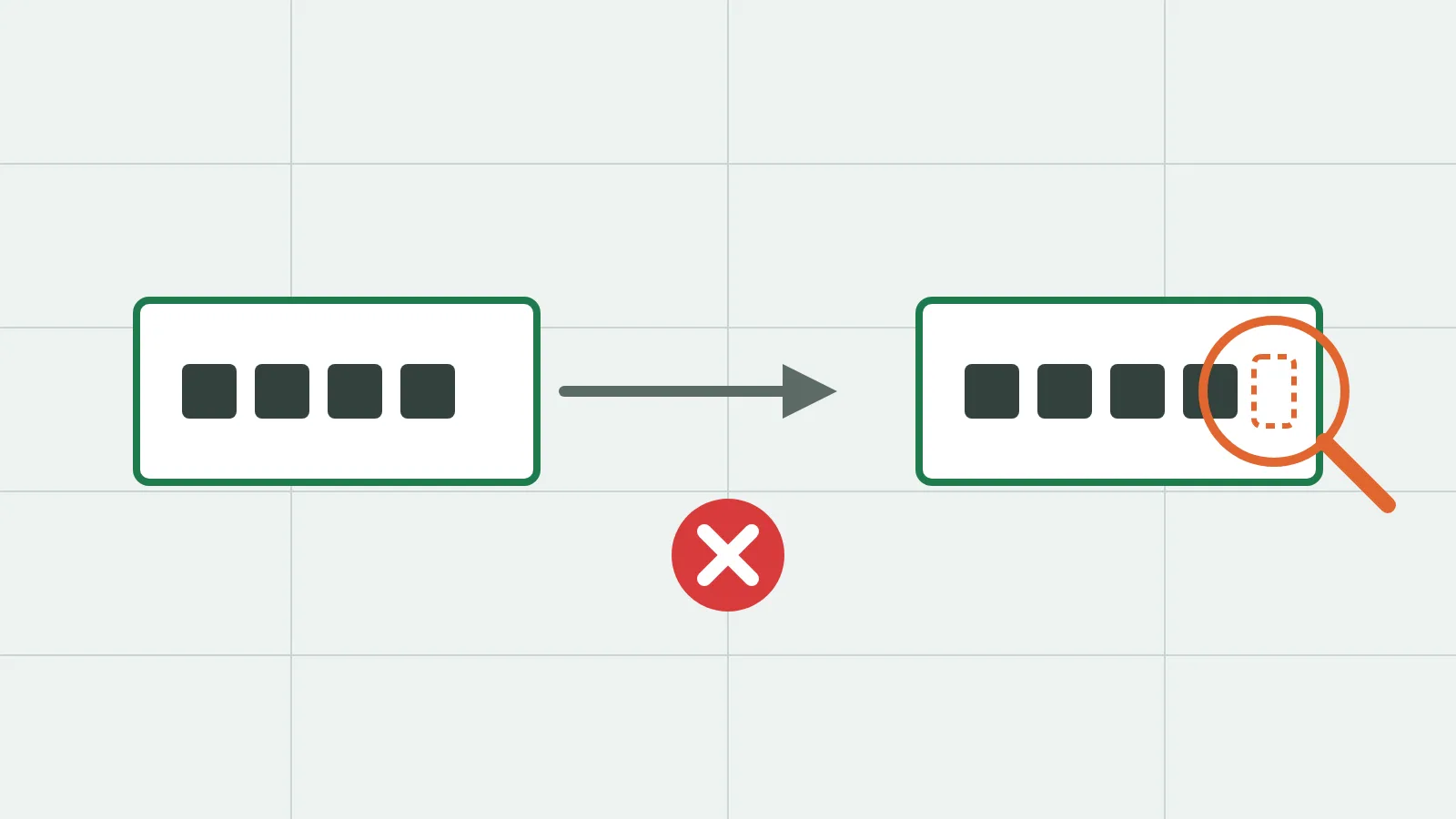
Você tem uma lista de pedidos com códigos de produto e quer trazer o nome e o preço unitário de uma planilha de cadastro de produtos. É uma tarefa de rotina, e a fórmula cabe em uma linha: =VLOOKUP(A2,master!$A$2:$C$500,2,FALSE). Mesmo assim, algumas linhas retornam #N/A. Você abre o cadastro, o mesmo código está lá e, comparando os dois a olho, não há diferença nenhuma.
#N/A significa “o valor procurado não foi encontrado”. Não é o erro que aparece quando a fórmula foi escrita errado. O Excel compara os valores caractere por caractere, incluindo o tipo de dado, então dois valores que parecem idênticos para uma pessoa não coincidem se o conteúdo for diferente. Nessa hora, o trabalho não é reescrever a fórmula, e sim comparar o que existe de fato dentro do valor procurado e do valor do cadastro.
Este artigo mostra primeiro fórmulas que revelam a diferença e depois explica como corrigir cada causa. Conferi os resultados recalculando um arquivo .xlsx no LibreOffice Calc 24.2. Quando o LibreOffice se comporta de forma diferente do Excel, eu aviso, e o que digo sobre o Excel se limita ao que a documentação da Microsoft confirma.
As fórmulas usam os nomes de função em inglês e vírgulas entre os argumentos. No Excel em português, as funções têm nomes traduzidos (PROCV no lugar de VLOOKUP), os argumentos são separados por ponto e vírgula (;) e o erro aparece como #N/D em vez de #N/A. A correspondência está na última seção, “Nomes de função no Excel em português”.
Tabelas de exemplo
O cadastro de produtos (planilha master) tem as cinco linhas abaixo. Na coluna A, só 1001 é número; os outros códigos são texto. 00123 foi digitado como texto para manter os zeros à esquerda.
| A (código) | B (produto) | C (preço unitário) | |
|---|---|---|---|
| 2 | 1001 | Caderno A5 | 120 |
| 3 | A-200 | Caneta gel preta | 150 |
| 4 | 00123 | Borracha | 80 |
| 5 | B-310 | Bloco adesivo 75 mm | 220 |
| 6 | C-020 | Clipes pequenos | 60 |
A tabela de onde se faz a busca contém códigos exportados em CSV de outro sistema ou copiados de uma página da web. Nas células eles aparecem como 1001, A-200 e 123, mas, como a próxima seção mostra, o conteúdo é diferente.
Primeiro, encontre a diferença com fórmulas
Coloque o valor procurado de uma linha que retorna #N/A (aqui, A3) ao lado do valor do cadastro com o qual ele deveria coincidir (master!A3) e digite as fórmulas abaixo em células vazias.
=A3=master!A3          → FALSE significa que, para o Excel, são valores diferentes
=LEN(A3)               → Número de caracteres. Mais do que se vê indica caracteres ocultos
=ISTEXT(A3)            → TRUE para texto, FALSE para número ou outro tipo
=UNICODE(RIGHT(A3,1))  → Ponto de código Unicode do último caractere
Se =A3=master!A3 retornar FALSE, o problema está nos valores, não no PROCV. Em seguida, use NÚM.CARACT (LEN) e ÉTEXTO (ISTEXT) para ver se o comprimento ou o tipo é diferente. UNICODE dá uma pista quando há algo grudado no fim: 32 é um espaço comum, 160 é um espaço não separável (NBSP) e 12288 é o espaço de largura total (ideográfico, U+3000) usado em textos em japonês e chinês. UNICODE e UNICHAR (CARACTUNICODE), usada mais adiante, estão disponíveis a partir do Excel 2013.
Com os valores de exemplo, os resultados foram estes.
| Valor procurado (como aparece) | Conteúdo real | LEN | ISTEXT | UNICODE do último caractere | VLOOKUP (FALSE) |
|---|---|---|---|---|---|
A-200 |
Espaço comum no fim | 6 | TRUE | 32 | #N/A |
A-200 |
NBSP (U+00A0) no fim | 6 | TRUE | 160 | #N/A |
A-200 |
Espaço de largura zero (U+200B) no meio | 6 | TRUE | 48 | #N/A |
123 |
O número 123 | 3 | FALSE | 51 | #N/A |
Na terceira linha, o último caractere é 0 (48), então UNICODE(RIGHT()) não o encontra, mas LEN dá um a mais do que os cinco caracteres visíveis. Um espaço de largura zero não ocupa espaço, por isso é difícil percebê-lo mesmo movendo o cursor pela célula.
Para ver todos os caracteres estranhos de uma vez, copie o valor da célula e cole no Detector de caracteres invisíveis. Ele mostra a posição e o código de cada NBSP ou espaço de largura zero. O processamento acontece no navegador, então colar uma lista de códigos interna não a envia para lugar nenhum.
Números misturados com texto
No Excel, o número 1001 e o texto "1001" são valores diferentes. Se os códigos do cadastro são números e os valores procurados viraram texto, por exemplo na importação de um CSV, o PROCV não os faz coincidir. O artigo da Microsoft Como corrigir um erro #N/D na função PROCV também aponta tipos de dados diferentes como uma das causas. O sinal típico é um triângulo verde no canto superior esquerdo da célula com a mensagem “Número Armazenado como Texto”.
Quando recalculei a mesma planilha no LibreOffice Calc, o texto "1001" encontrou o número 1001. O Excel se comporta de outro jeito nesse ponto, então um teste no LibreOffice sem problemas não prova que no Excel vai dar certo.
A correção depende do tipo para o qual você converte.
=VLOOKUP(VALUE(A2),master!$A$2:$C$6,2,FALSE)   Converte o valor procurado de texto para número
=VLOOKUP(--A2,master!$A$2:$C$6,2,FALSE)        O mesmo. -- transforma texto em número
=VLOOKUP(A2&"",master!$A$2:$C$6,2,FALSE)       Converte um valor procurado numérico em texto
Em vez de converter em cada fórmula, dá menos trabalho depois padronizar o tipo da coluna de origem. Se os códigos podem ser tratados como números sem problema, selecione a coluna, abra Dados → Texto para Colunas e clique em Concluir sem alterar nada. Os dígitos guardados como texto viram números. Você também pode selecionar as células com o triângulo verde e escolher Converter em Número no ícone de aviso.
Códigos com zeros à esquerda
Converter em número um código com zeros à esquerda faz os zeros sumirem. Se o valor do cadastro 00123 é texto e o valor procurado 123 é número, não dá para converter com VALOR (VALUE). Em vez disso, transforme o valor procurado em texto com uma quantidade fixa de dígitos.
=VLOOKUP(TEXT(A5,"00000"),master!$A$2:$C$6,2,FALSE) → Borracha
Ajuste "00000" ao comprimento dos códigos. Se os códigos têm comprimentos diferentes, é mais seguro reimportar a coluna de busca como texto desde o início. Abrir um CSV com clique duplo deixa o Excel converter os dígitos em números e descartar os zeros. Use Dados → De Texto/CSV, selecione o arquivo, clique em Transformar Dados na pré-visualização, mude o tipo de dados da coluna de códigos para Texto e só então carregue.
O ARRUMAR remove espaços no fim, mas não o NBSP
Se o valor só tem espaços comuns antes ou depois, remova-os com ARRUMAR (TRIM) antes da busca.
=VLOOKUP(TRIM(A2),master!$A$2:$C$6,2,FALSE) → Caneta gel preta
TRIM remove os espaços do início e do fim e reduz a um só os espaços repetidos entre palavras. Se os códigos do cadastro também podem ter espaços, refaça a coluna do cadastro com TRIM também.
Valores copiados de páginas da web ou de alguns sistemas corporativos, porém, podem terminar com um NBSP, e TRIM não o remove. Segundo a descrição da Microsoft da função ARRUMAR, TRIM remove o espaço ASCII (código 32) e, sozinha, não remove o caractere Unicode 160. TIRAR (CLEAN), que remove caracteres de controle, cobre apenas os códigos de 0 a 31, então também não resolve o NBSP. No meu teste, o valor de exemplo continuou retornando #N/A depois de passar por TRIM ou por CLEAN.
Troque o NBSP por um espaço comum com SUBSTITUIR (SUBSTITUTE) e depois aplique TRIM.
=VLOOKUP(TRIM(SUBSTITUTE(A3,UNICHAR(160)," ")),master!$A$2:$C$6,2,FALSE)
O guia da Microsoft As dez melhores maneiras de limpar seus dados segue a mesma ordem: substituir caracteres como o 160 com SUBSTITUTE e depois usar TRIM ou CLEAN. Muitos tutoriais escrevem CHAR(160) (CARACT(160)). Isso funciona no Windows configurado com uma página de código da Europa Ocidental, como a usada em português, em que o 160 é o NBSP. Mas CHAR retorna um caractere do conjunto de caracteres do computador, então em um sistema em japonês, chinês ou coreano o 160 não é necessariamente o NBSP. UNICHAR(160) indica o ponto de código Unicode e dá o mesmo resultado em qualquer sistema.
Espaços de largura zero e espaços de largura total são removidos do mesmo jeito.
=SUBSTITUTE(A4,UNICHAR(8203),"")   Remove espaços de largura zero (U+200B)
=SUBSTITUTE(A4,UNICHAR(12288),"")  Remove espaços de largura total (U+3000)
Para uma conferência pontual, resolver dentro da fórmula está ótimo. Se a mesma origem manda dados todo mês, limpe os valores procurados em uma coluna auxiliar e passe essa coluna para o PROCV. Assim fica mais fácil rastrear a causa depois.
O #N/A começa a aparecer depois de copiar a fórmula para baixo
Uma fórmula que funciona na primeira linha pode gerar cada vez mais #N/A quando é copiada para baixo. Sem $, o intervalo de busca desce o mesmo número de linhas que a fórmula.
Linha 1  =VLOOKUP(I1,master!A2:C6,2,FALSE)
Linha 3  =VLOOKUP(I3,master!A4:C8,2,FALSE)   ← A2 e A3 ficaram fora do intervalo
No meu teste, a fórmula da linha 3 que procurava A-200 teve o intervalo deslocado para A4:C8, então A-200, na linha 3 do cadastro, ficou fora do intervalo e o resultado foi #N/A. Coloque o cursor na referência do intervalo, pressione F4 para transformá-la em referência absoluta, como master!$A$2:$C$6, e só então copie. Se o cadastro continua recebendo linhas novas, converta-o em tabela com Inserir → Tabela e use o nome da tabela (por exemplo, Produtos) como intervalo de busca. O intervalo cresce junto com a tabela e nunca precisa de ajuste.
Você omitiu o quarto argumento?
Se você omite o quarto argumento do PROCV (procurar_intervalo, range_lookup em inglês), o Excel o trata como TRUE (correspondência aproximada). A correspondência aproximada pressupõe que a primeira coluna do intervalo está em ordem crescente e procura o valor mais próximo que seja menor ou igual ao valor procurado. Quando você precisa de correspondência exata, como com códigos de produto, informe sempre FALSE ou 0.
Com o argumento omitido, você pode não só receber #N/A, mas também um valor de outra linha sem erro nenhum. No cadastro de exemplo, que não está ordenado, =VLOOKUP("A-200",master!$A$2:$C$6,2) retornou “Borracha” em vez de “Caneta gel preta”. Um valor errado que aparece em silêncio é mais difícil de pegar do que um #N/A. A linha retornada depende da ordenação e da implementação de cada programa de planilhas, então não confie no resultado.
A correspondência aproximada é a escolha certa quando a tabela lista os limites inferiores de faixas, como para obter um conceito a partir de uma nota ou uma faixa de tarifa a partir de um valor.
O valor procurado contém * ou ?
Quando o quarto argumento é FALSE e você procura texto, o * no valor procurado é um curinga para qualquer sequência de caracteres, e ? para um único caractere qualquer. No meu teste, =VLOOKUP("A-2*",master!$A$2:$C$6,2,FALSE) retornou a linha de A-200.
Isso vira problema quando os próprios códigos ou nomes de produto contêm * ou ?. Uma busca pelo modelo AB*1 pode coincidir com modelos diferentes, como AB-01 ou ABC1. Em uma tabela com AB-01, ABC1 e AB*1 nessa ordem, procurar AB*1 retornou a primeira linha, AB-01. Para procurar *, ? ou ~ como caracteres literais, coloque ~ na frente, como em AB~*1. Se o valor procurado está em uma célula, faça o escape assim antes de passá-lo. Na mesma tabela, esta fórmula retornou a linha de AB*1.
=VLOOKUP(SUBSTITUTE(SUBSTITUTE(SUBSTITUTE(A2,"~","~~"),"*","~*"),"?","~?"),master!$A$2:$C$6,2,FALSE)
O PROCV também não diferencia maiúsculas de minúsculas. Procurar a-200 encontra A-200. Se uma tabela usa maiúsculas e minúsculas para distinguir códigos diferentes, o PROCV sozinho não consegue separá-los.
A coluna em que você procura não é a primeira do intervalo
O PROCV procura na coluna mais à esquerda do intervalo e retorna o valor de uma coluna contada para a direita a partir dela. Se a coluna em que você procura fica à direita da coluna que você quer retornar, como quando você quer o código a partir do nome do produto, nenhuma mudança no intervalo vai resolver. Se o intervalo começar por engano em uma coluna diferente da do código do produto, o código não é encontrado e você recebe #N/A.
Se precisar recontar o índice da coluna a partir da borda esquerda do intervalo para o terceiro argumento, veja Como determinar o terceiro argumento de PROCV (VLOOKUP) no Excel.
Para tabelas em que a coluna de busca não fica à esquerda, o Microsoft 365 e o Excel 2021 ou posterior oferecem o PROCX (XLOOKUP), que permite indicar separadamente a coluna de busca e a coluna de retorno.
=XLOOKUP(A2,master!$B$2:$B$6,master!$A$2:$A$6,"Não encontrado")
XLOOKUP usa correspondência exata por padrão, e o quarto argumento define o que mostrar quando nada é encontrado. Em arquivos compartilhados com versões mais antigas do Excel, ÍNDICE (INDEX) e CORRESP (MATCH) fazem o mesmo trabalho.
=INDEX(master!$A$2:$A$6,MATCH(A2,master!$B$2:$B$6,0))
Antes de esconder erros com SEERRO
Uma planilha cheia de #N/A fica com aparência bagunçada, então dá vontade de deixá-los em branco com =IFERROR(VLOOKUP(...),""). Mas, em todas as causas acima, esconder o erro torna impossível saber se o código realmente falta no cadastro ou se apenas não coincide por causa de espaços ou de diferença de tipo. Se você apagar os erros sem conferir, um resumo de vendas pode deixar produtos de fora sem que ninguém perceba.
Se quiser indicar que um valor não foi encontrado, use SENÃODISP (IFNA) em vez de SEERRO (IFERROR). IFNA substitui apenas o #N/A e mantém visíveis os outros erros, como o #REF! causado por um índice de coluna errado.
=IFNA(VLOOKUP(TRIM(A2),master!$A$2:$C$6,2,FALSE),"Não encontrado")
Filtre as linhas que mostram “Não encontrado” e confira em cada uma se o item falta no cadastro ou se o valor procurado está sujo antes de continuar. Assim nada some em silêncio dos seus totais.
Como chegar à causa
Quando um código que deveria estar lá não é encontrado, conferir nesta ordem costuma levar à causa.
- O quarto argumento é
FALSEou0? Se foi omitido, você está usando correspondência aproximada. - O intervalo de busca tem
$, e a primeira coluna dele é a que você quer pesquisar? - Se
=valor_procurado=valor_do_cadastroretornarFALSE, compare o tipo comISTEXTe o comprimento comLEN. - Se o comprimento for maior, identifique o caractere sobrando com
UNICODE(RIGHT())ou com o Detector de caracteres invisíveis e remova-o comTRIMouSUBSTITUTE. - O valor procurado contém
*,?ou~?
Datas que viram números no Excel são outro caso de valor que não aparece como o que contém. Se uma busca por datas não encontra correspondência, Por que as datas do Excel viram números como 46357 (somente em japonês) pode ajudar.
Nomes de função no Excel em português
No Excel em português do Brasil, os nomes das funções e dos valores lógicos são traduzidos e os argumentos são separados por ;. A fórmula principal deste artigo fica assim:
=PROCV(A2;master!$A$2:$C$6;2;FALSO)
| Inglês | Português (Brasil) |
|---|---|
| VLOOKUP | PROCV |
| XLOOKUP | PROCX |
| LEN | NÚM.CARACT |
| ISTEXT | ÉTEXTO |
| UNICODE | UNICODE |
| UNICHAR | CARACTUNICODE |
| RIGHT | DIREITA |
| VALUE | VALOR |
| TEXT | TEXTO |
| TRIM | ARRUMAR |
| CLEAN | TIRAR |
| SUBSTITUTE | SUBSTITUIR |
| INDEX | ÍNDICE |
| MATCH | CORRESP |
| IFERROR | SEERRO |
| IFNA | SENÃODISP |
| CHAR | CARACT |
| TRUE | VERDADEIRO |
| FALSE | FALSO |
O Excel em português de Portugal usa nomes em parte diferentes, como COMPACTAR para TRIM e SE.ERRO para IFERROR.