Criar sem cadastro um teste com correção automática e compartilhá-lo por URL: como a correção funciona sem a resposta no link e para que não serve
Como criar sem conta um teste rápido que mistura escolha única, múltipla escolha e resposta curta, enviá-lo como URL e deixar cada participante corrigi-lo no próprio navegador. Com as três perguntas de exemplo do Criador de questionários e testes, o artigo vai da criação à correção, detalha as regras de correção (por que os dígitos de largura total “30” contam como errados, por exemplo), explica como uma resposta é validada sem que a solução esteja na URL e por que os resultados não são coletados e a ferramenta não serve para provas oficiais.
Sumário
No fim de um grupo de estudo ou de um treinamento interno, muitas vezes a gente quer fazer algumas perguntas para ver o que ficou. O mesmo vale para quem quer distribuir um teste rápido de revisão na aula ou revisar em casa o vocabulário de inglês dos filhos. Um teste impresso dá trabalho para corrigir, e um serviço de formulários do tipo pesquisa exige que quem cria tenha uma conta. E, muitas vezes, nem se trata de coletar resultados: basta que a pessoa que responde consiga conferir as respostas na hora.
O Criador de questionários e testes foi feito para esse uso. Ele combina três formatos, escolha única, múltipla escolha e resposta curta, em um quiz de até 20 perguntas e gera um link para compartilhar. Quem abre o link responde e clica em Corrigir respostas: vê na hora o que acertou e o que errou, e nas perguntas certas aparece a explicação escrita pelo autor. Nem quem cria nem quem responde precisa se cadastrar.
Neste artigo, uso as três perguntas de exemplo que vêm com a ferramenta para testar, em ordem, a criação, o compartilhamento e a correção. Depois explico as regras de correção que vale conhecer ao escrever as perguntas, o mecanismo que permite saber se uma resposta está certa sem colocar a solução no link e os usos para os quais, por causa desse mecanismo, a ferramenta não serve. As capturas de tela são da versão em inglês. A versão em português tem o mesmo layout, com os textos em português (de Portugal, como “ligação” para link e “separador” para aba); no texto, cito o rótulo em português e, entre parênteses, o rótulo em inglês que aparece na imagem.
As três perguntas de exemplo mostram como montar um quiz
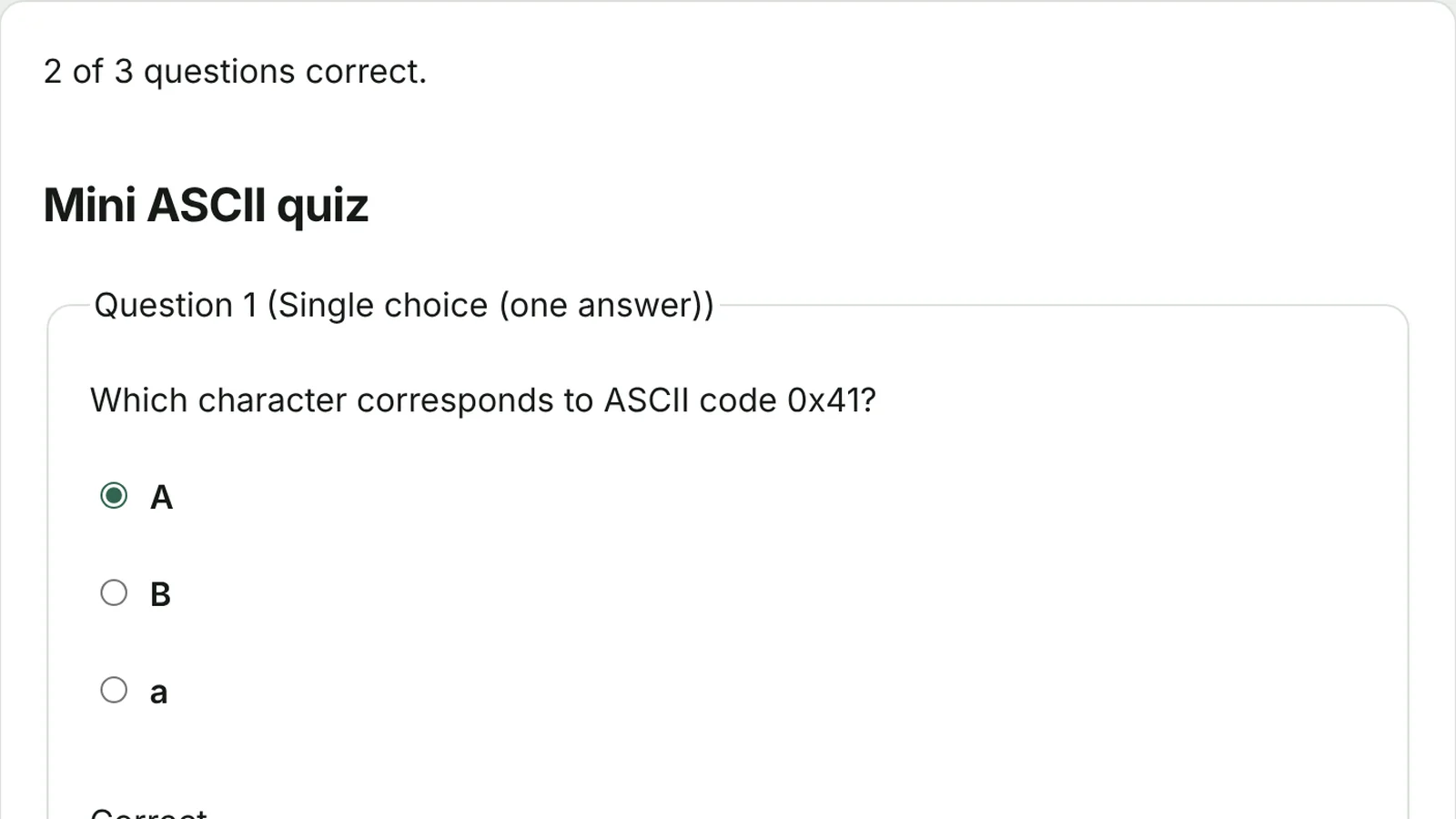
Ao abrir a ferramenta, aparece a seção Criar questionário. No início há só uma pergunta vazia. O jeito mais rápido de ver como os três formatos são preenchidos é clicar em Inserir três exemplos (Insert three examples). Entra um miniquestionário sobre códigos ASCII com estas três perguntas:
| Pergunta | Formato | Enunciado | Resposta certa |
|---|---|---|---|
| 1 | Escolha única (uma resposta) | Que carácter corresponde ao código ASCII 0x41? | A (opções: A, B, a) |
| 2 | Escolha múltipla | Selecione todos os caracteres utilizados para quebras de linha. | CR e LF (opções: CR, LF, TAB, NUL) |
| 3 | Resposta curta | Introduza o código ASCII hexadecimal de dois dígitos para o algarismo 0. | 30 |
Os exemplos só podem ser inseridos quando o título e as perguntas estão vazios. Se você clicar depois de ter digitado algo, aparece “Para não substituir o seu trabalho, os exemplos só podem ser inseridos num editor vazio.”, e as perguntas em andamento não são apagadas.
Ao abrir a pergunta 2, aparece ao lado de cada opção um campo para marcá-la como correta.
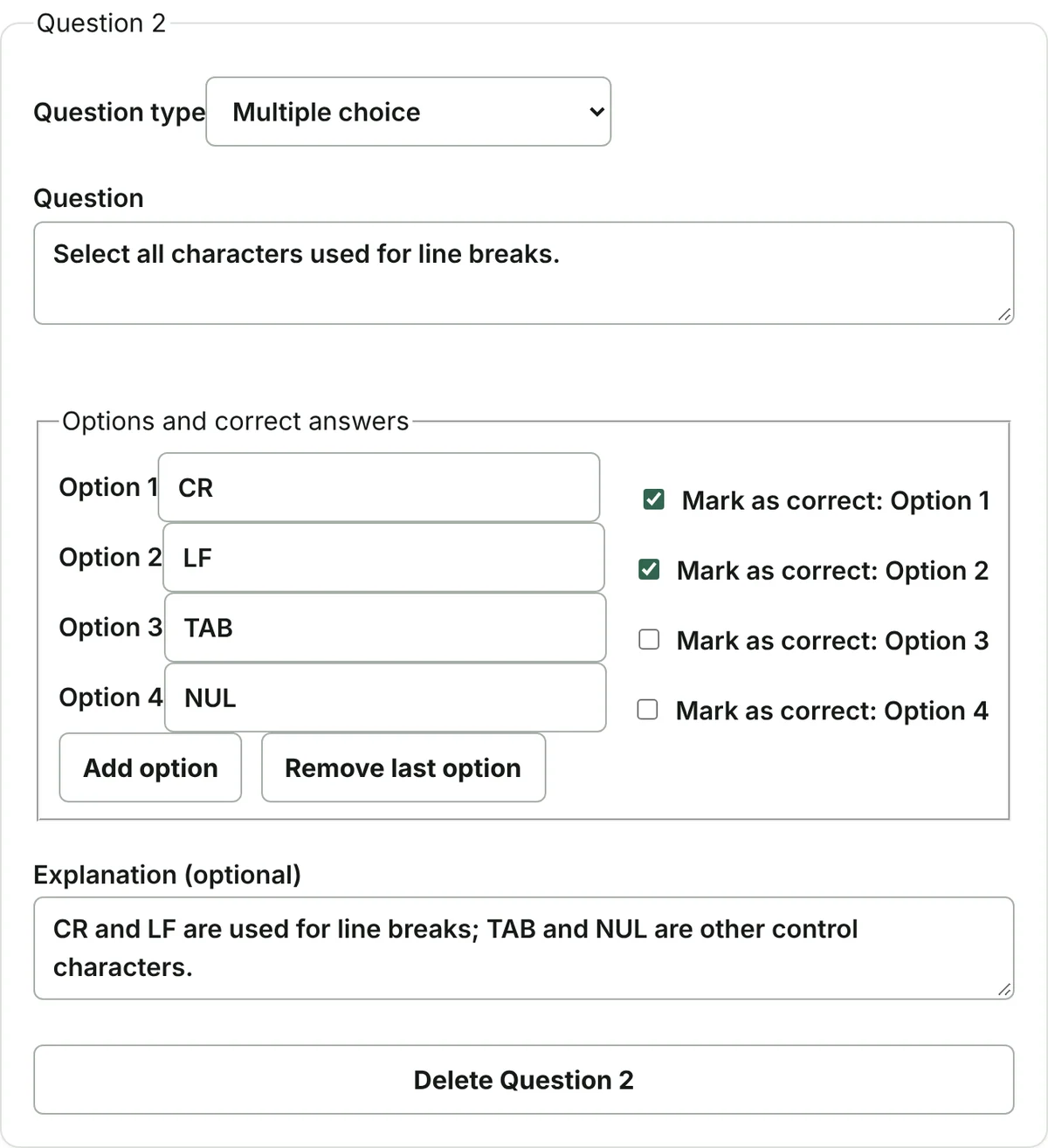
Em cada pergunta, você escolhe o Tipo de pergunta, escreve o Enunciado e, se for de opções, digita as opções e marca a certa. Na escolha única, a marca é um botão de opção e só dá para escolher uma; na múltipla escolha são caixas de seleção e várias podem ser certas. Na resposta curta, no lugar das opções aparece um único campo Resposta certa.
No começo há duas opções, e com Adicionar opção dá para chegar a oito. Não é permitido ter duas opções com o mesmo texto. Explicação (opcional) é um texto que só aparece quando a resposta está certa; pode ficar em branco. Para incluir mais perguntas, clique em Adicionar pergunta no fim da tela.
Há limites de tamanho: o título aceita 100 caracteres, o enunciado 400, cada opção 120, a resposta curta certa 100 e a explicação 500. Um quiz tem de 1 a 20 perguntas; se precisar de mais, divida em vários.
Gerar o link e enviá-lo aos participantes
Com as perguntas prontas, clique em Gerar ligação para partilhar (Generate shareable link). Se faltar algo, o topo da tela indica o que falta e em qual pergunta. Por exemplo, se nenhuma opção certa foi marcada numa pergunta de múltipla escolha, aparece “Pergunta 2: Selecione a resposta certa.”
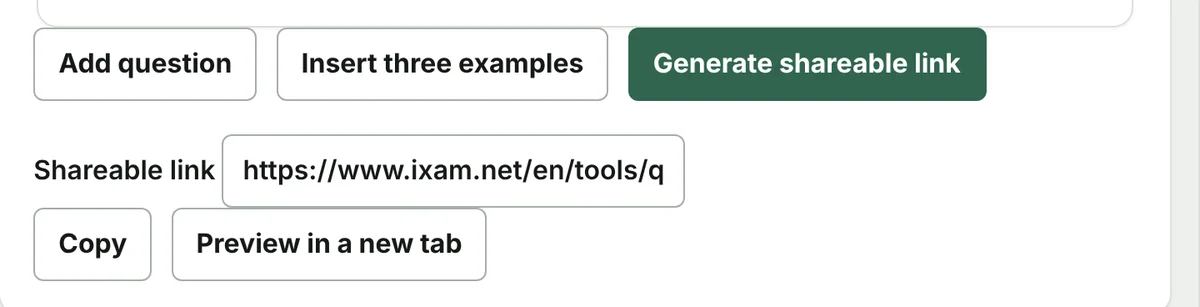
O campo Ligação para partilhar recebe uma URL longa que, na versão em português, começa com https://www.ixam.net/pt/tools/quiz-maker/#q1., e o tamanho do link aparece no topo da tela. Com as três perguntas de exemplo, foram 822 caracteres na versão japonesa e 713 na inglesa; nos outros idiomas o número muda um pouco, porque os textos de exemplo são traduzidos. As perguntas e explicações são comprimidas antes de entrar no link, então o tamanho cresce com os textos. Ele varia alguns caracteres a cada geração por causa de um valor aleatório incluído em cada pergunta, do qual falo mais adiante.
Com Copiar, a URL vai para a área de transferência, e é só colá-la num chat ou e-mail. Antes de enviar, Pré-visualizar num novo separador (Preview in a new tab) permite responder ao próprio quiz na mesma tela que os participantes verão.
Se o link passar de 2.000 caracteres, aparece o aviso “Os URLs longos podem ser truncados ao partilhar.”. Alguns aplicativos cortam URLs longas, e aí quem recebe não consegue abri-las. Links com mais de 12.000 caracteres nem são gerados. Com muitas perguntas, de qualquer forma, fica mais prático dividi-las por tema em dois ou três quizzes. Para distribuir o link em sala projetando-o na tela, dá para transformá-lo em QR code com o Gerador de códigos QR. Só que, quanto mais longa a URL, mais miúdo fica o desenho do código.
O que você digita na criação não é salvo em lugar nenhum. Se fechar a página, as perguntas somem, então guarde o link que vai distribuir. Se alterar as perguntas depois de gerar o link, vai precisar de um link novo; o conteúdo dos links já enviados não muda.
A tela dos participantes e o resultado da correção
Quem abre o link compartilhado não vê a tela de criação, e sim a de resposta, com os enunciados, as opções e os campos de resposta curta. Depois de responder, clica-se em Corrigir respostas (Grade answers): cada pergunta mostra “Correto”, “Incorreto” ou “Sem resposta”, e no topo aparece a pontuação, como “2 respostas certas em 3 perguntas.”
A imagem a seguir mostra o resultado de escolher A na pergunta 1, marcar só CR na pergunta 2 e digitar “30” na pergunta 3.
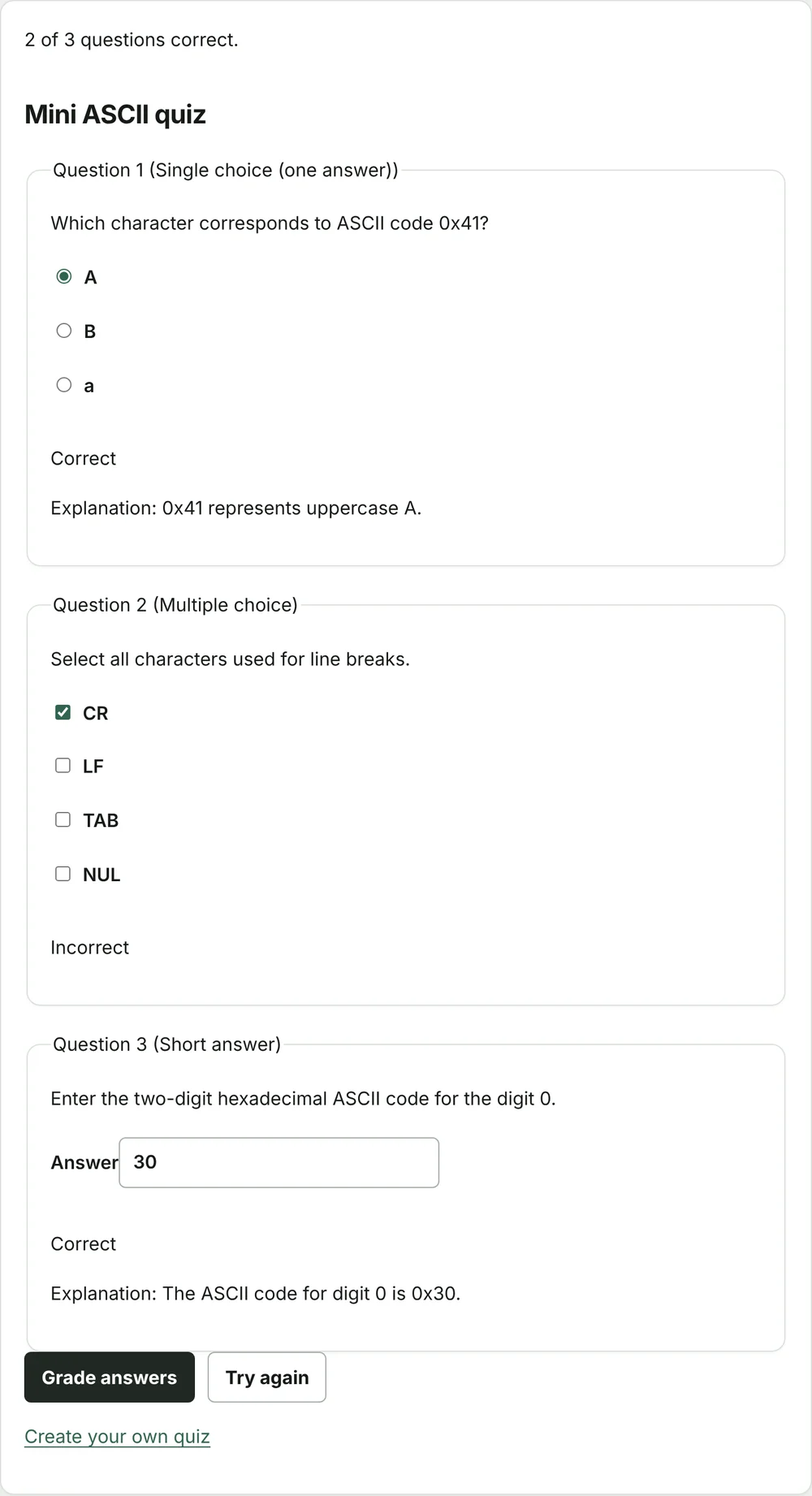
A pergunta 2 ficou “Incorreto” porque, das respostas certas CR e LF, só CR foi escolhida. O ponto importante é que, nas perguntas erradas, não aparecem nem a resposta certa nem a explicação. O participante pode mudar a resposta e clicar de novo em Corrigir respostas. Ao marcar também LF e corrigir de novo, a pergunta 2 passou a certa e a explicação apareceu. Assim que uma resposta muda, o resultado anterior some. Tentar novamente (Try again) apaga todas as respostas para recomeçar do zero.
Ou seja, a correção desta ferramenta combina com um uso em que a pessoa pensa até chegar à resposta certa. Se você quer mostrar logo a resposta das perguntas erradas, terá de incluí-la no enunciado ou informá-la por outro meio depois de distribuir o quiz.
A pontuação só aparece na tela do participante e não chega ao autor. Não há função para salvar, enviar ou consolidar respostas ou notas, e o autor não consegue ver uma lista de quem tirou quanto. Para saber os resultados, é preciso pedir aos participantes que os informem. Para coletar respostas e controlar notas, é melhor usar um serviço de formulários com função de consolidação.
Conhecer as regras de correção para escrever boas perguntas
Uma pergunta de opções só conta como certa se a combinação de opções escolhidas for exatamente igual à das certas. Ao marcar TAB além de CR e LF na múltipla escolha, a resposta ficou “Incorreto”, mesmo incluindo as duas certas. Não existe pontuação parcial. É por isso que, com um enunciado do tipo “Selecione todos os…”, dá para não revelar quantas opções devem ser marcadas.
A resposta curta pede um pouco mais de cuidado. Os espaços no começo e no fim são removidos antes da comparação, então “30” com espaços antes e depois foi aceito. Já digitar “30” com dígitos de largura total deu errado. Caracteres de largura total são versões largas das letras latinas e dos algarismos usadas em textos em chinês, japonês e coreano: “30” parece 30, mas é formado por outros caracteres Unicode (U+FF13 e U+FF10 em vez de U+0033 e U+0030). Com um teclado brasileiro, quase ninguém os digita sem querer, mas eles aparecem quando alguém escreve com um método de entrada japonês ou chinês ou cola texto de um documento desse tipo. Maiúsculas e minúsculas, caracteres de largura total e comuns são diferenciados, assim como “e” e “é”. Só é possível cadastrar uma resposta certa por pergunta; não dá, por exemplo, para aceitar ao mesmo tempo “30” e “0x30”.
Por isso, em perguntas de resposta curta, vale definir no enunciado como a resposta deve ser escrita. A pergunta de exemplo 3 pede um código “hexadecimal de dois dígitos” justamente por isso. Indicando “em algarismos” ou “com vírgula decimal” para números (“0,5” e “0.5” não são o mesmo texto) e “em minúsculas” para palavras, você reduz os casos de alguém que sabe a resposta, mas erra só pela forma de escrever. Respostas cuja grafia varia inevitavelmente (nomes de pessoas, palavras com mais de uma grafia aceita ou que podem vir com ou sem acento) ficam mais justas como pergunta de opções.
Os espaços nas pontas são removidos, mas caracteres invisíveis no meio do texto permanecem. Ao copiar a resposta certa de uma página da web ou de um documento, pode vir junto um caractere invisível como o espaço de largura zero, e aí nem uma resposta digitada corretamente vai coincidir. Textos que parecem iguais e não coincidem são o mesmo fenômeno do exemplo do Excel em “Por que o PROCV (VLOOKUP) retorna #N/A (#N/D) se o código está na tabela e como resolver”. É melhor redigitar a resposta certa à mão ou conferi-la no Detector de caracteres invisíveis antes de colar. Por outro lado, quando um mesmo caractere é representado internamente de duas formas, como “é” num único caractere ou “e” seguido de um acento combinante, a ferramenta uniformiza tudo antes de comparar (normalização Unicode), então a diferença na forma de digitar não faz a resposta dar errado.
Como uma resposta é validada sem a solução no link
O link compartilhado contém as perguntas e as opções. Então, onde fica a resposta certa? Se ela estivesse escrita no link, bastaria olhar a URL para descobri-la. A ferramenta foi feita para não colocar a resposta no link e, ainda assim, conseguir verificar se uma resposta está certa.
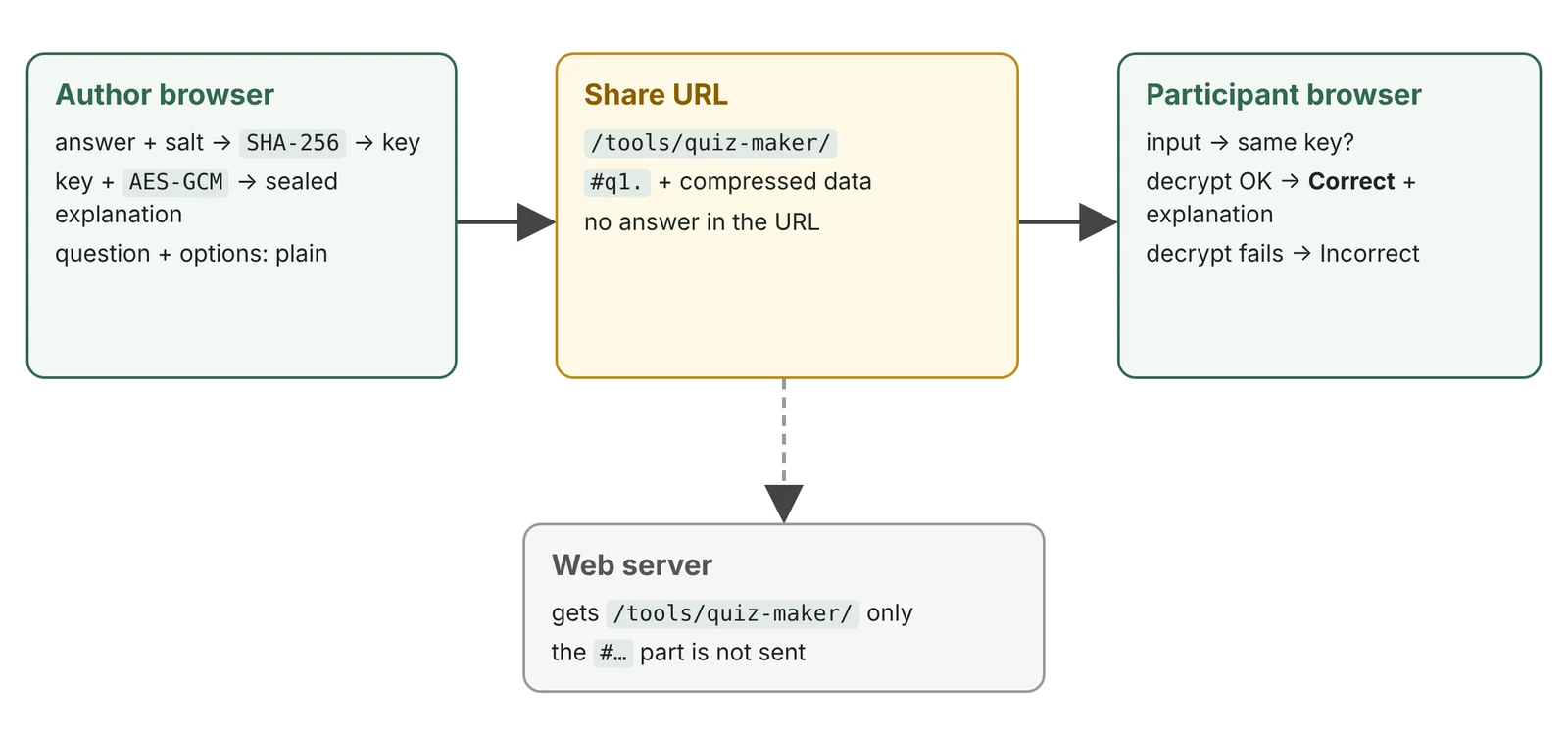
Quando o autor clica em Gerar ligação para partilhar, o navegador cria, para cada pergunta, uma chave baseada na resposta certa. À resposta certa (os números das opções certas numa pergunta de opções, a palavra normalizada numa resposta curta) junta-se um valor aleatório próprio da pergunta (salt), calcula-se o hash SHA-256 e esse valor vira a chave de criptografia. Com essa chave, a explicação é criptografada pelo método AES-GCM, e só o texto cifrado vai para o link. Mesmo uma explicação vazia entra como um texto vazio cifrado. A resposta certa em si não aparece em nenhum lugar do link.
Quando o participante clica em Corrigir respostas, o navegador gera uma chave a partir da resposta dele pelo mesmo procedimento e tenta decifrar o texto cifrado da pergunta. Se a resposta for igual à certa, a chave é a mesma e a decifração funciona: esse é o veredito “Correto”, e a explicação decifrada é exibida. Se a resposta for diferente, a chave também é, a decifração falha e a pergunta fica “Incorreto”. O AES-GCM consegue detectar quando a chave está errada ou quando o texto cifrado foi alterado. Como o enunciado e as opções também entram nessa verificação, se alguém mudar só o enunciado no link, nem a resposta certa é aceita.
As perguntas e os textos cifrados são comprimidos juntos e colocados depois do “#” da URL (o fragmento). Ao abrir uma página, o navegador não envia ao servidor web o que vem depois do “#”. O servidor recebe só o pedido da própria página (/pt/tools/quiz-maker/ na versão em português); nem o conteúdo do quiz nem as respostas chegam aos servidores do ixam.net. Toda a correção acontece no navegador do participante. Esta página também não carrega os anúncios nem a análise de acessos usados nas outras páginas do site.
A compressão e a criptografia usam funções embutidas no navegador. Por isso, em navegadores antigos ou quando a página não é aberta por HTTPS, aparece “A compressão ou a criptografia não estão disponíveis.” e a ferramenta não funciona.
O mesmo esquema de compartilhar dados colocando-os depois do “#” de uma URL também é usado pelo Criador de convites.
Por que não serve para provas oficiais nem para perguntas sigilosas
A resposta não está escrita no link. Mas isso não quer dizer que não haja como descobri-la. Um mecanismo em que a resposta certa permite decifrar significa, pelo avesso, que testando as respostas possíveis uma a uma, uma hora se acerta.
Numa escolha única com três opções, três tentativas bastam para acertar com certeza, sem nada além de escolher e corrigir de novo. Numa múltipla escolha com quatro opções, há só 15 combinações. Na resposta curta, se a resposta for um número curto como “30” ou uma palavra conhecida, um programa consegue testar uma enorme quantidade de candidatos. A ferramenta não faz nada para atrasar essas tentativas (como os cálculos propositalmente lentos usados para guardar senhas), porque as respostas podem ser adivinhadas de qualquer jeito e o mecanismo não foi pensado para proteger segredos.
Por isso, ela não deve ser usada em provas oficiais cuja nota conte nem em testes internos cujas perguntas não podem vazar. Qualquer pessoa que receba o link pode respondê-lo, e o link pode ser copiado, encaminhado ou ficar no histórico do navegador. Também não há como verificar se quem responde é quem diz ser. Não coloque dados pessoais nem informações confidenciais nos enunciados e explicações.
Por outro lado, em situações em que ninguém tem motivo para ir atrás da resposta, como um teste rápido para conferir o próprio entendimento, a revisão de um grupo de estudo ou perguntas de treino para um campeonato de quiz, o mecanismo dá conta muito bem. Como a resposta não aparece nem na tela nem na URL, não há risco de vê-la sem querer.
Onde encontrar assunto para as perguntas
As três perguntas de exemplo eram sobre códigos ASCII. Quais são os códigos das quebras de linha CR e LF e do algarismo 0, eu explico em “Reconhecer 0D 0A e distinguir o dígito 0 na tabela ASCII”, usando a Tabela de códigos ASCII. Dá para tirar algumas perguntas de artigos assim e pedir que as pessoas respondam depois da leitura.
Se, depois de reunir as notas de uma turma ou de um setor, você quiser calcular a média, o desvio-padrão ou o hensachi, a nota padronizada muito usada no Japão (50 + 10 × escore z), veja o artigo “偏差値の求め方” (em japonês).