스마트폰·PC 마이크로 기타 튜닝하기 | 표준·반음 낮춤·드롭 D와 'cent(센트)' 읽는 법
튜너가 없을 때 브라우저용 기타 튜너로 6개 줄을 맞추는 방법. 5번 줄을 -18센트 어긋나게 한 음, +2센트 음, 선택한 줄과 다른 줄의 음, 표준 튜닝 그대로인 6번 줄을 반음 낮춤·드롭 D 설정으로 판정한 결과를 바탕으로 cent 읽는 법, ±5센트의 '일치', 줄을 잘못 고르면 아무것도 표시되지 않는 이유, 반음 낮춤이나 드롭 D에서 처음에 +100·+200 cent가 나오는 의미, 기준 A4를 442 Hz로 했을 때의 차이까지 설명한다.
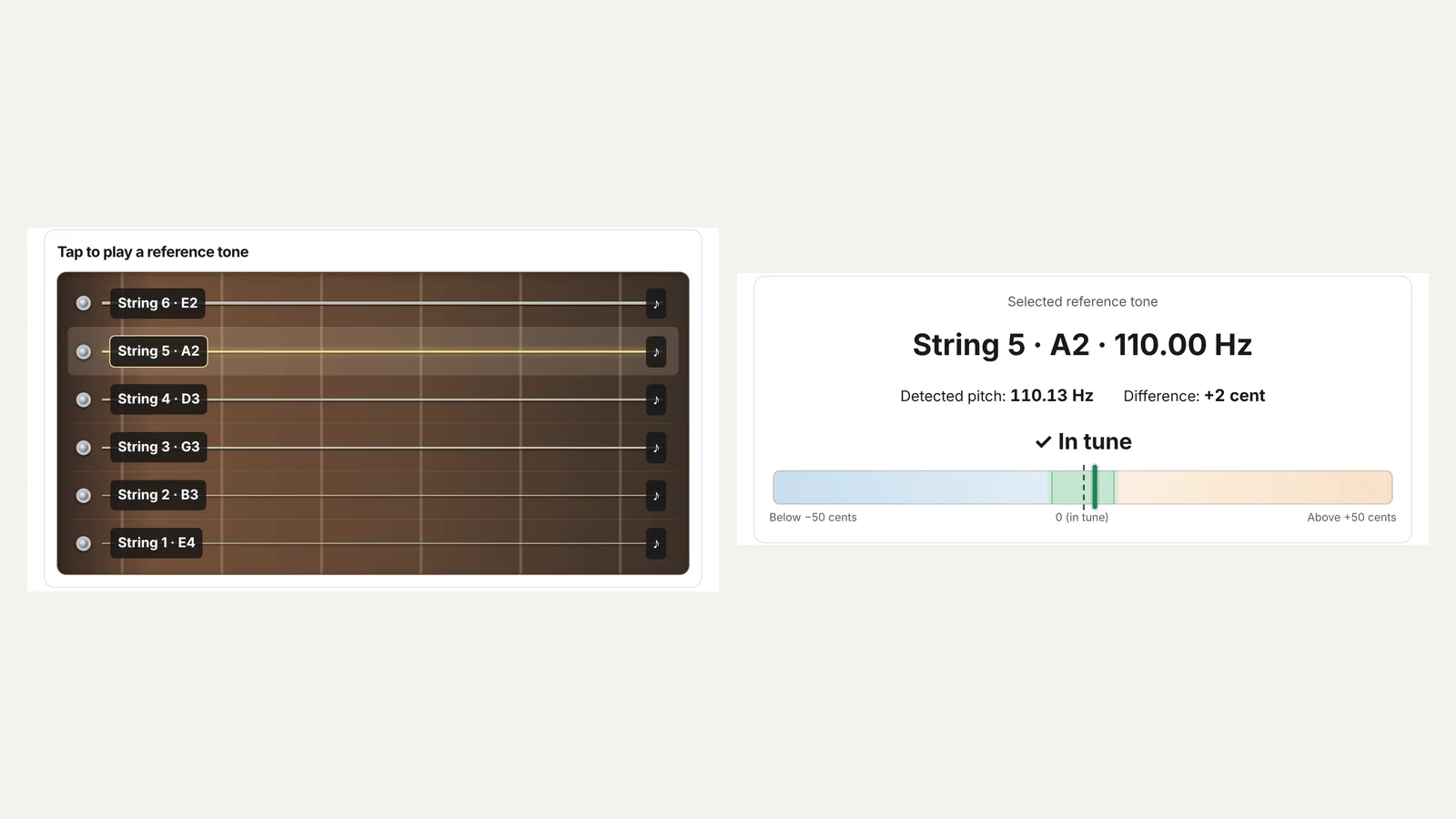
오랜만에 기타를 꺼냈을 때, 줄을 새로 갈았을 때, 친구 집에서 기타를 빌려 칠 때. 클립형 튜너가 없으면 가장 먼저 막히는 것이 튜닝이다. 스마트폰 앱을 찾아 설치하는 방법도 있지만, 광고가 많거나 이런저런 권한을 요구해서 바로 쓸 수 있다고는 장담하기 어렵다.
기타 튜너는 브라우저에서 열기만 하면 쓸 수 있는 튜너다. 선택한 줄의 기준음을 재생하는 기능과, 마이크로 받은 기타 소리가 기준음보다 얼마나 높은지 낮은지를 보여 주는 기능이 있다. 표준 튜닝 외에 반음 낮춤, 온음 낮춤, 드롭 D, 드롭 C, DADGAD, 오픈 G, 7현 기타의 표준 튜닝으로 바꿀 수 있다. 마이크 소리는 브라우저 안에서 분석하며 외부로 보내지 않는다.
여기서는 도구 화면에서 줄을 골라 맞추는 순서와 화면에 나오는 ‘cent’의 의미를, 실제로 소리를 넣어 본 결과를 보면서 설명한다.
시험한 방법
판정이 어떻게 움직이는지 숫자로 확인하기 위해, 내 기타 소리 대신 줄을 튕긴 소리를 흉내 낸 합성음을 썼다. 줄의 진동을 모사하는 Karplus-Strong이라는 방법으로, 지정한 주파수에서 3초마다 다시 튕기는 소리를 WAV 파일로 만들고, Chromium의 가상 마이크 입력(--use-file-for-fake-audio-capture)으로 도구에 넣었다. 음높이는 자기상관으로 측정해, 목표 주파수와의 차이가 0.01 cent 이하임을 확인했다.
준비한 소리는 5번 줄 A2(110.00 Hz)보다 18센트 낮은 음과 2센트 높은 음, 정확히 110.00 Hz인 음, 6번 줄 E2(82.41 Hz) 그대로인 음, 그보다 40센트 낮은 음의 다섯 가지다. 화면은 영어판으로 찍었지만 한국어판도 배치는 같고, 버튼과 판정 문구만 한국어로 바뀐다. 본문에서는 한국어판 표기 뒤에 괄호로 영어판 표기를 함께 적었다.
줄의 음높이와 ‘cent’
기타의 6개 줄은 표준 튜닝에서 낮은 6번 줄부터 차례로 E·A·D·G·B·E(미·라·레·솔·시·미)에 맞춘다. 도구 화면에서는 음이름 뒤의 숫자가 옥타브를 나타낸다. 6번 줄은 E2, 1번 줄은 E4로, 같은 E라도 두 옥타브 떨어져 있다.
| 줄 | 음이름 | 주파수(A4 = 440 Hz) |
|---|---|---|
| 6번 줄 | E2 | 82.41 Hz |
| 5번 줄 | A2 | 110.00 Hz |
| 4번 줄 | D3 | 146.83 Hz |
| 3번 줄 | G3 | 196.00 Hz |
| 2번 줄 | B3 | 246.94 Hz |
| 1번 줄 | E4 | 329.63 Hz |
주파수는 기준인 A4(피아노 가운데 도 위의 라)를 440 Hz로 두고, 반음 올라갈 때마다 2의 12제곱근 배(약 1.0595배)가 된다고 보고 계산한 값이며, 도구도 같은 계산을 한다.
튜너가 보여 주는 어긋남의 단위가 cent(센트)다. 반음을 100등분한 단위로, +100 cent면 반음 높고 -50 cent면 4분의 1음 낮다. Hz 차이는 줄에 따라 의미가 달라진다. 6번 줄에서 1 Hz 어긋나면 약 21센트지만, 1번 줄에서 1 Hz는 약 5센트밖에 되지 않는다. cent로 보면 어느 줄이든 같은 잣대로 어긋남을 비교할 수 있다.
줄을 먼저 고르고 소리를 낸다
도구를 열면 ‘조율 프리셋’(Tuning preset)이 ‘표준 (E A D G B E)‘으로 되어 있는지 확인한다. 다음으로 맞추고 싶은 줄을 고른다. ‘현’(String) 목록에서 고르거나, 그 아래 지판 그림에서 줄을 누른다. 한국어판에서는 줄이 ‘5번 현 · A2’(String 5 · A2)처럼 표시된다.
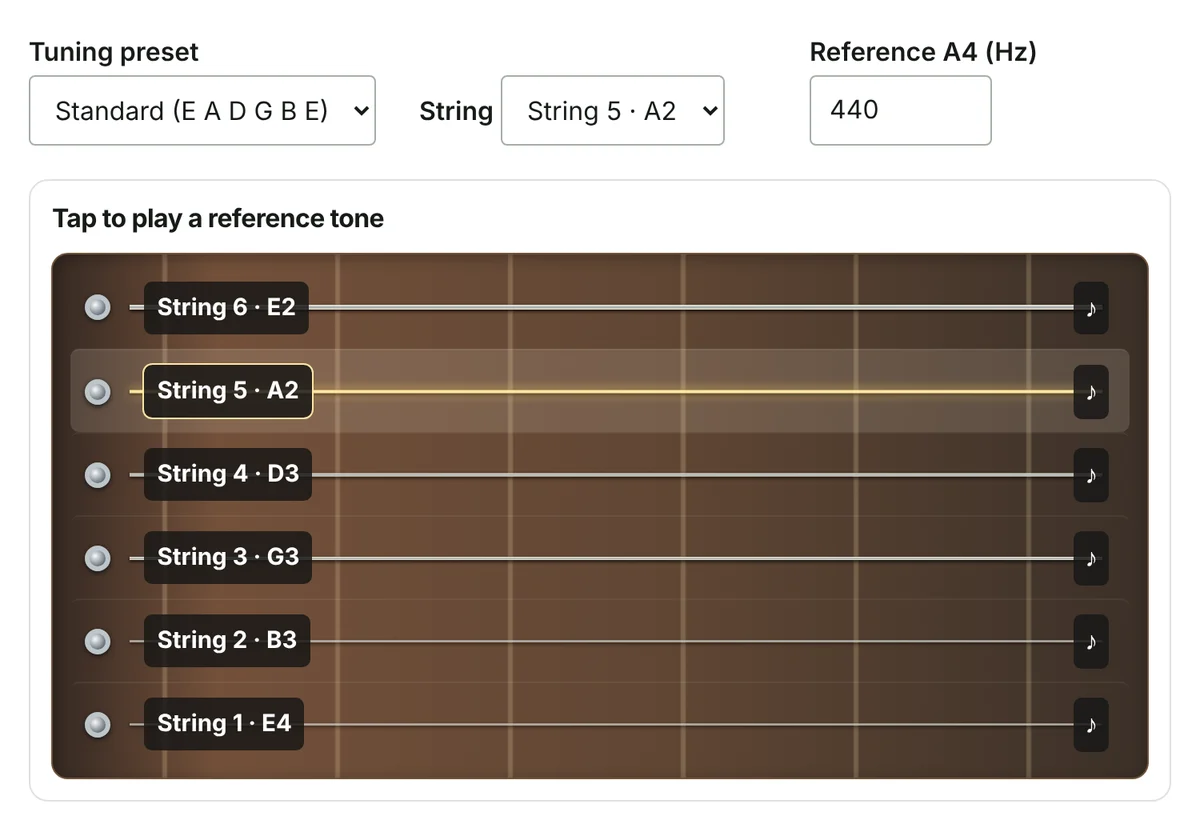
지판 그림에서 줄을 누르면 그 줄이 선택되는 동시에 기준음이 울리기 시작한다. 귀로 맞추고 싶다면 이것으로 충분하다. 기타의 개방현을 치고, 기준음과의 맥놀이(소리가 ‘웅웅’ 하고 흔들리는 느낌)가 느려지다 사라지는 지점까지 줄감개를 돌린다. 기준음은 ‘기준음 재생’(Play reference tone)으로 멈추거나 다시 울릴 수 있고, 울리는 중에 다른 줄을 누르면 소리만 바뀐다.
마이크로 맞출 때는 ‘마이크로 확인’(Check with microphone)을 누르고, 브라우저가 마이크 사용 권한을 요청하면 허용한다. 기준음을 울린 채로도 판정할 수 있지만 스피커 소리를 마이크가 받으므로, 이어폰이나 헤드폰으로 듣거나 기준음을 꺼 둔다. 줄만 고르고 기준음은 울리고 싶지 않다면 지판 그림이 아니라 ‘현’ 목록에서 고르면 된다.
마이크는 HTTPS 페이지에서, 브라우저에 허용한 경우에만 쓸 수 있다. 허용했는데도 반응이 없다면 다른 마이크가 선택되어 있거나 다른 앱이 마이크를 쓰고 있을 수 있다. 원인을 가려내는 방법은 ‘화상 회의 전에 마이크와 카메라 테스트하기‘의 순서로 확인할 수 있다.
판정 읽는 법
5번 줄 A2를 선택한 상태에서 18센트 낮은 음(108.86 Hz)을 넣은 결과가 다음 화면이다.
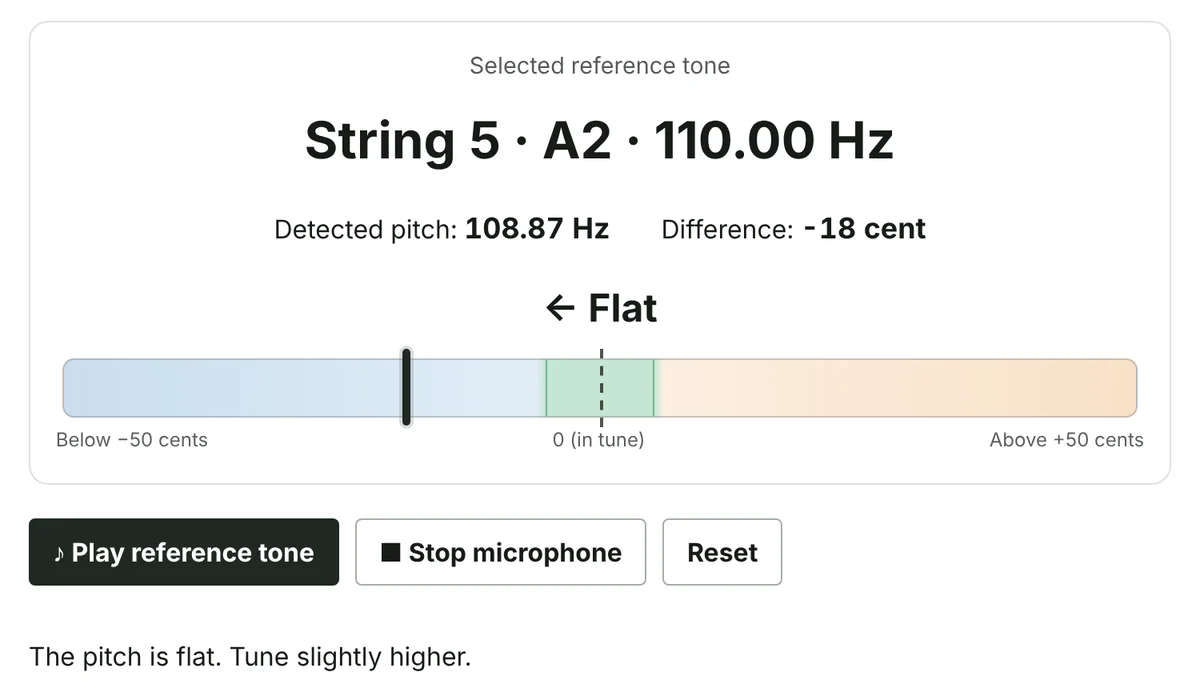
‘감지된 음높이’(Detected pitch)에 108.87 Hz, ‘차이’(Difference)에 -18 cent가 나오고, 판정은 ‘← 낮음’(← Flat)이 되었다. 아래 안내에도 ‘음이 낮습니다. 음높이를 조금 올리세요.’(The pitch is flat. Tune slightly higher.)라고 표시된다. 미터는 왼쪽이 낮은 쪽, 오른쪽이 높은 쪽이며, 바늘이 가운데 초록색 범위에 들어올 때까지 줄을 조여 간다.
2센트 높은 음(110.13 Hz)을 넣자 판정이 ‘✓ 조율 일치’(✓ In tune)로 바뀌었다.
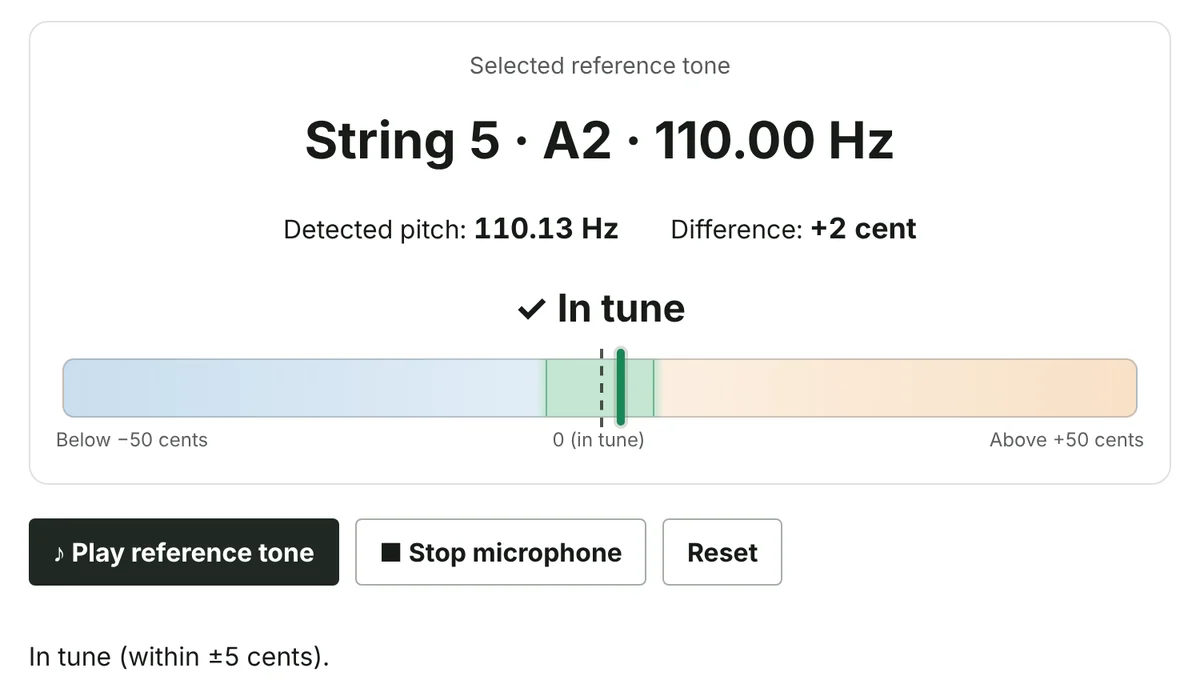
도구는 어긋남이 ±5센트 이내면 ‘일치’로 본다(안내 문구는 ‘조율이 맞습니다(±5센트 이내).’). 5센트는 반음의 20분의 1로, 번갈아 들어 봐도 차이를 거의 구별하지 못할 정도다. 1센트, 2센트 단위로 흔들리는 숫자를 계속 쫓을 필요는 없고, 초록색 범위에 들어와 안정되면 다음 줄로 넘어가면 된다.
줄감개를 돌리다 너무 올렸을 때는 그대로 내려서 맞추기보다, 한 번 확실히 낮췄다가 다시 올리는 편이 맞추기 쉽다. 줄감개 기어에는 유격이 있어서, 내리는 방향에서 멈추면 연주하는 동안 줄의 장력 때문에 조금 되돌아갈 수 있기 때문이다.
6개 줄을 다 맞췄으면 6번 줄부터 다시 한 번 확인한다. 한 줄을 조이면 넥에 걸리는 힘이 바뀌어, 먼저 맞춘 줄이 조금 어긋날 수 있다. 막 갈아 끼운 줄은 늘어나면서 음이 내려가기 쉬우니 몇 번 더 확인하게 된다.
선택한 줄과 다른 줄을 치면 아무것도 나오지 않는다
5번 줄 A2를 선택한 채로 6번 줄 E2 소리를 넣자, 판정은 ‘마이크 입력 대기 중’(Waiting for microphone input)에서 바뀌지 않았다.
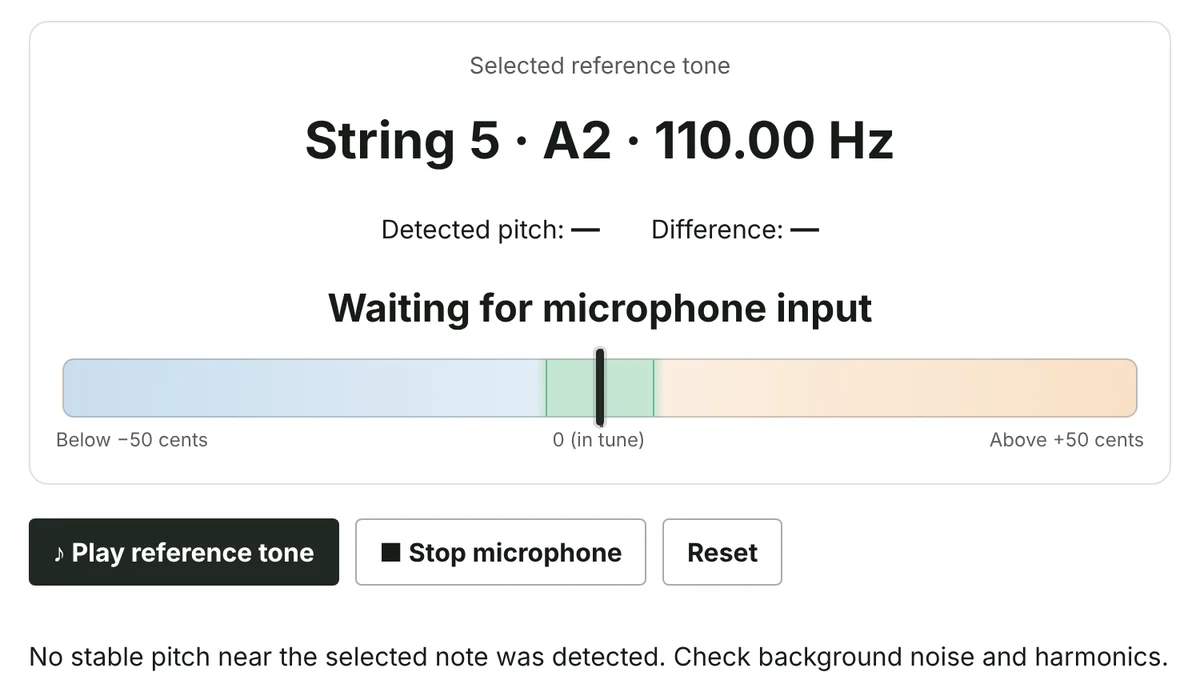
안내에는 ‘선택한 음에 가까운 안정적인 음높이를 감지하지 못했습니다. 주변 소음과 배음을 확인하세요.’(No stable pitch near the selected note was detected. Check background noise and harmonics.)라고 나온다. 이 도구는 울리는 소리가 무슨 음인지 알아맞히는 것이 아니라, 선택한 줄의 음에서 위아래 3반음(±300 cent) 범위만 찾는다. 6번 줄 E2는 5번 줄 A2보다 5반음(500 cent) 낮으므로 범위 밖에 있다.
이런 구조 덕분에 노리는 줄에 가까운 소리만 받아들이고, 다른 줄의 울림이나 배음에 잘 끌려가지 않는다. 대신 선택한 줄과 친 줄이 다르면 아무것도 표시되지 않는다. 계속 ‘마이크 입력 대기 중’이라면 먼저 선택한 줄과 치고 있는 줄이 같은지 확인한다. 줄이 완전히 풀려서 3반음 이상 낮을 때도 같은 표시가 나오므로, 그럴 때는 기준음을 울려 귀로 대략 맞춘 뒤 마이크로 마무리한다.
같은 6번 줄을 선택하고 40센트 낮은 음(80.52 Hz)을 넣으면 -40 cent의 ‘← 낮음’으로 표시되었다. 6번 줄처럼 낮은 줄도 판정할 수 있다.
반음 낮춤·드롭 D로 바꿀 때
표준 튜닝에서 다른 튜닝으로 바꿀 때도, 조율 프리셋을 바꾼 다음 같은 순서로 맞춘다. 각 프리셋에서 줄마다 맞추는 음은 다음과 같다.
| 조율 프리셋 | 6번 줄→1번 줄 |
|---|---|
| 표준 (E A D G B E) | E2 A2 D3 G3 B3 E4 |
| 반음 낮춤 (E♭) | E♭2 A♭2 D♭3 G♭3 B♭3 E♭4 |
| 온음 낮춤 (D) | D2 G2 C3 F3 A3 D4 |
| 드롭 D | D2 A2 D3 G3 B3 E4 |
| 드롭 C | C2 G2 C3 F3 A3 D4 |
| DADGAD | D2 A2 D3 G3 A3 D4 |
| 오픈 G | D2 G2 D3 G3 B3 D4 |
| 7현 표준 | B1 E2 A2 D3 G3 B3 E4 |
표준 튜닝 그대로인 기타에서 ‘반음 낮춤 (E♭)’(Half-step down (E♭))을 고르고 6번 줄 E2 소리를 넣으면, 먼저 ‘음높이 차이가 큽니다. 신호가 안정적인지 확인 중입니다.‘라고 나오고, 잠시 뒤 ‘기준음 대비 100 cent 높은 음입니다. 미터는 ±50센트에서 멈춥니다.‘로 바뀌었다. 6번 줄을 정확히 반음 내리면 된다는 뜻이다.
‘드롭 D’(Drop D)에서는 6번 줄만 E2에서 D2(73.42 Hz)로 온음 내린다. 같은 6번 줄 E2 소리를 넣자 +200 cent로 표시되었다.
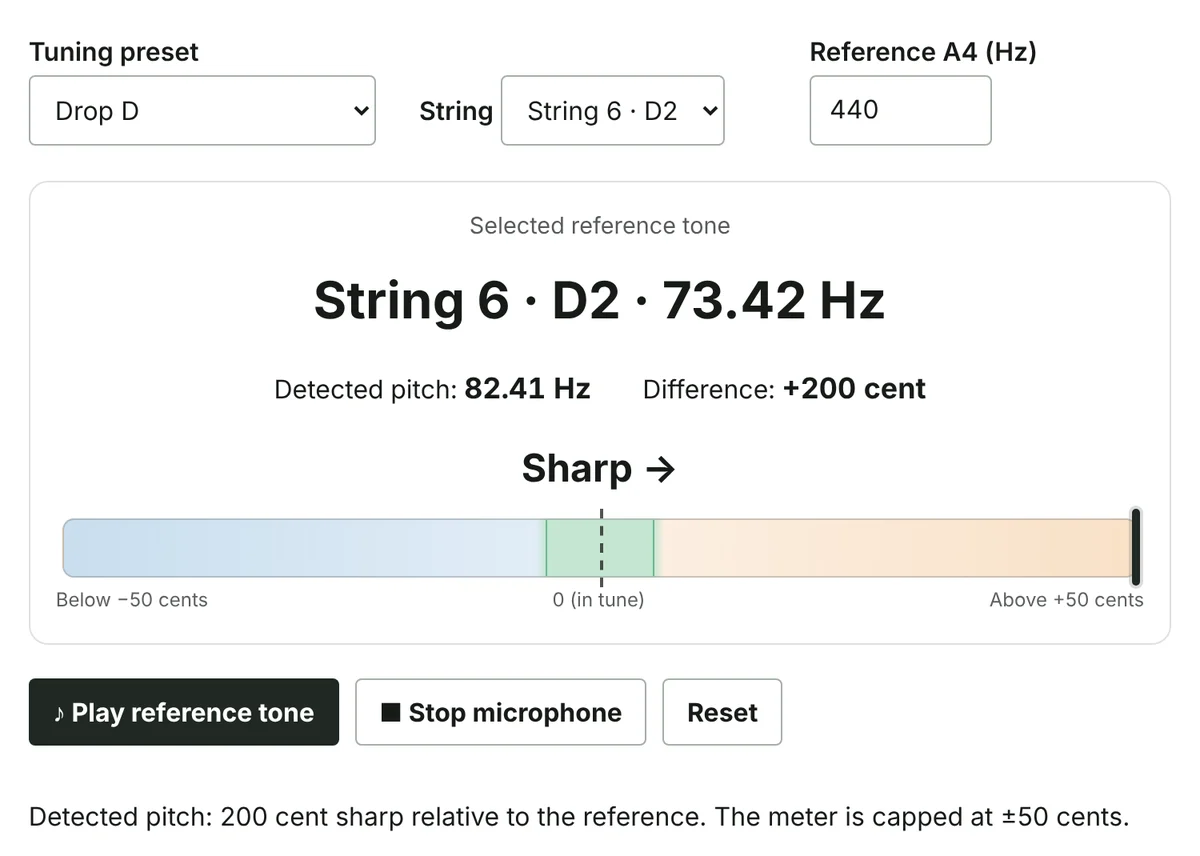
미터는 ±50센트에서 멈추므로 +200 cent든 +60 cent든 바늘은 오른쪽 끝에 있다. 크게 어긋나 있을 때는 미터가 아니라 ‘차이’의 숫자를 보면서 내려 가고, 50센트보다 작아져 바늘이 움직이기 시작하면 그때부터 바늘을 보고 맞춘다. 어긋남이 50센트를 넘을 때는 잡음을 잘못 받은 것이 아닌지 확인하기 위해, 같은 높이의 소리가 이어질 때만 표시하도록 되어 있다. 표시가 나오기까지 한 박자 걸리는 것은 그 때문이다.
드롭 D처럼 일부 줄만 바꾸는 프리셋에서는 바꾸지 않는 줄은 표준 그대로 일치한다. 바꾸는 줄만 골라 맞추면 된다. 도구 페이지 위쪽의 ‘드롭 D’, ‘DADGAD’ 링크를 누르면 그 프리셋으로 바뀐다. 드롭 D로 열린 페이지를 북마크해 두면 매번 다시 고르지 않아도 된다.
줄을 전체적으로 내리면 장력이 줄어 넥의 휨이 조금 달라지고 다른 줄도 움직인다. 반음 낮춤이나 온음 낮춤에서는 6개 줄을 한 바퀴 맞춘 뒤 한 번 더 돌며 확인하면 안정된다.
기준 A4를 440 Hz가 아닌 값으로 바꾸기
도구는 기준 A4를 440 Hz로 두지만, ‘기준 A4 (Hz)’(Reference A4 (Hz))에서 390~480 Hz 사이의 정수로 바꿀 수 있다. 합주에서 기준을 442 Hz로 맞추기로 했을 때나, 피아노처럼 조율을 바꾸기 어려운 악기가 440 Hz에서 벗어나 있을 때 쓴다.
A4를 442 Hz로 하면 5번 줄 A2의 기준은 110.50 Hz, 6번 줄 E2는 82.78 Hz가 된다. 440 Hz로 맞춘 5번 줄(110.00 Hz) 소리를 넣자 -8 cent의 ‘← 낮음’으로 표시되었다. 440 Hz와 442 Hz의 차이는 약 8센트로, ±5센트인 ‘일치’ 범위를 넘는다. 합주 전에는 다른 악기와 같은 기준으로 설정한 뒤 다시 맞춘다.
설정을 되돌릴 때는 ‘초기화’(Reset)를 누른다. 표준 튜닝, 6번 줄, A4 = 440 Hz로 돌아가고 기준음과 마이크가 멈춘다.
판정이 잘 안 될 때
마이크 판정은 주변 소리와 마이크의 특성에 좌우된다. TV나 에어컨 소리가 큰 방, 다른 줄이 공명해 계속 울리는 상태에서는 노리는 소리를 받아들이기 어렵다. 한 줄씩 치고, 맞추지 않는 줄은 손바닥으로 가볍게 눌러 울림을 멈춘다. 노트북이라면 내장 마이크 가까이에서 기타를 친다.
도구는 일정 크기보다 작은 소리를 판정에 쓰지 않으므로, 약하게 친 소리나 울린 뒤 시간이 지나 작아진 소리에서는 표시가 사라진다. 표시가 끊기면 다시 친다. 배음이 강한 소리나 기기 마이크의 특성에 따라서는 어긋난 값이 나올 수도 있다. 숫자가 크게 튀면 몇 번 다시 쳐서 같은 값으로 안정되는지 본다.
화면을 전환하거나 스마트폰 화면을 끄면 도구는 기준음과 마이크를 멈춘다. 맞추는 도중에 다른 앱을 열었다면 다시 ‘마이크로 확인’을 누른다.
다른 현악기용 튜너
같은 구조의 튜너를 다른 현악기용으로도 준비해 두었다. 4현·5현 베이스용 베이스 튜너, 복현을 한 줄씩 맞추는 12현 기타 튜너, 우쿨렐레 튜너는 줄을 고른 뒤 소리를 내는 조작도, 판정을 보는 법도 기타와 같다.