Setelah memotong MP4 tanpa menurunkan kualitas dengan FFmpeg, apakah gambar yang dipotong masih tersimpan?
MP4 dua detik langsung memutar awal presentasi, tetapi berkasnya masih memuat 25 bingkai persiapan. Video bernomor ini membandingkan penyalinan aliran FFmpeg, pemotongan pada keyframe, dan pengodean ulang. Periksa juga awal video sebelum membagikannya.
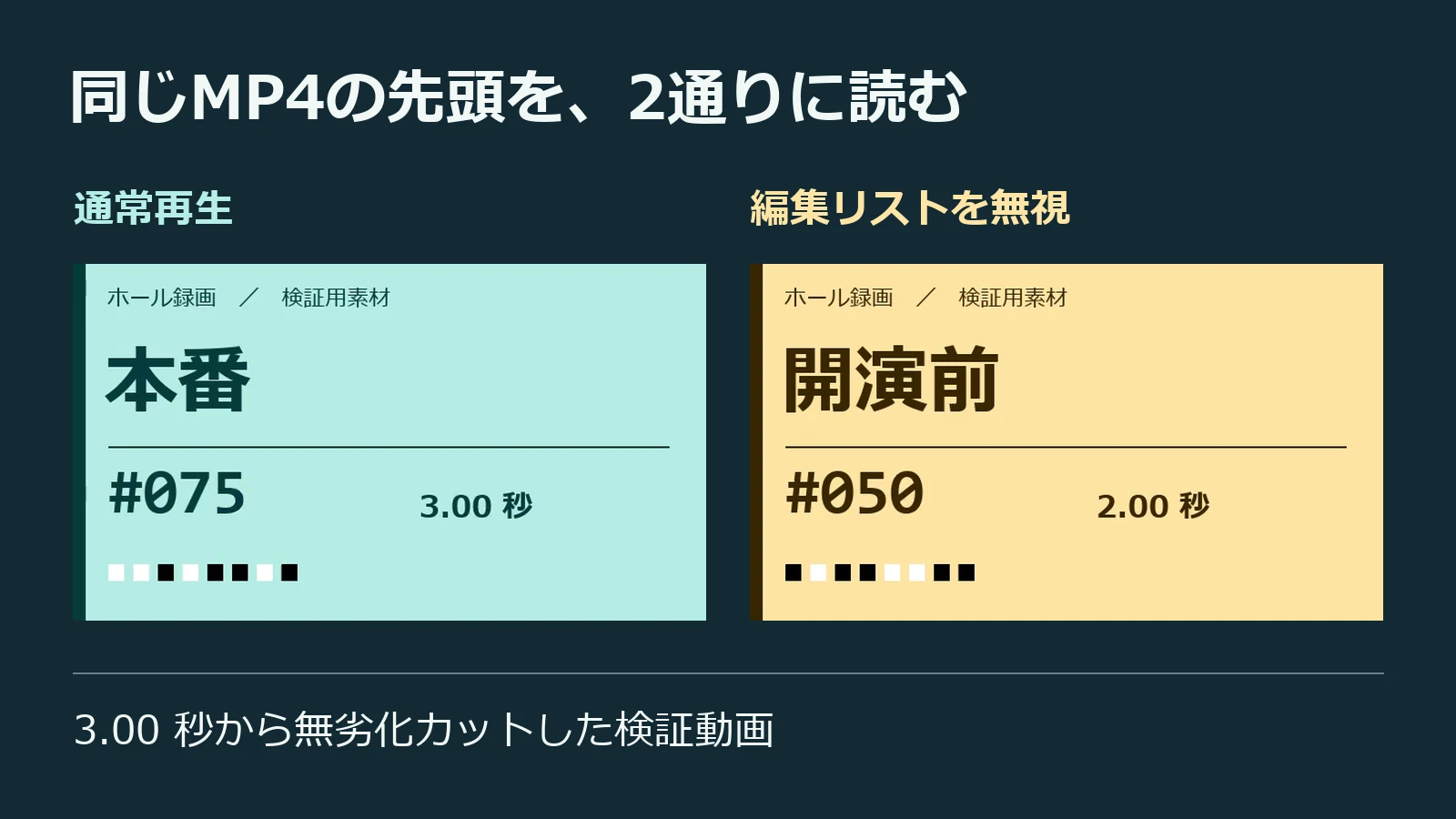
Sebelum membagikan rekaman ceramah, saya ingin membuang adegan menyiapkan podium. Saya tentukan waktu mulai presentasi di FFmpeg dan mengambil potongannya tanpa menurunkan kualitas. Jika MP4 hasilnya langsung menampilkan presentasi ketika dibuka, apakah adegan persiapan juga sudah hilang dari berkas?
Untuk mengujinya, saya membuat video yang berganti dari layar kuning “sebelum mulai” ke layar hijau “presentasi” tepat pada detik ke-3. Saya mengambil dua detik mulai dari detik ke-3 dengan menyalin aliran video. Pemutaran biasa dimulai dari layar hijau, tetapi saya masih bisa mengambil 25 bingkai kuning dari berkas yang sama. Yang tersimpan hanya satu detik menjelang presentasi, bukan seluruh tiga detik pertama video asli.
Di mana satu detik persiapan tersimpan dalam video dua detik?
Video asli berdurasi delapan detik dengan 25 bingkai per detik. Setiap bingkai diberi nomor mulai dari nol. Gambar berganti dari kuning ke hijau pada bingkai 75. Posisi pergantian warna ditetapkan terpisah dari posisi keyframe (bingkai kunci), titik tempat dekoder bisa mulai membaca gambar. Keyframe ada pada detik ke-0, 2, 4, dan 6, sehingga awal presentasi tepat di tengah antara detik ke-2 dan ke-4.
Saya mengekspor potongan berdurasi dua detik dengan titik mulai dan metode potong yang berbeda. Saya membaca tiap potongan secara biasa, lalu mengulanginya dengan mengabaikan daftar edit (edit list) MP4, yaitu informasi yang menunjukkan dari mana video tersimpan mulai diputar. Angka pada tabel adalah nomor bingkai asli yang terbaca pada gambar.
| Metode pemotongan | Pemutaran biasa | Daftar edit diabaikan |
|---|---|---|
| Salin aliran mulai detik ke-3 | 75–124 (50 bingkai) | 50–124 (75 bingkai) |
| Salin aliran mulai detik ke-4 | 100–149 (50 bingkai) | 100–149 (50 bingkai) |
| Kodekan ulang mulai detik ke-3 | 75–124 (50 bingkai) | 75–124 (50 bingkai) |
Chrome dan Edge sama-sama memutar berkas baris pertama selama 2,00 detik, dari bingkai 75 hingga 124. Namun, berkasnya berisi gambar sejak keyframe di detik ke-2 (bingkai 50). Opsi -c copy FFmpeg menyalin video terkompresi, termasuk bingkai sebelumnya yang dibutuhkan untuk mendekode bingkai 75. Pemutar membaca gambar itu dan mulai menampilkannya dari bingkai 75 sesuai daftar edit. Menentukan waktu mulai di FFmpeg · Penanganan daftar edit MP4
Pada baris kedua, memulai dari keyframe menghilangkan gambar persiapan, tetapi juga membuang satu detik pertama presentasi. Jika ingin mempertahankan kalimat pembuka dan membuang adegan sebelumnya dari berkas yang dibagikan, dalam contoh ini hanya baris ketiga yang memenuhi kedua syarat. Pengodean ulang memakan waktu dan mengompresi video kembali, tetapi bisa menjadikan bingkai 75 sebagai awal video baru.
Ambil dua gambar dari berkas yang sama di PC sendiri
-
Simpan video asli delapan detik stage.mp4 (sekitar 144 KiB) ke folder kosong. Jika video langsung diputar di peramban, klik kanan tautannya untuk menyimpan. Buka folder itu di terminal yang bisa menjalankan FFmpeg. Untuk langsung melihat hasilnya, putar MP4 dua detik yang dipotong dengan menyalin aliran. Video dimulai dari layar hijau presentasi.
-
Buat
copy.mp4dengan perintah berikut. Atur awal ke detik ke-3 dan durasi ke dua detik. Letakkan-sssebelum nama berkas masukan. Jeda di awal pemutaran untuk melihat layar hijau.ffmpeg -ss 3 -i stage.mp4 -t 2 -c copy copy.mp4 -
Gunakan dua perintah ini untuk mengambil bingkai pertama dari
copy.mp4dengan dua cara.playback.pngdari perintah pertama memperlihatkan bingkai 75 yang berwarna hijau. Perintah kedua mengabaikan daftar edit, sehinggastored.pngmemperlihatkan bingkai persiapan nomor 50 yang berwarna kuning. Kedua perintah tidak membaca video asli delapan detik.ffmpeg -i copy.mp4 -frames:v 1 playback.png ffmpeg -ignore_editlist 1 -i copy.mp4 -frames:v 1 stored.png
Buat MP4 untuk dibagikan mulai tepat saat presentasi
Di folder yang sama, kali ini ekspor dua detik yang ingin dibagikan dari stage.mp4 asli. Video dikodekan ulang dalam H.264, sehingga awal video baru bisa ditempatkan di detik ke-3. Angka 2 pada -t 2 adalah durasi keluaran, bukan waktu akhir.
ffmpeg -ss 3 -i stage.mp4 -t 2 -c:v libx264 -crf 18 -c:a aac share.mp4
ffmpeg -ignore_editlist 1 -i share.mp4 -frames:v 1 share-start.png
Kali ini share-start.png menampilkan layar hijau presentasi, bingkai 75. Sampel ini tidak bersuara. Jika sumber memiliki audio, perintah ekspor tadi juga mengubah audio yang dipilih menjadi AAC. Untuk rekaman sendiri, ganti stage.mp4, 3, dan 2 dengan nama berkas, detik awal, dan durasi yang dibutuhkan. Sebelum mengirim, putar berkas yang akan dibagikan dan dengarkan apakah kalimat pembuka masih utuh.
Pengujian menggunakan FFmpeg 9.0.2 untuk Windows. Video asli dibuat dengan H.264, 25 fps tetap, interval keyframe 50 bingkai, dan tanpa bingkai B. Durasi gambar yang tersisa bergantung antara lain pada letak keyframe dalam video asli. Untuk tabel, saya mendekode setiap MP4 hasil potongan hingga akhir dan memeriksa nomor semua bingkai, tidak hanya gambar pertama.