Mengecap stempel persegi perusahaan ke faktur PDF: membuat stempel elektronik dan mengecapnya tanpa mencetak atau memindai
Saat klien meminta faktur yang dicap stempel perusahaan, Anda tidak perlu mencetak PDF, mengecapnya, lalu memindainya lagi. Dengan alat pembuat stempel elektronik, saya membuat stempel persegi Jepang (kakuin) “株式会社見本商事之印” berukuran 21 mm dan menumpuknya di atas nama perusahaan pada faktur PDF contoh sampai tersimpan. Artikel ini menjelaskan cara menentukan kolom dengan baris baru, mengapa 21 mm pada 350 dpi menjadi 289 piksel, resolusi cap yang tertanam di PDF, perbedaan pengaturan agar teks di bawahnya tetap terlihat, serta sejauh mana stempel diwajibkan menurut hukum Jepang.
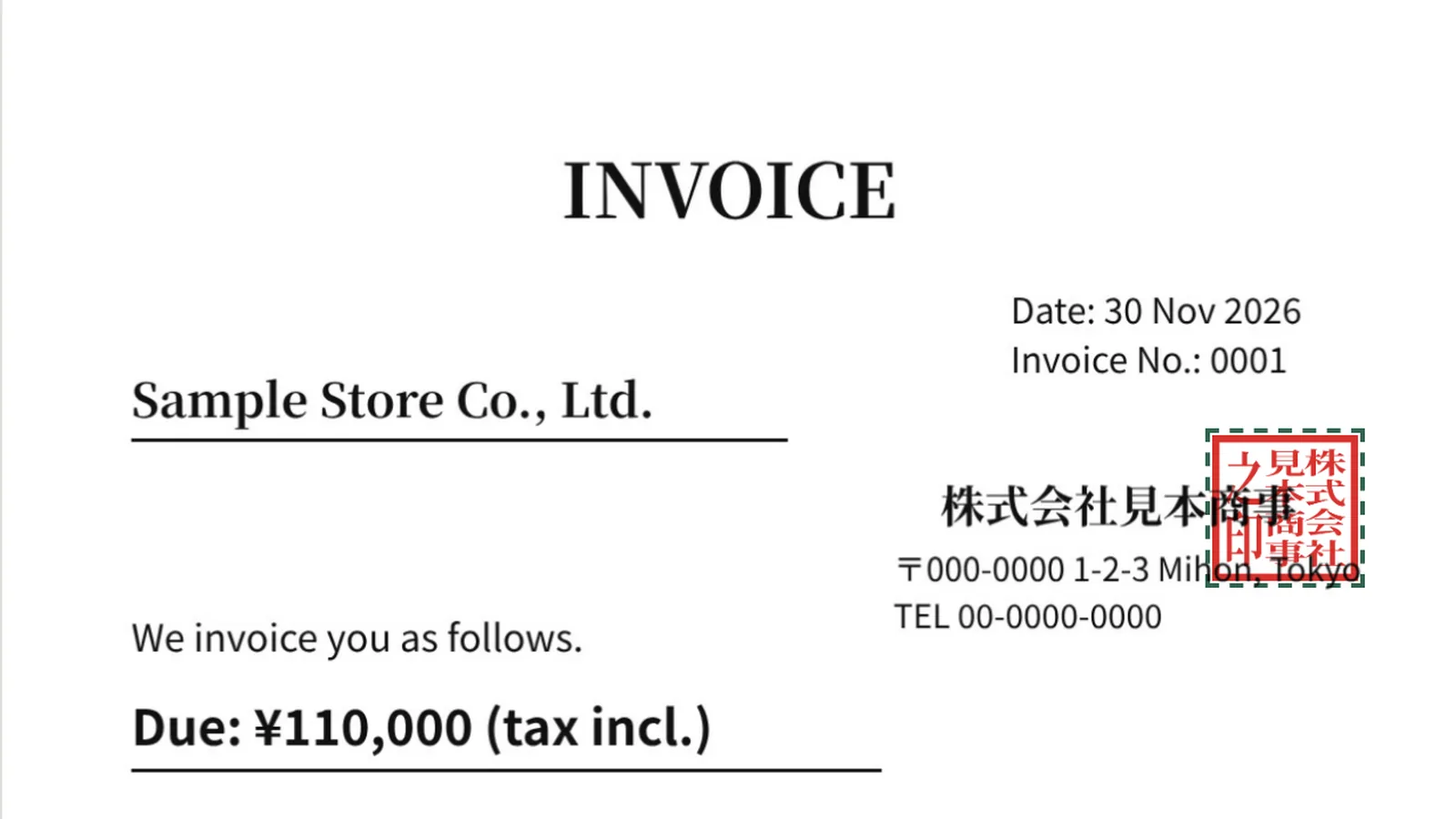
Di Jepang, banyak perusahaan masih mencap faktur dan penawaran harga dengan stempel mereka. Stempel ini disebut hanko atau inkan, yaitu stempel pribadi atau stempel organisasi yang dipakai orang Jepang sebagai pengganti tanda tangan pada dokumen. Yang dicap di faktur adalah kakuin (角印): stempel persegi berisi nama perusahaan, biasanya dengan tinta merah. Kini faktur hampir selalu dibuat dalam PDF dan dikirim lewat email, tetapi ada klien yang tetap meminta “faktur dengan stempel persegi”. Jika mengikuti cara zaman kertas, kita harus mencetak PDF, mengecapnya, lalu memindainya dengan pemindai atau ponsel untuk dijadikan PDF lagi. Sekali dua kali masih bisa, tetapi kalau setiap bulan tentu merepotkan, apalagi PDF hasil pindaian sering hurufnya sedikit miring dan ukuran filenya membengkak.
Pembuat stempel elektronik adalah alat yang membuat cap stempel dari nama orang atau nama perusahaan lalu menyimpannya sebagai PNG berlatar transparan. Cap yang dibuat bisa langsung dicap ke posisi mana pun di PDF Anda dengan sekali klik, lalu disimpan. PDF maupun capnya diproses di dalam browser dan tidak dikirim ke luar. Di sini saya mencoba sendiri mulai dari membuat stempel persegi perusahaan sampai mengecapnya ke faktur PDF, sekaligus memeriksa ukuran gambar dan isi PDF-nya. Tangkapan layar diambil dari versi bahasa Inggris; versi bahasa Indonesia memiliki tata letak yang sama, jadi saya menulis nama tombol dan kolom dalam bahasa Indonesia dengan label bahasa Inggrisnya di dalam kurung.
Tiga jenis stempel
Di bagian “Jenis stempel” (Seal type), pilih salah satu dari tiga jenis berikut.
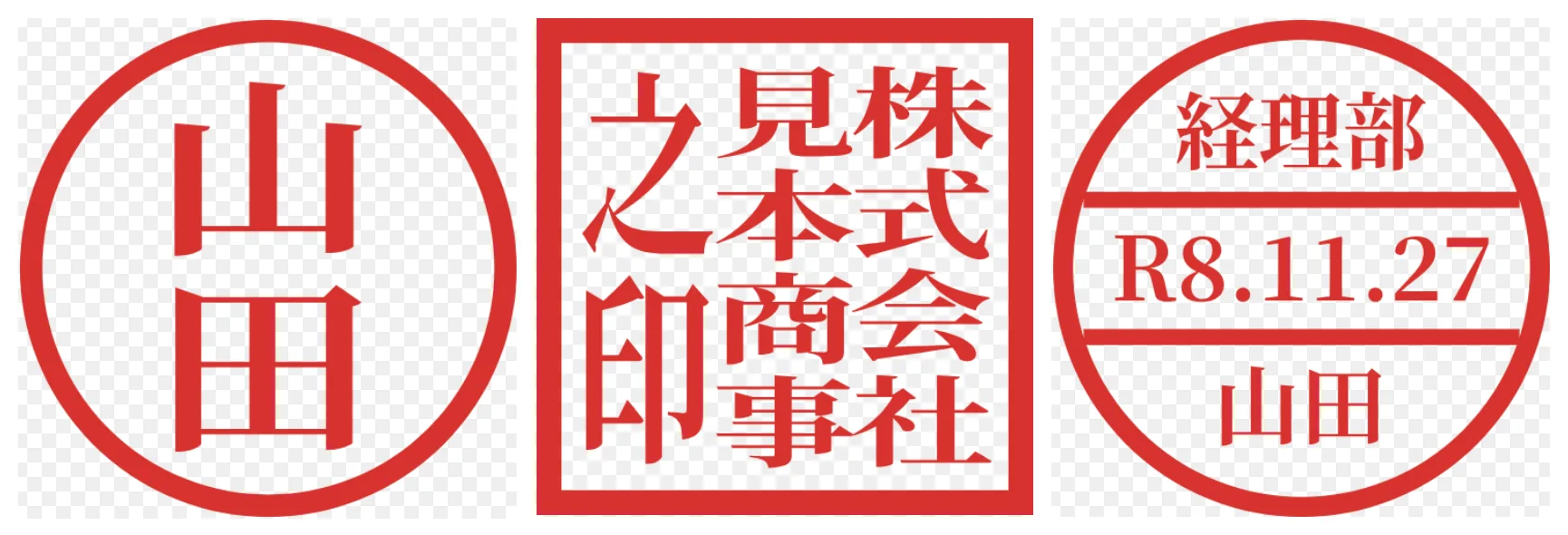
- Stempel bulat (stempel pribadi): stempel bulat berisi nama seperti “山田” (Yamada). Di Jepang, stempel pribadi untuk keperluan sehari-hari ini disebut mitomein, dipakai misalnya saat menerima paket atau menandai bahwa dokumen sudah dibaca. Bisa memuat 1–8 karakter.
- Stempel persegi (stempel perusahaan): nama perusahaan atau nama usaha di dalam bingkai persegi, yaitu kakuin. Jenis inilah yang biasanya dicap di faktur dan penawaran harga. Bisa memuat hingga 20 karakter.
- Stempel tanggal (data-in): stempel bulat tiga baris dengan nama bagian di atas, tanggal di tengah, dan nama di bawah. Di kantor Jepang, stempel ini dipakai untuk mencatat siapa yang sudah membaca dokumen edaran dan kapan dokumen diterima. Baris atas dan bawah masing-masing memuat hingga 12 karakter.
Tanggal pada stempel tanggal bisa ditulis dengan singkatan tahun era Jepang seperti “R8.11.27”, atau dipilih dari format “令和8.11.27”, “2026.11.27”, “2026年11月27日”, dan lainnya. Di Jepang, selain tahun Masehi juga dipakai penanggalan berdasarkan era pemerintahan kaisar: era saat ini, Reiwa (令和, disingkat R), dimulai tahun 2019, sehingga “R8” berarti tahun ke-8 Reiwa, yaitu 2026. Jika “Kosongkan tanggal” dicentang, baris tengah dibiarkan kosong sehingga tanggal bisa ditulis tangan setelah dicetak.
Membuat stempel persegi
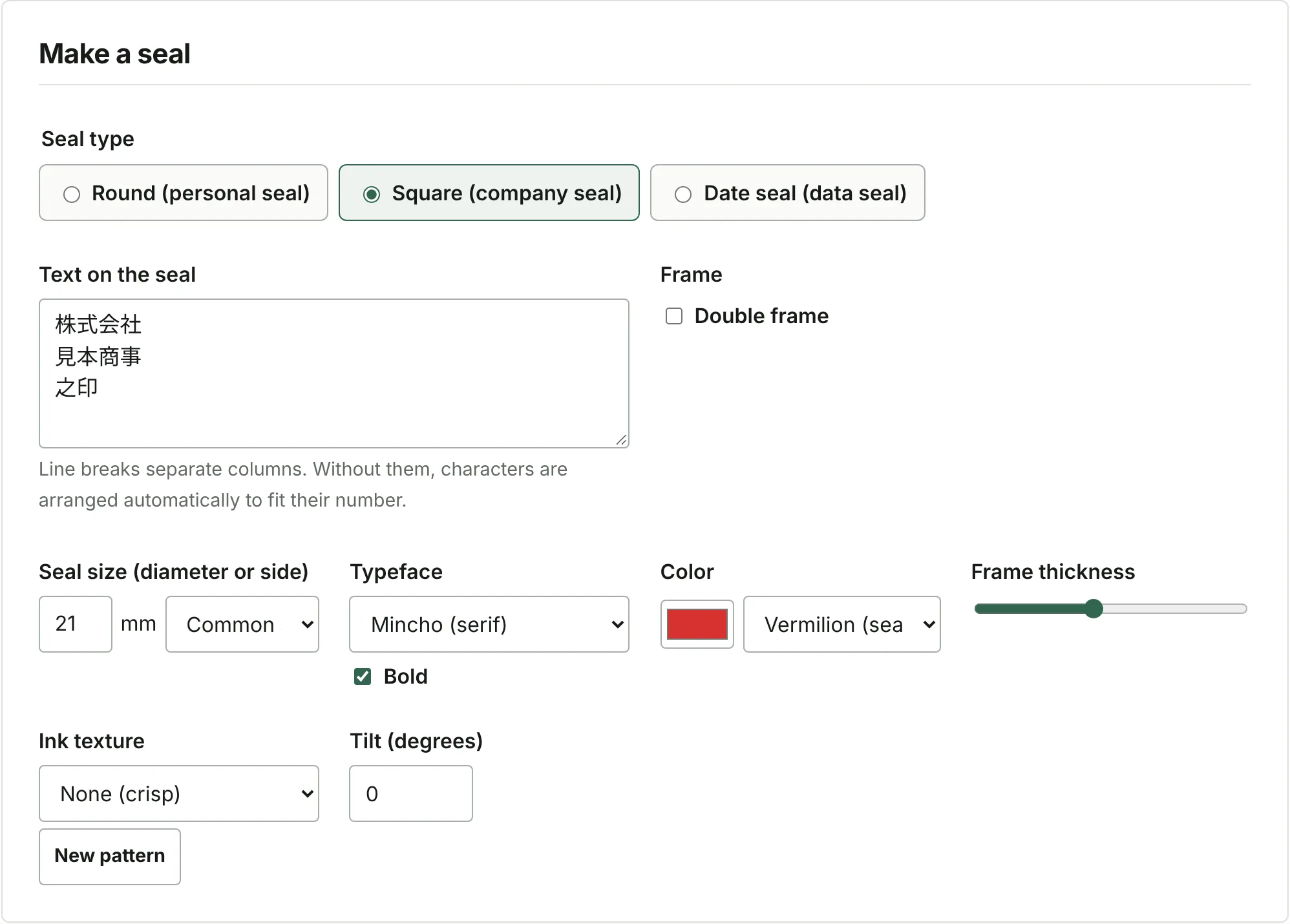
Kali ini kita membuat stempel persegi untuk faktur. Jika di “Jenis stempel” (Seal type) Anda memilih “Stempel persegi (stempel perusahaan)” (Square (company seal)), kolom “Teks dalam stempel” (Text on the seal) akan terisi tiga baris: “株式会社”, “見本商事”, dan “之印”. Cukup ganti dengan nama perusahaan Anda. Teks contoh “株式会社見本商事之印” kira-kira berarti “Stempel PT Mihon Shoji” (見本 berarti “contoh”); tulisan Jepangnya saya biarkan seperti pada tangkapan layar.
Kolom ditentukan oleh baris baru
Seperti stempel persegi asli Jepang, teks ditulis vertikal dan disusun mulai dari kolom kanan ke kiri. Posisi baris baru menjadi batas kolom; jika jumlah karakter tiap kolom berbeda, kolom yang hurufnya lebih sedikit akan direntangkan secara vertikal agar tingginya sama.
Jika 10 karakter “株式会社見本商事之印” dimasukkan tanpa baris baru, alat akan menentukan jumlah kolom berdasarkan jumlah karakter dan membaginya menjadi tiga kolom dari kanan: “株式会社”, “見本商”, dan “事之印”.
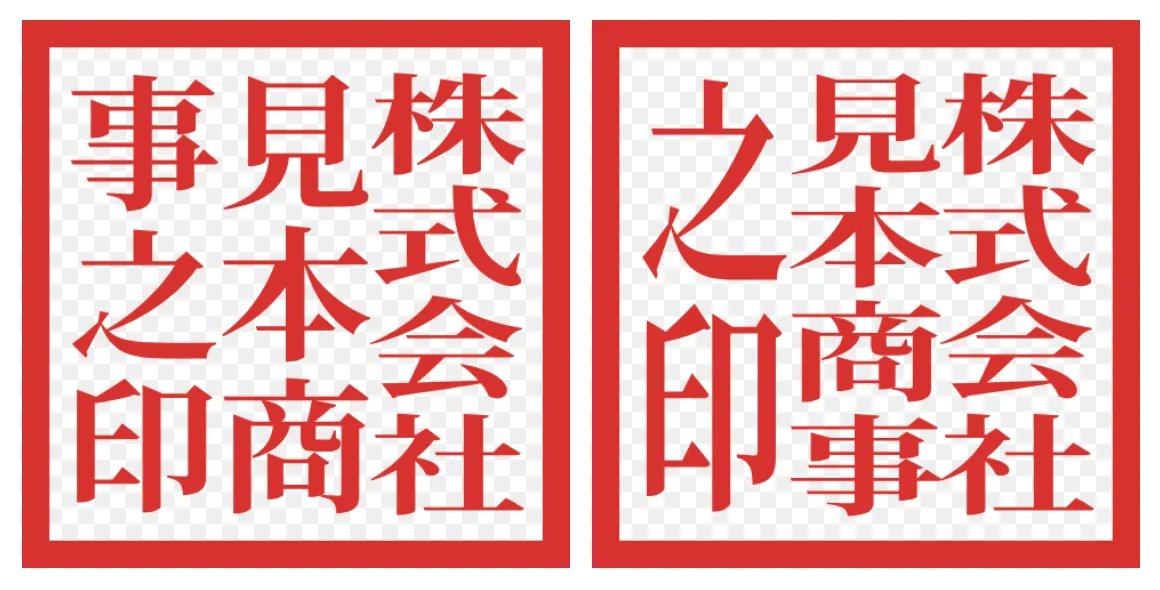
Akibatnya “見本商事” (nama perusahaan) terbelah ke dua kolom. Jika ingin kolom terbagi di batas nama perusahaan, jangan serahkan pada alat seperti contoh kiri, tetapi masukkan dengan baris baru seperti contoh kanan: “株式会社”, “見本商事”, “之印”. Untuk nama perusahaan yang panjang pun, stempel lebih mudah dibaca jika Anda sendiri yang menentukan titik pembagiannya.
Menentukan ukuran dan tampilan
Di “Ukuran cap (diameter / sisi)” (Seal size (diameter or side)), daftar “Ukuran umum” untuk stempel persegi berisi ukuran 15 mm sampai 30 mm. Stempel persegi perusahaan Jepang umumnya bersisi sekitar 21 mm atau 24 mm; di sini saya memilih “21 mm (stempel persegi)”.
Jenis huruf bisa dipilih dari Mincho, Kaisho, Gyōsho, dan Gothic, tetapi cap digambar dengan font Jepang yang terpasang di komputer atau ponsel Anda. Kaisho dan Gyōsho hanya bisa dipakai di lingkungan yang memiliki font seperti HG正楷書体 atau HG行書体 (disertakan dengan Microsoft Office versi Jepang); jika tidak ada, cap digambar dengan Mincho. Gaya tensho (huruf segel) dan insotai yang sering dipakai pada stempel asli Jepang tidak tersedia.
Warna bawaannya vermilion (warna tinta stempel Jepang), dan tersedia juga merah, biru nila, dan hitam. Jika “Efek pudar” (Ink texture) diatur ke “Sedikit” atau lebih, cap akan tampak belang seperti dicap dengan tinta sungguhan, dan “Kemiringan (derajat)” (Tilt (degrees)) bisa membuatnya sedikit miring. Untuk faktur, cap yang tajam tanpa efek pudar dan tanpa kemiringan lebih mudah dibaca meski dicetak dalam ukuran kecil.
Ukuran saat disimpan sebagai PNG transparan
Bagian “Pratinjau dan simpan” (Preview and save) menampilkan cap yang diperbesar dan, di bawah “Ukuran di atas kertas (perkiraan)” (Size on paper (approximate)), cap yang disandingkan dengan teks 16 px. 1 mm di layar belum tentu sama dengan 1 mm sebenarnya, tetapi dari situ Anda bisa memperkirakan apakah cap terlalu besar dibanding teks.
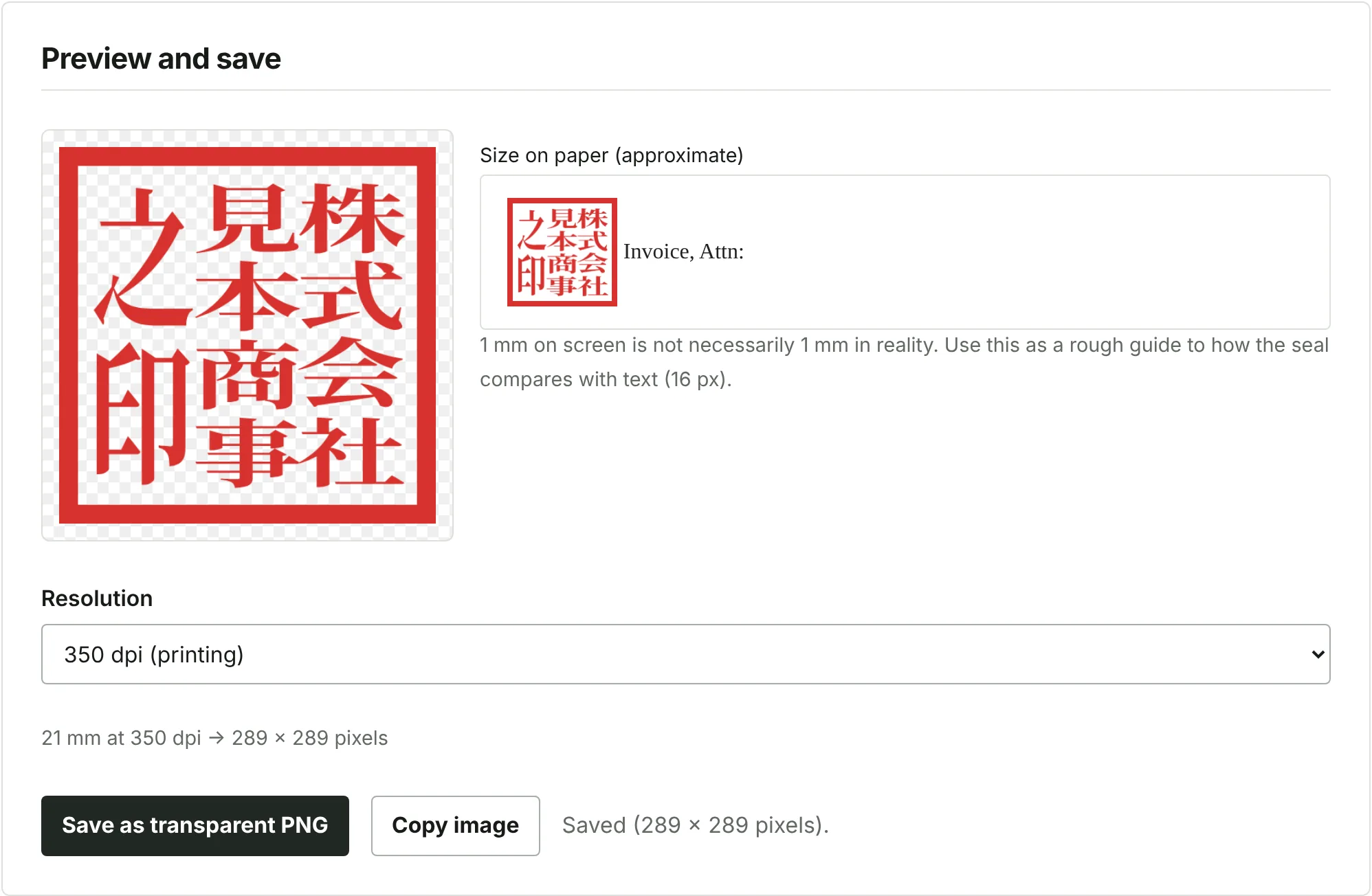
Jumlah piksel PNG yang disimpan ditentukan oleh rumus “ukuran (mm) ÷ 25,4 × resolusi (dpi)”. Untuk stempel persegi 21 mm, setiap pilihan “Resolusi” (Resolution) menampilkan hasil berikut.
| Resolusi | Jumlah piksel stempel persegi 21 mm |
|---|---|
| 96 dpi (untuk layar dan email) | 79 × 79 piksel |
| 300 dpi (untuk dokumen dan PDF) | 248 × 248 piksel |
| 350 dpi (untuk cetak) | 289 × 289 piksel |
| 600 dpi (detail tinggi) | 496 × 496 piksel |
Saya menyimpan PNG 350 dpi dengan tombol “Simpan sebagai PNG transparan” (Save as transparent PNG) lalu memeriksanya: ukuran gambarnya 289 × 289 piksel, dan informasi resolusi PNG (pHYs) berisi 13.780 piksel per meter, yaitu 350 dpi. Perangkat lunak yang membaca informasi ini akan menyisipkan cap dengan ukuran mendekati 21 mm sebenarnya. Jika cap yang ditempel di Word atau Excel ukurannya berbeda, atur lebar dan tingginya menjadi 21 mm di format gambar. Jika hanya ingin menempelkannya ke templat faktur di Word atau Excel, cara termudah adalah “Salin gambar” (Copy image) lalu tempel.
Stempel persegi yang dimiringkan akan disimpan sebagai gambar yang lebih besar agar sudutnya tidak terpotong. Dengan kemiringan 5 derajat, tampilannya berubah menjadi “21 mm at 350 dpi → 313 × 313 pixels”, dan gambar disimpan dengan sisi 22,8 mm. Ukuran capnya sendiri tetap 21 mm.
Mengecap faktur PDF
Untuk mengecap faktur dalam bentuk PDF, gunakan bagian “Cap ke PDF” (Stamp a PDF) di halaman yang sama. Pilih file dengan “Pilih PDF” (Choose a PDF) atau seret ke dalam bingkai. Jika tidak punya PDF, tombol “Coba dengan contoh faktur” (Try with a sample invoice) akan memuat faktur 1 halaman yang diterbitkan oleh “株式会社見本商事”. Di versi bahasa Jepang fakturnya berbahasa Jepang, di versi bahasa Indonesia berbahasa Indonesia, dan di versi bahasa Inggris berbahasa Inggris; hanya nama perusahaan penerbitnya yang selalu tetap dalam bahasa Jepang.
Setelah halaman PDF tampil, klik posisi yang ingin dicap. Titik yang diklik menjadi pusat cap, dan stempel persegi yang dibuat tadi ditempatkan di sana dengan ukurannya.
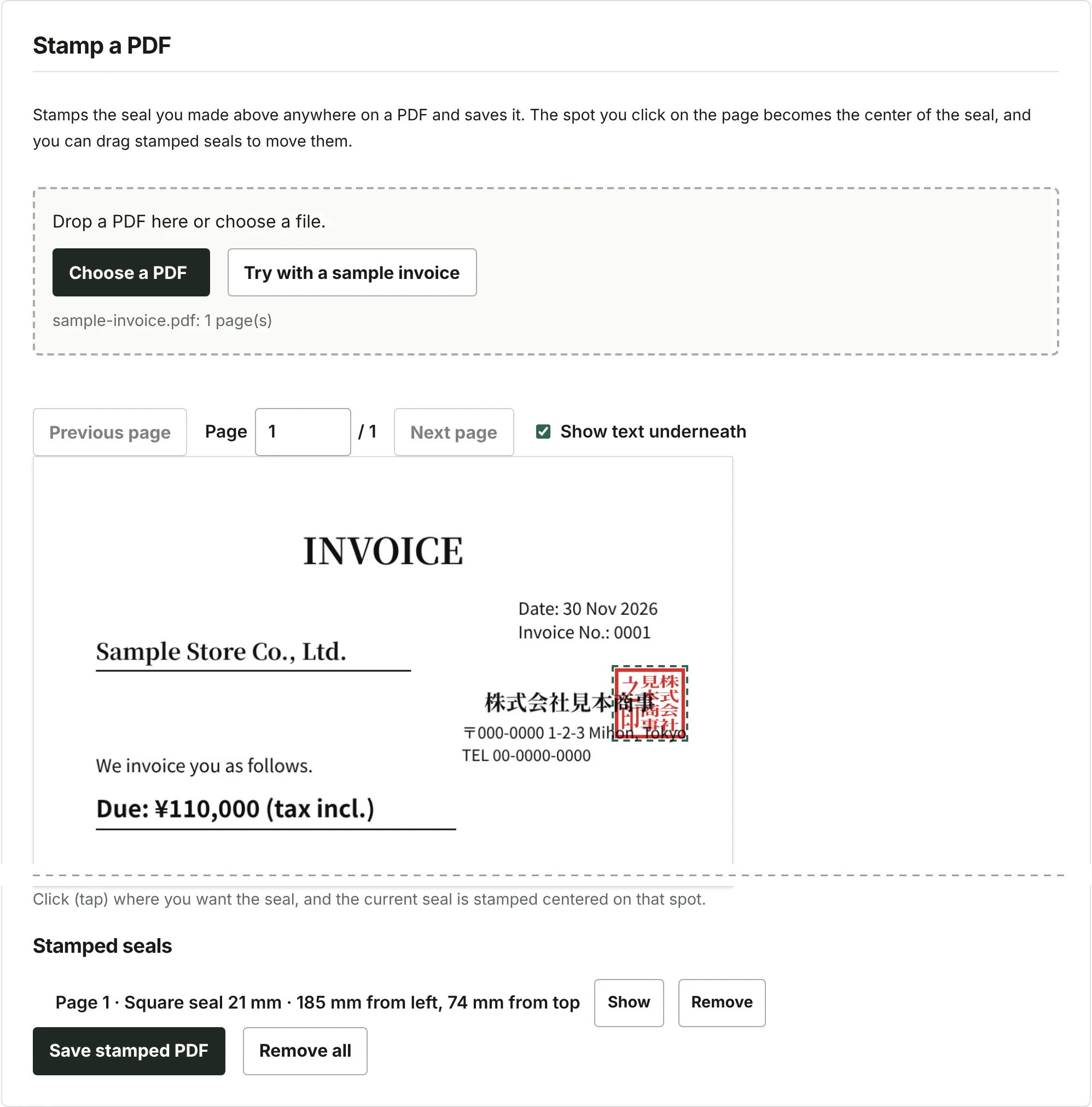
Stempel persegi biasanya dicap sedikit menimpa huruf terakhir nama perusahaan. Cap yang sudah dicap bisa digeser dengan menyeretnya; jika dipilih dengan klik, tombol panah menggesernya 1 mm, atau 5 mm sambil menahan Shift. Cap bisa dibatalkan dengan tombol Delete atau tombol “Batalkan” (Remove) di daftar. Daftar “Cap yang sudah dicap” (Stamped seals) menampilkan posisi seperti “Halaman 1, stempel persegi 21 mm, 185 mm dari kiri, 74 mm dari atas”, jadi jika setiap bulan Anda mengirim faktur dengan format yang sama, cukup catat angka ini untuk mengecap lagi di posisi yang sama.
Pada PDF beberapa halaman, berpindahlah dengan “Halaman berikutnya” (Next page) dan “Halaman sebelumnya” (Previous page) untuk mengecap tiap halaman. Pada halaman lanskap atau halaman yang memiliki pengaturan rotasi pun, cap ditempatkan sesuai arah tampilannya.
Setelah posisinya pas, tekan “Simpan PDF yang sudah dicap” (Save stamped PDF). PDF dengan tambahan “_stamped” di belakang nama file aslinya akan disimpan, dan PDF asli tidak diubah.
Isi PDF yang disimpan
Saat saya memeriksa PDF yang disimpan, di atas halaman bertambah satu pasang: gambar 289 × 289 piksel dan gambar mask berukuran sama yang mewakili bagian transparan. Resolusinya di dalam PDF 350 ppi, dan di halaman ukurannya tepat 21 mm. Kedua gambar itu hanya menambah sekitar 18 KB, sehingga PDF tidak membengkak seperti PDF yang dicetak lalu dipindai ulang.
Cap hanya ditumpuk sebagai gambar di atas isi halaman asli, sehingga teks dan tabel faktur tetap utuh. Pada PDF yang teksnya bisa dipilih, teks tetap bisa dipilih dan dicari setelah dicap.
Menimpa nama perusahaan dengan “Tampilkan teks di bawahnya”
Kotak centang “Tampilkan teks di bawahnya” (Show text underneath) di atas halaman aktif secara bawaan. Perbedaannya terlihat jelas jika bagian cap yang menimpa nama perusahaan dibandingkan dalam keadaan aktif dan nonaktif.
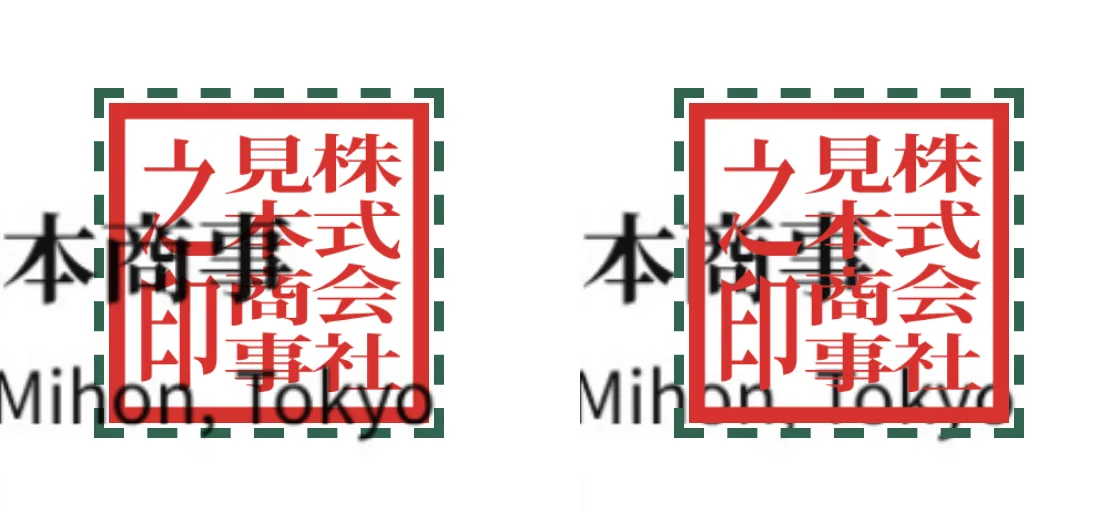
Jika aktif, cap ditumpuk dengan mode “multiply”, yaitu warna cap dikalikan dengan warna di bawahnya. Di bagian kertas putih warna cap tetap terlihat, sedangkan di bagian huruf hitam warnanya tetap hitam, sehingga nama perusahaan tetap terbaca dari bawah cap, sama seperti saat dicap dengan tinta di atas kertas. Jika nonaktif, bagian merah cap menutupi teks di bawahnya. Jika mengecap di atas nama perusahaan, biarkan tetap aktif; jika mengecap di area kosong tanpa teks, tampilannya sama saja.
PDF yang tidak bisa dicap, dan urutan pengerjaan
PDF yang memiliki kata sandi atau pembatasan pengeditan tidak bisa dimuat. Jika faktur yang diekspor dari perangkat lunak akuntansi diberi pembatasan, Anda perlu mengekspornya ulang tanpa pembatasan. Selain itu, karena diproses di memori browser, PDF yang lebih dari 200 MB tidak bisa ditangani.
Jika Anda mengecap PDF yang sudah diberi tanda tangan elektronik, tanda tangannya akan ditampilkan sebagai tidak valid, karena mengedit PDF mengubah isi yang ditandatangani. Jika alur kerja Anda memakai tanda tangan elektronik, lakukan pengecapan lebih dulu, baru tanda tangani.
Jika Anda hanya punya dokumen kertas, foto dokumen dengan ponsel, jadikan PDF dengan Gambar ke PDF, lalu cap. Untuk menggabungkan faktur yang sudah dicap dengan rincian tagihan menjadi satu file, gunakan Penggabung PDF; untuk menambahkan nomor halaman, ikuti panduan “Memberi nomor halaman PDF”.
Apakah faktur perlu stempel persegi?
Ketika diminta mencap stempel persegi, rasanya seperti aturan wajib, tetapi secara hukum ceritanya lain. Pembahasan di bawah ini mengenai hukum Jepang; aturannya berbeda di setiap negara.
Di Indonesia, stempel perusahaan juga lazim dipakai, dan untuk dokumen tertentu ada e-meterai, yaitu meterai elektronik untuk pelunasan bea meterai. Gambar dari alat ini bukan e-meterai dan bukan stempel resmi perusahaan; ini hanya gambar berbentuk stempel Jepang.
Di Jepang, pada Juni 2020 Kantor Kabinet, Kementerian Kehakiman, serta Kementerian Ekonomi, Perdagangan, dan Industri menerbitkan “Tanya jawab tentang pengecapan stempel” (bahasa Jepang). Dokumen ini menyatakan bahwa menurut hukum privat, kontrak terbentuk saat kehendak para pihak bertemu, dan pembuatan dokumen tertulis maupun pengecapan stempel bukan syarat wajib kecuali ada ketentuan khusus.
Untuk faktur pajak yang memenuhi syarat (適格請求書) dalam sistem faktur pajak konsumsi Jepang (インボイス制度), materi Badan Pajak Nasional Jepang “Untuk memahami sistem faktur” (bahasa Jepang) mencantumkan isi wajib berupa: nama penerbit dan nomor registrasinya, tanggal transaksi, isi transaksi, jumlah imbalan yang dipisahkan per tarif pajak beserta tarif yang berlaku, jumlah pajak konsumsi dan sebagainya per tarif pajak, serta nama penerima. Pengecapan stempel tidak termasuk di dalamnya. Formatnya pun tidak ditetapkan; selama isi yang diperlukan tercantum, faktur tulisan tangan pun sah sebagai faktur yang memenuhi syarat.
Artinya, stempel persegi pada faktur di Jepang dipakai untuk menyesuaikan dengan kebiasaan klien atau aturan internal perusahaan, dan faktur tidak menjadi tidak sah hanya karena tidak dicap. Jika diminta, cukup penuhi tanpa repot mencetak dan memindai.
Namun, cap yang dibuat dengan alat ini hanyalah “gambar berbentuk stempel” dan tidak memiliki mekanisme apa pun untuk membuktikan siapa yang mengecap dan kapan. Siapa pun yang menyalin gambarnya bisa memakai cap yang sama. Untuk kontrak yang perlu membuktikan persetujuan pihak yang bersangkutan, gunakan tanda tangan elektronik berdasarkan undang-undang tanda tangan elektronik atau layanan kontrak elektronik. Alat ini juga tidak bisa membuat stempel terdaftar (jitsuin) atau stempel bank (ginkōin), dan Anda tidak boleh membuat cap atas nama orang lain atau perusahaan lain lalu memakainya pada dokumen tanpa izin.