Membuat kuis yang dinilai otomatis tanpa daftar akun dan membagikannya lewat URL | Cara penilaian tanpa menaruh jawaban di URL dan penggunaan yang tidak cocok
Cara memakai Pembuat Kuis dan Tes: tanpa mendaftar akun, Anda bisa membuat kuis singkat yang menggabungkan pilihan tunggal, pilihan ganda, dan jawaban singkat, lalu cukup mengirim URL agar peserta bisa menilai jawabannya di tempat. Dengan 3 soal contoh, artikel ini menelusuri pembuatan hingga penilaian, menjelaskan aturan penilaian pilihan ganda dan jawaban singkat (misalnya "30" dengan karakter lebar penuh dinilai salah), cara memeriksa benar-salah tanpa menulis jawaban di URL, serta alasan jawaban tidak dikumpulkan dan alat ini tidak cocok untuk ujian resmi.
Daftar isi
Di akhir kelompok belajar atau pelatihan internal kantor, sering kali kita ingin peserta mengerjakan beberapa soal untuk mengecek pemahaman mereka. Hal yang sama berlaku saat ingin membagikan tes singkat untuk mengulang pelajaran, atau meminta anak di rumah mengecek kosakata bahasa Inggris. Kalau dicetak di kertas, Anda harus memeriksanya sendiri; kalau memakai layanan formulir untuk survei, pembuatnya perlu punya akun. Sering kali kita tidak perlu mengumpulkan hasil, cukup orang yang mengerjakan bisa mencocokkan jawabannya saat itu juga.
Pembuat Kuis dan Tes dibuat untuk kebutuhan seperti itu. Anda menggabungkan tiga jenis soal (pilihan tunggal, pilihan ganda, dan jawaban singkat) untuk membuat kuis hingga 20 soal, lalu membuat tautan berbagi dan mengirimkannya. Orang yang membuka tautan menjawab soal lalu menekan “Nilai jawaban”; benar-salahnya langsung terlihat, dan untuk soal yang dijawab benar, penjelasan yang ditulis pembuat kuis akan ditampilkan. Baik pembuat maupun peserta tidak perlu mendaftar.
Artikel ini memakai 3 soal contoh bawaan alat untuk mencoba pembuatan, pembagian, dan penilaian secara berurutan. Setelah itu, artikel ini menjelaskan aturan penilaian yang perlu diketahui saat menyusun soal, cara alat memeriksa benar-salah tanpa menulis jawaban di tautan, dan “penggunaan yang tidak cocok” yang muncul dari cara kerja tersebut. Tangkapan layar diambil dari versi bahasa Inggris; versi bahasa Indonesia memiliki tata letak yang sama, hanya teks tombolnya yang berbahasa Indonesia. Di artikel ini, nama tombol dan kolom ditulis sesuai versi bahasa Indonesia, dengan nama bahasa Inggris dicetak tebal agar mudah dicocokkan dengan gambar.
Melihat cara menyusun soal lewat 3 soal contoh
Saat alat dibuka, Anda akan melihat layar “Buat kuis”. Awalnya hanya ada satu soal kosong, jadi cara tercepat adalah menekan “Masukkan tiga contoh” (Insert three examples) untuk melihat cara mengisi ketiga jenis soal. Alat akan mengisi kuis mini ASCII dengan 3 soal berikut.
| Soal | Jenis | Teks pertanyaan | Jawaban benar |
|---|---|---|---|
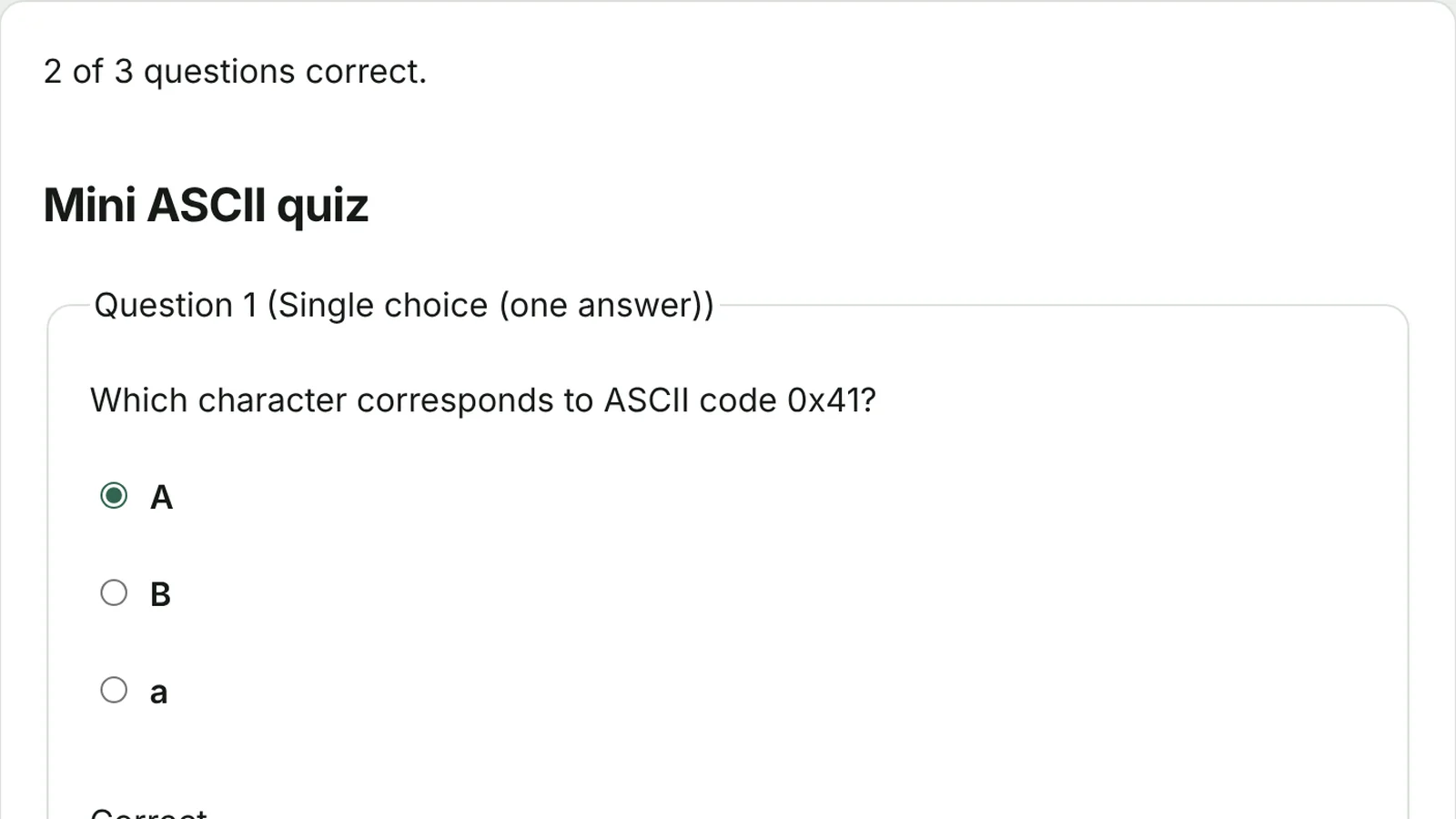
| 1 | Pilihan tunggal (satu jawaban) | Karakter apakah yang sesuai dengan kode ASCII 0x41? | A (opsi: A, B, a) |
| 2 | Pilihan ganda | Pilih semua karakter yang digunakan untuk baris baru. | CR dan LF (opsi: CR, LF, TAB, NUL) |
| 3 | Jawaban singkat | Masukkan kode ASCII heksadesimal dua digit untuk angka 0. | 30 |
Contoh hanya bisa dimasukkan saat judul dan soal masih kosong. Jika tombol ditekan setelah Anda mengetik sesuatu, muncul pesan “Untuk mencegah data tertimpa, contoh hanya dapat dimasukkan saat editor kosong.” dan soal yang sedang ditulis tidak terhapus.
Buka soal 2, dan Anda akan melihat kolom untuk menandai jawaban benar di samping setiap opsi.
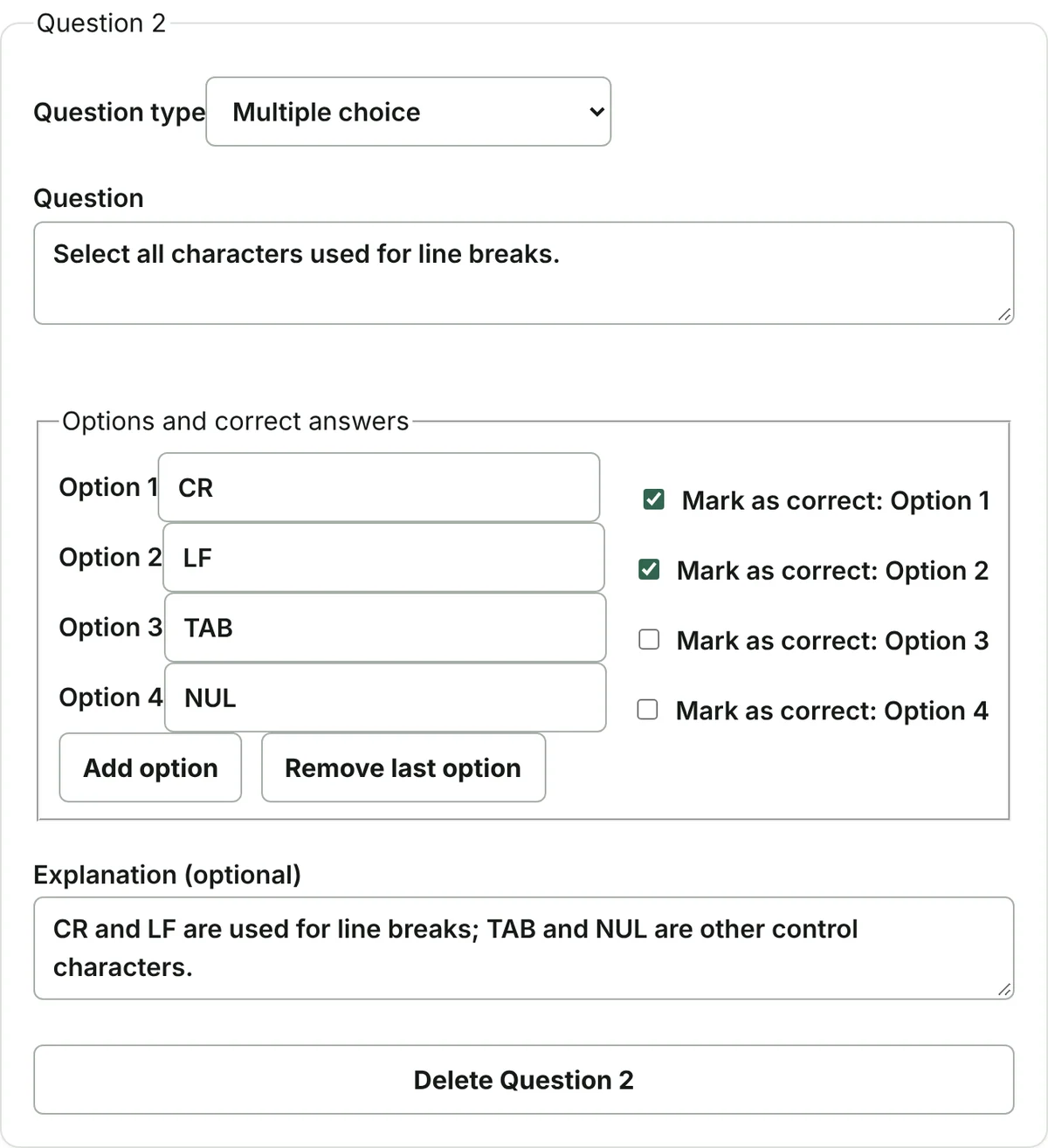
Untuk setiap soal, pilih “Jenis pertanyaan” (Question type), tulis “Teks pertanyaan” (Question), dan untuk soal pilihan, isi opsi lalu tandai jawaban yang benar. Pada pilihan tunggal, penanda jawaban benar berupa tombol radio sehingga hanya satu yang bisa dipilih; pada pilihan ganda, penanda berubah menjadi kotak centang sehingga beberapa opsi bisa dijadikan jawaban benar. Pada jawaban singkat, alih-alih opsi muncul satu kolom “Jawaban benar” (Correct answer).
Awalnya ada 2 opsi, dan dengan “Tambah opsi” (Add option) jumlahnya bisa ditambah hingga 8. Anda tidak bisa memasukkan dua opsi dengan teks yang persis sama. “Penjelasan (opsional)” (Explanation (optional)) adalah teks yang hanya ditampilkan ketika peserta menjawab benar, dan boleh dikosongkan. Untuk menambah soal, tekan “Tambah pertanyaan” (Add question) di bagian bawah layar.
Ada batas jumlah isian: judul hingga 100 karakter, teks pertanyaan 400 karakter, setiap opsi 120 karakter, jawaban benar untuk jawaban singkat 100 karakter, dan penjelasan 500 karakter. Satu kuis berisi 1 sampai 20 soal; untuk tes yang lebih panjang, bagi menjadi beberapa kuis.
Membuat tautan berbagi dan mengirimkannya ke peserta
Setelah selesai mengisi soal, tekan “Buat tautan berbagi” (Generate shareable link). Jika ada yang kurang, bagian atas layar akan menunjukkan soal mana yang kurang apa. Misalnya, jika pada soal pilihan ganda belum ada satu pun jawaban benar yang ditandai, akan muncul “Pertanyaan 2: Pilih jawaban yang benar.”
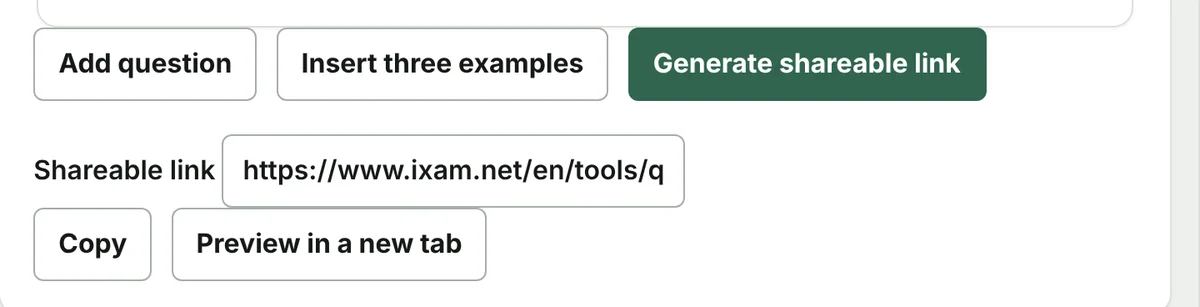
Kolom “Tautan berbagi” (Shareable link) akan berisi URL panjang yang diawali https://www.ixam.net/id/tools/quiz-maker/#q1., dan panjang tautan ditampilkan di bagian atas layar. Untuk 3 soal contoh, versi bahasa Jepang menghasilkan 822 karakter dan versi bahasa Inggris 713 karakter; di versi bahasa Indonesia teks contohnya berbahasa Indonesia, jadi angkanya akan berbeda. Teks soal dan penjelasan dikompresi lalu dimasukkan ke tautan, sehingga jumlah karakter bertambah sesuai panjang teks. Angkanya juga berubah beberapa karakter setiap kali dibuat, karena setiap soal diberi nilai acak yang akan dijelaskan nanti.
Tekan “Salin” (Copy) untuk menyalin URL ke papan klip, lalu tempelkan ke aplikasi chat atau email untuk dikirim. Sebelum mengirim, tekan “Pratinjau di tab baru” (Preview in a new tab) untuk mencoba kuis Anda sendiri di layar yang sama persis dengan yang dilihat peserta.
Jika panjang tautan melebihi 2.000 karakter, muncul peringatan “URL panjang mungkin terpotong saat dibagikan.” Beberapa aplikasi memotong URL panjang di tengah jalan sehingga penerima tidak bisa membukanya. Tautan yang lebih dari 12.000 karakter tidak akan dibuat. Jika soalnya banyak, lebih mudah membaginya menjadi dua atau tiga kuis per topik. Untuk membagikannya lewat layar proyektor di kelas, Anda juga bisa mengubah tautan berbagi menjadi kode QR dengan Generator Kode QR. Namun, makin panjang URL-nya, makin rapat pola kode QR-nya.
Apa pun yang Anda ketik saat menyusun kuis tidak disimpan di mana pun. Menutup halaman berarti soal ikut hilang, jadi simpan sendiri tautan yang akan dibagikan. Selain itu, jika soal diubah setelah tautan dibuat, Anda memerlukan tautan baru. Isi tautan yang sudah dibagikan tidak berubah.
Layar peserta dan hasil penilaian
Membuka tautan berbagi akan menampilkan layar menjawab, bukan layar penyusun. Teks pertanyaan, opsi, dan kolom jawaban singkat tersusun berurutan; setelah memilih jawaban dan menekan “Nilai jawaban” (Grade answers), setiap soal menampilkan “Benar”, “Salah”, atau “Belum dijawab”, dan skor seperti “2 jawaban benar dari 3 pertanyaan.” muncul di bagian atas layar.
Layar di bawah ini adalah hasil penilaian setelah memilih A pada soal 1, hanya mencentang CR pada soal 2, dan mengetik 30 pada soal 3.
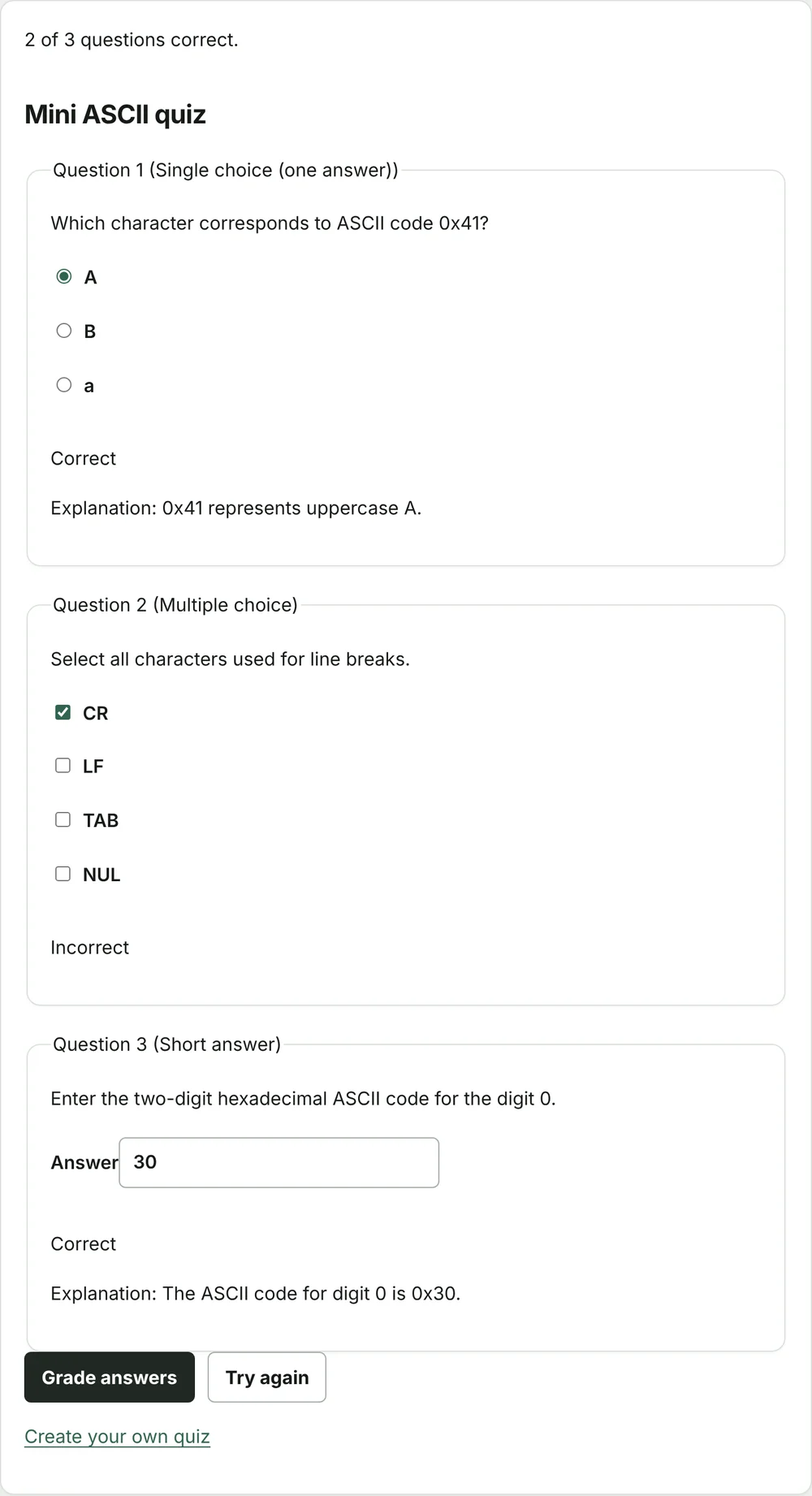
Soal 2 dinilai “Salah” (Incorrect) karena dari dua jawaban benar, CR dan LF, hanya CR yang dipilih. Yang penting di sini, soal yang salah tidak menampilkan jawaban benar maupun penjelasan. Peserta bisa mengubah jawaban lalu menekan “Nilai jawaban” lagi. Setelah LF juga dicentang dan dinilai ulang, soal 2 menjadi benar dan penjelasannya muncul. Begitu jawaban diubah, hasil penilaian sebelumnya hilang. Menekan “Coba lagi” (Try again) akan menghapus semua jawaban sehingga kuis bisa dikerjakan ulang dari awal.
Dengan kata lain, penilaian alat ini cocok untuk gaya “biarkan peserta berpikir sampai benar”. Jika ingin langsung menunjukkan jawaban soal yang salah, Anda perlu menambahkan petunjuk di teks pertanyaan atau memberi tahu jawabannya dengan cara lain setelah kuis dibagikan.
Skor hanya tampil di layar peserta dan tidak dikirim ke pembuat kuis. Tidak ada fitur untuk menyimpan, mengirim, atau merekap jawaban maupun nilai, dan pembuat tidak bisa melihat daftar siapa mendapat nilai berapa. Jika ingin mengetahui skor, mintalah peserta melaporkan hasilnya sendiri. Jika Anda perlu mengumpulkan jawaban dan mengelola nilai, layanan formulir yang memiliki fitur rekap jawaban lebih tepat.
Menyusun soal dengan memahami aturan penilaian
Soal pilihan hanya dinilai benar jika kombinasi opsi yang dipilih sama persis dengan jawaban benar. Pada soal pilihan ganda, mencentang TAB selain CR dan LF dinilai “Salah”, meski kedua jawaban benar sudah tercakup. Tidak ada nilai sebagian. Karena itulah soal berbunyi “Pilih semua…” bisa menyembunyikan berapa banyak opsi yang harus dipilih.
Jawaban singkat perlu sedikit lebih hati-hati. Spasi di awal dan akhir jawaban dihapus sebelum dicocokkan, sehingga 30 dengan spasi di kedua sisi tetap dinilai benar. Sebaliknya, mengetik 30 dengan karakter lebar penuh (full-width) dinilai salah. Karakter lebar penuh adalah versi “lebar” huruf Latin dan angka yang dipakai dalam teks bahasa Jepang, Tionghoa, dan Korea; 30 tampak seperti 30 tetapi merupakan karakter yang berbeda (U+FF13 dan U+FF10, bukan U+0033 dan U+0030). Karakter ini bisa terbawa saat menyalin dari dokumen berbahasa Jepang atau mengetik dengan metode input Jepang atau Tionghoa yang masih aktif. Alat ini memperlakukan huruf besar dan kecil, serta karakter lebar penuh dan setengah lebar, sebagai karakter yang berbeda. Hanya satu jawaban benar yang bisa didaftarkan, jadi Anda juga tidak bisa menerima 30 dan 0x30 sekaligus.
Karena itu, untuk soal jawaban singkat, tetapkan cara menulis jawaban di dalam teks pertanyaan. Soal contoh 3 yang menyebut “heksadesimal dua digit” adalah contohnya. Untuk angka, tulis misalnya “dengan angka biasa (setengah lebar)”; untuk kata bahasa Inggris, tulis “dengan huruf kecil”. Dengan begitu, peserta yang sebenarnya tahu jawabannya tidak mudah dinilai salah hanya karena beda penulisan. Jawaban yang penulisannya pasti beragam (nama orang, kata yang punya bentuk baku dan tidak baku seperti “praktik” dan “praktek”, dan sebagainya) lebih adil dijadikan soal pilihan.
Spasi di awal dan akhir dihapus, tetapi karakter tak terlihat yang terselip di tengah tetap tertinggal. Jika jawaban benar disalin dari halaman web atau dokumen lalu ditempel, karakter tak terlihat seperti zero-width space bisa ikut masuk, sehingga jawaban peserta tidak cocok meski diketik dengan benar. Gejala “tampak sama tetapi tidak cocok” ini sama dengan contoh Excel yang dibahas di “Kenapa VLOOKUP menghasilkan #N/A padahal kodenya ada di tabel, dan cara memperbaikinya”. Ketik ulang jawaban benar secara manual, atau periksa dulu dengan Pemeriksa karakter tak terlihat sebelum menempelkannya. Di sisi lain, jika satu karakter yang sama bisa disimpan secara internal dengan cara berbeda, misalnya huruf beraksen é yang bisa berupa satu karakter jadi atau huruf e ditambah tanda aksen gabungan, alat akan menyeragamkannya sebelum mencocokkan (normalisasi Unicode), sehingga perbedaan cara mengetik tidak membuat jawaban dinilai salah.
Cara memeriksa benar-salah tanpa menulis jawaban di tautan
Tautan berbagi berisi soal dan opsi. Lalu, di mana jawaban benarnya? Jika jawaban tertulis apa adanya di tautan, siapa pun bisa mengetahuinya hanya dengan melihat URL. Alat ini dirancang agar jawaban benar tidak dimasukkan ke tautan, dan yang diperiksa hanyalah apakah sebuah jawaban benar atau tidak.
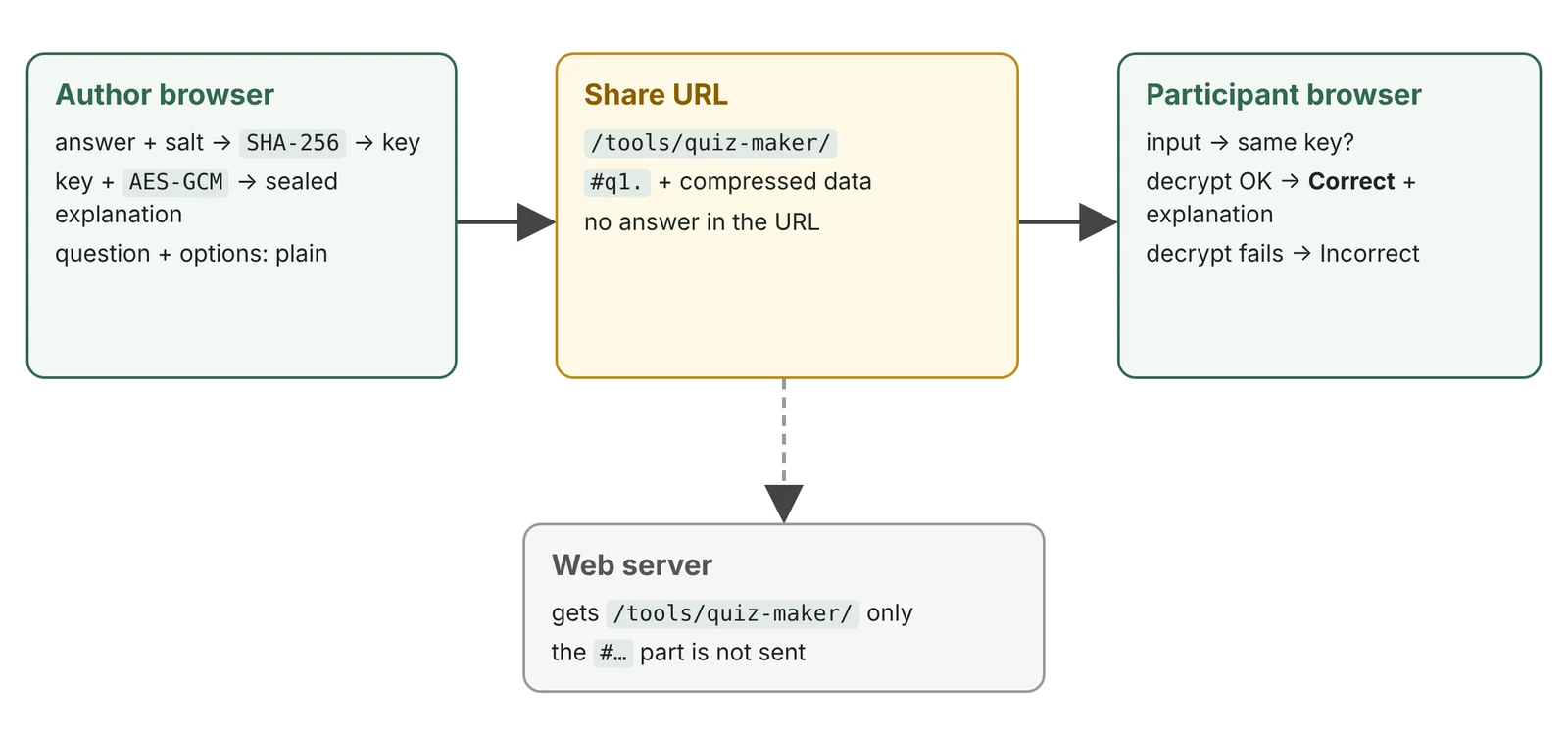
Saat pembuat menekan “Buat tautan berbagi”, browser membuat kunci untuk setiap soal berdasarkan jawaban benarnya. Jawaban benar (untuk soal pilihan berupa nomor opsi yang benar, untuk jawaban singkat berupa kata yang sudah dinormalisasi) ditambah nilai acak khusus per soal (salt), lalu di-hash dengan SHA-256, dan hasilnya dipakai sebagai kunci enkripsi. Dengan kunci itu, teks penjelasan dienkripsi menggunakan metode AES-GCM, dan hanya ciphertext-nya yang dimasukkan ke tautan. Meski penjelasan kosong, data hasil enkripsi teks kosong tetap dimasukkan. String jawaban benar itu sendiri tidak ada di bagian mana pun dari tautan.
Saat peserta menekan “Nilai jawaban”, browser membuat kunci dari jawabannya dengan langkah yang sama dan mencoba mendekripsi ciphertext soal tersebut. Jika jawabannya sama dengan jawaban benar, kunci yang dihasilkan sama dan dekripsi berhasil. Itulah penentuan “benar”, dan penjelasan hasil dekripsi langsung ditampilkan. Jika jawabannya berbeda, kuncinya pun berbeda, dekripsi gagal, dan hasilnya “salah”. AES-GCM adalah metode yang dapat mendeteksi ketika kuncinya salah atau ciphertext-nya diubah. Teks pertanyaan dan opsi juga termasuk dalam data yang diverifikasi, sehingga jika seseorang hanya mengubah teks pertanyaan di tautan, jawaban yang benar pun tidak lagi dinilai benar.
Soal dan ciphertext dikompresi bersama lalu diletakkan setelah tanda # pada URL (bagian fragment). Saat membuka halaman, browser tidak mengirim bagian setelah # ke server web. Server hanya menerima permintaan untuk halaman itu sendiri (di versi bahasa Indonesia, /id/tools/quiz-maker/); isi kuis maupun jawaban tidak pernah sampai ke server ixam.net. Seluruh penilaian berlangsung di dalam browser peserta. Halaman ini juga diatur agar tidak memuat iklan dan analitik akses yang ada di halaman lain situs ini.
Kompresi dan enkripsi memakai fitur bawaan browser. Akibatnya, di browser lama atau jika halaman dibuka tanpa HTTPS, alat akan menampilkan “Kompresi atau kriptografi tidak tersedia. Gunakan HTTPS dan browser terbaru.” dan tidak bisa digunakan.
Cara berbagi dengan menaruh data setelah tanda # pada URL seperti ini juga dipakai di Pembuat Undangan Acara.
Alasan alat ini tidak bisa dipakai untuk ujian resmi atau soal rahasia
Jawaban tidak tertulis di tautan. Namun, itu tidak berarti tidak ada cara untuk mengetahuinya. Mekanisme “jawaban yang benar bisa mendekripsi” juga berarti, sebaliknya, bahwa mencoba kandidat jawaban satu per satu cepat atau lambat akan mengenai jawaban yang benar.
Pada soal pilihan tunggal dengan 3 opsi, tiga kali percobaan pasti menemukan jawaban benar. Tidak perlu teknik khusus, cukup pilih lalu nilai ulang. Soal pilihan ganda dengan 4 opsi hanya punya 15 kemungkinan pilihan. Begitu juga jawaban singkat: jika jawabannya angka pendek seperti 30 atau kata yang umum, program bisa mencoba banyak sekali kandidat. Alat ini tidak memakai cara untuk memperlambat tebakan semacam itu (seperti perhitungan yang sengaja dibuat lambat untuk penyimpanan kata sandi). Karena jawabannya pada dasarnya bisa ditebak, mekanisme ini tidak diperlakukan sebagai cara menjaga rahasia.
Karena itu, jangan gunakan alat ini untuk ujian resmi yang nilainya memengaruhi penilaian, atau ujian internal yang soalnya tidak boleh bocor. Siapa pun yang menerima tautan bisa mengerjakan soal, dan tautan bisa disalin, diteruskan, atau tertinggal di riwayat browser. Tidak ada pula cara untuk memastikan identitas peserta. Jangan menulis informasi pribadi atau rahasia di teks pertanyaan maupun penjelasan.
Sebaliknya, dalam situasi ketika tidak ada yang punya alasan untuk mencari jawaban, seperti tes singkat untuk mengecek pemahaman sendiri, ulasan setelah kelompok belajar, atau soal latihan untuk lomba kuis, mekanisme ini sudah cukup berguna. Karena jawaban tidak terlihat di layar maupun di URL, tidak ada yang tanpa sengaja melihatnya.
Saat mencari bahan untuk kuis
Ketiga soal contoh adalah soal tentang kode ASCII. CR dan LF pada baris baru serta kode untuk angka 0 dijelaskan menggunakan Tabel Kode ASCII di artikel “Membaca 0D 0A dan membedakan karakter angka 0 dengan tabel ASCII”. Anda juga bisa menyusun beberapa soal dari isi artikel seperti itu dan meminta orang mengerjakannya setelah membaca.
Jika setelah mengumpulkan nilai tes dari kelas atau tim Anda ingin menghitung rata-rata, simpangan baku, dan skor terstandar, artikel berbahasa Jepang “Cara menghitung hensachi” (bahasa Jepang) bisa menjadi acuan. Hensachi adalah skor terstandar yang umum di sekolah Jepang, dengan rata-rata ditetapkan 50 dan satu simpangan baku setara 10.