Générer et lire un fichier HAR|trouver la cause d’une page lente avec la liste des requêtes et le waterfall
Quand le support vous demande « envoyez-nous un fichier HAR » ou que vous voulez savoir pourquoi une page s’affiche lentement : comment enregistrer un HAR dans les outils de développement de Chrome et comment lire son contenu. Sur un HAR réel de 12 requêtes, je vérifie que Export HAR (sanitized) ne retire que les en-têtes Cookie, Set-Cookie et Authorization, puis je montre dans la visionneuse HAR comment repérer, grâce au nombre de requêtes, au volume transféré et au waterfall, une image trop lourde, une API appelée en série et des réponses 404 et 503.
Quand on signale un problème sur un service web, il arrive que le support réponde : « Pouvez-vous générer un fichier HAR et nous l’envoyer ? » Il arrive aussi qu’on vous dise que votre propre site « est lent » et que vous vouliez savoir où passe le temps. Dans les deux cas, la piste, c’est le HAR (HTTP Archive). C’est un fichier au format JSON qui enregistre les requêtes envoyées par le navigateur à l’ouverture d’une page et les réponses reçues, avec pour chacune l’URL, le statut, les en-têtes, la taille et la durée ; son extension est .har.
On peut enregistrer un HAR depuis les outils de développement du navigateur. Mais son contenu est un gros bloc de JSON, et l’ouvrir dans un éditeur de texte ne dit pas grand-chose sur ce qui est lent. De plus, il peut contenir des cookies ou des jetons de la session en cours, donc mieux vaut ne pas le transmettre sans avoir regardé ce qu’il y a dedans.
Dans cet article, je vois d’abord comment enregistrer un HAR dans Chrome et jusqu’où va le « sanitized » qu’il faut connaître avant de partager le fichier. Ensuite, je lis son contenu avec la visionneuse HAR. L’outil analyse le fichier dans le navigateur et ne l’envoie nulle part. Comme exemple, j’ai enregistré un vrai HAR sur une page de test qui imite une fiche produit lente, et je le suis jusqu’à identifier les requêtes responsables de la lenteur.
Enregistrer un HAR dans Chrome
Un HAR n’enregistre que le trafic qui a lieu pendant que les outils de développement sont ouverts. L’ordre est donc : ouvrir d’abord les outils de développement, puis refaire l’action qui pose problème. Edge utilise les mêmes outils de développement que Chrome, la procédure est identique.
- Ouvrez la page concernée, ouvrez les outils de développement avec F12 (sur Mac, Command + Option + I) et sélectionnez l’onglet « Network ».
- Cochez « Preserve log ». L’enregistrement ne sera plus effacé si vous changez de page ou êtes redirigé après la connexion. Si vous enquêtez sur une lenteur, cochez aussi « Disable cache », pour que des fichiers en cache ne fassent pas paraître la page plus rapide qu’elle ne l’est.
- Rechargez la page et effectuez l’action problématique jusqu’au bout.
- Cliquez sur le bouton en forme de flèche vers le bas (Export HAR) dans la barre d’outils de l’onglet Network et choisissez où enregistrer. En faisant un clic droit dans la liste des requêtes puis « Copy all as HAR (sanitized) », vous pouvez aussi copier le HAR dans le presse-papiers sans créer de fichier.
Les outils de développement de Firefox proposent eux aussi « Save All As HAR », qui enregistre l’activité réseau au format HAR.
« Sanitized » ne retire que trois types d’en-têtes
Dans le Chrome actuel, le HAR enregistré par défaut est « sanitized » (débarrassé des informations sensibles). La description du réglage « Allow to generate HAR with sensitive data », dans les paramètres des outils de développement, indique que le HAR par défaut ne contient pas les en-têtes Cookie, Set-Cookie et Authorization, et qu’activer ce réglage ajoute la possibilité d’enregistrer avec les données sensibles. Une fois le réglage activé, le menu propose deux entrées : « Export HAR (sanitized)… » et « Export HAR (with sensitive data)… ».
Sans toucher à ce réglage, l’enregistrement est sanitized ; il suffit donc d’inclure les données sensibles seulement si votre interlocuteur les demande et que vous estimez pouvoir les lui confier. Le point d’attention, c’est que seuls ces trois types d’en-têtes sont retirés. Un jeton placé dans l’URL comme ?token=..., le contenu envoyé par un formulaire ou des données personnelles renvoyées par une API ne sont pas concernés par cette description. Avant de transmettre un HAR, rappelez-vous quelle page et quelle action vous avez enregistrées, et vérifiez que le trafic ne contenait rien que vous ne voudriez pas montrer.
Téléverser le fichier sur un service d’analyse en ligne pour faire cette vérification serait absurde. La visionneuse HAR analyse le HAR chargé uniquement dans le navigateur, si bien qu’on peut y ouvrir sans crainte un fichier qu’on ne veut pas laisser sortir. La colonne « Chemin » (Path) de la liste des requêtes inclut la chaîne de requête, et en tapant token ou key dans le champ de recherche décrit plus bas, on ne garde que les requêtes dont l’URL contient ces mots. En revanche, les en-têtes, le contenu envoyé et le corps des réponses ne s’affichent pas dans l’outil ; pour ceux-là, vérifiez directement le JSON dans un éditeur de texte.
Le HAR enregistré pour l’exemple
À partir d’ici, j’utilise une page de test qui imite la fiche produit d’une boutique en ligne fictive. En plus du HTML, du CSS et du JavaScript, elle charge une grande image produit, trois miniatures, une balise publicitaire et des API qui récupèrent les informations produit, le stock et les avis. J’ai volontairement rendu certaines étapes lentes ou en erreur.
| Hôte | Rôle | Problème introduit |
|---|---|---|
www.example-shop.test |
HTML et app.js |
Aucun |
cdn.example-shop.test |
CSS, images, police | L’image produit hero.jpg pèse environ 3,6 Mo. La police renvoie 404 |
api.example-shop.test |
API des informations produit, du stock et des avis | La réponse des informations produit prend environ 1,65 s. Le stock n’est appelé qu’après la récupération des informations produit. Les avis renvoient 503 |
tags.example-ads.test |
Balise publicitaire | Réponse en environ 0,35 s |
J’ai enregistré le HAR en faisant pointer ces noms d’hôte vers un serveur de test écrit en Node.js et en ouvrant la page dans un Chromium piloté par Playwright. Le format est le même HAR 1.2 que celui enregistré par les outils de développement de Chrome. Le même fichier est disponible comme HAR d’exemple (sample-product-page.har) ; en le chargeant dans l’outil, vous retrouverez les mêmes écrans que dans cet article.
Charger le fichier dans la visionneuse HAR et lire les chiffres globaux
Ouvrez la visionneuse HAR et choisissez le fichier .har avec le bouton de sélection de fichier (Choose File dans l’interface anglaise). Un glisser-déposer dans le cadre en pointillés fonctionne aussi. Si vous avez copié avec « Copy all as HAR » dans les outils de développement, collez le contenu dans le champ « Coller un JSON HAR » (Paste HAR JSON) et cliquez sur « Analyser » (Parse). Les captures ont été faites sur la version anglaise, mais la version française présente la même disposition.
Une fois le fichier chargé, les chiffres globaux apparaissent d’abord dans « Résumé » (Summary).
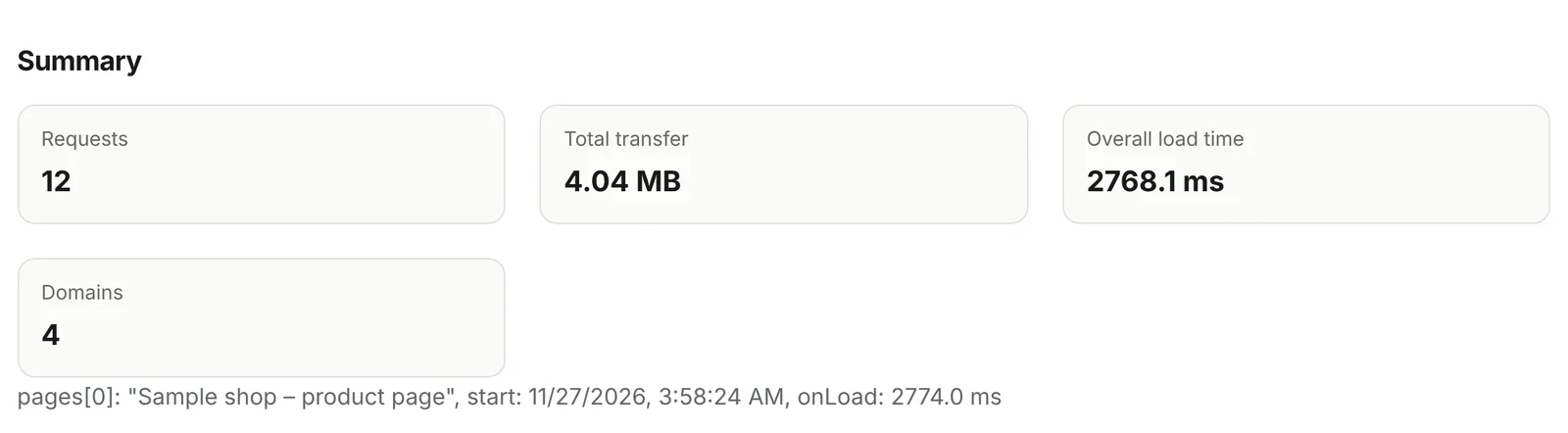
Le « Nombre de requêtes » (Requests) est de 12, le « Volume transféré total » (Total transfer) de 4,04 Mo, la « Durée de chargement totale » (Overall load time) de 2768,1 ms et le « Nombre de domaines » (Domains) de 4. La durée de chargement totale va du début de la première requête à la réception complète de la dernière réponse. Le onLoad: 2774.0 ms de la ligne du dessous est le temps jusqu’à l’événement load de la page enregistré par le navigateur ; il est lui aussi quasiment identique.
4 Mo pour une seule fiche produit, c’est lourd. Pour se faire une idée des requêtes qui pèsent, on regarde dans « Graphiques de répartition » (Distribution charts) le graphique « Transfert par domaine (KB) » (Transfer by domain (KB)).
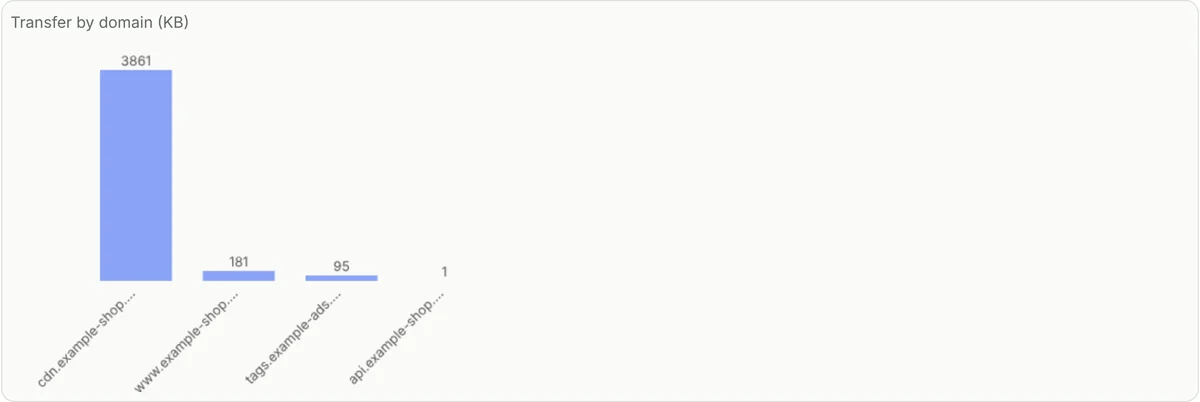
cdn.example-shop.test représente à lui seul 3861 Ko, alors que les trois autres hôtes réunis n’atteignent pas 300 Ko. Le CSS et les miniatures ne font qu’un peu plus de 200 Ko au total, donc le reste correspond à l’image produit.
Repérer dans le waterfall les requêtes lentes et l’ordre dans lequel elles s’attendent
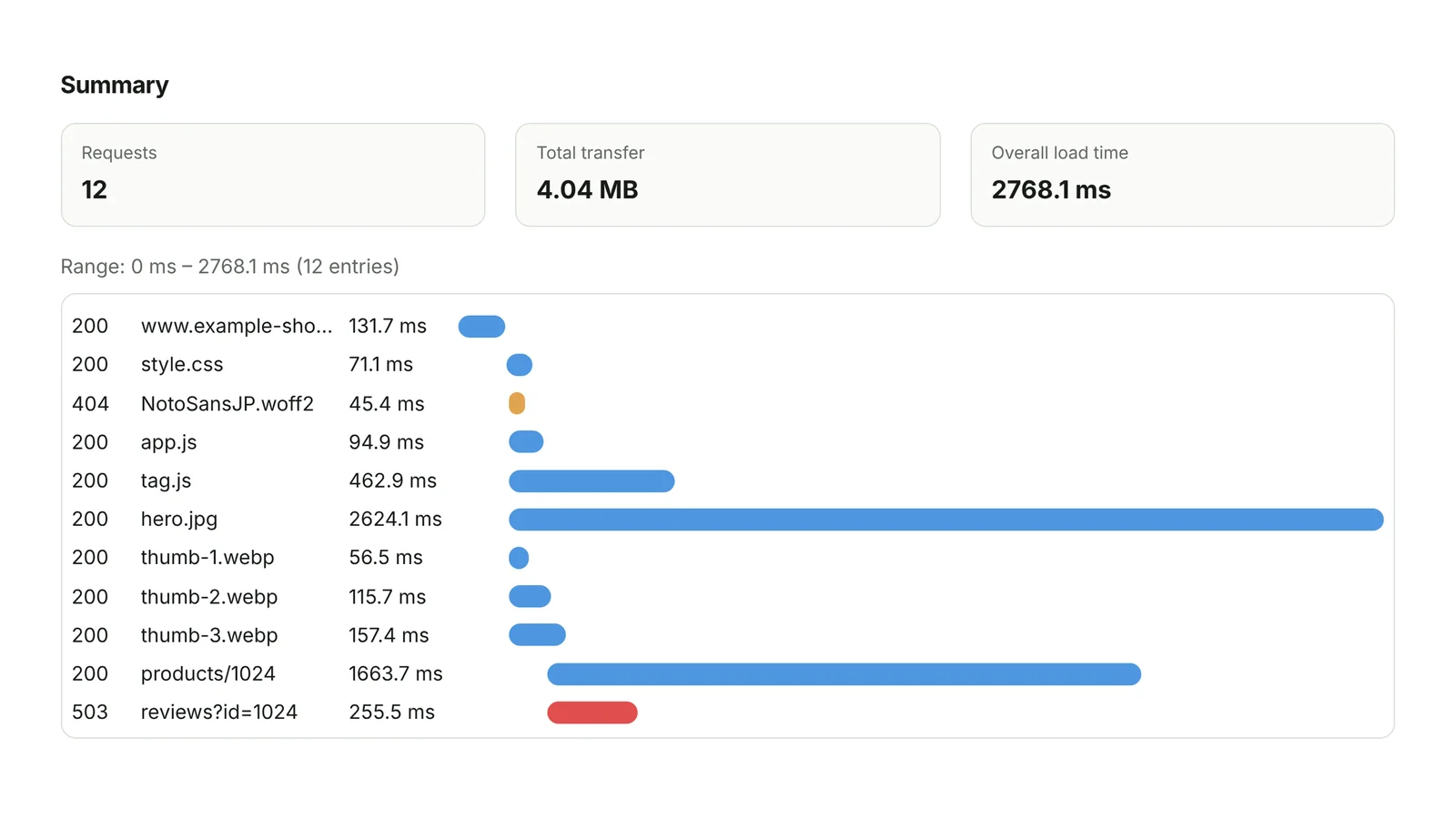
Après les chiffres, je regarde le déroulement dans le temps avec « Chronologie (waterfall) » (Timeline (waterfall)). Chaque ligne est une requête et affiche, de gauche à droite, le statut HTTP, le nom du fichier, la durée et une barre. L’extrémité gauche de la barre indique le moment où la requête a commencé, sa longueur le temps qu’elle a mis à se terminer. La couleur de la barre est bleue pour les 2xx, verte pour les 3xx, orange pour les 4xx et rouge pour les 5xx. En survolant le nom du fichier, on voit l’URL complète.
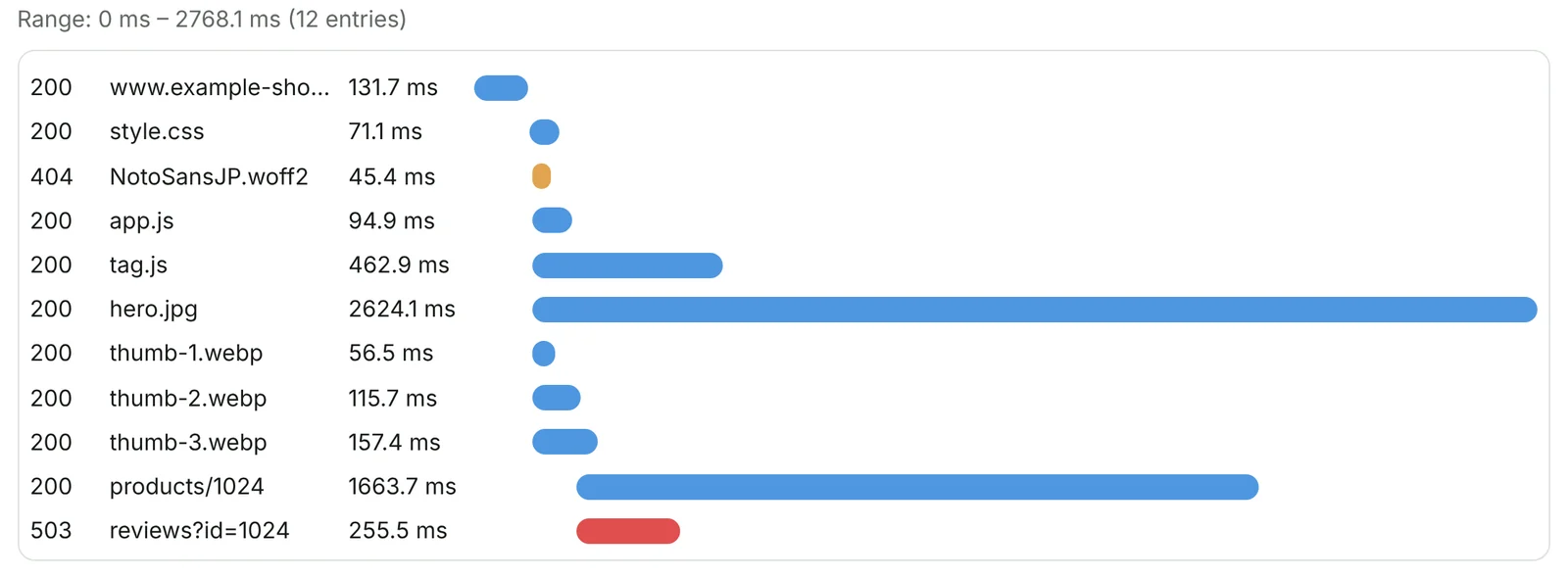
Dès que le HTML de la première ligne revient, au bout de 131,7 ms, le navigateur lance en même temps le chargement du CSS, de la police, du JavaScript et des images indiqués dans le HTML. C’est pourquoi les extrémités gauches des barres des lignes 2 à 9 sont presque alignées. Parmi elles, seule hero.jpg prend 2624,1 ms, avec une barre qui s’étire jusqu’au bord droit. Presque toutes les 2768,1 ms de la page ont été passées à attendre cette seule image.
Juste en dessous, products/1024 prend aussi 1663,7 ms. Contrairement à l’image, cette requête ne transfère que 0,2 Ko : ce n’est donc pas la taille des données qui est en cause, c’est plus probablement le serveur qui met du temps à répondre.
Par ailleurs, le 404 de NotoSansJP.woff2 et le 503 de reviews?id=1024 ressortent par leur couleur. Pour le 404 de la police, on soupçonnera l’emplacement du fichier ou une faute de frappe dans le chemin. Le 503 signifie que le serveur n’a pas pu répondre temporairement ; dans cet exemple, la section des avis ne s’affiche pas.
Ne garder que les API avec la recherche pour voir l’attente en série
Pour examiner l’ordre des appels d’API, je filtre avec « Filtres & recherche » (Filter & search). La « Recherche » (Search) fait une correspondance partielle sur l’URL, le type MIME, la méthode et le domaine ; j’ai saisi api.example-shop puis cliqué sur « Appliquer » (Apply). Choisir api.example-shop.test dans la liste « Domaine » (Domain) donne le même résultat.

Après le filtrage, le waterfall et la liste des requêtes n’affichent plus que les trois appels d’API.


Les informations produit et les avis démarrent tous deux à 249,0 ms. Le stock, stock?id=1024, ne démarre en revanche qu’à 1911,0 ms, ce qui correspond presque exactement au début des informations produit (249,0 ms) augmenté de leur durée (1663,7 ms). La récupération du stock est une API rapide, terminée en 111,7 ms, mais comme elle n’est appelée qu’après la réponse des informations produit, le stock s’affiche près de 2 secondes plus tard.
Le code de cette page allait effectivement chercher le stock seulement après avoir reçu les informations produit. Quand, dans un waterfall, la fin d’une barre coïncide avec le début de la suivante, il faut soupçonner ce genre d’appels en série. Si l’on peut obtenir le stock sans utiliser le résultat des informations produit, il suffit d’appeler les deux en même temps pour afficher le stock environ 1,6 seconde plus tôt.
Les colonnes « Durée (ms) » (Time (ms)) et « Transfert (KB) » (Transfer (KB)) de la liste des requêtes servent aussi à distinguer si la lenteur vient du volume de données ou du traitement côté serveur. hero.jpg transfère environ 3633 Ko : la priorité est de réduire l’image et de la compresser, par exemple en WebP. products/1024 ne transfère que 0,2 Ko mais prend 1,6 seconde : c’est le traitement côté serveur ou les services qu’il interroge qu’il faut examiner.
La liste « Statut » (Status) ne propose que les statuts présents dans le HAR chargé. Ici, il y en a trois, 200, 404 et 503, et en choisissant 503 on liste uniquement les requêtes en échec. « Exporter CSV » (Export CSV) enregistre les lignes affichées à ce moment sous le nom har_view.csv. En enregistrant un HAR avant et après une correction et en comparant les CSV côte à côte, on montre facilement quelles requêtes ont gagné en vitesse, et de combien.
Ce que l’outil ne montre pas se lit dans le JSON du HAR ou dans les outils de développement
La visionneuse HAR sert à avoir une vue d’ensemble de la liste des requêtes, des durées et des volumes transférés. Elle n’affiche ni les en-têtes de requête, ni les valeurs des cookies, ni le corps des réponses. Pour la durée, elle n’utilise que le time du HAR (le total en millisecondes de la requête) et n’en montre pas la décomposition.
Plus haut, j’ai déduit du volume transféré que « products/1024 attend le traitement du serveur », mais le HAR enregistre aussi cette décomposition, dans timings. En ouvrant le fichier dans un éditeur de texte et en cherchant l’entrée de l’URL concernée, on trouve ceci :
"timings": {"dns": 0.021, "connect": 2.044, "ssl": 3.168, "send": 0, "wait": 1651.197, "receive": 7.221}
wait est le temps entre l’envoi de la requête et l’arrivée du premier octet, receive le temps jusqu’à la réception complète de la réponse. Pour products/1024, wait vaut 1651 ms : presque tout le temps a été passé à attendre la réponse du serveur. En regardant hero.jpg de la même façon, wait vaut 82 ms et receive 2540 ms ; l’essentiel du temps a donc servi au téléchargement. Si le JSON du HAR tient sur une seule ligne et se lit mal, le passer dans le formateur JSON facilite la recherche. On peut aussi voir la même décomposition en sélectionnant la requête dans l’onglet Network des outils de développement et en ouvrant l’onglet « Timing ».
Pour le « Volume transféré total » et le « Transfert (KB) », l’outil utilise en priorité le _transferSize du HAR (le volume réellement transféré, en-têtes et compression compris, que Chrome enregistre). Dans un HAR qui n’a pas cette valeur, il se rabat sur bodySize puis sur content.size, si bien que selon le navigateur le chiffre peut correspondre à la taille avant compression. Les requêtes en échec sans valeur enregistrée, comme la police de cet exemple, comptent pour 0 Ko.
Articles et outils utiles après avoir lu le HAR
Si une requête censée être une API a le type MIME text/html, ou si le statut est 200 mais qu’une erreur s’affiche à l’écran, j’ai expliqué comment isoler la cause d’un retour en HTML dans « fetch affiche Unexpected token ‘<’, “<!DOCTYPE “… is not valid JSON ».
Si vous voulez rappeler vous-même une API lente plusieurs fois pour la tester, faites un clic droit sur la requête dans les outils de développement, choisissez « Copy as cURL », puis transformez la commande copiée en code Python ou JavaScript avec le convertisseur de commandes curl. La marche à suivre est détaillée dans « Convertir une commande curl en requests Python ou en fetch JavaScript ». Si le jeton Authorization contenu dans un HAR avec données sensibles est un JWT, le décodeur JWT permet d’en lire la date d’expiration et l’émetteur.
Environnement de test
- Visionneuse HAR (utilisée via l’interface anglaise), Chromium 158 (via Playwright 1.63)
- Les quatre noms d’hôte du tableau ont été redirigés vers 127.0.0.1 avec l’option
--host-resolver-rulesde Chromium et servis par un serveur écrit avec le modulehttpde Node.js 22. Les délais de réponse ont été créés avecsetTimeout, et le transfert de l’image produit en envoyant des blocs de 64 Ko toutes les 45 ms - Le HAR a été enregistré avec
recordHarde Playwright, sans le corps des réponses (sample-product-page.har) - Les noms de menu des outils de développement et la description de sanitized ont été vérifiés dans les chaînes d’interface anglaises des DevTools inclus dans Chrome for Testing 153