Décoder un JWT pour savoir si un 401 vient de l’expiration, de la signature ou de aud
Quand une API renvoie 401 Unauthorized, je lis le jeton d’accès (JWT) avec un décodeur JWT qui tourne dans le navigateur, puis je vérifie dans l’ordre l’en-tête et la charge utile, l’expiration de exp, la correspondance de la signature avec la clé publique et les écarts sur aud et iss. J’ai aussi testé un jeton falsifié, la marge d’horloge de 120 secondes, l’échec quand on colle un secret HS256 sous forme Base64 et la création de jetons de test.
J’appelle une API et je reçois 401 Unauthorized. La requête porte une longue chaîne de la forme Authorization: Bearer eyJhbGciOi.... À regarder cette chaîne, impossible de savoir si le jeton a expiré, s’il a été émis dans un autre environnement ou s’il était destiné à un autre service.
Les jetons de ce format sont des JWT (JSON Web Token), et leur contenu est du JSON encodé en Base64URL. N’importe qui peut le lire en le décodant. On hésite pourtant à coller un jeton de production dans le premier décodeur en ligne trouvé par une recherche. Un jeton d’accès encore valide est une « clé » : quiconque le détient peut appeler l’API avec.
Le Décodeur / encodeur JWT décode et vérifie les signatures entièrement dans le navigateur, sans envoyer ni le jeton ni les clés à l’extérieur. Je prends ici l’exemple d’un jeton expiré et je suis les étapes une à une, de la lecture du contenu à la signature, à la durée de validité et au contrôle de aud et iss. La seconde moitié traite des pièges courants pendant la vérification et de la création de jetons de test.
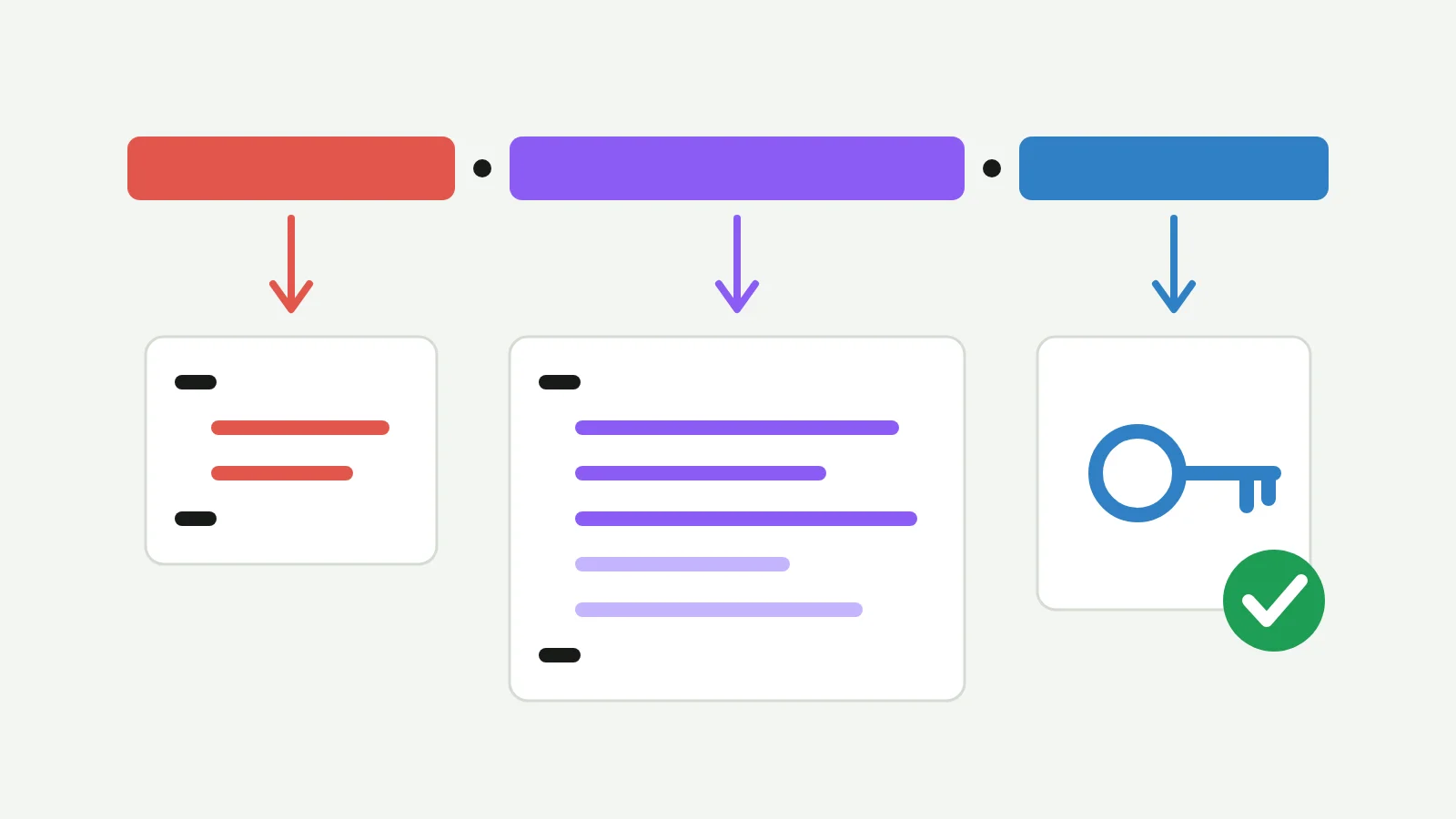
Un JWT, ce sont trois parties reliées par des points
Un JWT est une chaîne en trois parties, en-tête.charge utile.signature, reliées par . (RFC 7519 ; le format de signature est défini par la RFC 7515).
- En-tête : JSON indiquant l’algorithme de signature (
alg), le type de jeton (typ), l’identifiant de la clé qui a servi à signer (kid), etc. - Charge utile (payload) : JSON contenant les claims, comme l’émetteur (
iss), l’utilisateur (sub), le destinataire (aud), l’heure d’émission (iat) ou l’expiration (exp). - Signature : l’en-tête et la charge utile signés avec la clé de l’émetteur.
L’en-tête et la charge utile ne sont pas chiffrés. Base64URL, c’est du Base64 où + devient -, / devient _ et où les = finaux sont omis : une simple conversion de caractères. Ce que garantit la signature, c’est que « rien n’a été modifié après la création par l’émetteur », pas que le contenu soit caché. C’est pour cela qu’il ne faut pas mettre d’informations confidentielles dans la charge utile.
Le jeton utilisé pour les tests
J’ai pris un jeton d’accès signé en RS256 par le serveur d’authentification https://auth.example.com/ à destination de l’API de commandes orders-api. La clé de signature est une paire de clés RSA 2048 bits générée avec le module crypto de Node.js. Le jeton a été émis le 20 novembre 2026 à 9 h, heure du Japon (JST, UTC+9), soit 0 h UTC, et expire une heure plus tard. Avec les fichiers ci-dessous, vous pouvez refaire les mêmes manipulations.
- expired-token.txt : le JWT de test (déjà expiré)
- public.pem : la clé publique servant à vérifier la signature
Lire le contenu
Collez le jeton dans « Jeton JWT », dans la section « Décoder un jeton » de l’outil, puis cliquez sur « Décoder ». La touche Entrée lance aussi le décodage. Le jeton peut garder le préfixe Bearer ou Authorization: Bearer ; les retours à la ligne et les espaces sont retirés avant la lecture.
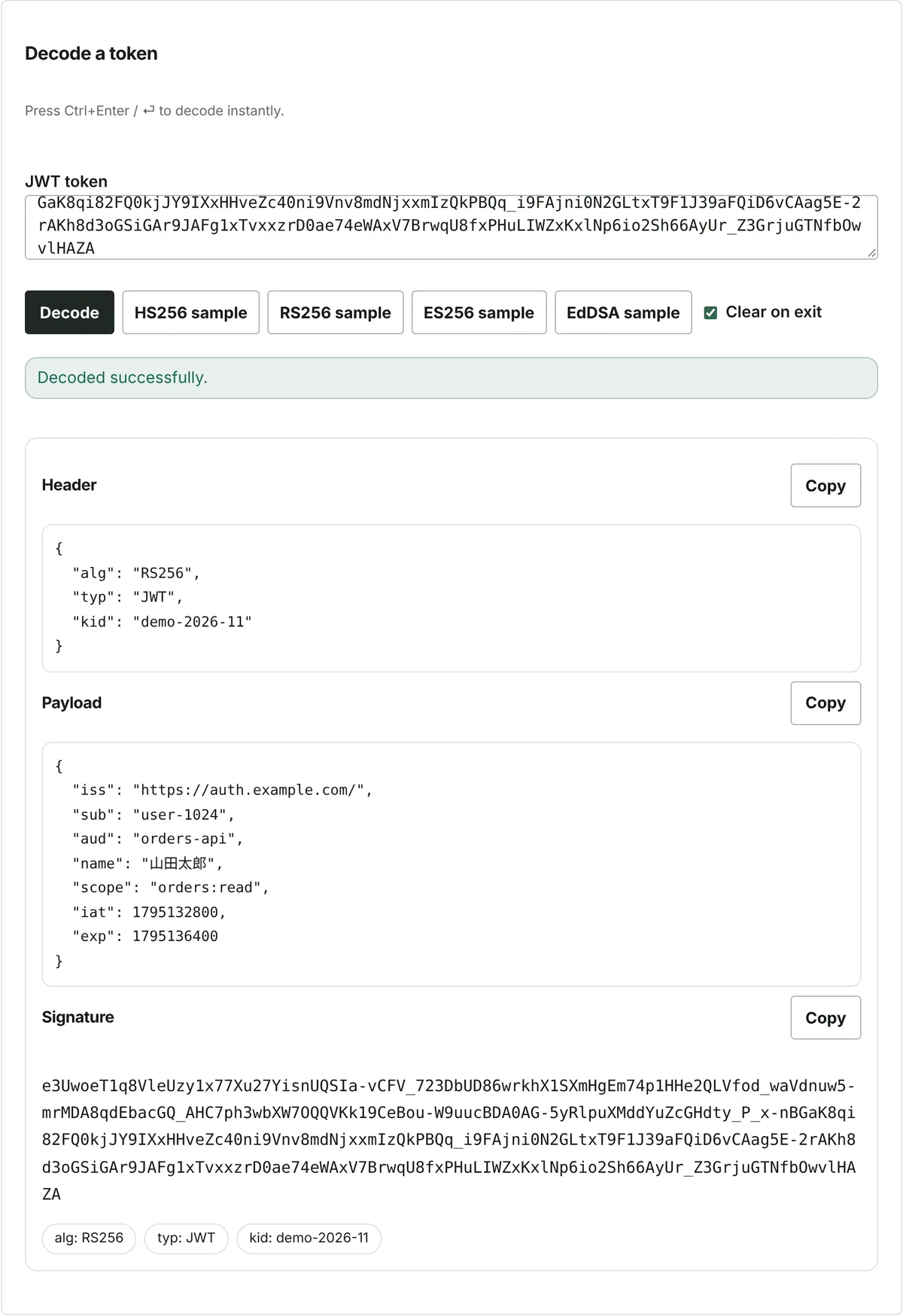
L’en-tête et la charge utile s’affichent en JSON indenté, et même le nom japonais que j’ai mis dans la charge utile, 「山田太郎」 (Taro Yamada, un nom d’exemple courant au Japon), s’affiche correctement. Le bouton « Copier » de chaque champ copie le JSON mis en forme dans le presse-papiers.
La charge utile nous apprend ceci sur le jeton.
| Claim | Valeur | Signification |
|---|---|---|
iss |
https://auth.example.com/ |
Serveur d’authentification émetteur |
sub |
user-1024 |
Utilisateur qui a reçu le jeton |
aud |
orders-api |
API censée accepter ce jeton |
scope |
orders:read |
Opération autorisée (lecture des commandes) |
iat |
1795132800 |
Heure d’émission |
exp |
1795136400 |
Expiration |
iat et exp sont des nombres de secondes écoulées depuis le 1er janvier 1970 à 0 h (UTC), et le résultat du décodage les affiche tels quels. Pour les convertir en date et heure, collez-les dans le Convertisseur d’horodatages Unix. 1795136400 correspond au 20 novembre 2026 à 10:00:00, heure du Japon (01:00:00 UTC). La manière de distinguer secondes et millisecondes et de gérer les fuseaux horaires est détaillée dans « Lire un horodatage Unix en heure du Japon et définir le début d’une recherche dans les journaux ».
Si vous cherchez l’origine d’un 401, ces informations suffisent souvent à se faire une idée. Si exp est dans le passé, le jeton a expiré ; si aud ne correspond pas à l’API appelée, c’est un jeton destiné à une autre API ; si iss est le serveur d’authentification de préproduction, les environnements ont été confondus. Mais le décodage ne montre que « ce qui est écrit dans le jeton », pas s’il est authentique. C’est la vérification de signature, juste après, qui le confirme.
Vérifier la signature et la validité
La section « Vérification de la signature » affiche le alg du jeton décodé et la longueur de la chaîne signée (les parties en-tête et charge utile). Ici, alg: RS256 et 265 caractères à signer. En dessous s’affiche l’heure actuelle en UTC et dans le fuseau local du navigateur.
Les choix possibles dans « Type de clé » dépendent du alg : pour RS256 et les autres algorithmes RS et PS, « Clé publique PEM » ou « Certificat PEM » ; pour la famille ES, « Clé publique PEM » ; pour EdDSA, « Clé publique PEM » ou « Raw/Base64 » ; pour la famille HS, « Secret partagé ». Les types incompatibles ne peuvent pas être sélectionnés.
J’ai collé le contenu de public.pem (de -----BEGIN PUBLIC KEY----- à -----END PUBLIC KEY-----) dans « Clé publique PEM » puis cliqué sur « Vérifier la signature ».
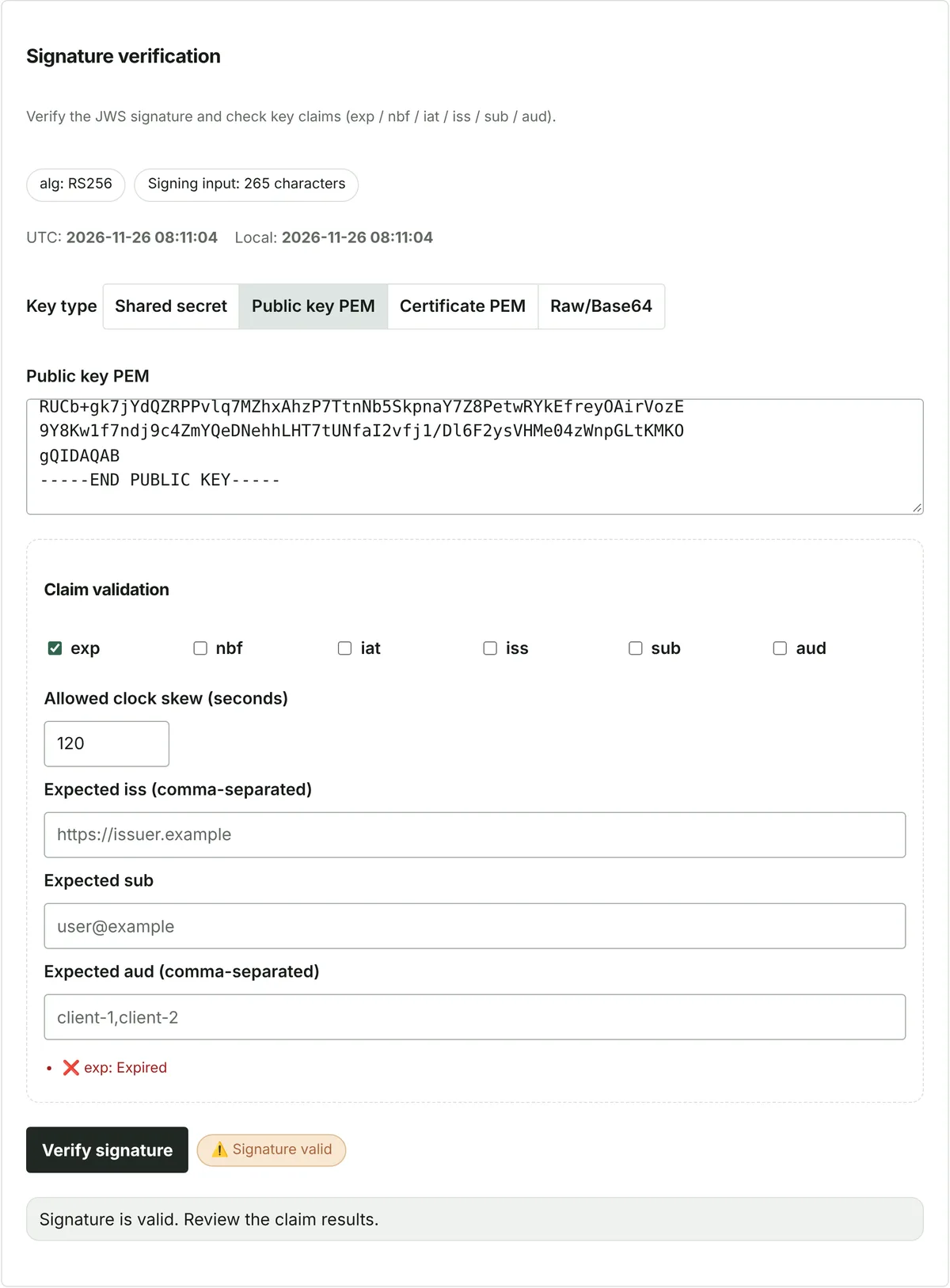
Le résultat était « ⚠️ Signature valide », avec le message « Signature valide. Vérifiez les résultats des claims. », et la zone des claims indiquait « ❌ exp: Expiré ». Le jeton est authentique, émis par ce serveur d’authentification et non modifié, mais sa durée de validité est dépassée. Le diagnostic : le 401 vient de l’expiration, et il suffit que le client obtienne un nouveau jeton.
Dans « Vérification des claims », exp est coché par défaut. Pour un jeton sans exp, l’outil affiche « exp est absent » et le résultat est « ⚠️ Signature valide ». Le résultat n’est « ✅ Valide » que si la signature correspond et que toutes les claims cochées passent.
Mauvaise clé ou jeton modifié
En vérifiant le même jeton avec la clé publique d’une autre paire de clés, j’ai obtenu « ❌ Invalide » avec le message « La signature ne correspond pas. ». C’est ce qu’on voit quand on confond les jetons d’environnements aux clés différentes, comme la préproduction et la production.
J’ai aussi essayé un jeton dont j’ai changé le scope de la charge utile de orders:read en orders:write, en recollant la partie signature d’origine. Le décodage réussit sans problème et la charge utile affiche orders:write. Autrement dit, n’importe qui peut faire la modification. Mais vérifié avec la bonne clé publique, le jeton donne « ❌ Invalide ». La signature étant calculée sur la chaîne de l’en-tête et de la charge utile, un seul caractère modifié suffit pour qu’elle ne corresponde plus.
Où trouver la clé publique
Les serveurs d’authentification publient souvent les clés publiques de vérification dans un JSON appelé JWKS (JSON Web Key Set). Cet outil ne récupère pas le JWKS et ne lit pas non plus les clés au format JWK. Choisir la clé d’après le kid de l’en-tête se fait aussi à la main. Préparez la clé publique au format PEM commençant par -----BEGIN PUBLIC KEY-----, ou un certificat PEM commençant par -----BEGIN CERTIFICATE-----. Pour un certificat, sélectionnez « Certificat PEM » : l’outil en extrait la clé publique pour vérifier. Pour savoir quel émetteur a délivré un certificat et jusqu’à quand il est valide, utilisez le Décodeur X.509 / CSR.
Comparer aud et iss
Les claims autres que exp ne sont comparées que si vous les cochez et saisissez une valeur attendue. Pour tester un jeton destiné à un autre service, j’ai décoché exp, coché aud et saisi payments-api dans « Valeurs aud attendues ». C’est le cas où, voulant appeler l’API de paiement, on envoie un jeton prévu pour l’API de commandes.
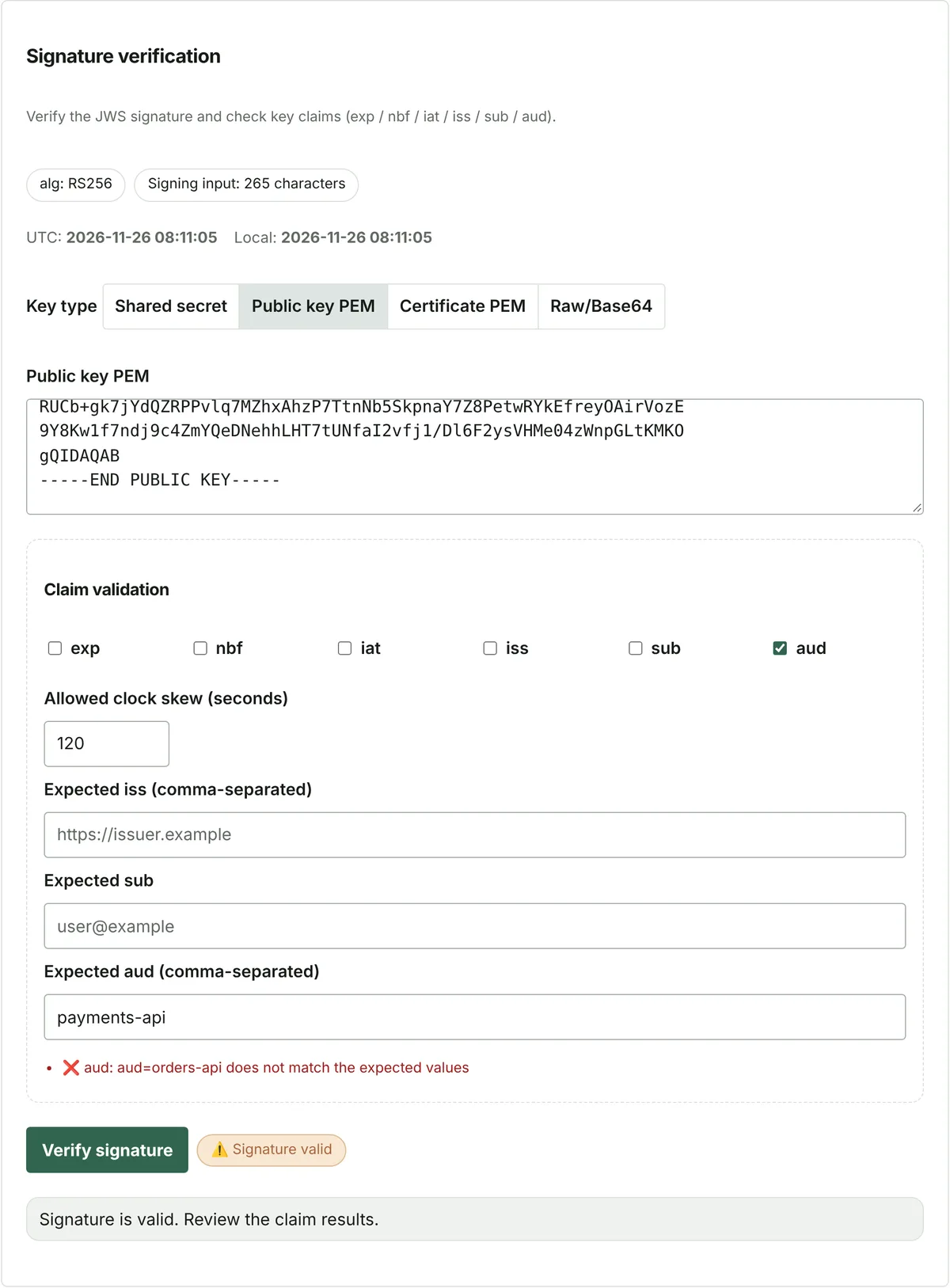
Le résultat : « ❌ aud: aud=orders-api ne correspond pas aux valeurs attendues ». On peut indiquer plusieurs valeurs attendues séparées par des virgules. Si le aud du jeton est un tableau, il suffit qu’un de ses éléments figure parmi les valeurs attendues pour qu’il y ait correspondance.
iss est comparé à l’identique, caractère par caractère. Avec https://auth.example.com (sans barre oblique finale) comme valeur attendue, la comparaison avec le https://auth.example.com/ du jeton a donné « ne correspond pas ». La présence d’une barre oblique à la fin de l’URL de l’émetteur dépend du serveur d’authentification, et ce seul caractère peut, dans la configuration du serveur d’API, faire échouer la vérification. Le plus sûr est de copier la valeur depuis le jeton lui-même pour comparer.
L’expiration est jugée avec 120 secondes de marge
La valeur initiale de « Marge horaire autorisée (secondes) » est 120. Comme les horloges du serveur émetteur et du serveur vérificateur ne sont jamais parfaitement synchronisées, les comparaisons de exp, nbf et iat bénéficient de cette marge. La RFC 7519 admet elle aussi une petite marge pour compenser le décalage d’horloge, en général pas plus de quelques minutes.
Pour en voir l’effet, j’ai créé un jeton expiré depuis une minute et je l’ai vérifié. Avec les 120 secondes par défaut, le résultat est « ✅ Valide », et la claim affiche « (il reste 0 secondes) » après la valeur de exp. Un jeton expiré depuis trois minutes donne « Expiré ». Avec une marge de 0, même le jeton expiré depuis une minute a donné « Expiré ».
Si le serveur d’API vérifie sans marge, l’outil peut afficher « valide » alors que le serveur traite déjà le jeton comme expiré. Pour étudier les cas à la limite de l’expiration, réglez la marge horaire autorisée sur la même valeur que celle du serveur.
Le secret HS256 est traité comme une chaîne
HS256, HS384 et HS512 sont des schémas où l’émetteur et le vérificateur partagent le même secret. L’outil utilise la chaîne saisie dans « Secret partagé » telle quelle, comme suite d’octets UTF-8.
Certains environnements stockent le secret encodé en Base64 dans un fichier de configuration ou une variable d’environnement. Pour un jeton signé avec les octets obtenus en décodant ce Base64, coller telle quelle la chaîne Base64 du fichier de configuration a donné « ❌ Invalide ». Le secret testé, une fois décodé, donne la chaîne secret-key-for-demo-0123456789abc, et en saisissant celle-ci le résultat était « ✅ Valide ».
Pour savoir si le secret est en Base64 ou en texte brut, vérifiez la configuration de la bibliothèque côté émetteur. Un secret qui, une fois le Base64 décodé, donne des octets illisibles comme texte ne peut pas être saisi dans le champ de secret partagé de l’outil. Pour reconvertir du Base64 en chaîne, vous pouvez utiliser le Convertisseur Base64.
Créer des jetons de test
Pendant le développement d’une API, on a souvent besoin d’un jeton non expiré ou d’un jeton avec un autre aud. La section « Encodage / Signature » permet de modifier le JSON et de créer un JWT signé.
Cette fois, je suis parti du jeton décodé pour en créer un avec une validité prolongée.
- Cliquez sur « Importer les données décodées ». Le JSON de l’en-tête et de la charge utile arrive dans les champs d’édition, et « Algorithme de signature » passe à RS256 selon le
algde l’en-tête. - Dans « Raccourcis pratiques », cliquez sur « iat=maintenant » et « exp=+1 h ».
iatprend l’heure actuelle etexpl’heure actuelle plus une heure, en secondes UNIX. Il existe aussiexp=+24 h,exp=+7 j,nbf=maintenantet « Générer jti », qui insère unjtialéatoire. - Dans « Méthode de saisie de la clé », choisissez « Clé privée PEM » et collez la clé privée de signature.
- Cliquez sur « Générer le jeton » : « ✅ Généré avec succès » s’affiche et le jeton apparaît dans « JWT généré ».
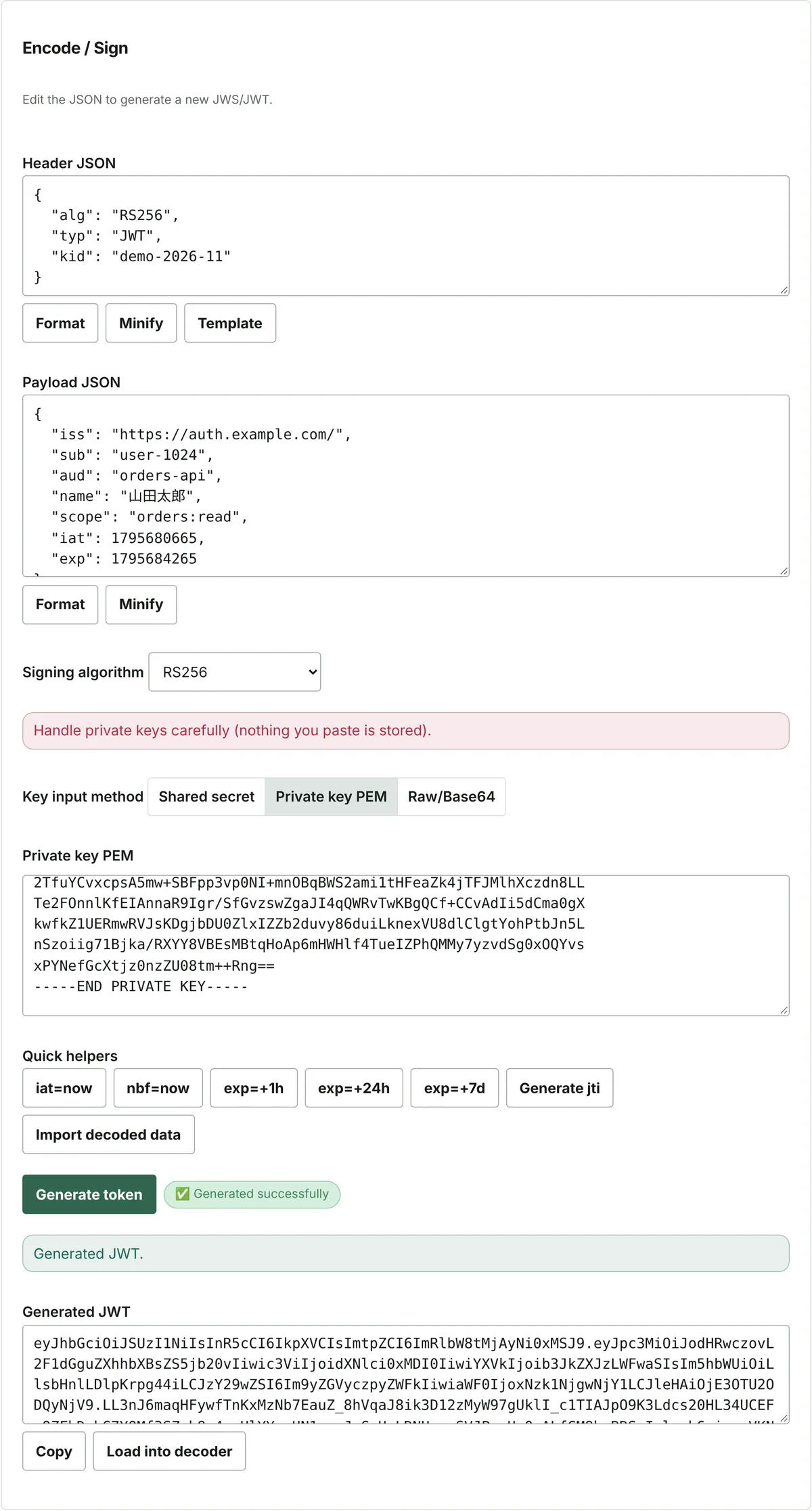
« Envoyer vers le décodeur » charge le jeton généré dans la section de décodage. Avec la même clé public.pem qu’avant, j’ai cliqué sur « Vérifier la signature » et obtenu cette fois « ✅ Valide », avec « il reste 3599 secondes » dans la claim.
Pour la clé privée de signature, l’outil lit le format PKCS#8 commençant par -----BEGIN PRIVATE KEY-----, ainsi que, pour RSA, le format -----BEGIN RSA PRIVATE KEY-----. Si vous collez une clé -----BEGIN EC PRIVATE KEY----- pour ES256 ou un algorithme similaire, l’outil affiche « Convertissez EC PRIVATE KEY (SEC1) en PKCS#8 avant utilisation ». Dans ce cas, convertissez-la d’abord avec OpenSSL.
openssl pkcs8 -topk8 -nocrypt -in ec-key.pem -out ec-key-pkcs8.pem
Si vous choisissez « none (pas de signature) » comme algorithme de signature, une boîte de confirmation s’affiche avant la génération. Cette option sert uniquement à tester si un système accepte les jetons non signés, et le résultat s’affiche d’ailleurs comme « ⚠️ Non signé ».
Si vous avez besoin d’un certificat et d’une clé pour le développement, le Générateur de certificats X.509 (auto-signés / signés CA) crée un certificat auto-signé et sa clé privée. Pour extraire la clé privée et le certificat au format PEM d’un fichier PFX exporté sous Windows, voir « Utiliser un PFX Windows avec Nginx ».
Boutons d’exemple et nettoyage
Même sans jeton sous la main, vous pouvez voir l’outil fonctionner avec « Exemple HS256 », « Exemple RS256 », « Exemple ES256 » et « Exemple EdDSA » dans la section de décodage. L’exemple HS256 est un jeton fixe signé avec le secret secret et sans exp ; la vérification affiche donc « ⚠️ Signature valide » accompagné de « exp est absent ». Les trois autres génèrent à chaque clic une paire de clés dans le navigateur, remplissent les champs avec un jeton valable une heure et la clé publique, puis lancent la vérification. L’exemple et la vérification EdDSA ne fonctionnent que dans les navigateurs qui prennent en charge Ed25519.
Si « Effacer en quittant » est coché dans la section de décodage, les champs du jeton, des clés et du jeton généré sont vidés quand vous quittez la page. La case est cochée par défaut.
Enfin, cet outil lit les JWT signés (JWS). Un JWT chiffré (JWE), en cinq parties, a une charge utile chiffrée : il ne peut pas être décodé et provoque une erreur.
Environnement de test
- Décodeur / encodeur JWT (manipulé dans l’interface anglaise, messages vérifiés aussi dans la version japonaise), Chromium (via Playwright)
- Paire de clés et jetons de test créés avec
cryptode Node.js 22 ; j’ai confirmé aveccrypto.verifyque les signatures correspondent aussi