RECHERCHEV (VLOOKUP) renvoie #N/A alors que le code est bien dans la table : causes et solutions
Quand RECHERCHEV (VLOOKUP) renvoie #N/A dans Excel pour un code visible dans la table de référence, vérifiez les valeurs une à une avec NBCAR, ESTTEXTE et UNICODE. Nombres stockés sous forme de texte, zéros en tête, espaces insécables et espaces sans chasse que SUPPRESPACE n’enlève pas, plages qui se décalent sans $, quatrième argument omis, caractères génériques * et ?, et ce qu’il faut vérifier avant de masquer les erreurs avec SIERREUR.
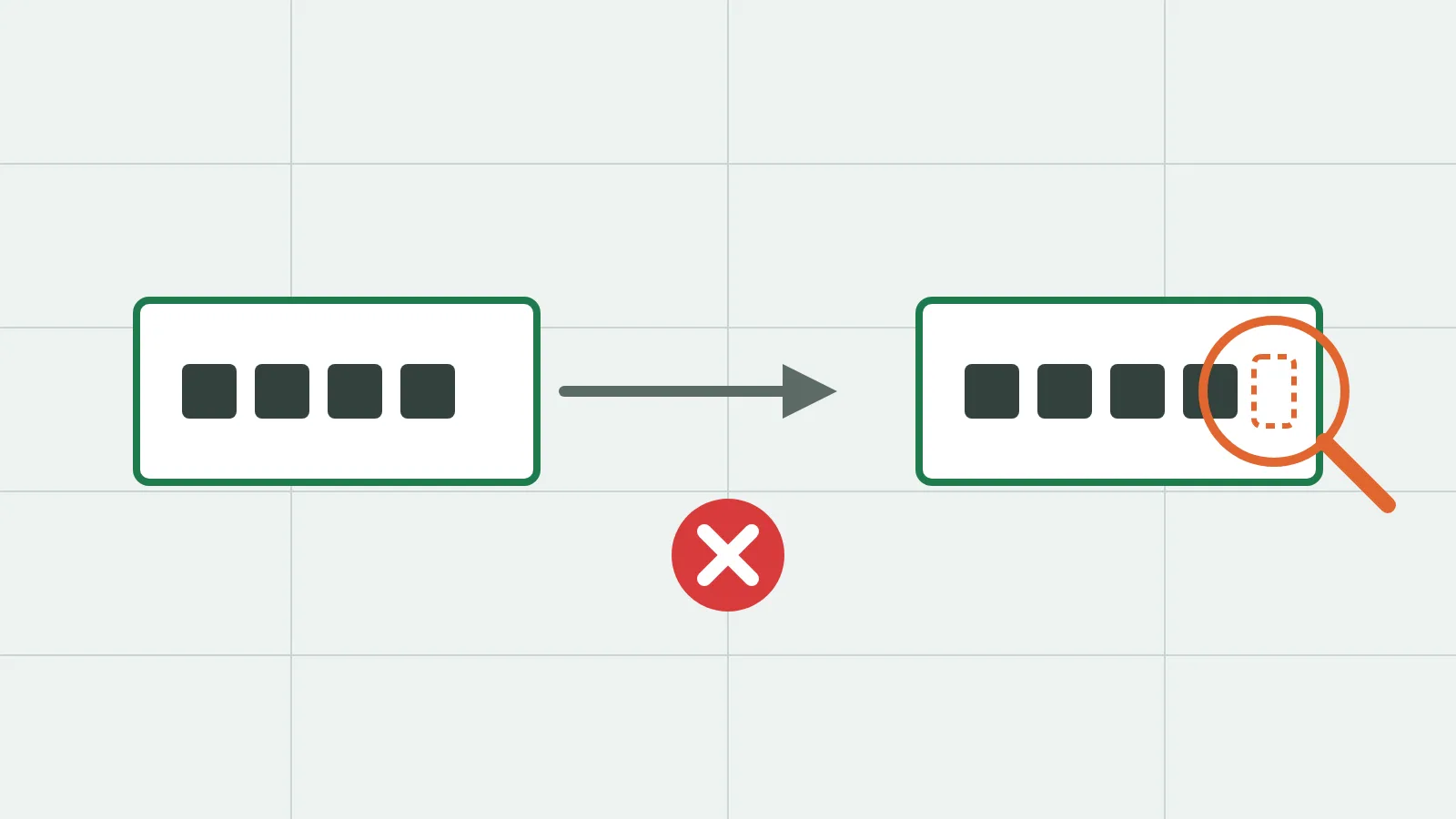
Vous avez une liste de commandes avec des codes produit et vous voulez récupérer la désignation et le prix unitaire dans une table de référence des produits. C’est une tâche courante, et la formule tient en une ligne : =VLOOKUP(A2,master!$A$2:$C$500,2,FALSE). Pourtant, quelques lignes renvoient #N/A. En ouvrant la table de référence, on retrouve exactement le même code, et à l’œil nu, aucune différence entre les deux.
#N/A signifie « la valeur cherchée est introuvable ». Ce n’est pas l’erreur produite par une formule mal écrite. Excel compare les valeurs caractère par caractère, en tenant compte de leur type : deux valeurs identiques pour un humain ne correspondent pas si leur contenu diffère. À ce stade, il ne sert à rien de réécrire la formule. Il faut comparer ce que contiennent réellement la valeur cherchée et la valeur de la table de référence.
Cet article montre d’abord des formules qui font apparaître la différence, puis explique comment corriger chaque cause. J’ai vérifié les résultats en recalculant un fichier .xlsx dans LibreOffice Calc 24.2. Lorsque LibreOffice se comporte autrement qu’Excel, je le précise, et ce qui est dit d’Excel se limite à ce que confirme la documentation de Microsoft.
Les formules utilisent les noms de fonctions anglais et des virgules entre les arguments. Dans Excel en français, les fonctions portent des noms traduits et les arguments sont séparés par des points-virgules (;). Les correspondances figurent dans la dernière section, « Noms des fonctions dans Excel en français ».
Tables d’exemple
La table de référence des produits (feuille nommée master) contient les cinq lignes suivantes. Dans la colonne A, seul 1001 est un nombre, les autres codes sont du texte. 00123 a été saisi comme texte pour conserver ses zéros en tête.
| A (code) | B (produit) | C (prix unitaire) | |
|---|---|---|---|
| 2 | 1001 | Cahier A5 | 120 |
| 3 | A-200 | Stylo gel noir | 150 |
| 4 | 00123 | Gomme | 80 |
| 5 | B-310 | Notes adhésives 75 mm | 220 |
| 6 | C-020 | Petits trombones | 60 |
La table dans laquelle on effectue la recherche contient des codes exportés en CSV depuis un autre système ou copiés depuis une page web. Dans les cellules, ils ressemblent à 1001, A-200 et 123, mais comme le montre la section suivante, leur contenu est différent.
Trouver d’abord la différence avec des formules
Placez la valeur cherchée d’une ligne qui renvoie #N/A (ici A3) à côté de la valeur de la table de référence qui devrait lui correspondre (master!A3), puis saisissez les formules suivantes dans des cellules vides.
=A3=master!A3          → FALSE signifie qu’Excel voit deux valeurs différentes
=LEN(A3)               → Nombre de caractères. S’il dépasse ce qu’on voit, il y a des caractères cachés
=ISTEXT(A3)            → TRUE pour du texte, FALSE pour un nombre ou un autre type
=UNICODE(RIGHT(A3,1))  → Point de code Unicode du dernier caractère
Si =A3=master!A3 renvoie FALSE, le problème vient des valeurs et non de RECHERCHEV (VLOOKUP). Utilisez ensuite LEN et ISTEXT pour voir si la longueur ou le type diffère. UNICODE donne un indice lorsque quelque chose est accroché à la fin : 32 correspond à une espace ordinaire, 160 à une espace insécable (NBSP) et 12288 à l’espace idéographique pleine chasse utilisée dans les textes japonais et chinois. UNICODE, ainsi que UNICHAR utilisé plus loin, sont disponibles à partir d’Excel 2013.
Avec les valeurs d’exemple, on obtient les résultats suivants.
| Valeur cherchée (affichage) | Contenu réel | LEN | ISTEXT | Dernier UNICODE | VLOOKUP (FALSE) |
|---|---|---|---|---|---|
A-200 |
Espace ordinaire en fin | 6 | TRUE | 32 | #N/A |
A-200 |
NBSP en fin (U+00A0) | 6 | TRUE | 160 | #N/A |
A-200 |
Espace sans chasse (U+200B) au milieu | 6 | TRUE | 48 | #N/A |
123 |
Le nombre 123 | 3 | FALSE | 51 | #N/A |
À la troisième ligne, le dernier caractère est 0 (48), donc UNICODE(RIGHT()) ne détecte rien, mais LEN compte un caractère de plus que les cinq visibles. Une espace sans chasse n’a aucune largeur : on la remarque difficilement, même en déplaçant le curseur dans la cellule.
Pour voir d’un coup tous les caractères parasites, copiez la valeur de la cellule et collez-la dans le détecteur de caractères invisibles. Il indique la position et le code de chaque espace insécable ou espace sans chasse. Le traitement se fait dans votre navigateur : coller une liste de codes interne ne l’envoie nulle part.
Nombres et texte mélangés
Dans Excel, le nombre 1001 et le texte "1001" sont deux valeurs différentes. Si les codes de la table de référence sont des nombres et que les valeurs cherchées sont devenues du texte, par exemple lors d’un import CSV, RECHERCHEV ne trouve pas de correspondance. L’article de Microsoft Comment corriger une erreur #N/A dans la fonction RECHERCHEV cite lui aussi les types de données différents parmi les causes. Le signe qui ne trompe pas : un triangle vert dans l’angle supérieur gauche de la cellule, accompagné du message « Nombre stocké sous forme de texte ».
Quand j’ai recalculé la même feuille dans LibreOffice Calc, le texte "1001" a bien trouvé le nombre 1001. Excel ne se comporte pas ainsi : un test sans problème dans LibreOffice ne prouve donc pas que tout va bien dans Excel.
La correction dépend du type vers lequel vous convertissez.
=VLOOKUP(VALUE(A2),master!$A$2:$C$6,2,FALSE)   Convertir la valeur cherchée textuelle en nombre
=VLOOKUP(--A2,master!$A$2:$C$6,2,FALSE)        Même chose. -- transforme le texte en nombre
=VLOOKUP(A2&"",master!$A$2:$C$6,2,FALSE)       Convertir une valeur cherchée numérique en texte
Plutôt que de convertir dans chaque formule, il est plus simple à terme d’uniformiser la colonne source. Si les codes peuvent sans risque être traités comme des nombres, sélectionnez la colonne, ouvrez Données → Convertir, puis cliquez sur Terminer sans rien modifier. Les chiffres stockés comme texte dans la colonne deviennent des nombres. Vous pouvez aussi sélectionner les cellules marquées d’un triangle vert et choisir Convertir en nombre dans l’icône d’avertissement.
Codes avec des zéros en tête
Convertir en nombre un code qui commence par des zéros fait disparaître ces zéros. Si la valeur 00123 de la table de référence est du texte et que la valeur cherchée 123 est un nombre, VALUE ne convient pas. Transformez plutôt la valeur cherchée en texte d’une longueur fixe.
=VLOOKUP(TEXT(A5,"00000"),master!$A$2:$C$6,2,FALSE) → Gomme
Adaptez "00000" à la longueur des codes. Si les codes n’ont pas tous la même longueur, il est plus fiable de réimporter dès le départ la colonne de recherche en tant que texte. Ouvrir un fichier CSV par double-clic laisse Excel convertir les chiffres en nombres et supprimer les zéros. Passez plutôt par Données → À partir d’un fichier texte/CSV, sélectionnez le fichier, cliquez sur Transformer les données dans l’aperçu, définissez le type de la colonne des codes sur Texte, puis chargez les données.
SUPPRESPACE enlève les espaces de fin, mais pas le NBSP
Si la valeur est seulement entourée d’espaces ordinaires, supprimez-les avec SUPPRESPACE (TRIM) avant la recherche.
=VLOOKUP(TRIM(A2),master!$A$2:$C$6,2,FALSE) → Stylo gel noir
TRIM supprime les espaces au début et à la fin, et réduit à une seule les espaces consécutives entre les mots. Si les codes de la table de référence peuvent eux aussi contenir des espaces, reconstruisez également cette colonne avec TRIM.
Les valeurs copiées depuis des pages web ou certains logiciels de gestion peuvent toutefois se terminer par un NBSP, que TRIM ne supprime pas. D’après la description de la fonction SUPPRESPACE par Microsoft, TRIM supprime l’espace ASCII (code 32) mais ne supprime pas à lui seul le caractère Unicode 160. EPURAGE (CLEAN), qui supprime les caractères de contrôle, ne traite que les codes 0 à 31 et n’aide donc pas davantage pour le NBSP. Dans mon test, la valeur d’exemple renvoyait toujours #N/A après passage par TRIM ou CLEAN.
Remplacez le NBSP par une espace ordinaire avec SUBSTITUE (SUBSTITUTE), puis appliquez TRIM.
=VLOOKUP(TRIM(SUBSTITUTE(A3,UNICHAR(160)," ")),master!$A$2:$C$6,2,FALSE)
L’article de Microsoft Dix méthodes pour nettoyer vos données suit le même ordre : remplacer les caractères comme 160 avec SUBSTITUTE, puis utiliser TRIM ou CLEAN. Beaucoup de tutoriels écrivent CHAR(160) (CAR(160) dans Excel en français). Cela fonctionne sous Windows avec une page de codes d’Europe occidentale, celle des systèmes en français, où 160 correspond au NBSP. Mais CHAR renvoie un caractère du jeu de caractères de l’ordinateur, et sur un système japonais, chinois ou coréen, 160 n’est pas forcément un NBSP. UNICHAR(160) désigne le point de code Unicode et donne le même résultat partout. Si vos fichiers sont aussi ouverts sur de tels systèmes, c’est le choix le plus sûr.
Supprimez de la même manière les espaces sans chasse et les espaces pleine chasse.
=SUBSTITUTE(A4,UNICHAR(8203),"")   Supprimer les espaces sans chasse (U+200B)
=SUBSTITUTE(A4,UNICHAR(12288),"")  Supprimer les espaces pleine chasse (U+3000)
Pour une vérification ponctuelle, absorber le problème dans la formule suffit. Si la même source envoie des données tous les mois, nettoyez plutôt les valeurs cherchées dans une colonne auxiliaire et transmettez cette colonne à RECHERCHEV. Il sera ainsi plus facile de remonter à la cause par la suite.
Des #N/A apparaissent après avoir recopié la formule vers le bas
Une formule qui fonctionne sur la première ligne peut produire de plus en plus de #N/A une fois recopiée vers le bas. Sans $, la plage de recherche descend d’autant de lignes que la formule.
Ligne 1  =VLOOKUP(I1,master!A2:C6,2,FALSE)
Ligne 3  =VLOOKUP(I3,master!A4:C8,2,FALSE)   ← A2 et A3 sont sorties de la plage
Dans mon test, la formule de la ligne 3 qui cherchait A-200 avait une plage décalée en A4:C8 : A-200, à la ligne 3 de la table de référence, se retrouvait hors de la plage et le résultat était #N/A. Placez le curseur sur la référence de plage, appuyez sur F4 pour la transformer en référence absolue comme master!$A$2:$C$6, puis recopiez. Si des lignes s’ajoutent régulièrement à la table de référence, convertissez-la en tableau avec Insertion → Tableau et utilisez le nom du tableau (par exemple Produits) comme plage de recherche. La plage s’agrandit alors avec le tableau et n’a jamais besoin d’être corrigée.
Avez-vous omis le quatrième argument ?
Si vous omettez le quatrième argument de RECHERCHEV (valeur_proche), Excel le considère comme TRUE (correspondance approximative). La correspondance approximative suppose que la première colonne de la plage est triée par ordre croissant et cherche la valeur la plus proche inférieure ou égale à la valeur cherchée. Lorsque vous avez besoin d’une correspondance exacte, comme pour des codes produit, indiquez toujours FALSE ou 0.
Sans cet argument, vous risquez d’obtenir non seulement #N/A, mais aussi une valeur provenant d’une autre ligne, sans la moindre erreur. Sur la table de référence d’exemple, non triée, =VLOOKUP("A-200",master!$A$2:$C$6,2) a renvoyé « Gomme » au lieu de « Stylo gel noir ». Une valeur fausse qui passe inaperçue est plus difficile à repérer qu’un #N/A. La ligne renvoyée dépend de l’ordre de tri et de l’implémentation du tableur : ne vous fiez pas au résultat.
La correspondance approximative est le bon choix quand la table liste les bornes inférieures d’intervalles, par exemple pour obtenir une mention à partir d’une note ou une tranche tarifaire à partir d’un montant.
La valeur cherchée contient * ou ?
Lorsque le quatrième argument vaut FALSE et que vous cherchez du texte, * dans la valeur cherchée est un caractère générique qui remplace n’importe quelle chaîne, et ? n’importe quel caractère unique. Dans mon test, =VLOOKUP("A-2*",master!$A$2:$C$6,2,FALSE) a renvoyé la ligne de A-200.
Cela devient un problème quand les codes ou les désignations contiennent eux-mêmes * ou ?. Une recherche de la référence AB*1 peut correspondre à d’autres références comme AB-01 ou ABC1. Dans une table listant AB-01, ABC1 et AB*1 dans cet ordre, la recherche de AB*1 a renvoyé la première ligne, AB-01. Pour chercher *, ? ou ~ en tant que caractères littéraux, faites-les précéder de ~, comme dans AB~*1. Si la valeur cherchée se trouve dans une cellule, échappez-la ainsi avant de la transmettre. Sur la même table, cette formule a renvoyé la ligne de AB*1.
=VLOOKUP(SUBSTITUTE(SUBSTITUTE(SUBSTITUTE(A2,"~","~~"),"*","~*"),"?","~?"),master!$A$2:$C$6,2,FALSE)
Par ailleurs, RECHERCHEV ne distingue pas les majuscules des minuscules. Une recherche de a-200 trouve A-200. Si une table s’appuie sur la casse pour distinguer des codes différents, RECHERCHEV seule ne peut pas les départager.
La colonne de recherche n’est pas la plus à gauche de la plage
RECHERCHEV cherche dans la colonne la plus à gauche de la plage et renvoie une valeur d’une colonne comptée vers la droite à partir de celle-ci. Si la colonne dans laquelle vous cherchez se trouve à droite de la colonne à renvoyer, par exemple pour obtenir le code d’une désignation donnée, aucune modification de la plage ne résoudra le problème. Si la plage commence par erreur à une autre colonne que celle des codes produit, le code est introuvable et vous obtenez #N/A.
Si vous devez recompter l’indice de colonne du troisième argument depuis le bord gauche de la plage, consultez Trouver le troisième argument de RECHERCHEV (VLOOKUP) dans Excel.
Pour les tables où la colonne de recherche n’est pas à gauche, Microsoft 365 et Excel 2021 ou version ultérieure proposent RECHERCHEX (XLOOKUP), qui permet d’indiquer séparément la colonne de recherche et la colonne à renvoyer.
=XLOOKUP(A2,master!$B$2:$B$6,master!$A$2:$A$6,"Introuvable")
XLOOKUP effectue par défaut une correspondance exacte, et son quatrième argument définit ce qui s’affiche quand rien n’est trouvé. Dans les fichiers partagés avec d’anciennes versions d’Excel, INDEX et EQUIV (INDEX et MATCH) font le même travail.
=INDEX(master!$A$2:$A$6,MATCH(A2,master!$B$2:$B$6,0))
Avant de masquer les erreurs avec SIERREUR
Une feuille couverte de #N/A paraît désordonnée, et on est tenté de les effacer avec =IFERROR(VLOOKUP(...),""). Mais pour toutes les causes ci-dessus, masquer l’erreur empêche de savoir si le code manque réellement dans la table de référence ou s’il ne correspond pas simplement à cause d’espaces ou d’une différence de type. Si vous masquez les erreurs sans vérifier, un récapitulatif des ventes peut omettre certains produits sans que personne ne s’en aperçoive.
Pour signaler qu’une valeur est introuvable, utilisez SI.NON.DISP (IFNA) plutôt que SIERREUR (IFERROR). IFNA ne remplace que #N/A et laisse visibles les autres erreurs, comme #REF! causée par un indice de colonne erroné.
=IFNA(VLOOKUP(TRIM(A2),master!$A$2:$C$6,2,FALSE),"Introuvable")
Filtrez les lignes qui affichent « Introuvable » et vérifiez pour chacune si elle manque dans la table de référence ou si la valeur cherchée est « sale », avant de poursuivre. Ainsi, rien ne disparaît discrètement de vos totaux.
Cerner la cause
Quand un code qui devrait exister est introuvable, vérifier dans cet ordre mène généralement à la cause.
- Le quatrième argument vaut-il
FALSEou0? S’il est omis, vous utilisez la correspondance approximative. - La plage de recherche comporte-t-elle des
$, et sa colonne la plus à gauche est-elle bien celle où vous cherchez ? - Si
=valeur_cherchée=valeur_référencerenvoieFALSE, comparez le type avecISTEXTet la longueur avecLEN. - Si la longueur est supérieure, identifiez le caractère en trop avec
UNICODE(RIGHT())ou le détecteur de caractères invisibles, puis supprimez-le avecTRIMouSUBSTITUTE. - La valeur cherchée contient-elle
*,?ou~?
Les dates qui se transforment en nombres dans Excel sont un autre cas où une valeur paraît différente de ce qu’elle contient. Si une recherche sur des dates ne trouve pas de correspondance, Pourquoi les dates Excel deviennent des nombres comme 46357 (en japonais uniquement) peut vous aider.
Noms des fonctions dans Excel en français
Dans Excel en français, les formules s’écrivent avec les noms de fonctions français et des points-virgules comme séparateurs. La formule de base de cet article devient :
=RECHERCHEV(A2;master!$A$2:$C$6;2;FAUX)
| Anglais | Français |
|---|---|
| VLOOKUP | RECHERCHEV |
| XLOOKUP | RECHERCHEX |
| LEN | NBCAR |
| ISTEXT | ESTTEXTE |
| UNICODE | UNICODE |
| UNICHAR | UNICAR |
| RIGHT | DROITE |
| VALUE | CNUM |
| TEXT | TEXTE |
| TRIM | SUPPRESPACE |
| CLEAN | EPURAGE |
| SUBSTITUTE | SUBSTITUE |
| INDEX | INDEX |
| MATCH | EQUIV |
| IFERROR | SIERREUR |
| IFNA | SI.NON.DISP |
| CHAR | CAR |
| TRUE | VRAI |
| FALSE | FAUX |