Apposer le sceau carré de l’entreprise (kaku-in) sur une facture PDF : créer un sceau électronique japonais et tamponner sans imprimer ni scanner
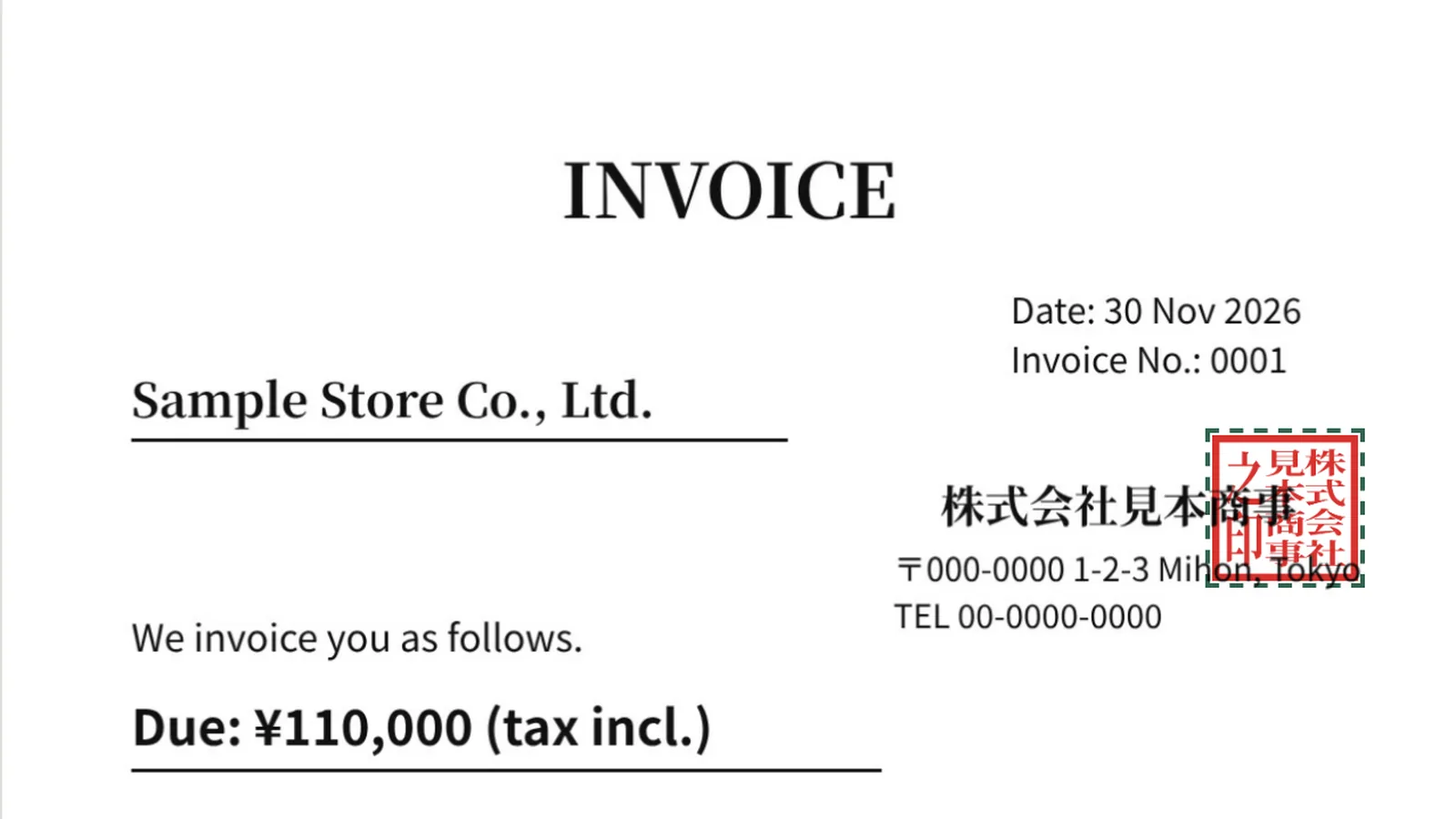
Quand un client japonais demande une facture portant le sceau de l’entreprise, inutile d’imprimer le PDF, de le tamponner puis de le scanner. Avec un outil de sceau électronique, j’ai créé le sceau carré « 株式会社見本商事之印 » de 21 mm, je l’ai apposé sur le nom de la société dans une facture PDF d’exemple et j’ai enregistré le résultat. L’article explique comment les sauts de ligne fixent les colonnes, pourquoi 21 mm à 350 dpi donnent 289 pixels, quelle est la résolution du sceau intégré au PDF, ce que change l’option qui laisse voir le texte en dessous, et dans quelle mesure le droit japonais exige ce sceau.
Au Japon, beaucoup de documents ne sont pas signés mais scellés avec un hanko (aussi appelé inkan) : un petit sceau portant le nom d’une personne ou d’une entreprise, que l’on appose à l’encre rouge. Les entreprises ont généralement un sceau carré, le kaku-in (角印), qu’elles apposent sur leurs factures et leurs devis. Aujourd’hui, on établit le plus souvent la facture en PDF et on l’envoie par e-mail, mais certains clients japonais demandent encore « une facture avec le sceau de l’entreprise ». En Europe ou en Amérique latine, les factures ne sont normalement pas tamponnées (même si le tampon commercial avec le nom et l’adresse de la société existe encore dans certains milieux), donc ce sujet concerne surtout ceux qui facturent des clients japonais. À la manière de l’époque du papier, il faudrait imprimer le PDF, le tamponner, puis le rescanner ou le photographier avec un smartphone pour en refaire un PDF. Passe encore pour une facture isolée, mais chaque mois, cela devient pénible, et le PDF scanné sort avec un texte un peu de travers et un fichier plus lourd.
L’outil Créer un sceau électronique japonais génère l’empreinte d’un sceau à partir d’un nom de personne ou d’entreprise et l’enregistre en PNG à fond transparent. On peut ensuite apposer cette empreinte d’un clic à n’importe quel endroit d’un PDF et l’enregistrer directement. Le PDF comme le sceau sont traités dans le navigateur et ne sont envoyés nulle part. J’ai créé ici le sceau carré d’une entreprise, je l’ai apposé sur une facture PDF, puis j’ai vérifié la taille de l’image et le contenu du PDF obtenu. Les captures d’écran viennent de la version anglaise ; la version française suit la même disposition, et je cite ci-dessous les libellés français avec le libellé anglais entre parenthèses.
Trois types de sceaux
Dans « Type de sceau » (Seal type), on choisit l’un de ces trois types :
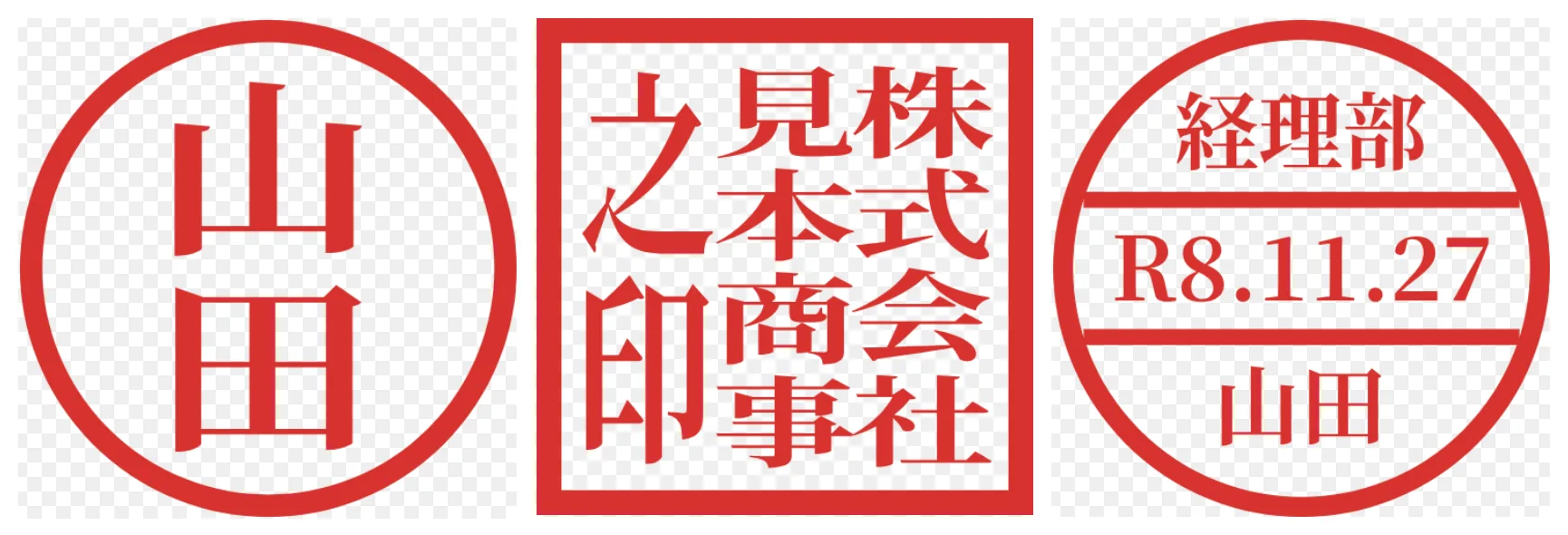
- Sceau rond (personnel) : un sceau rond portant un nom, comme « 山田 » (Yamada). Au Japon, c’est le mitome-in (認印), le sceau personnel de tous les jours. Il accepte de 1 à 8 caractères.
- Sceau carré (entreprise) : le nom de l’entreprise ou de l’enseigne dans un cadre carré. C’est surtout celui-là qu’on appose sur les factures et les devis, et il accepte jusqu’à 20 caractères.
- Tampon dateur : un sceau rond à trois niveaux, avec le service en haut, la date au milieu et un nom en bas. Dans les entreprises japonaises, il sert à garder la trace de qui a vu un document qui circule en interne ou de la date de réception d’un courrier. Les niveaux du haut et du bas acceptent chacun jusqu’à 12 caractères.
La date du tampon dateur peut s’écrire avec l’abréviation de l’ère japonaise, comme « R8.11.27 », ou dans d’autres formats tels que « 令和8.11.27 », « 2026.11.27 » ou « 2026年11月27日 ». Au Japon, on compte aussi les années par ères impériales : « R » désigne l’ère Reiwa, commencée en 2019, si bien que « R8 » (Reiwa 8) correspond à 2026. En cochant « Laisser la date vide », le niveau du milieu reste vide, ce qui permet d’imprimer le tampon puis d’écrire la date à la main.
Créer le sceau carré
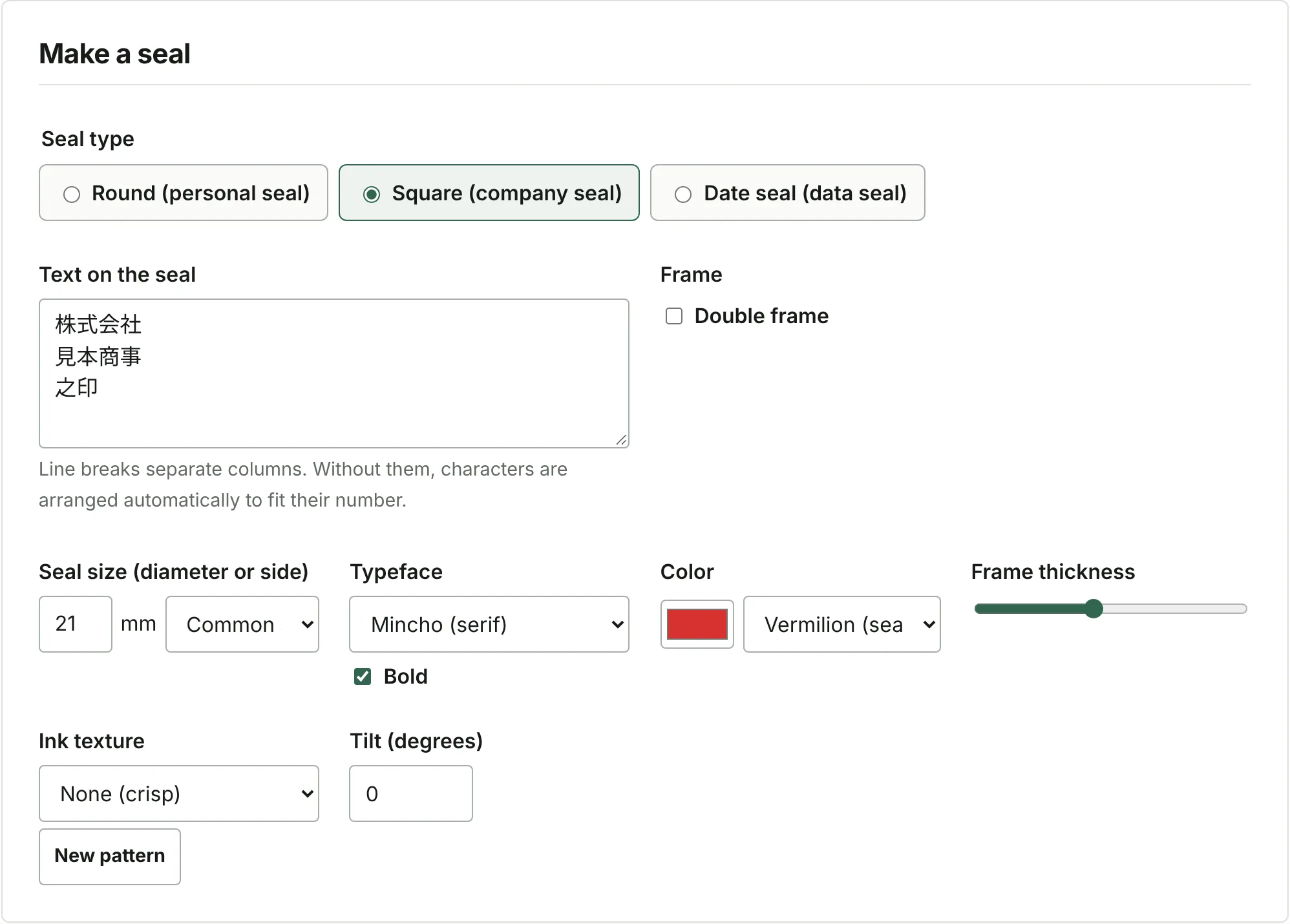
Créons ici le sceau carré destiné à la facture. Quand on choisit « Sceau carré (entreprise) » (Square (company seal)) dans « Type de sceau », le champ « Texte du sceau » (Text on the seal) se remplit avec « 株式会社 », « 見本商事 » et « 之印 » sur trois lignes. Il suffit de le remplacer par le nom de votre entreprise. Le texte d’exemple signifie à peu près « Sceau de Mihon Shōji SA » : 株式会社 correspond à « société anonyme », 見本商事 est une société fictive (mihon veut dire « échantillon ») et 之印 signifie « sceau de ». Il apparaît tel quel, en japonais, sur les captures.
Les sauts de ligne délimitent les colonnes
Comme sur un vrai sceau, le texte s’écrit verticalement et les colonnes se suivent de droite à gauche. Chaque saut de ligne marque une nouvelle colonne, et même si les colonnes n’ont pas le même nombre de caractères, ceux de la colonne la plus courte sont étirés verticalement pour égaliser la hauteur.
Si l’on saisit les 10 caractères « 株式会社見本商事之印 » d’un seul tenant, sans saut de ligne, l’outil détermine le nombre de colonnes d’après le nombre de caractères et les répartit, de droite à gauche, en trois colonnes : « 株式会社 », « 見本商 » et « 事之印 ».
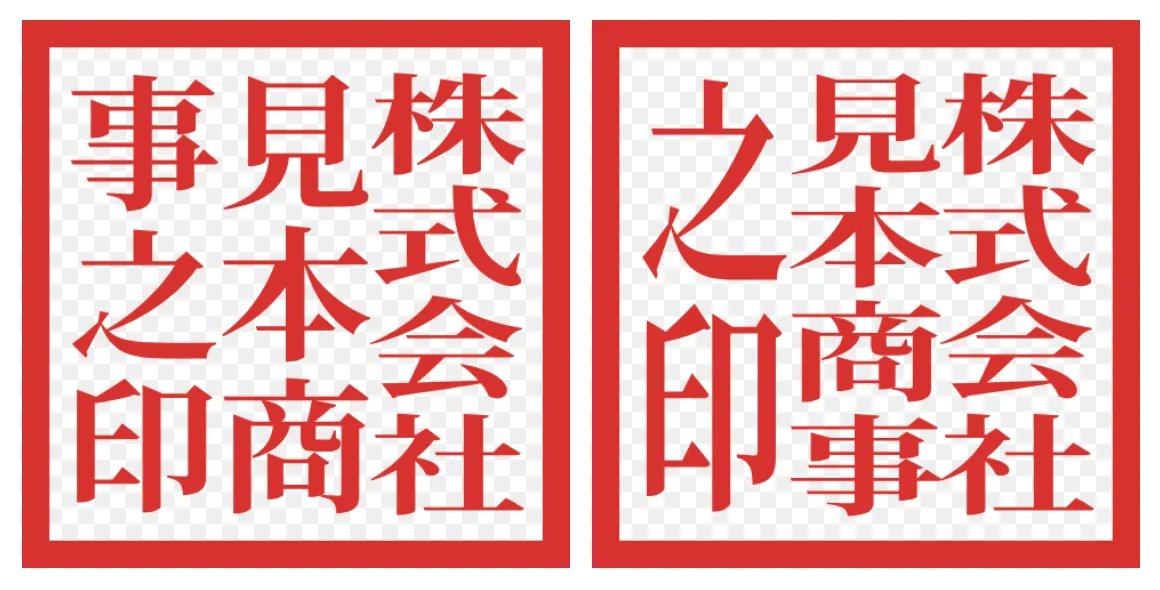
« 見本商事 » se retrouve ainsi à cheval sur deux colonnes. Pour couper les colonnes à la fin du nom de la société, ne laissez pas l’outil décider comme dans l’exemple de gauche : saisissez « 株式会社 », « 見本商事 » et « 之印 » avec des sauts de ligne, comme dans celui de droite. Pour un nom long aussi, le sceau se lit mieux si vous choisissez vous-même où couper.
Taille et apparence
Dans « Taille du sceau (diamètre ou côté) » (Seal size (diameter or side)), la liste « Tailles courantes » propose pour le sceau carré des tailles de 15 à 30 mm. Les sceaux carrés d’entreprise mesurent souvent 21 ou 24 mm de côté environ ; j’ai choisi ici « 21 mm (sceau carré) ».
La police peut être Mincho (avec empattements), Kaisho (écriture régulière), Gyōsho (semi-cursive) ou Gothic (sans empattements), mais le dessin utilise les polices japonaises installées sur l’ordinateur ou le smartphone. Kaisho et Gyōsho ne sont disponibles que si des polices comme HG正楷書体 ou HG行書体 (fournies avec Microsoft Office au Japon) sont présentes ; sinon, le sceau est dessiné en Mincho. Les styles tensho et insō, ces écritures sigillaires anciennes qu’on voit souvent sur les vrais sceaux carrés, ne sont pas proposés.
La couleur par défaut est le vermillon de l’encre à sceau ; on peut aussi choisir rouge, indigo ou noir. Avec « Usure de l’encre » (Ink texture) sur « Légère » ou plus, des irrégularités apparaissent comme sur un sceau pressé à l’encre, et « Inclinaison (degrés) » (Tilt (degrees)) permet de le pencher légèrement. Pour une facture, un sceau net, sans usure ni inclinaison, reste plus lisible même imprimé en petit.
Taille du PNG transparent
La section « Aperçu et enregistrement » (Preview and save) affiche le sceau agrandi et, sous « Taille sur le papier (indicative) » (Size on paper (approximate)), le sceau à côté d’un texte de 16 px. Un millimètre à l’écran ne correspond pas forcément à un millimètre réel, mais on voit si le sceau n’est pas trop grand par rapport au texte.
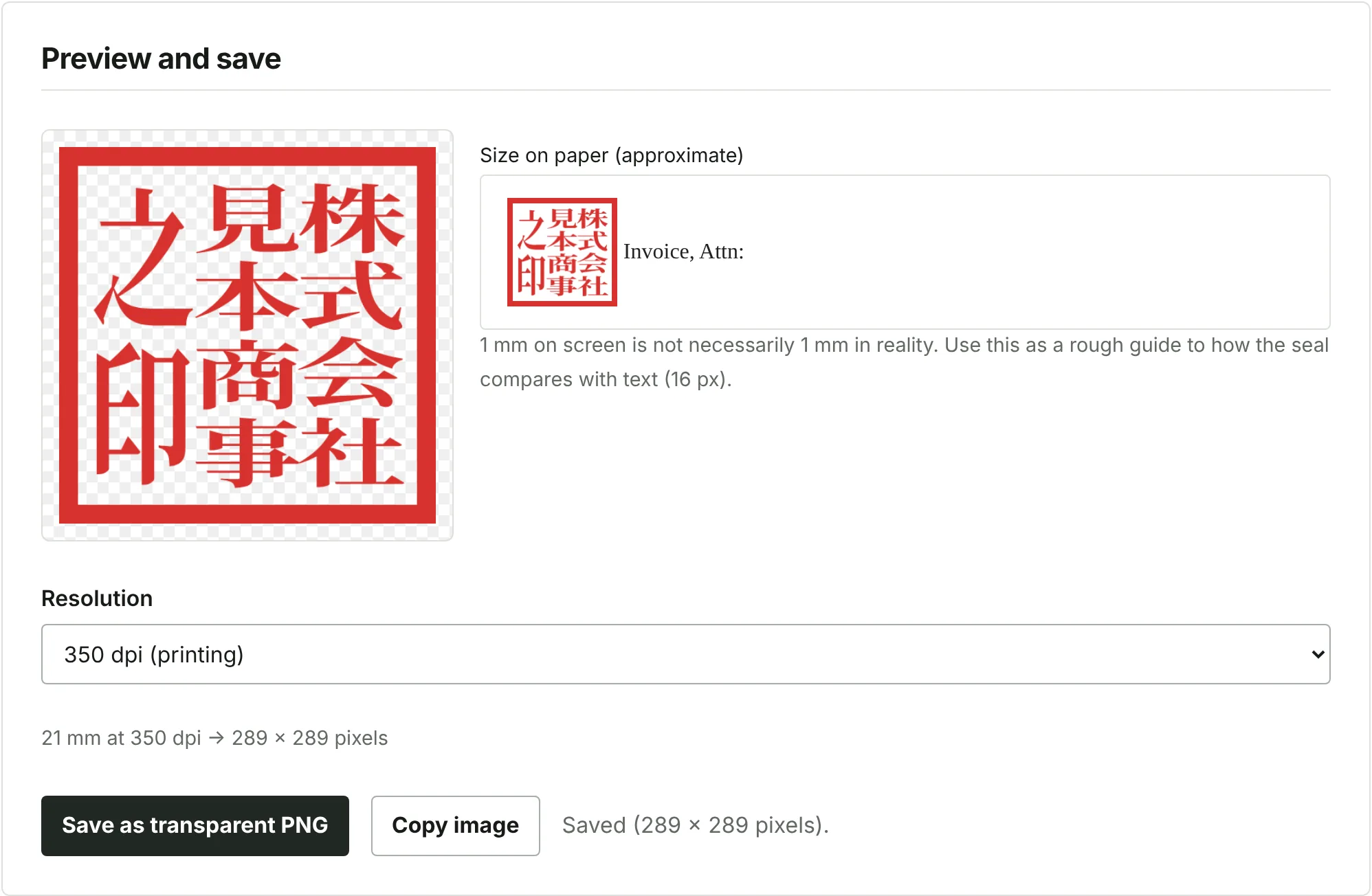
Le nombre de pixels du PNG se calcule ainsi : « taille (mm) ÷ 25,4 × résolution (dpi) ». Pour le sceau carré de 21 mm, chaque réglage de « Résolution » (Resolution) a affiché les valeurs suivantes :
| Résolution | Pixels du sceau carré de 21 mm |
|---|---|
| 96 dpi (écran, e-mail) | 79 × 79 pixels |
| 300 dpi (documents, PDF) | 248 × 248 pixels |
| 350 dpi (impression) | 289 × 289 pixels |
| 600 dpi (haute définition) | 496 × 496 pixels |
En examinant le PNG à 350 dpi enregistré avec « Enregistrer en PNG transparent » (Save as transparent PNG), l’image mesurait 289 × 289 pixels et les informations de résolution du PNG (pHYs) indiquaient 13 780 pixels par mètre, soit 350 dpi. Les logiciels qui lisent cette information l’insèrent à une taille proche des 21 mm réels. Si le sceau collé dans Word ou Excel n’a pas la bonne taille, il suffit de fixer la largeur et la hauteur à 21 mm dans le format de l’image. Pour le coller dans un modèle de facture Word ou Excel, le plus simple est d’utiliser « Copier l’image » (Copy image).
Quand le sceau est incliné, l’image s’agrandit pour que les coins ne soient pas coupés. Avec 5 degrés, l’indication devient « 21 mm at 350 dpi → 313 × 313 pixels » et l’image est enregistrée avec 22,8 mm de côté. Le sceau lui-même mesure toujours 21 mm.
Apposer le sceau sur la facture PDF
Pour tamponner une facture établie en PDF, on utilise la section « Apposer sur un PDF » (Stamp a PDF) de la même page. Choisissez le fichier avec « Choisir un PDF » (Choose a PDF) ou déposez-le dans le cadre. Si vous n’avez pas de PDF sous la main, « Essayer avec la facture d’exemple » (Try with a sample invoice) charge une facture d’une page émise par « 株式会社見本商事 ». Dans la version japonaise, la facture est entièrement en japonais ; dans les autres versions, elle est dans la langue de la page et seul le nom de la société reste en japonais.
Une fois la page du PDF affichée, cliquez à l’endroit où vous voulez apposer le sceau. Le point cliqué devient le centre du sceau, et le sceau carré créé plus haut est placé à sa taille.
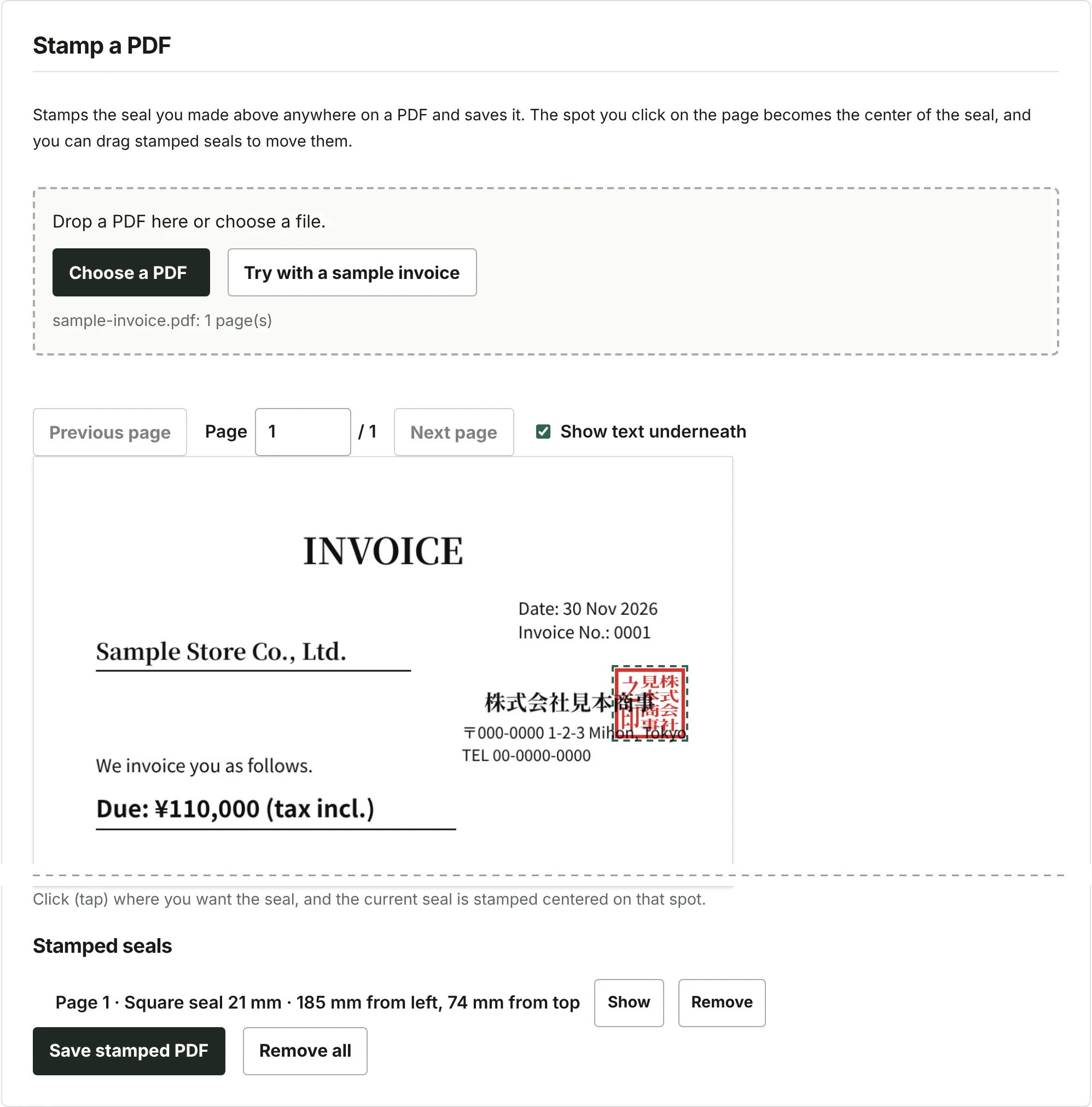
Au Japon, on appose souvent le sceau carré de façon qu’il chevauche légèrement le dernier caractère du nom de la société. Un sceau apposé se déplace par glisser-déposer ; une fois sélectionné, les flèches du clavier le déplacent de 1 mm à la fois, ou de 5 mm en maintenant la touche Maj. On le retire avec la touche Suppr ou avec « Annuler » (Remove) dans la liste. La liste « Sceaux apposés » (Stamped seals) affiche la position, par exemple « Page 1, Sceau carré 21 mm, à 185 mm du bord gauche et 74 mm du haut » (dans la version anglaise, « Page 1 · Square seal 21 mm · 185 mm from left, 74 mm from top »). Si votre facture a la même mise en page tous les mois, il suffit de noter ces chiffres pour retamponner au même endroit.
Dans un PDF de plusieurs pages, on passe d’une page à l’autre avec « Page suivante » (Next page) et « Page précédente » (Previous page), et l’on peut tamponner chaque page. Sur les pages en paysage ou dotées d’un réglage de rotation, le sceau est apposé dans l’orientation affichée à l’écran.
Une fois la position fixée, cliquez sur « Enregistrer le PDF tamponné » (Save stamped PDF). Un PDF dont le nom reprend celui du fichier d’origine suivi de « _stamped » est enregistré, et le PDF d’origine n’est pas modifié.
Ce que contient le PDF enregistré
En examinant le PDF enregistré, j’ai trouvé, ajoutées par-dessus la page, une image de 289 × 289 pixels et un masque de même taille qui représente la transparence. Dans le PDF, la résolution est de 350 ppi, et le sceau mesure exactement 21 mm sur la page. Les deux images ajoutent environ 18 Ko au total : le fichier ne s’alourdit pas comme un PDF imprimé puis rescanné.
Le sceau est simplement superposé en tant qu’image au contenu d’origine de la page, si bien que le texte et les tableaux de la facture restent intacts. Si le texte du PDF était sélectionnable, il reste sélectionnable et consultable par recherche après le tamponnage.
« Laisser voir le texte en dessous » pour superposer le sceau au nom
La case « Laisser voir le texte en dessous » (Show text underneath), au-dessus de la page, est cochée par défaut. La différence se voit en comparant, case cochée puis décochée, la zone où le sceau recouvre le nom de la société.
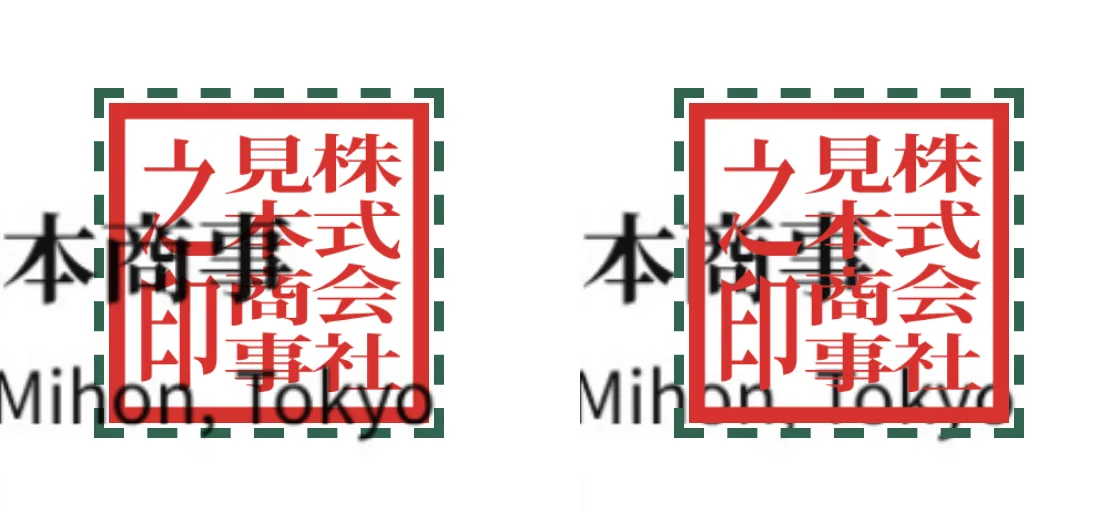
Cochée, l’option superpose le sceau en mode « produit », qui multiplie sa couleur par celle du dessous. Là où le papier est blanc, on garde la couleur du sceau, et là où le texte est noir, le noir reste visible : comme avec un sceau pressé à l’encre sur du papier, on lit le nom de la société à travers le sceau. Décochée, les parties rouges du sceau masquent le texte en dessous. Pour tamponner sur le nom de la société, laissez-la cochée ; dans une marge sans texte, le rendu est identique dans les deux cas.
Les PDF qu’on ne peut pas tamponner, et l’ordre des opérations
Les PDF protégés par un mot de passe ou soumis à des restrictions de modification ne peuvent pas être ouverts. Si votre logiciel de comptabilité produit des factures avec restrictions, il faudra les exporter de nouveau sans elles. Par ailleurs, comme tout est traité dans la mémoire du navigateur, les PDF de plus de 200 Mo ne sont pas pris en charge.
Si l’on tamponne après coup un PDF déjà signé électroniquement, la signature apparaît comme non valide, car modifier le PDF change le contenu signé. Si vous signez aussi électroniquement, apposez d’abord le sceau, puis signez.
Si vous n’avez que le document papier, vous pouvez convertir en PDF la photo prise avec votre smartphone grâce à Images en PDF, puis le tamponner. Pour réunir la facture tamponnée et un relevé détaillé dans un seul fichier, utilisez l’Assembleur de PDF ; pour numéroter les pages, suivez le guide « Numéroter les pages d’un PDF ».
Une facture a-t-elle vraiment besoin d’un sceau ?
Quand un client réclame le sceau, cela ressemble à une obligation, mais juridiquement, c’est une autre affaire. Cette section porte sur le droit japonais ; les exigences relatives aux factures diffèrent selon les pays. Le document « Questions-réponses sur l’apposition des sceaux » (en japonais), publié en juin 2020 par le Bureau du Cabinet, le ministère de la Justice et le ministère de l’Économie, du Commerce et de l’Industrie du Japon, indique qu’en droit privé, un contrat se forme par l’accord de volonté des parties, et que l’établissement d’un écrit ou l’apposition d’un sceau n’est pas une condition requise, sauf disposition particulière.
Pour les factures qualifiées du système de facturation japonais (Qualified Invoice System), la brochure de l’Agence nationale des impôts du Japon « Pour comprendre le système de facturation » (en japonais) énumère les mentions obligatoires : nom ou dénomination de l’émetteur et son numéro d’enregistrement, date de l’opération, nature de l’opération, montant ventilé par taux et taux appliqué, montant de la taxe à la consommation ventilé par taux, et nom ou dénomination du destinataire. Le sceau n’en fait pas partie. Aucun modèle n’est imposé non plus : si les mentions nécessaires y figurent, même une facture manuscrite est une facture qualifiée.
Autrement dit, le sceau carré sur une facture sert à respecter les usages du client ou les règles internes de l’entreprise, et une facture sans sceau ne perd pas sa validité. Il suffit de pouvoir répondre à la demande, quand elle arrive, sans passer par l’impression et le scan.
Attention toutefois : l’empreinte créée par cet outil n’est qu’« une image en forme de sceau » et ne comporte aucun mécanisme prouvant qui l’a apposée ni quand. N’importe qui peut réutiliser la même empreinte en copiant l’image. Pour un contrat où il faut prouver le consentement de la personne, on utilise une signature électronique au sens de la loi japonaise sur la signature électronique ou un service de contrat électronique. Cet outil ne permet pas non plus de créer un sceau destiné à un enregistrement officiel, comme le jitsuin (enregistré en mairie) ou le sceau déposé à la banque, et il ne faut pas créer de sceau au nom d’une autre personne ou d’une autre entreprise ni l’utiliser sur des documents sans son accord.