Créer sans inscription un quiz corrigé automatiquement et le partager par URL : la correction sans réponse dans le lien, et les usages à éviter
Comment créer sans compte un petit test mêlant choix unique, choix multiples et réponse courte, l’envoyer sous forme d’URL et laisser chaque participant le corriger lui-même dans son navigateur. Avec les trois questions d’exemple du Créateur de quiz et de tests, l’article va de la création à la correction, détaille les règles de correction (pourquoi les chiffres pleine chasse « 30 » sont comptés faux, par exemple), explique comment une réponse est jugée juste sans que la solution figure dans l’URL, et pourquoi aucun résultat n’est collecté et l’outil ne convient pas à un véritable examen.
Sommaire
À la fin d’un groupe d’étude ou d’une formation interne, on a souvent envie de poser quelques questions pour vérifier ce qui a été compris. C’est la même chose quand on veut distribuer un petit test de révision en classe, ou faire réviser à la maison le vocabulaire d’anglais d’un enfant. Un test imprimé demande du temps de correction, et un service de formulaires de type sondage oblige la personne qui le crée à ouvrir un compte. Or bien souvent, on ne cherche pas à récupérer les résultats : il suffit que la personne qui répond puisse vérifier ses réponses sur le moment.
Le Créateur de quiz et de tests est conçu pour cet usage. Il combine trois formats, choix unique, choix multiples et réponse courte, en un quiz de 20 questions au maximum, et produit un lien de partage à diffuser. La personne qui ouvre le lien répond aux questions puis clique sur Corriger les réponses : elle voit aussitôt ce qui est juste ou faux, et les questions réussies affichent l’explication rédigée par l’auteur. Ni l’auteur ni les participants n’ont besoin de s’inscrire.
Dans cet article, j’utilise les trois questions d’exemple fournies avec l’outil pour essayer, dans l’ordre, la création, le partage et la correction. J’explique ensuite les règles de correction à connaître quand on rédige les questions, le mécanisme qui permet de juger une réponse sans écrire la solution dans le lien, et les « usages à éviter » qui découlent de ce mécanisme. Les captures d’écran viennent de la version anglaise. La version française a la même disposition, avec des libellés en français ; dans le texte, je donne le libellé français suivi, entre parenthèses, du libellé anglais visible sur l’image.
Les trois questions d’exemple montrent comment rédiger un quiz
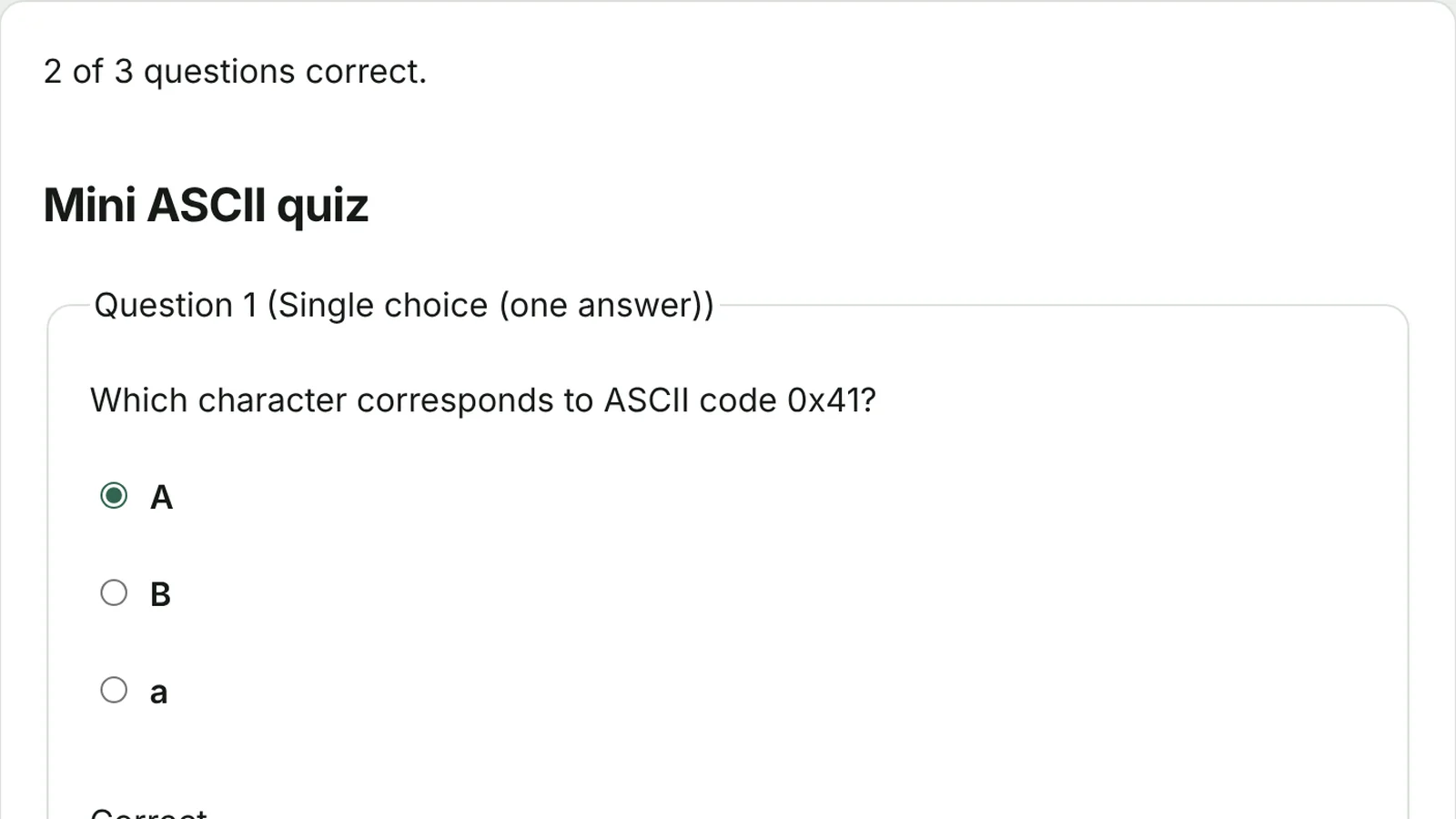
À l’ouverture, l’outil affiche la section Créer un quiz. Il n’y a d’abord qu’une seule question vide. Le plus rapide pour voir comment se remplissent les trois formats est de cliquer sur Insérer trois exemples (Insert three examples). Un mini-quiz sur les codes ASCII s’insère avec les trois questions suivantes :
| Question | Format | Énoncé | Bonne réponse |
|---|---|---|---|
| 1 | Choix unique (une réponse) | Quel caractère correspond au code ASCII 0x41 ? | A (options : A, B, a) |
| 2 | Choix multiples | Sélectionnez tous les caractères utilisés pour les retours à la ligne. | CR et LF (options : CR, LF, TAB, NUL) |
| 3 | Réponse courte | Saisissez le code ASCII hexadécimal à deux chiffres du chiffre 0. | 30 |
Les exemples ne peuvent être insérés que si le titre et les questions sont vides. Si l’on clique après avoir saisi quelque chose, le message « Pour éviter d’écraser votre travail, les exemples ne peuvent être insérés que dans un éditeur vide. » s’affiche, et les questions en cours ne sont pas effacées.
En ouvrant la question 2, on voit à côté de chaque option une case pour la marquer comme bonne réponse.
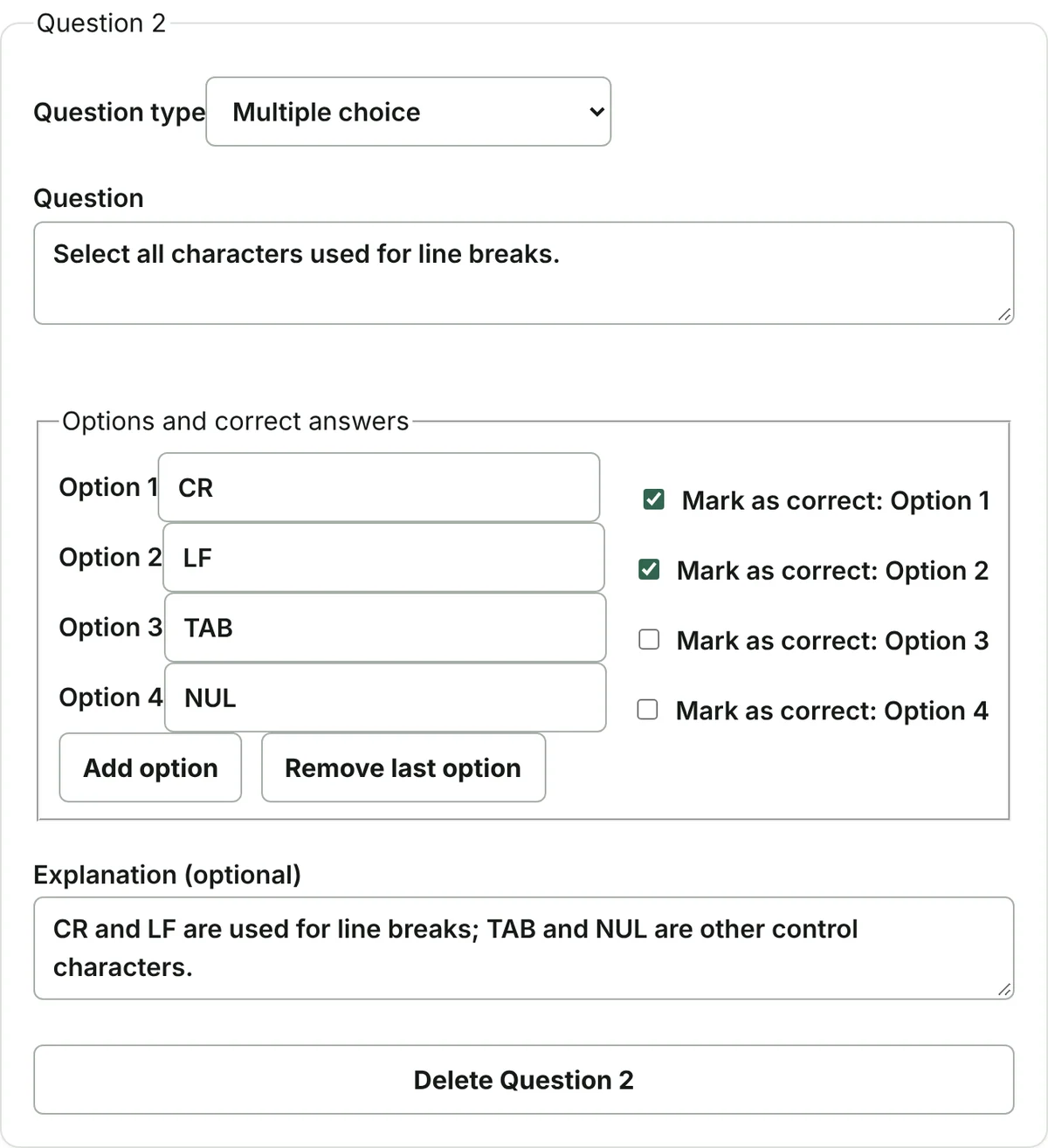
Pour chaque question, on choisit le Type de question, on rédige l’Énoncé et, pour les questions à choix, on saisit les options et on marque la bonne réponse. En choix unique, la marque est un bouton radio et une seule réponse est possible ; en choix multiples, ce sont des cases à cocher et plusieurs options peuvent être justes. En réponse courte, un seul champ Bonne réponse remplace les options.
Il y a d’abord deux options, et Ajouter une option permet d’aller jusqu’à huit. Deux options ne peuvent pas avoir le même texte. Explication (facultative) est un texte qui ne s’affiche que lorsque la réponse est juste ; on peut le laisser vide. Pour ajouter des questions, on clique sur Ajouter une question en bas de l’écran.
Les saisies sont limitées : 100 caractères pour le titre, 400 pour l’énoncé, 120 par option, 100 pour la bonne réponse courte et 500 pour l’explication. Un quiz compte de 1 à 20 questions ; au-delà, on le répartit en plusieurs quiz.
Générer le lien de partage et l’envoyer aux participants
Une fois les questions saisies, on clique sur Générer un lien de partage (Generate shareable link). S’il manque quelque chose, le haut de l’écran indique quelle question est incomplète et ce qui manque. Par exemple, si aucune bonne réponse n’est cochée dans une question à choix multiples, on lit « Question 2: Choisissez la bonne réponse. »
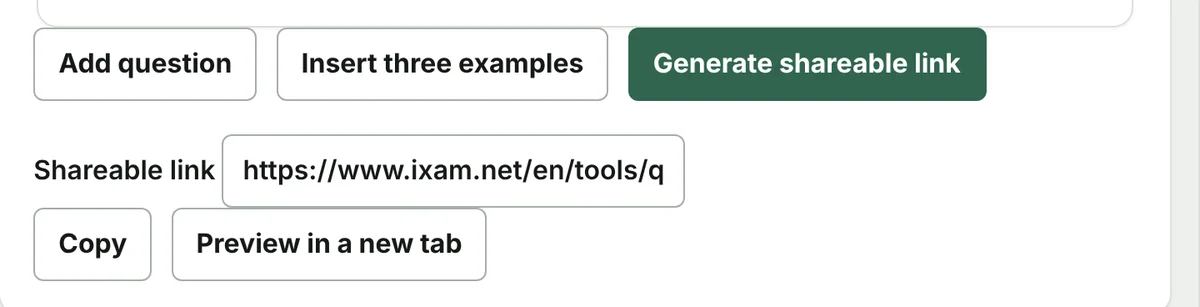
Le champ Lien de partage contient alors une longue URL qui, dans la version française, commence par https://www.ixam.net/fr/tools/quiz-maker/#q1., et la longueur du lien s’affiche en haut de l’écran. Avec les trois questions d’exemple, elle était de 822 caractères dans la version japonaise et de 713 dans la version anglaise ; dans les autres langues, le chiffre varie un peu, car les textes d’exemple sont traduits. Les questions et les explications sont compressées avant d’être placées dans le lien, donc la longueur augmente avec les textes. Elle change de quelques caractères à chaque génération à cause d’une valeur aléatoire ajoutée à chaque question, dont je parle plus bas.
Copier place l’URL dans le presse-papiers ; il ne reste qu’à la coller dans une messagerie ou un e-mail. Avant de l’envoyer, Prévisualiser dans un nouvel onglet (Preview in a new tab) permet de répondre à son propre quiz dans le même écran que les participants.
Au-delà de 2 000 caractères, l’avertissement « Les URL longues peuvent être tronquées lors du partage. » s’affiche. Certaines applications coupent les URL longues, et le destinataire ne peut alors plus ouvrir le lien. L’outil ne génère pas de lien de plus de 12 000 caractères. Quand les questions sont nombreuses, il est de toute façon plus pratique de les répartir par thème en deux ou trois quiz. Pour diffuser le lien en classe sur un écran projeté, on peut aussi le transformer en QR code avec le Générateur de codes QR. Plus l’URL est longue, plus le motif du QR code devient fin, toutefois.
Les saisies en cours de création ne sont enregistrées nulle part. Si l’on ferme la page, les questions disparaissent : il faut donc conserver le lien que l’on compte distribuer. Si l’on modifie les questions après avoir généré le lien, il faut un nouveau lien ; le contenu des liens déjà distribués ne change pas.
L’écran des participants et le résultat de la correction
En ouvrant le lien de partage, on arrive non pas sur l’écran de création mais sur l’écran de réponse. Les énoncés, les options et les champs de réponse courte s’y succèdent. Après avoir répondu, on clique sur Corriger les réponses (Grade answers) : chaque question affiche « Correct », « Incorrect » ou « Sans réponse », et le score apparaît en haut, par exemple « 2 bonnes réponses sur 3 questions. »
L’image suivante montre le résultat obtenu en choisissant A à la question 1, en ne cochant que CR à la question 2 et en saisissant « 30 » à la question 3.
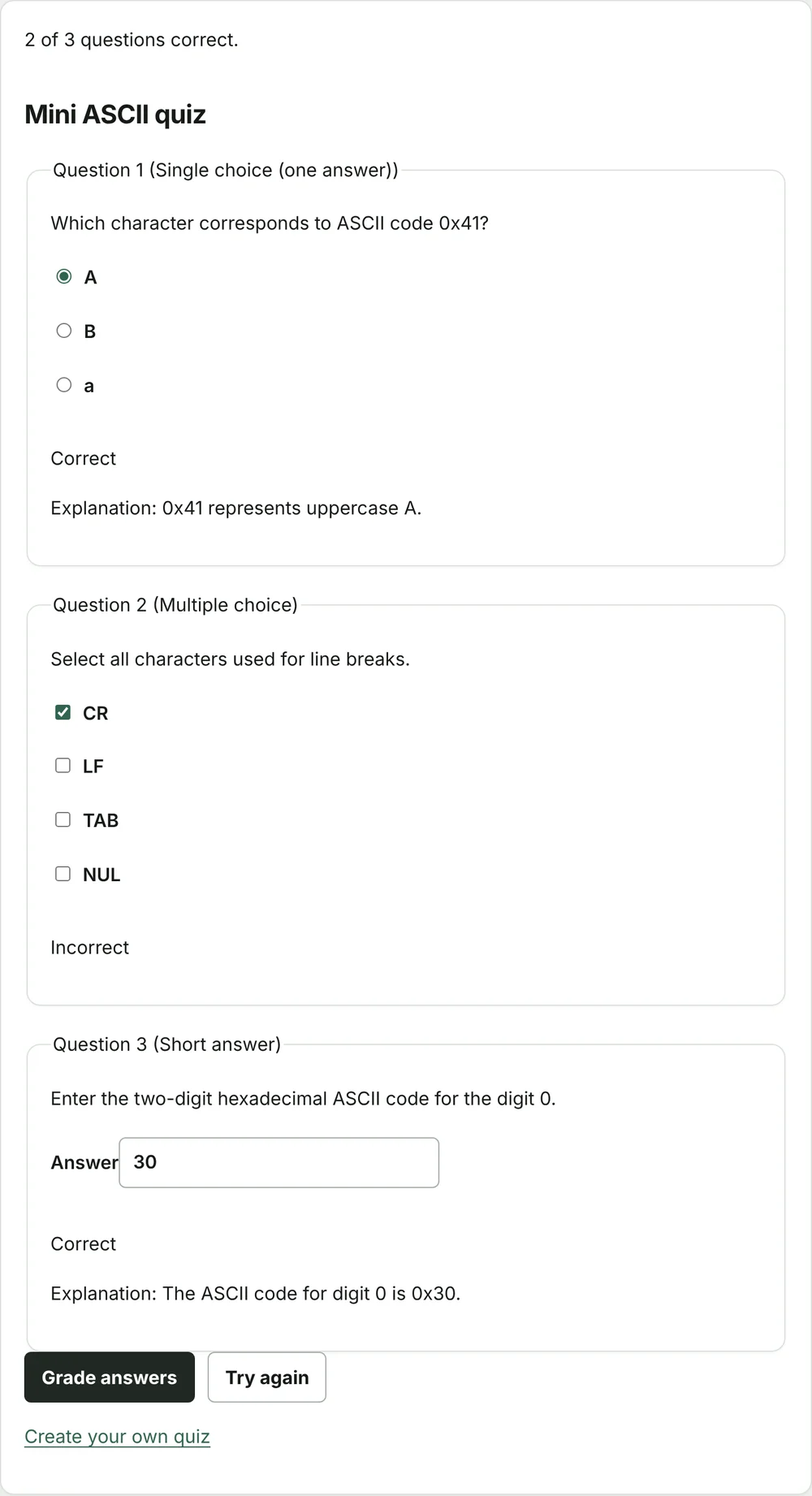
La question 2 est « Incorrect », car parmi les bonnes réponses CR et LF, seul CR a été sélectionné. Le point important est que, pour une question ratée, ni la solution ni l’explication ne s’affichent. Le participant peut modifier sa réponse et cliquer de nouveau sur Corriger les réponses. En cochant aussi LF et en relançant la correction, la question 2 est devenue juste et l’explication est apparue. Dès qu’une réponse change, le résultat précédent s’efface. Recommencer (Try again) efface toutes les réponses pour repartir de zéro.
La correction de cet outil se prête donc à un usage où l’on cherche jusqu’à trouver la bonne réponse. Si l’on veut montrer tout de suite la solution des questions ratées, il faut la glisser dans l’énoncé ou la communiquer autrement après la diffusion.
Le score ne s’affiche que sur l’écran du participant et ne parvient pas à l’auteur. Aucune fonction n’enregistre, n’envoie ni ne compile les réponses ou les résultats, et l’auteur ne peut pas consulter une liste indiquant qui a obtenu quel score. Pour connaître les scores, il faut demander aux participants de les communiquer. Si l’on veut collecter les réponses et gérer des notes, mieux vaut un service de formulaires doté d’une fonction de compilation.
Connaître les règles de correction pour bien rédiger les questions
Une question à choix n’est juste que si la combinaison d’options sélectionnées correspond exactement aux bonnes réponses. En cochant TAB en plus de CR et LF dans la question à choix multiples, la réponse a été jugée « Incorrect » alors qu’elle contenait les deux bonnes options. Il n’y a pas de points partiels. C’est ce qui permet, avec un énoncé du type « Sélectionnez tous les… », de ne pas révéler combien d’options il faut cocher.
La réponse courte demande un peu plus d’attention. Les espaces au début et à la fin sont supprimés avant la comparaison : « 30 » entouré d’espaces a donc été accepté. En revanche, la saisie de « 30 » en chiffres pleine chasse a été jugée fausse. Les caractères pleine chasse sont des variantes larges des lettres latines et des chiffres, utilisées dans les textes chinois, japonais et coréens : « 30 » ressemble à 30, mais se compose d’autres caractères Unicode (U+FF13 et U+FF10 au lieu de U+0033 et U+0030). On en tape rarement par accident sur un clavier français, mais ils apparaissent quand quelqu’un écrit avec une méthode de saisie japonaise ou chinoise, ou colle du texte venu d’un tel document. Majuscules et minuscules, caractères pleine chasse et ordinaires sont distingués, de même que « e » et « é ». On ne peut enregistrer qu’une seule bonne réponse par question : impossible, par exemple, d’accepter à la fois « 30 » et « 0x30 ».
Pour une réponse courte, il vaut donc mieux fixer dans l’énoncé la manière d’écrire la réponse. Si la question d’exemple 3 demande un code « hexadécimal à deux chiffres », c’est pour cette raison. En précisant « en chiffres » ou « avec une virgule décimale » pour un nombre (« 0,5 » et « 0.5 » ne sont pas la même chaîne), ou « en minuscules » pour un mot, on évite qu’un participant qui connaît la réponse soit compté faux pour une question d’écriture. Les réponses dont l’orthographe varie forcément (noms de personnes, mots acceptant plusieurs graphies ou s’écrivant avec ou sans accents) sont plus équitables sous forme de question à choix.
Si les espaces en bordure sont supprimés, les caractères invisibles glissés au milieu du texte restent. En copiant la bonne réponse depuis une page web ou un document, on peut emporter un caractère invisible comme une espace sans chasse, et la réponse d’un participant correctement saisie ne correspondra plus. Ce phénomène, deux textes identiques à l’œil qui ne correspondent pas, est le même que dans l’exemple Excel de « RECHERCHEV (VLOOKUP) renvoie #N/A alors que le code est bien dans la table : causes et solutions ». Mieux vaut retaper la bonne réponse à la main, ou la vérifier avec le Détecteur de caractères invisibles avant de la coller. En revanche, quand un même caractère est représenté de deux façons en interne, comme « é » sous forme d’un seul caractère ou de « e » suivi d’un accent combinant, l’outil les harmonise avant la comparaison (normalisation Unicode) ; une différence de mode de saisie ne rend donc pas la réponse fausse.
Juger une réponse sans écrire la solution dans le lien
Le lien de partage contient les questions et les options. Mais alors, où est la solution ? Si elle figurait en clair dans le lien, il suffirait de lire l’URL pour la connaître. L’outil est construit pour ne pas mettre la solution dans le lien tout en pouvant vérifier si une réponse est juste.
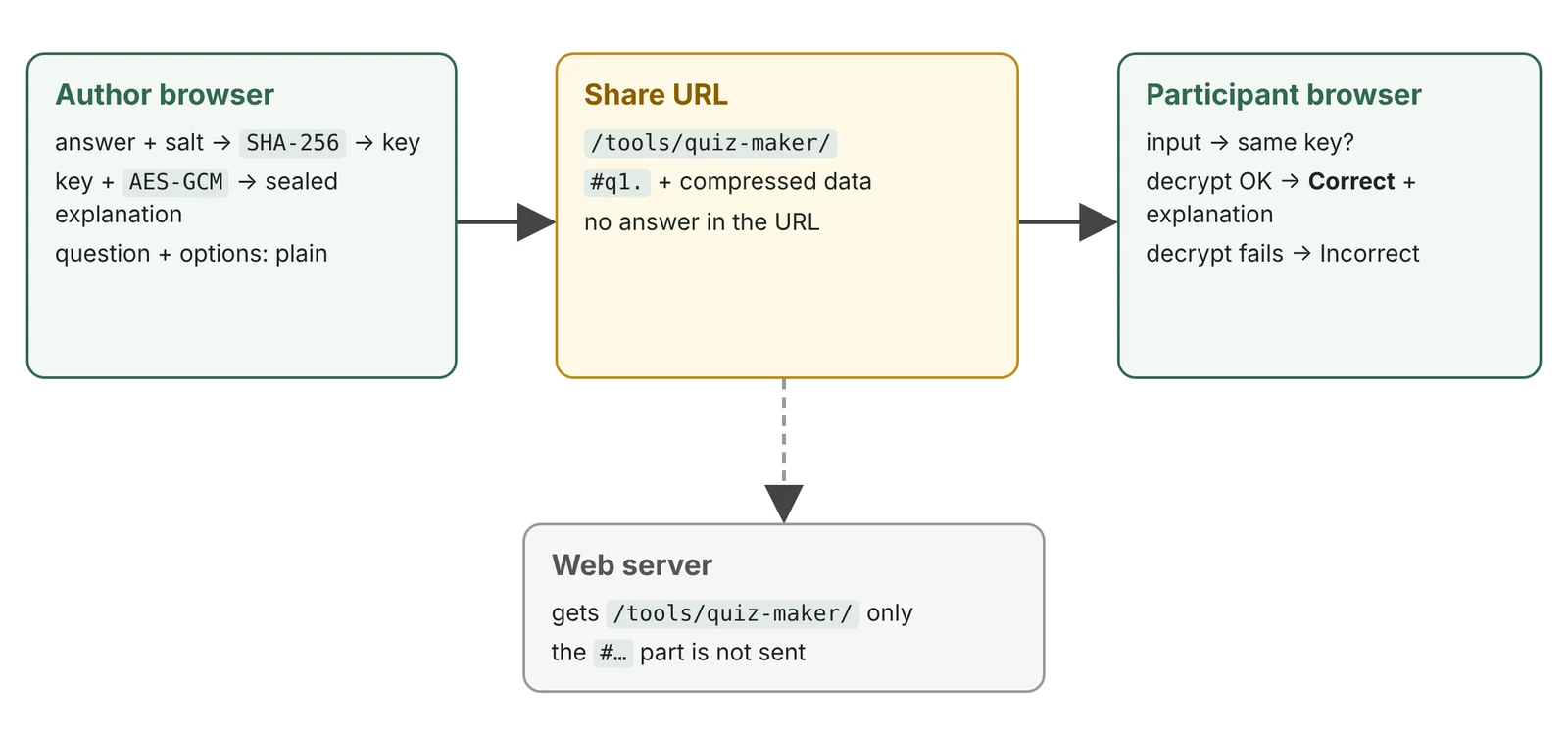
Quand l’auteur clique sur Générer un lien de partage, le navigateur crée pour chaque question une clé dérivée de la bonne réponse. La bonne réponse (les numéros des bonnes options pour une question à choix, le mot normalisé pour une réponse courte) est combinée à une valeur aléatoire propre à la question (le sel, ou salt), puis hachée avec SHA-256 ; ce hachage sert de clé de chiffrement. Avec cette clé, l’explication est chiffrée selon l’algorithme AES-GCM, et seul le texte chiffré est placé dans le lien. Même une explication vide est ajoutée sous forme de texte vide chiffré. La solution elle-même ne figure nulle part dans le lien.
Quand le participant clique sur Corriger les réponses, le navigateur fabrique une clé à partir de sa réponse selon le même procédé et tente de déchiffrer le texte chiffré de la question. Si la réponse est identique à la solution, la clé obtenue est la même et le déchiffrement réussit : c’est le verdict « Correct », et l’explication déchiffrée s’affiche telle quelle. Si la réponse est différente, la clé l’est aussi, le déchiffrement échoue et la question est « Incorrect ». AES-GCM sait détecter une clé erronée ou un texte chiffré modifié. Comme l’énoncé et les options font aussi partie de cette vérification, si l’on modifie seulement l’énoncé dans le lien, même la bonne réponse n’est plus jugée juste.
Les questions et les textes chiffrés sont compressés ensemble, puis placés après le « # » de l’URL (le fragment). Lorsqu’il ouvre une page, le navigateur n’envoie pas au serveur web la partie qui suit « # ». Le serveur ne reçoit que la demande de la page elle-même (/fr/tools/quiz-maker/ pour la version française) : ni le contenu du quiz ni les réponses n’atteignent les serveurs d’ixam.net. Toute la correction se fait dans le navigateur du participant. Cette page ne charge pas non plus la publicité ni l’outil de mesure d’audience présents sur les autres pages du site.
La compression et le chiffrement s’appuient sur des fonctions intégrées au navigateur. Dans un navigateur ancien, ou si la page est ouverte autrement qu’en HTTPS, le message « La compression ou la cryptographie est indisponible. » s’affiche et l’outil est inutilisable.
Le même principe, qui consiste à placer des données après le « # » d’une URL pour les partager, est utilisé par le Créateur d’invitations.
Pourquoi l’outil ne convient ni aux vrais examens ni aux questions confidentielles
La solution n’est pas écrite dans le lien. Cela ne veut pas dire qu’il est impossible de la trouver. Un mécanisme où la bonne réponse permet de déchiffrer signifie, à l’inverse, qu’en essayant les réponses possibles l’une après l’autre, on finit forcément par tomber dessus.
Pour une question à choix unique avec trois options, trois essais suffisent à coup sûr, et il n’y a même pas besoin d’outil : il suffit de choisir et de relancer la correction. Avec quatre options en choix multiples, il n’existe que 15 combinaisons. En réponse courte aussi, si la réponse est un nombre court comme « 30 » ou un mot connu, un programme peut tester un grand nombre de candidats. L’outil ne cherche pas à ralentir ces tentatives (par exemple avec un calcul volontairement lent, comme pour le stockage des mots de passe) : les réponses étant de toute façon devinables, il ne traite pas ce mécanisme comme une protection du secret.
C’est pourquoi on ne l’utilise ni pour un examen officiel dont la note compte, ni pour un test interne dont on ne veut pas que les questions sortent. Toute personne qui reçoit le lien peut répondre, et le lien peut être copié, transféré ou rester dans l’historique du navigateur. Rien ne permet non plus de vérifier l’identité de la personne qui répond. On évite d’écrire des données personnelles ou des informations confidentielles dans les énoncés et les explications.
À l’inverse, là où personne n’a de raison d’aller chercher la solution, ce mécanisme suffit largement : un petit test pour vérifier sa propre compréhension, le bilan d’un groupe d’étude, des questions d’entraînement pour un concours de quiz. Comme la solution n’est visible ni à l’écran ni dans l’URL, on ne risque pas de la voir par mégarde.
Où trouver des sujets de quiz
Les trois questions d’exemple portaient sur les codes ASCII. Les codes des caractères de retour à la ligne CR et LF et du chiffre 0 sont expliqués dans « Lire 0D 0A et distinguer le chiffre 0 avec la table ASCII », à l’aide de la Table des codes ASCII. On peut tirer quelques questions de ce genre d’article et les proposer après la lecture.
Si, après avoir recueilli les scores d’une classe ou d’un service, vous voulez calculer la moyenne, l’écart type ou le « hensachi », la note standardisée couramment utilisée au Japon (50 + 10 × score z), consultez l’article « 偏差値の求め方 » (en japonais).