Por qué BUSCARV (VLOOKUP) devuelve #N/A si el código está en la tabla y cómo solucionarlo
Si BUSCARV (VLOOKUP) de Excel devuelve #N/A con un código que se ve en la tabla de búsqueda, compara los valores con LARGO, ESTEXTO y UNICODE. Cubre números almacenados como texto, ceros a la izquierda, espacios de no separación y de ancho cero que ESPACIOS no elimina, rangos que se desplazan sin $, el cuarto argumento omitido, los comodines * y ? y qué revisar antes de ocultar errores con SI.ERROR.
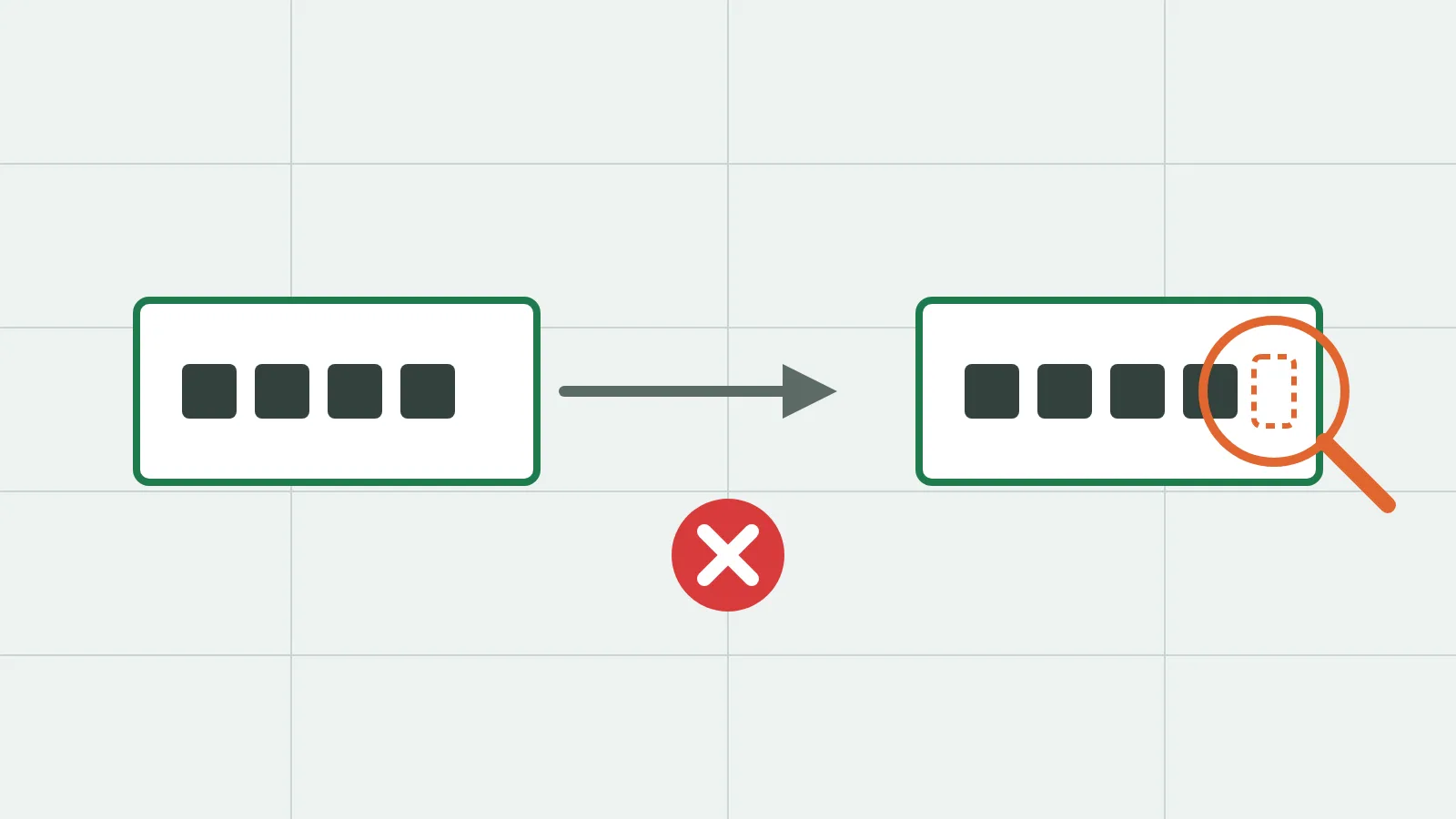
Tienes una lista de pedidos con códigos de producto y quieres traer el nombre y el precio unitario desde una hoja maestra de productos. Es una tarea rutinaria y la fórmula cabe en una línea: =VLOOKUP(A2,master!$A$2:$C$500,2,FALSE). Sin embargo, algunas filas devuelven #N/A. Abres la hoja maestra, el mismo código está ahí y, comparándolos a simple vista, no ves ninguna diferencia.
#N/A significa «no se encontró el valor buscado». No es el error que aparece cuando la fórmula está mal escrita. Excel compara los valores carácter a carácter, incluido el tipo de dato, así que dos valores que a una persona le parecen idénticos no coinciden si su contenido es distinto. Lo que toca en ese momento no es reescribir la fórmula, sino comparar qué hay realmente dentro del valor buscado y del valor de la tabla maestra.
Este artículo muestra primero unas fórmulas que ponen la diferencia al descubierto y después explica cómo resolver cada causa. Comprobé los resultados recalculando un archivo .xlsx en LibreOffice Calc 24.2. Cuando LibreOffice se comporta de forma distinta a Excel lo indico, y lo que digo sobre Excel se limita a lo que confirma la documentación de Microsoft.
Las fórmulas usan los nombres de función en inglés y comas entre argumentos. En Excel en español, las funciones tienen nombres traducidos (BUSCARV en lugar de VLOOKUP) y, con la configuración regional habitual, los argumentos se separan con punto y coma (;). La equivalencia está en la última sección, «Nombres de función en Excel en español».
Tablas de ejemplo
La tabla maestra de productos (hoja master) tiene estas cinco filas. En la columna A, solo 1001 es un número; los demás códigos son texto. 00123 se introdujo como texto para conservar los ceros a la izquierda.
| A (código) | B (producto) | C (precio unitario) | |
|---|---|---|---|
| 2 | 1001 | Cuaderno A5 | 120 |
| 3 | A-200 | Bolígrafo de gel negro | 150 |
| 4 | 00123 | Goma de borrar | 80 |
| 5 | B-310 | Notas adhesivas 75 mm | 220 |
| 6 | C-020 | Clips pequeños | 60 |
La tabla desde la que se busca contiene códigos exportados en CSV desde otro sistema o copiados de una página web. En las celdas se ven como 1001, A-200 y 123, pero, como se verá en la siguiente sección, su contenido es distinto.
Primero, encontrar la diferencia con fórmulas
Coloca el valor buscado de una fila que devuelve #N/A (aquí, A3) junto al valor de la maestra con el que debería coincidir (master!A3) y escribe estas fórmulas en celdas vacías.
=A3=master!A3          → FALSE significa que para Excel son valores distintos
=LEN(A3)               → Número de caracteres. Si hay más de los que se ven, hay caracteres ocultos
=ISTEXT(A3)            → TRUE si es texto, FALSE si es un número u otro tipo
=UNICODE(RIGHT(A3,1))  → Punto de código Unicode del último carácter
Si =A3=master!A3 devuelve FALSE, el problema está en los valores, no en BUSCARV. Después, con LARGO (LEN) y ESTEXTO (ISTEXT) puedes ver si difieren la longitud o el tipo. UNICODE da una pista cuando hay algo pegado al final: 32 es un espacio normal, 160 es un espacio de no separación (NBSP) y 12288 es el espacio de ancho completo (ideográfico, U+3000) que se usa en textos en japonés y chino. UNICODE, y UNICHAR (UNICAR), que se usa más adelante, están disponibles desde Excel 2013.
Con los valores de ejemplo, los resultados fueron estos.
| Valor buscado (como se ve) | Contenido real | LEN | ISTEXT | UNICODE del último carácter | VLOOKUP (FALSE) |
|---|---|---|---|---|---|
A-200 |
Espacio normal al final | 6 | TRUE | 32 | #N/A |
A-200 |
NBSP (U+00A0) al final | 6 | TRUE | 160 | #N/A |
A-200 |
Espacio de ancho cero (U+200B) en medio | 6 | TRUE | 48 | #N/A |
123 |
El número 123 | 3 | FALSE | 51 | #N/A |
En la tercera fila el último carácter es 0 (48), así que UNICODE(RIGHT()) no lo detecta, pero LEN da uno más que los cinco caracteres visibles. Un espacio de ancho cero no ocupa espacio, por lo que cuesta notarlo incluso moviendo el cursor dentro de la celda.
Para ver todos los caracteres sobrantes de una vez, copia el valor de la celda y pégalo en el Detector de caracteres invisibles. Muestra la posición y el código de cada NBSP o espacio de ancho cero. El procesamiento se hace en el navegador, así que pegar una lista de códigos interna no la envía a ningún sitio.
Números mezclados con texto
En Excel, el número 1001 y el texto "1001" son valores distintos. Si los códigos de la maestra son números y los valores buscados se han convertido en texto, por ejemplo al importar un CSV, BUSCARV no los hace coincidir. El artículo de Microsoft Cómo corregir un error #N/A en la función BUSCARV también menciona los tipos de datos que no coinciden como una de las causas. La señal típica es un triángulo verde en la esquina superior izquierda de la celda con el mensaje «Número almacenado como texto».
Al recalcular la misma hoja en LibreOffice Calc, el texto "1001" sí encontró el número 1001. Excel se comporta de otra manera en este punto, así que una prueba en LibreOffice que no muestra problemas no demuestra que en Excel vaya a funcionar.
La solución depende del tipo al que conviertas.
=VLOOKUP(VALUE(A2),master!$A$2:$C$6,2,FALSE)   Convierte el valor buscado de texto a número
=VLOOKUP(--A2,master!$A$2:$C$6,2,FALSE)        Lo mismo. -- convierte texto en número
=VLOOKUP(A2&"",master!$A$2:$C$6,2,FALSE)       Convierte un valor buscado numérico en texto
En lugar de convertir en cada fórmula, a la larga da menos trabajo unificar el tipo de la columna de origen. Si los códigos pueden tratarse como números sin problema, selecciona la columna, abre Datos → Texto en columnas y pulsa Finalizar sin cambiar nada. Los dígitos guardados como texto pasan a ser números. También puedes seleccionar las celdas con el triángulo verde y elegir Convertir en número en el icono de advertencia.
Códigos con ceros a la izquierda
Al convertir en número un código con ceros a la izquierda, los ceros desaparecen. Si el valor de la maestra 00123 es texto y el valor buscado 123 es un número, no sirve convertir con VALUE (VALOR). En su lugar, convierte el valor buscado en texto con un número fijo de dígitos.
=VLOOKUP(TEXT(A5,"00000"),master!$A$2:$C$6,2,FALSE) → Goma de borrar
Ajusta "00000" a la longitud de los códigos. Si los códigos tienen longitudes distintas, es más fiable volver a importar la columna de búsqueda como texto desde el principio. Si abres un CSV con doble clic, Excel puede convertir los dígitos en números y eliminar los ceros. Usa en su lugar Datos → Desde el texto/CSV, selecciona el archivo, pulsa Transformar datos en la vista previa, cambia el tipo de datos de la columna de códigos a Texto y luego cárgalo.
ESPACIOS quita los espacios del final, pero no el NBSP
Si el valor solo lleva espacios normales delante o detrás, elimínalos con ESPACIOS (TRIM) antes de buscar.
=VLOOKUP(TRIM(A2),master!$A$2:$C$6,2,FALSE) → Bolígrafo de gel negro
TRIM elimina los espacios iniciales y finales y reduce a uno solo los espacios repetidos entre palabras. Si los códigos de la maestra también pueden contener espacios, reconstruye esa columna con TRIM igualmente.
Sin embargo, los valores copiados de páginas web o de algunos sistemas de gestión pueden terminar en un NBSP, y TRIM no lo elimina. Según la descripción de Microsoft de la función ESPACIOS, TRIM elimina el espacio ASCII (código 32) y por sí sola no elimina el carácter Unicode 160. LIMPIAR (CLEAN), que quita caracteres de control, solo abarca los códigos del 0 al 31, así que tampoco sirve para el NBSP. En mi prueba, el valor de ejemplo seguía devolviendo #N/A después de pasar por TRIM o por CLEAN.
Sustituye el NBSP por un espacio normal con SUSTITUIR (SUBSTITUTE) y aplica después TRIM.
=VLOOKUP(TRIM(SUBSTITUTE(A3,UNICHAR(160)," ")),master!$A$2:$C$6,2,FALSE)
La guía de Microsoft Diez formas principales de limpiar los datos sigue el mismo orden: sustituir caracteres como el 160 con SUBSTITUTE y después usar TRIM o CLEAN. Muchas guías escriben CHAR(160) (CARACTER(160)). Eso funciona en Windows con una página de códigos de Europa occidental, como la habitual en español, donde el 160 es el NBSP. Pero CHAR devuelve un carácter del juego de caracteres del equipo, así que en un sistema en japonés, chino o coreano el 160 no es necesariamente el NBSP. UNICHAR(160) indica el punto de código Unicode y da el mismo resultado en cualquier sistema.
Los espacios de ancho cero y los espacios de ancho completo se eliminan de la misma manera.
=SUBSTITUTE(A4,UNICHAR(8203),"")   Elimina los espacios de ancho cero (U+200B)
=SUBSTITUTE(A4,UNICHAR(12288),"")  Elimina los espacios de ancho completo (U+3000)
Para una comprobación puntual, resolverlo dentro de la fórmula está bien. Si la misma fuente envía datos cada mes, limpia los valores buscados en una columna auxiliar y pasa esa columna a BUSCARV. Así es más fácil rastrear la causa más adelante.
Aparecen #N/A al copiar la fórmula hacia abajo
Una fórmula que funciona en la primera fila puede producir cada vez más #N/A al copiarla hacia abajo. Sin $, el rango de búsqueda se desplaza tantas filas como la fórmula.
Fila 1  =VLOOKUP(I1,master!A2:C6,2,FALSE)
Fila 3  =VLOOKUP(I3,master!A4:C8,2,FALSE)   ← A2 y A3 han quedado fuera del rango
En mi prueba, la fórmula de la fila 3 que buscaba A-200 tenía el rango desplazado a A4:C8, de modo que A-200, en la fila 3 de la maestra, quedaba fuera y el resultado era #N/A. Coloca el cursor en la referencia del rango, pulsa F4 para convertirla en una referencia absoluta como master!$A$2:$C$6 y después copia. Si a la maestra se le siguen añadiendo filas, conviértela en tabla con Insertar → Tabla y usa el nombre de la tabla (por ejemplo, Productos) como rango de búsqueda. El rango crecerá con la tabla y no tendrás que corregirlo.
¿Omitiste el cuarto argumento?
Si omites el cuarto argumento de BUSCARV (ordenado, range_lookup en inglés), Excel lo trata como TRUE (coincidencia aproximada). La coincidencia aproximada supone que la primera columna del rango está ordenada de forma ascendente y busca el valor más cercano que sea menor o igual que el valor buscado. Cuando necesitas una coincidencia exacta, como con los códigos de producto, indica siempre FALSE o 0.
Con el argumento omitido, no solo puedes obtener #N/A, sino también un valor de otra fila sin ningún error. En la maestra de ejemplo, que no está ordenada, =VLOOKUP("A-200",master!$A$2:$C$6,2) devolvió «Goma de borrar» en lugar de «Bolígrafo de gel negro». Un valor incorrecto que aparece sin avisar es más difícil de detectar que un #N/A. La fila que se devuelve depende del orden y de la implementación de cada hoja de cálculo, así que no te fíes del resultado.
La coincidencia aproximada es la opción correcta cuando la tabla recoge los límites inferiores de unos intervalos, por ejemplo para obtener una calificación a partir de una puntuación o un tramo de comisión a partir de un importe.
El valor buscado contiene * o ?
Cuando el cuarto argumento es FALSE y buscas texto, el * del valor buscado es un comodín para cualquier cadena y ? para un solo carácter cualquiera. En mi prueba, =VLOOKUP("A-2*",master!$A$2:$C$6,2,FALSE) devolvió la fila de A-200.
Esto se convierte en un problema cuando los propios códigos o nombres de producto contienen * o ?. Una búsqueda del modelo AB*1 puede coincidir con modelos distintos, como AB-01 o ABC1. En una tabla con AB-01, ABC1 y AB*1 en ese orden, buscar AB*1 devolvió la primera fila, AB-01. Para buscar *, ? o ~ como caracteres literales, antepón ~, como en AB~*1. Si el valor buscado está en una celda, escápalo así antes de pasarlo. En la misma tabla, esta fórmula devolvió la fila de AB*1.
=VLOOKUP(SUBSTITUTE(SUBSTITUTE(SUBSTITUTE(A2,"~","~~"),"*","~*"),"?","~?"),master!$A$2:$C$6,2,FALSE)
BUSCARV tampoco distingue entre mayúsculas y minúsculas. Buscar a-200 encuentra A-200. Si una tabla usa mayúsculas y minúsculas para diferenciar códigos, BUSCARV por sí sola no puede distinguirlos.
La columna en la que buscas no es la primera del rango
BUSCARV busca en la columna situada más a la izquierda del rango y devuelve un valor de una columna contada hacia la derecha. Si la columna en la que buscas está a la derecha de la que quieres devolver, como cuando quieres el código a partir del nombre del producto, ningún cambio en el rango lo hará funcionar. Si el rango empieza por error en una columna distinta de la del código de producto, el código no se encuentra y obtienes #N/A.
Si necesitas volver a contar el índice de columna desde el borde izquierdo del rango para el tercer argumento, consulta Cómo encontrar el tercer argumento de BUSCARV (VLOOKUP) en Excel.
Para tablas en las que la columna de búsqueda no está a la izquierda, Microsoft 365 y Excel 2021 o posterior ofrecen BUSCARX (XLOOKUP), que permite indicar por separado la columna de búsqueda y la de resultado.
=XLOOKUP(A2,master!$B$2:$B$6,master!$A$2:$A$6,"No encontrado")
XLOOKUP usa la coincidencia exacta de forma predeterminada, y su cuarto argumento indica qué mostrar cuando no encuentra nada. En archivos que se comparten con versiones antiguas de Excel, INDICE (INDEX) y COINCIDIR (MATCH) hacen el mismo trabajo.
=INDEX(master!$A$2:$A$6,MATCH(A2,master!$B$2:$B$6,0))
Antes de ocultar los errores con SI.ERROR
Una hoja llena de #N/A se ve desordenada, así que es tentador dejarlos en blanco con =IFERROR(VLOOKUP(...),""). Pero, en todas las causas anteriores, ocultar el error impide saber si el código falta de verdad en la maestra o si simplemente no coincide por espacios o por una diferencia de tipo. Si dejas los errores en blanco sin comprobarlos, un resumen de ventas puede omitir algunos productos sin que nadie se dé cuenta.
Si quieres indicar que no se encontró un valor, usa SI.ND (IFNA) en lugar de SI.ERROR (IFERROR). IFNA reemplaza solo #N/A y deja visibles los demás errores, como el #REF! causado por un índice de columna incorrecto.
=IFNA(VLOOKUP(TRIM(A2),master!$A$2:$C$6,2,FALSE),"No encontrado")
Filtra las filas que muestran «No encontrado» y comprueba en cada una si falta en la maestra o si el valor buscado está sucio antes de seguir. Así nada desaparece en silencio de tus totales.
Cómo acotar la causa
Cuando no se encuentra un código que debería estar, revisar en este orden suele llevar a la causa.
- ¿El cuarto argumento es
FALSEo0? Si se omite, estás usando la coincidencia aproximada. - ¿El rango de búsqueda lleva
$y su primera columna es la que quieres buscar? - Si
=valor_buscado=valor_maestrodevuelveFALSE, compara el tipo conISTEXTy la longitud conLEN. - Si la longitud es mayor, identifica el carácter sobrante con
UNICODE(RIGHT())o con el Detector de caracteres invisibles y elimínalo conTRIMoSUBSTITUTE. - ¿El valor buscado contiene
*,?o~?
Las fechas que en Excel se convierten en números son otro caso de valor que no se ve como lo que contiene. Si una búsqueda por fechas no encuentra coincidencias, puede servirte Por qué las fechas de Excel se convierten en números como 46357 (solo en japonés).
Nombres de función en Excel en español
En Excel en español, los nombres de función y de los valores lógicos están traducidos y los argumentos se separan con ;. La fórmula principal de este artículo se escribe así:
=BUSCARV(A2;master!$A$2:$C$6;2;FALSO)
| Inglés | Español |
|---|---|
| VLOOKUP | BUSCARV |
| XLOOKUP | BUSCARX |
| LEN | LARGO |
| ISTEXT | ESTEXTO |
| UNICODE | UNICODE |
| UNICHAR | UNICAR |
| RIGHT | DERECHA |
| VALUE | VALOR |
| TEXT | TEXTO |
| TRIM | ESPACIOS |
| CLEAN | LIMPIAR |
| SUBSTITUTE | SUSTITUIR |
| INDEX | INDICE |
| MATCH | COINCIDIR |
| IFERROR | SI.ERROR |
| IFNA | SI.ND |
| CHAR | CARACTER |
| TRUE | VERDADERO |
| FALSE | FALSO |