Poner el sello cuadrado de empresa (kakuin) en una factura PDF: crear un sello electrónico japonés y estamparlo sin imprimir ni escanear
Cuando un cliente japonés pide la factura con el sello de empresa, no hace falta imprimir el PDF, sellarlo y volver a escanearlo. Con una herramienta de sellos electrónicos creé el sello cuadrado «株式会社見本商事之印» de 21 mm, lo estampé sobre el nombre de la empresa en una factura PDF de muestra y lo guardé. Explico cómo los saltos de línea deciden las columnas, por qué 21 mm a 350 dpi dan 289 píxeles, qué resolución tiene el sello incrustado en el PDF, qué cambia la opción de dejar ver el texto de debajo y hasta qué punto la ley japonesa exige el sello.
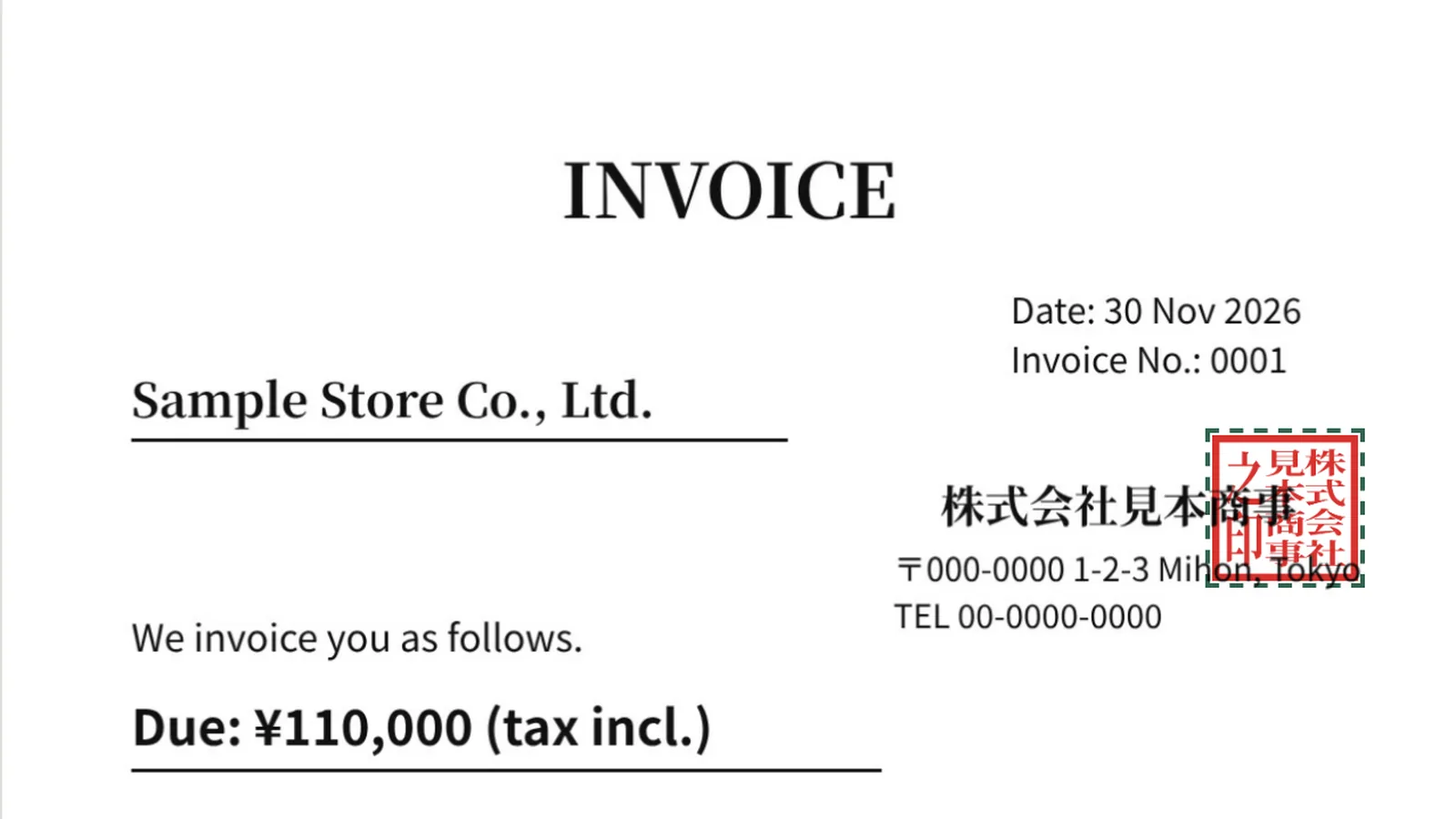
En Japón, muchos documentos no se firman, sino que se sellan con un hanko (también llamado inkan): un pequeño sello con el nombre de una persona o de una empresa que se estampa con tinta roja. Las empresas suelen tener un sello cuadrado, el kakuin (角印), que se pone en facturas y presupuestos. Hoy lo normal es crear la factura en PDF y enviarla por correo, pero algunos clientes japoneses siguen pidiendo «una factura con el sello de empresa». En Europa o en América Latina las facturas no se suelen sellar (aunque en algunos países y sectores se usa el sello de empresa), así que esto interesa sobre todo a quien factura a clientes japoneses. Si se sigue el método de la época del papel, hay que imprimir el PDF, sellarlo y volver a convertirlo en PDF con un escáner o con el móvil. Para una factura suelta puede pasar, pero cada mes es una molestia, y el PDF escaneado sale con el texto algo torcido y pesa más.
La herramienta Crear sellos electrónicos japoneses genera la impresión de un sello a partir de un nombre o del nombre de una empresa y la guarda como PNG con fondo transparente. El sello creado se puede estampar con un clic en cualquier punto de un PDF propio y guardarlo tal cual. Tanto el PDF como el sello se procesan dentro del navegador y no se envían a ningún sitio. Aquí he creado el sello cuadrado de una empresa, lo he estampado en una factura PDF y he comprobado el tamaño de la imagen y el contenido del PDF resultante. Las capturas son de la versión en inglés; la versión en español tiene la misma disposición, y abajo cito las etiquetas en español con la inglesa entre paréntesis.
Se pueden crear tres tipos de sello
En «Tipo de sello» (Seal type) se elige entre estos tres:
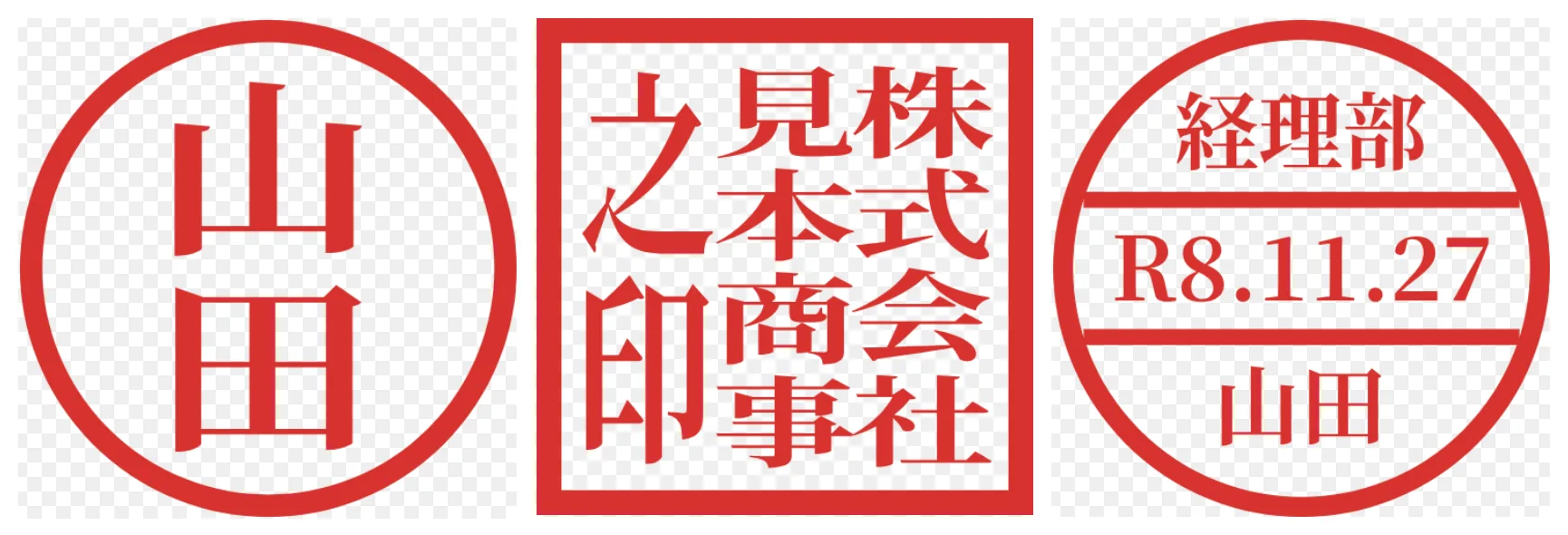
- Redondo (sello personal): el sello redondo con un nombre, como «山田» (Yamada). En Japón se llama mitomein (認印) y es el sello personal de uso diario. Admite de 1 a 8 caracteres.
- Cuadrado (sello de empresa): el nombre de la empresa o del negocio dentro de un marco cuadrado. Es el que se pone sobre todo en facturas y presupuestos, y admite hasta 20 caracteres.
- Con fecha (data-in): un sello redondo de tres niveles con el departamento arriba, la fecha en el centro y un nombre abajo. En las empresas japonesas se usa para dejar constancia de quién ha revisado un documento que circula internamente o de cuándo se recibió algo. Los niveles superior e inferior admiten hasta 12 caracteres cada uno.
La fecha del sello con fecha puede escribirse con la abreviatura de la era japonesa, como «R8.11.27», o elegir entre «令和8.11.27», «2026.11.27», «2026年11月27日» y otros formatos. En Japón los años también se cuentan por eras imperiales: «R» es Reiwa, la era que empezó en 2019, de modo que «R8» (Reiwa 8) es 2026. Si marcas «Dejar la fecha en blanco», el nivel central queda vacío, y el sello se puede imprimir para escribir la fecha a mano.
Crear el sello cuadrado
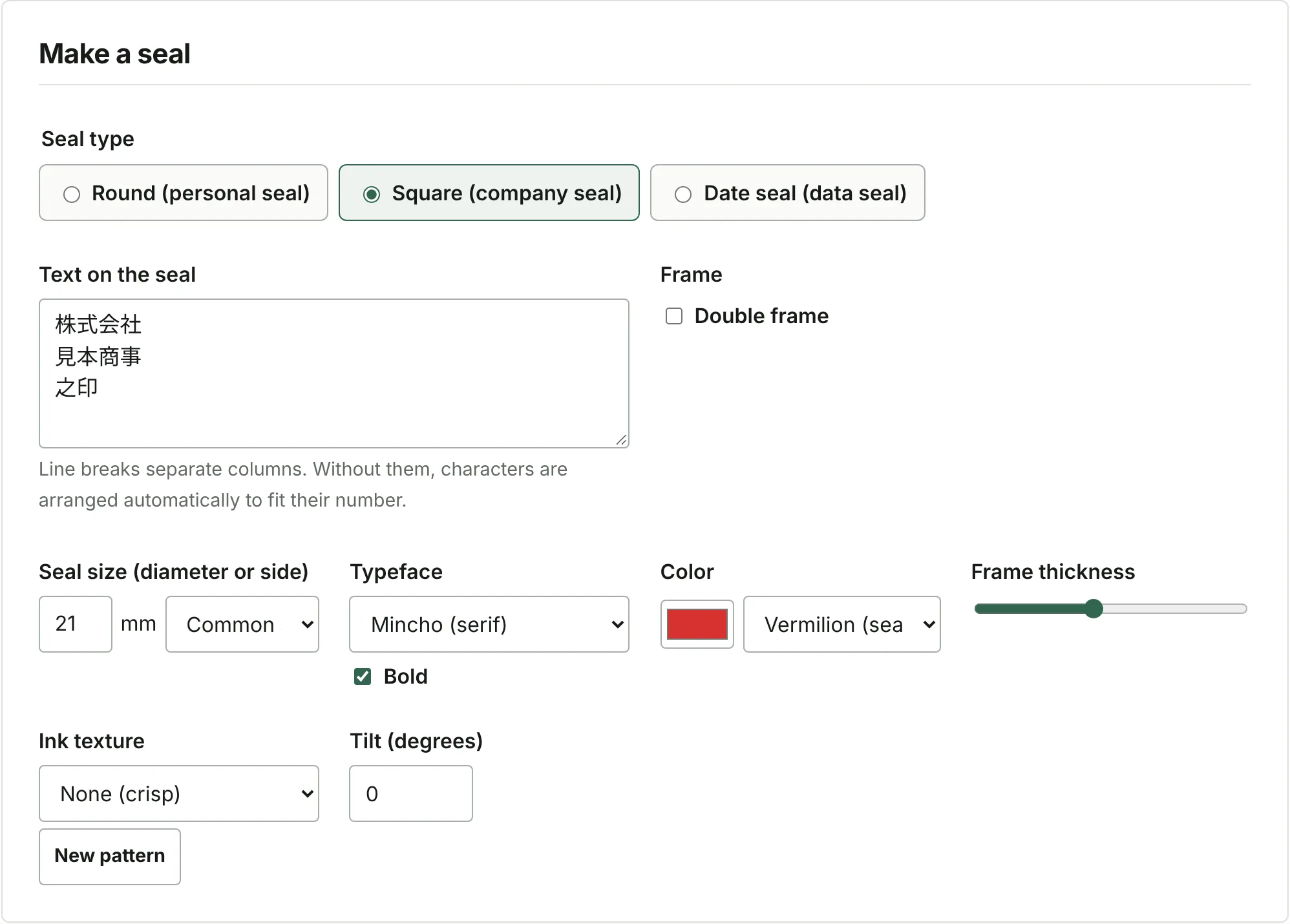
Aquí creamos el sello cuadrado para la factura. Al elegir «Cuadrado (sello de empresa)» (Square (company seal)) en «Tipo de sello», el campo «Texto del sello» (Text on the seal) se rellena con «株式会社», «見本商事» y «之印» en tres líneas. Basta con sustituirlo por el nombre de tu empresa. El texto de muestra significa más o menos «Sello de Mihon Shōji, S.A.»: 株式会社 equivale a «sociedad anónima», 見本商事 es una empresa ficticia (mihon significa «muestra») y 之印 quiere decir «sello de». En las capturas aparece en japonés tal cual.
Los saltos de línea marcan las columnas
Como en un sello real, el texto se escribe en vertical y las columnas van de derecha a izquierda. Cada salto de línea separa una columna, y aunque las columnas tengan distinto número de caracteres, los de la columna más corta se estiran en vertical para igualar la altura.
Si escribes los 10 caracteres «株式会社見本商事之印» seguidos, sin saltos de línea, la herramienta decide el número de columnas según los caracteres y los reparte, de derecha a izquierda, en tres columnas: «株式会社», «見本商» y «事之印».
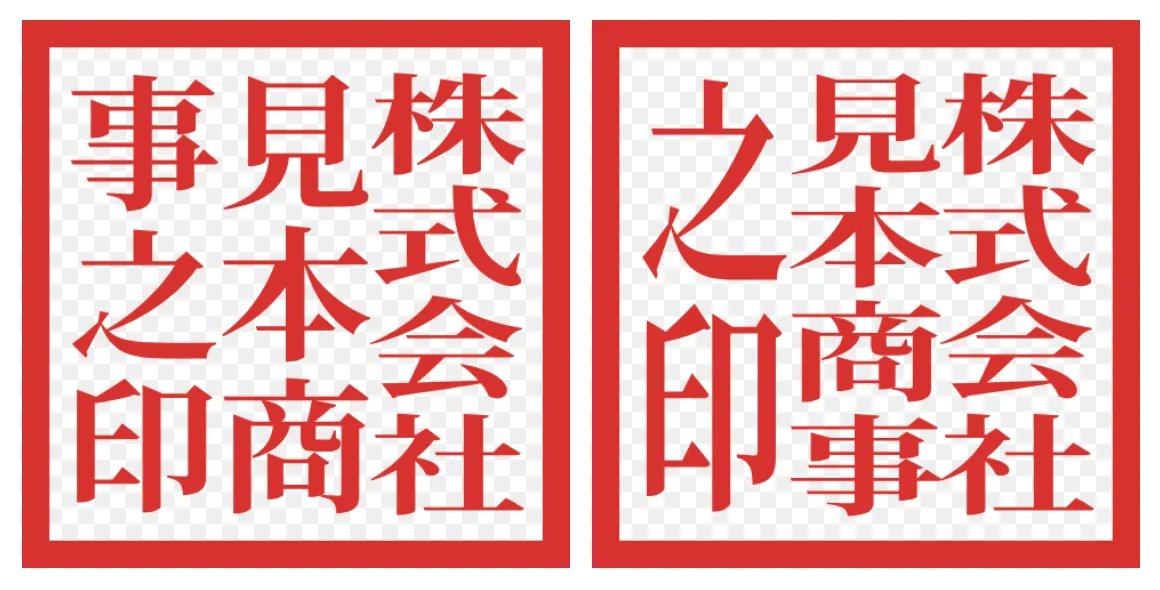
Así, «見本商事» queda repartido entre dos columnas. Si quieres que las columnas se corten donde termina el nombre de la empresa, no dejes que la herramienta decida como en el ejemplo de la izquierda: escribe «株式会社», «見本商事» y «之印» con saltos de línea, como en el de la derecha. Con nombres largos también se lee mejor si eliges tú dónde cortar.
Tamaño y aspecto
En «Tamaño del sello (diámetro o lado)» (Seal size (diameter or side)), la lista «Tamaños habituales» ofrece para el sello cuadrado medidas de 15 a 30 mm. Los sellos cuadrados de empresa suelen tener unos 21 o 24 mm de lado; aquí elegí «21 mm (sello cuadrado)».
El tipo de letra puede ser mincho (con remates), kaisho (caligrafía regular), gyōsho (semicursiva) o gothic (sin remates), pero el dibujo se hace con las fuentes japonesas instaladas en el ordenador o el móvil. Kaisho y gyōsho solo están disponibles si hay fuentes como HG正楷書体 o HG行書体 (incluidas en Microsoft Office en Japón); si no, el sello se dibuja en mincho. No hay estilos tensho ni insō, las letras de sello antiguas que se ven a menudo en los sellos cuadrados reales.
El color inicial es el bermellón de la tinta de sello, y también se puede elegir rojo, índigo o negro. Con «Desgaste» (Ink texture) en «Poco» o más aparecen irregularidades como las de un sello estampado con tinta de verdad, y «Inclinación (grados)» (Tilt (degrees)) permite torcerlo un poco. Para una factura, un sello nítido, sin desgaste ni inclinación, se lee mejor aunque se imprima reducido.
Tamaño del PNG transparente
En la sección «Vista previa y guardado» (Preview and save) aparece el sello ampliado y, en «Tamaño sobre el papel (aproximado)» (Size on paper (approximate)), el sello junto a un texto de 16 px. Un milímetro en pantalla no siempre corresponde a un milímetro real, pero sirve para ver si el sello queda demasiado grande en relación con el texto.
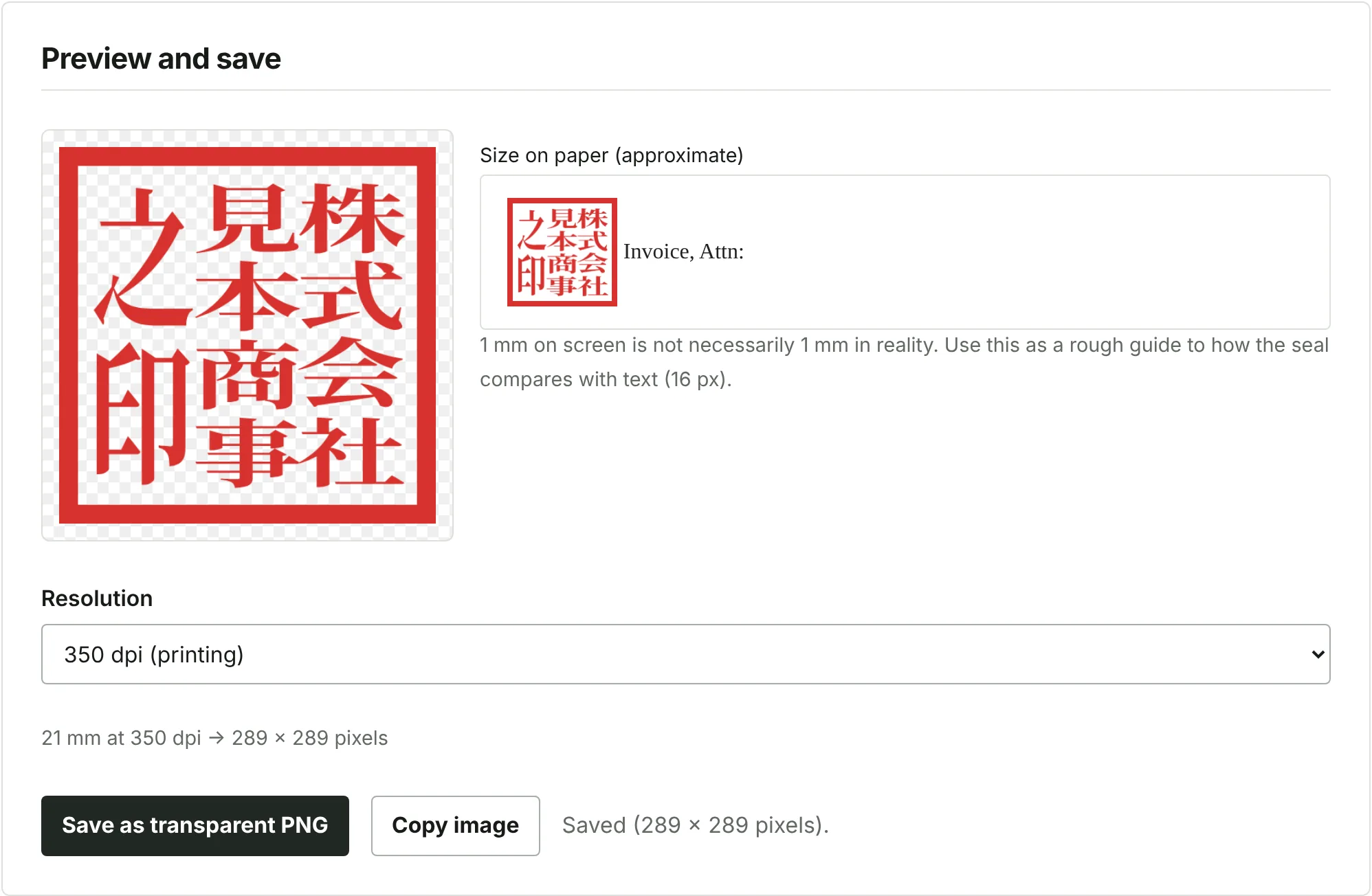
El número de píxeles del PNG se calcula como «tamaño (mm) ÷ 25,4 × resolución (dpi)». Con el sello cuadrado de 21 mm, cada ajuste de «Resolución» (Resolution) mostró lo siguiente:
| Resolución | Píxeles del sello cuadrado de 21 mm |
|---|---|
| 96 dpi (pantalla y correo) | 79 × 79 píxeles |
| 300 dpi (documentos y PDF) | 248 × 248 píxeles |
| 350 dpi (impresión) | 289 × 289 píxeles |
| 600 dpi (alta definición) | 496 × 496 píxeles |
Al examinar el PNG de 350 dpi guardado con «Guardar PNG transparente» (Save as transparent PNG), la imagen medía 289 × 289 píxeles y la información de resolución del PNG (pHYs) indicaba 13.780 píxeles por metro, es decir, 350 dpi. Los programas que leen ese dato lo insertan con un tamaño cercano a los 21 mm reales. Si en Word o Excel el sello sale con otro tamaño, basta con fijar el ancho y el alto en 21 mm en el formato de la imagen. Para pegarlo en una plantilla de factura de Word o Excel, lo más cómodo es usar «Copiar imagen» (Copy image).
Con inclinación, la imagen se hace más grande para que no se corten las esquinas del sello. Con 5 grados, la indicación cambia a «21 mm at 350 dpi → 313 × 313 pixels» y la imagen se guarda con 22,8 mm de lado. El sello en sí sigue midiendo 21 mm.
Estamparlo en la factura PDF
Para sellar una factura hecha en PDF se usa la sección «Sellar un PDF» (Stamp a PDF) de la misma página. Elige el archivo con «Elegir PDF» (Choose a PDF) o suéltalo dentro del recuadro. Si no tienes un PDF a mano, «Probar con una factura de muestra» (Try with a sample invoice) carga una factura de una página emitida por «株式会社見本商事». En la versión japonesa la factura sale entera en japonés; en las demás versiones, la factura está en el idioma de la página y solo el nombre de la empresa queda en japonés.
Cuando aparezca la página del PDF, haz clic donde quieras poner el sello. El punto en el que haces clic será el centro del sello, y el sello cuadrado creado arriba se coloca con su tamaño.
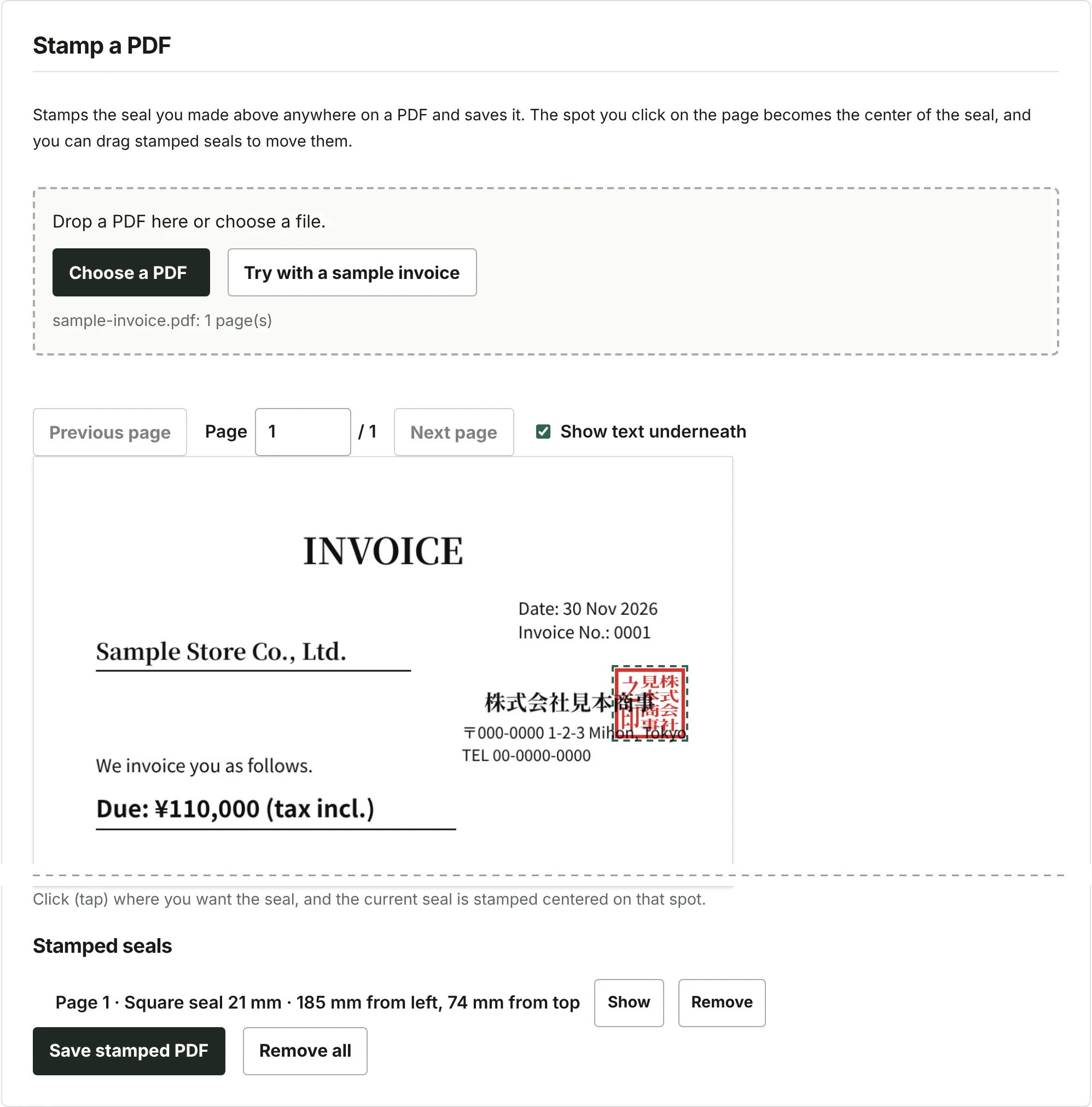
En Japón, el sello cuadrado se suele estampar de modo que pise un poco el último carácter del nombre de la empresa. Los sellos estampados se pueden mover arrastrándolos; también, con el sello seleccionado, las flechas del teclado lo desplazan de 1 mm en 1 mm, o de 5 mm en 5 mm si se mantiene pulsada la tecla Mayús. Se quitan con la tecla Supr o con «Quitar» (Remove) en la lista. La lista «Sellos estampados» (Stamped seals) indica la posición, por ejemplo «Página 1 · Sello cuadrado 21 mm · 185 mm desde la izquierda, 74 mm desde arriba» (en la versión inglesa, «Page 1 · Square seal 21 mm · 185 mm from left, 74 mm from top»). Si la factura tiene el mismo formato cada mes, apuntando estas cifras puedes volver a sellar en el mismo sitio.
En un PDF de varias páginas se pasa de una a otra con «Página siguiente» (Next page) y «Página anterior» (Previous page), y se puede sellar cada página. En páginas horizontales o con una rotación configurada, el sello se estampa con la misma orientación que se ve en pantalla.
Cuando la posición esté decidida, pulsa «Guardar PDF sellado» (Save stamped PDF). Se guarda un PDF con «_stamped» añadido al nombre del archivo original, y el PDF original no se modifica.
Qué hay dentro del PDF guardado
Al examinar el PDF guardado, se había añadido encima de la página una imagen de 289 × 289 píxeles junto con una máscara del mismo tamaño que representa la transparencia. Dentro del PDF, la resolución es de 350 ppi, y en la página mide exactamente 21 mm. Las dos imágenes juntas añaden unos 18 KB, así que el archivo no engorda como un PDF impreso y escaneado.
El sello solo se superpone como imagen sobre el contenido original de la página, de modo que el texto y las tablas de la factura se mantienen intactos. Si el PDF tenía texto seleccionable, después de sellarlo se puede seguir seleccionando y buscando.
«Dejar ver el texto de debajo» al superponer el sello al nombre
La casilla «Dejar ver el texto de debajo» (Show text underneath), encima de la página, está activada de forma predeterminada. La diferencia se ve al comparar con la casilla activada y desactivada la zona donde el sello pisa el nombre de la empresa.
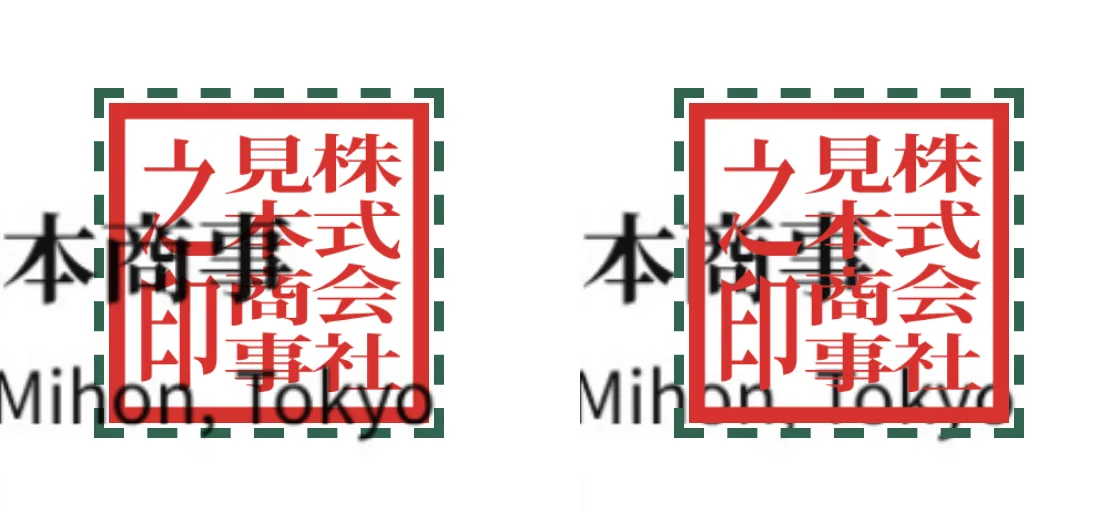
Activada, el sello se combina con el modo «multiplicar», que mezcla su color con el de abajo. Donde el papel es blanco queda el color del sello, y donde hay texto negro sigue viéndose el negro, así que, igual que al estampar con tinta sobre papel, el nombre de la empresa se lee a través del sello. Desactivada, las partes rojas del sello tapan el texto de debajo. Si vas a sellar sobre el nombre de la empresa, déjala activada; si sellas en un margen sin texto, el aspecto es el mismo en los dos casos.
PDF que no se pueden sellar y el orden de los pasos
Los PDF con contraseña o con restricciones de edición no se pueden abrir. Si un programa de contabilidad genera las facturas con restricciones, habrá que exportarlas de nuevo sin ellas. Además, como todo se procesa en la memoria del navegador, no admite PDF de más de 200 MB.
Si se estampa un sello en un PDF que ya lleva firma electrónica, la firma aparecerá como no válida, porque al editar el PDF cambia el contenido firmado. Si además firmas electrónicamente, pon primero el sello y firma después.
Si solo tienes el documento en papel, puedes convertir la foto hecha con el móvil en PDF con Imágenes a PDF y sellarlo después. Para unir la factura sellada con un desglose en un solo archivo sirve el Combinador de PDF, y para numerar las páginas, la guía «Numerar las páginas de un PDF».
¿Hace falta de verdad el sello en una factura?
Cuando un cliente pide el sello, parece una obligación, pero legalmente es otra cosa. Esta sección trata de la legislación japonesa; los requisitos de las facturas varían de un país a otro. Las «Preguntas y respuestas sobre el sellado» (en japonés), publicadas en junio de 2020 por la Oficina del Gabinete, el Ministerio de Justicia y el Ministerio de Economía, Comercio e Industria de Japón, indican que, en derecho privado, un contrato se perfecciona por el acuerdo de voluntades de las partes, y que redactar un documento o sellarlo no es un requisito, salvo que una norma específica lo exija.
En cuanto a las facturas cualificadas del sistema de facturas japonés (Qualified Invoice System), el folleto de la Agencia Nacional Tributaria de Japón «Para entender el sistema de facturas» (en japonés) enumera los datos obligatorios: nombre o denominación del emisor y su número de registro, fecha de la operación, descripción de la operación, importe separado por tipo impositivo y tipo aplicado, cuota del impuesto sobre el consumo separada por tipo impositivo, y nombre o denominación del destinatario. El sello no figura entre ellos. Tampoco hay un modelo fijo: si contiene los datos necesarios, incluso una factura escrita a mano es una factura cualificada.
Es decir, el sello cuadrado en una factura sirve para adaptarse a las costumbres del cliente o a las normas internas de la empresa, y la factura no deja de ser válida por no llevarlo. Basta con poder atender la petición cuando la hagan sin tener que imprimir y escanear.
Eso sí, el sello que crea esta herramienta es «una imagen con forma de sello» y no incluye ningún mecanismo que acredite quién lo estampó ni cuándo. Cualquiera que copie la imagen puede usar el mismo sello. Para un contrato en el que haya que demostrar que la persona dio su conformidad se usa una firma electrónica conforme a la ley japonesa de firma electrónica o un servicio de contratación electrónica. Esta herramienta tampoco sirve para crear un sello que se registre oficialmente, como el jitsuin (registrado ante el ayuntamiento) o el sello registrado en el banco, y no se debe crear un sello con el nombre de otra persona o empresa ni usarlo en documentos sin su consentimiento.