Den eckigen Firmenstempel (Kaku-in) auf eine PDF-Rechnung setzen: einen japanischen elektronischen Stempel erstellen und ohne Drucken und Scannen stempeln
Wenn ein japanischer Kunde eine Rechnung mit Firmenstempel verlangt, muss man das PDF nicht ausdrucken, stempeln und wieder einscannen. Mit einem Tool für elektronische Stempel habe ich den eckigen Stempel „株式会社見本商事之印“ in 21 mm erstellt, ihn auf den Firmennamen einer Muster-PDF-Rechnung gesetzt und gespeichert. Der Artikel erklärt, wie Zeilenumbrüche die Spalten festlegen, warum 21 mm bei 350 dpi 289 Pixel ergeben, mit welcher Auflösung der Abdruck im PDF steckt, was die Option zum Durchscheinen des Textes ändert und wie weit das japanische Recht einen Stempel überhaupt verlangt.
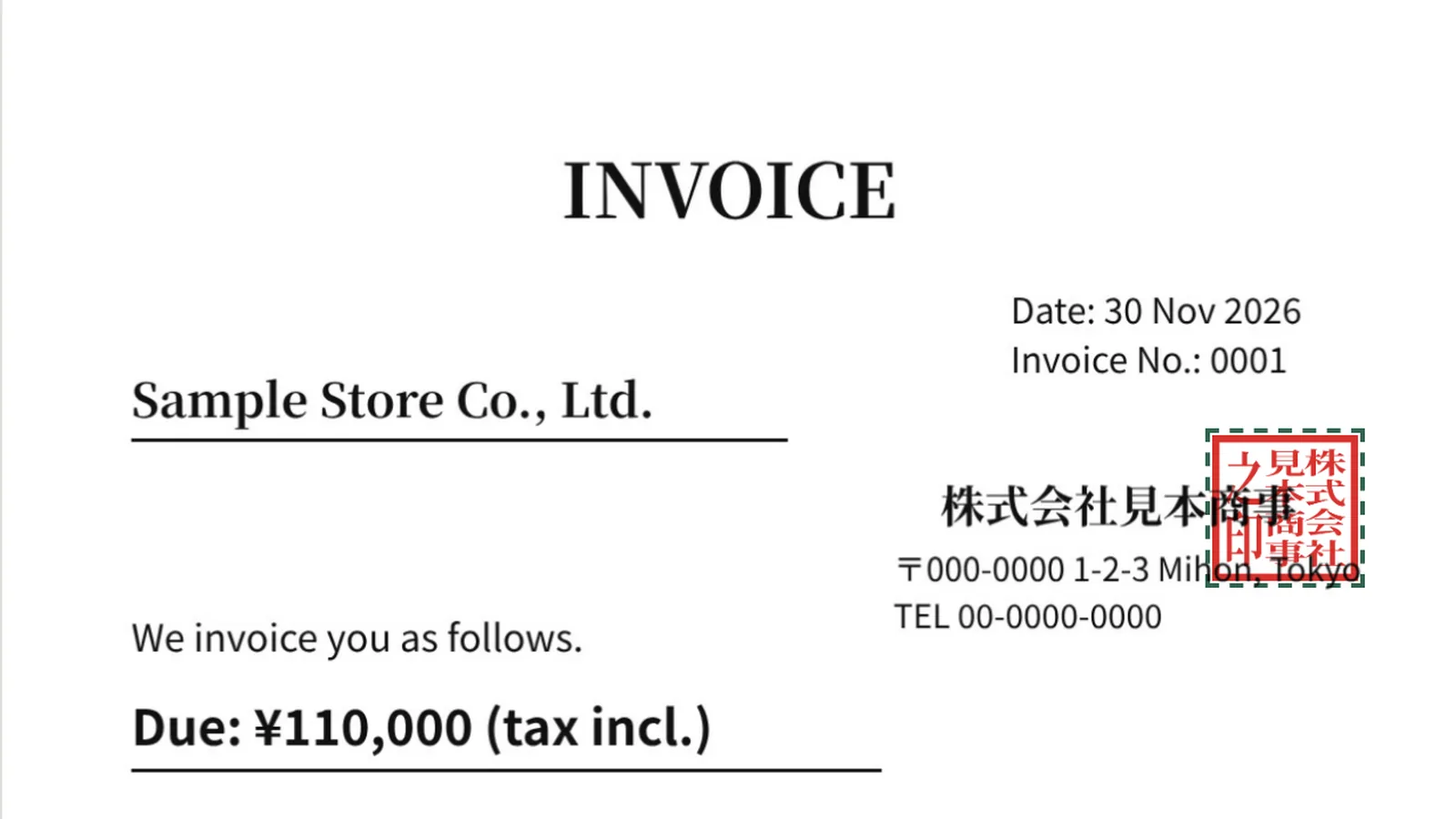
In Japan werden viele Dokumente nicht unterschrieben, sondern mit einem Hanko (auch Inkan genannt) gestempelt: einem kleinen Namensstempel einer Person oder Firma, der mit roter Stempelfarbe abgedrückt wird. Unternehmen haben meist einen eckigen Stempel, den Kaku-in (角印), der auf Rechnungen und Angebote gesetzt wird. Heute erstellt man Rechnungen in der Regel als PDF und verschickt sie per E-Mail, doch manche japanische Kunden bitten nach wie vor um „eine Rechnung mit Firmenstempel“. In Europa und Lateinamerika werden Rechnungen normalerweise nicht gestempelt (auch wenn es den Firmenstempel mit Name und Anschrift hierzulande durchaus noch gibt), daher ist das Thema vor allem für alle interessant, die japanischen Kunden Rechnungen stellen. Nach der Methode aus Papierzeiten müsste man das PDF ausdrucken, stempeln und mit Scanner oder Smartphone wieder in ein PDF verwandeln. Bei einer einzelnen Rechnung mag das gehen, jeden Monat aber wird es lästig, und das gescannte PDF hat leicht schiefen Text und eine größere Datei.
Das Tool Elektronischer Hanko-Stempel erzeugt aus einem Personen- oder Firmennamen einen Stempelabdruck und speichert ihn als PNG mit transparentem Hintergrund. Den Abdruck können Sie per Klick an eine beliebige Stelle eines eigenen PDFs setzen und das Ergebnis direkt speichern. PDF und Stempel werden im Browser verarbeitet und nirgendwohin gesendet. Hier habe ich einen eckigen Firmenstempel erstellt, ihn auf eine PDF-Rechnung gesetzt und dabei die Bildgröße und den Inhalt des fertigen PDFs geprüft. Die Screenshots stammen aus der englischen Version; die deutsche Version ist gleich aufgebaut, und ich nenne unten die deutschen Bezeichnungen mit der englischen in Klammern.
Drei Arten von Stempeln
Unter „Art des Stempels“ (Seal type) stehen drei Arten zur Wahl:
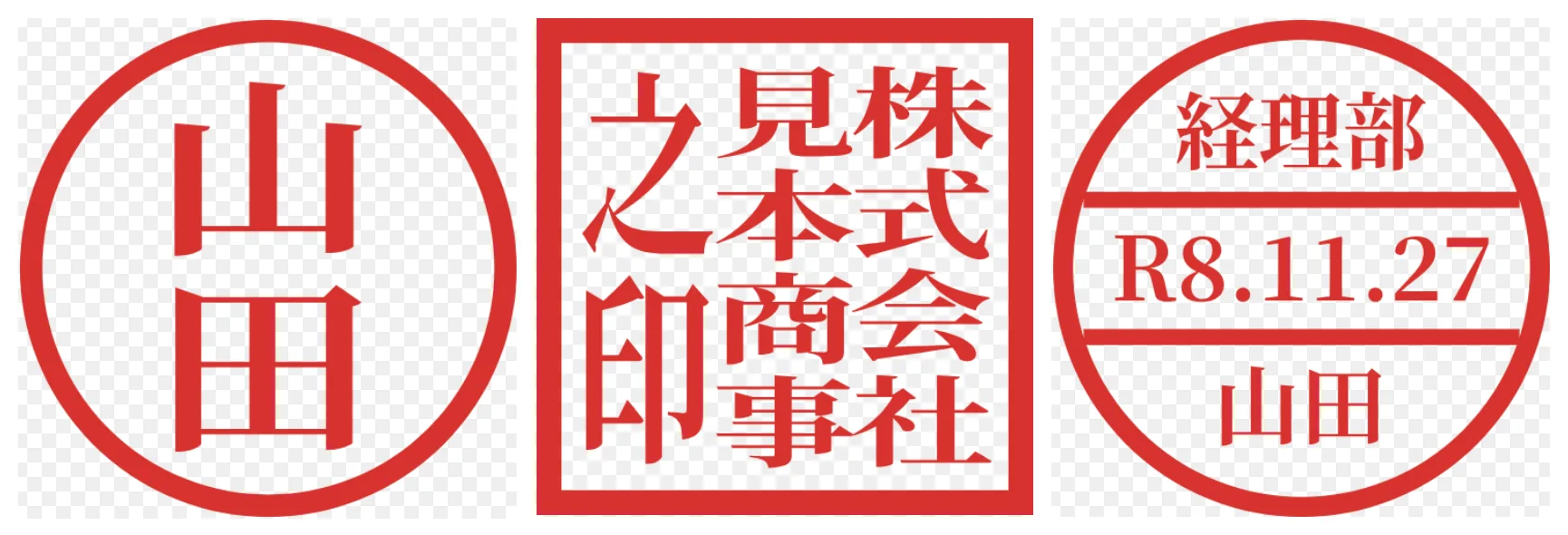
- Rund (Namensstempel): ein runder Stempel mit einem Namen wie „山田“ (Yamada). In Japan heißt er Mitome-in (認印) und ist der persönliche Stempel für den Alltag. Er fasst 1 bis 8 Zeichen.
- Eckig (Firmenstempel): der Firmen- oder Geschäftsname in einem quadratischen Rahmen. Diesen Stempel setzt man vor allem auf Rechnungen und Angebote; er fasst bis zu 20 Zeichen.
- Datumsstempel (Data-in): ein runder Stempel mit drei Zeilen, oben die Abteilung, in der Mitte das Datum, unten ein Name. In japanischen Firmen vermerkt man damit, wer ein intern umlaufendes Dokument gesehen hat oder wann etwas eingegangen ist. Obere und untere Zeile fassen jeweils bis zu 12 Zeichen.
Das Datum im Datumsstempel lässt sich mit dem Kürzel der japanischen Ära wie „R8.11.27“ schreiben oder in Formaten wie „令和8.11.27“, „2026.11.27“ oder „2026年11月27日“. In Japan zählt man Jahre auch nach Kaiserären: „R“ steht für die 2019 begonnene Ära Reiwa, „R8“ (Reiwa 8) ist also 2026. Wenn Sie „Datum frei lassen“ ankreuzen, bleibt die mittlere Zeile leer; so kann man den Stempel ausdrucken und das Datum von Hand eintragen.
Den eckigen Stempel erstellen
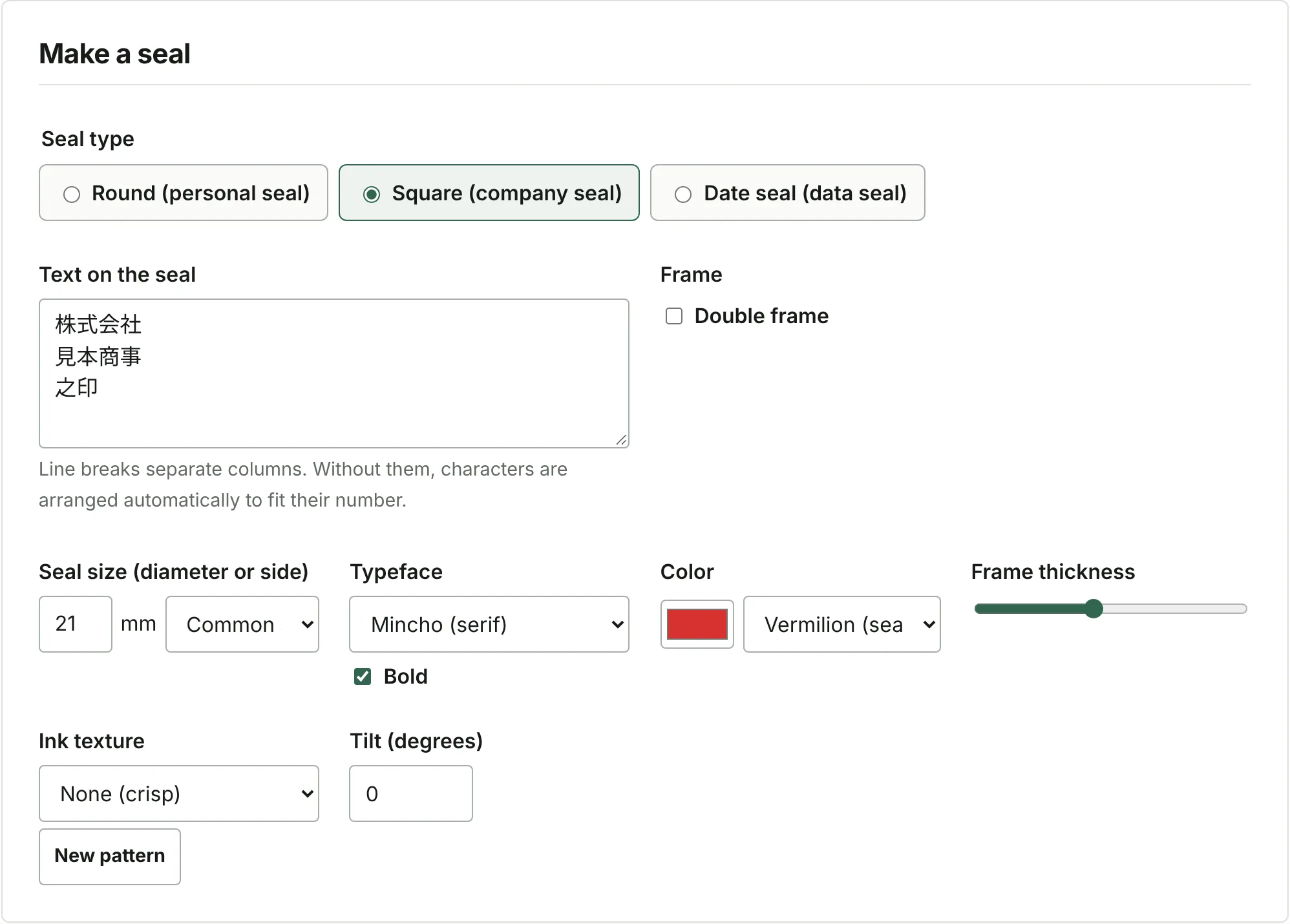
Hier erstellen wir den eckigen Stempel für die Rechnung. Wählt man unter „Art des Stempels“ die Option „Eckig (Firmenstempel)“ (Square (company seal)), wird das Feld „Text im Stempel“ (Text on the seal) mit „株式会社“, „見本商事“ und „之印“ in drei Zeilen gefüllt. Ersetzen Sie das einfach durch Ihren Firmennamen. Der Beispieltext bedeutet etwa „Stempel der Mihon Shōji AG“: 株式会社 entspricht einer Aktiengesellschaft, 見本商事 ist eine fiktive Firma (Mihon heißt „Muster“), und 之印 bedeutet „Stempel von“. In den Screenshots erscheint er unverändert auf Japanisch.
Zeilenumbrüche legen die Spalten fest
Wie bei einem echten Stempel steht der Text senkrecht, und die Spalten laufen von rechts nach links. Jeder Zeilenumbruch beginnt eine neue Spalte. Auch wenn die Spalten unterschiedlich viele Zeichen haben, werden die Zeichen der kürzeren Spalte senkrecht gestreckt, sodass alle gleich hoch sind.
Gibt man die 10 Zeichen „株式会社見本商事之印“ ohne Zeilenumbruch am Stück ein, bestimmt das Tool die Spaltenzahl anhand der Zeichenzahl und verteilt sie von rechts nach links auf drei Spalten: „株式会社“, „見本商“ und „事之印“.
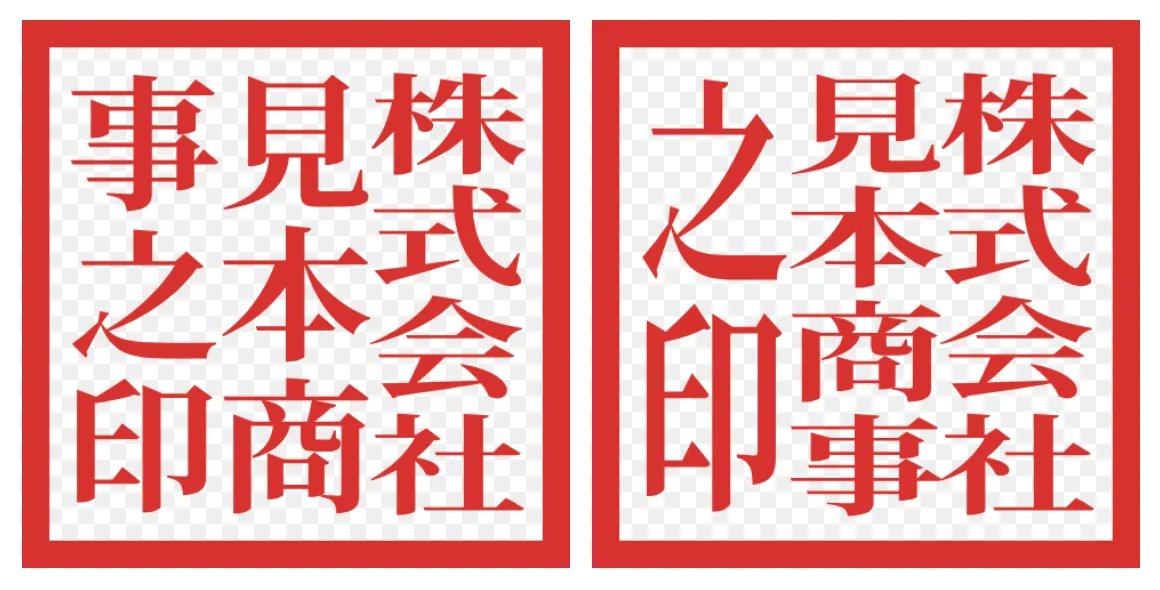
Damit verteilt sich „見本商事“ auf zwei Spalten. Wenn die Spalten am Ende des Firmennamens getrennt werden sollen, überlassen Sie das nicht dem Tool wie im linken Beispiel, sondern geben „株式会社“, „見本商事“ und „之印“ wie im rechten Beispiel mit Zeilenumbrüchen ein. Auch bei langen Firmennamen liest sich der Stempel besser, wenn Sie selbst entscheiden, wo getrennt wird.
Größe und Aussehen festlegen
Unter „Größe des Abdrucks (Durchmesser bzw. Seitenlänge)“ (Seal size (diameter or side)) bietet die Liste „Übliche Größen“ für den eckigen Stempel 15 bis 30 mm an. Eckige Firmenstempel haben meist etwa 21 oder 24 mm Seitenlänge; hier habe ich „21 mm (Firmenstempel)“ gewählt.
Als Schriftart stehen Mincho (Serifenschrift), Kaisho (Regelschrift), Gyosho (halbkursiv) und Gothic (serifenlos) zur Auswahl. Gezeichnet wird aber mit den japanischen Schriften, die auf dem Computer oder Smartphone installiert sind. Kaisho und Gyosho funktionieren nur, wenn Schriften wie HG正楷書体 oder HG行書体 vorhanden sind (sie liegen in Japan Microsoft Office bei); sonst wird der Stempel in Mincho gezeichnet. Die Stile Tensho und Insō, alte Siegelschriften, die man auf echten eckigen Stempeln häufig sieht, gibt es nicht.
Voreingestellt ist Zinnoberrot wie bei Stempelpaste; außerdem lassen sich Rot, Indigo und Schwarz wählen. Mit „Abnutzung“ (Ink texture) ab „Leicht“ entstehen ungleichmäßige Stellen wie bei einem Abdruck mit echter Stempelfarbe, und mit „Neigung (Grad)“ (Tilt (degrees)) lässt sich der Stempel leicht schräg stellen. Für eine Rechnung ist ein klarer Abdruck ohne Abnutzung und ohne Neigung besser, weil er auch verkleinert gedruckt lesbar bleibt.
Wie groß das transparente PNG wird
Im Bereich „Vorschau und Speichern“ (Preview and save) erscheinen der vergrößerte Abdruck und unter „Größe auf dem Papier (Richtwert)“ (Size on paper (approximate)) der Stempel neben einem Text in 16 px. Ein Millimeter auf dem Bildschirm entspricht nicht unbedingt einem echten Millimeter, aber man sieht, ob der Stempel im Verhältnis zum Text zu groß ist.
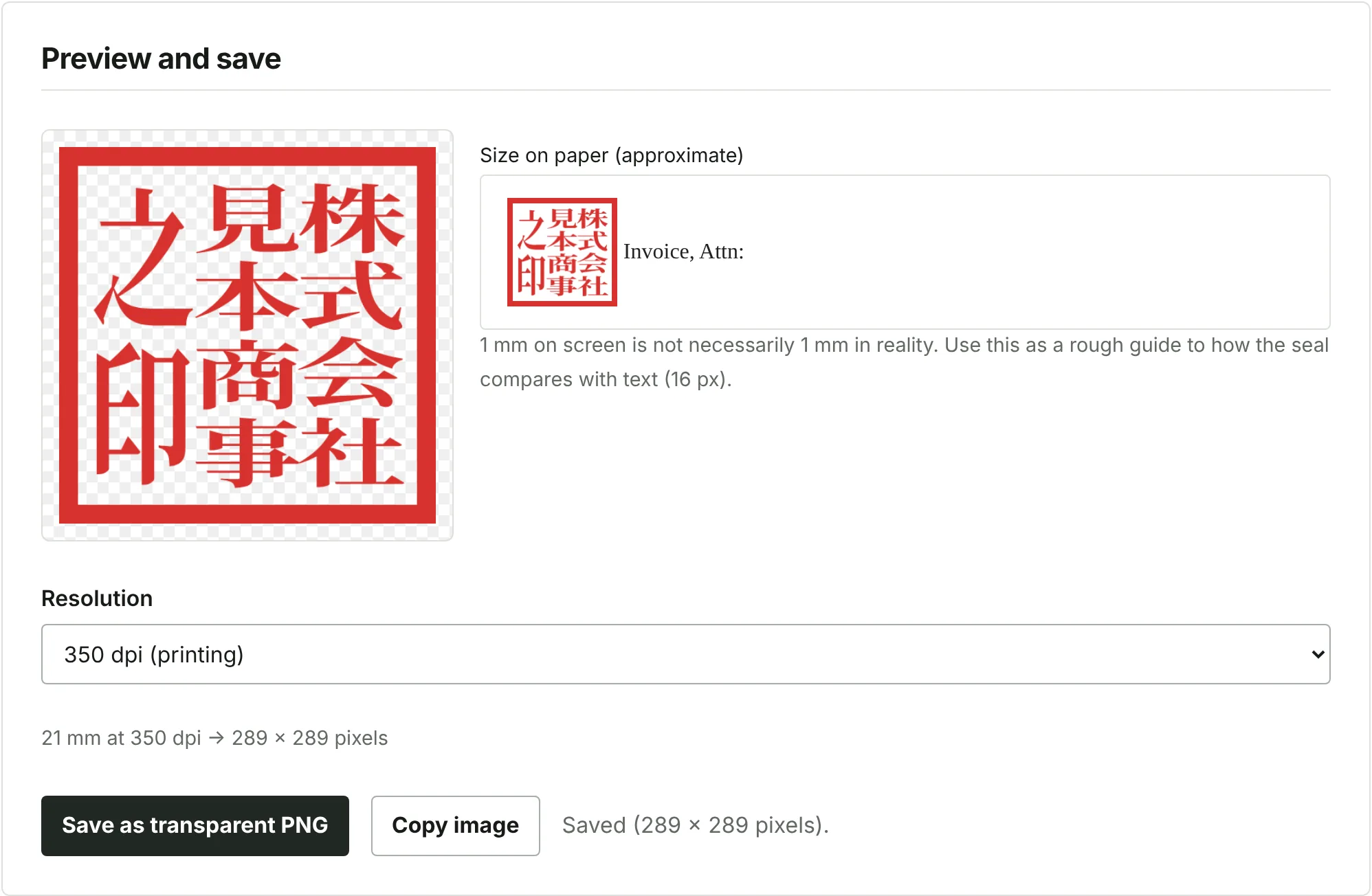
Die Pixelzahl des PNG ergibt sich aus „Größe (mm) ÷ 25,4 × Auflösung (dpi)“. Für den eckigen Stempel mit 21 mm zeigte jede Einstellung unter „Auflösung“ (Resolution) Folgendes an:
| Auflösung | Pixel des eckigen Stempels mit 21 mm |
|---|---|
| 96 dpi (für Bildschirm und E-Mail) | 79 × 79 Pixel |
| 300 dpi (für Dokumente und PDF) | 248 × 248 Pixel |
| 350 dpi (für den Druck) | 289 × 289 Pixel |
| 600 dpi (sehr fein) | 496 × 496 Pixel |
Das mit „Als transparentes PNG speichern“ (Save as transparent PNG) gespeicherte PNG mit 350 dpi war 289 × 289 Pixel groß, und in der Auflösungsangabe des PNG (pHYs) standen 13.780 Pixel pro Meter, also 350 dpi. Programme, die diese Angabe auslesen, fügen das Bild in annähernd der echten Größe von 21 mm ein. Hat der in Word oder Excel eingefügte Abdruck eine andere Größe, stellen Sie Breite und Höhe in den Bildeigenschaften auf 21 mm ein. Um ihn nur in eine Rechnungsvorlage in Word oder Excel einzufügen, ist „Bild kopieren“ (Copy image) am bequemsten.
Bei einem geneigten Stempel wird das Bild größer, damit die Ecken nicht abgeschnitten werden. Bei 5 Grad ändert sich die Anzeige auf „21 mm at 350 dpi → 313 × 313 pixels“, und das Bild wird mit 22,8 mm Seitenlänge gespeichert. Der Abdruck selbst bleibt 21 mm groß.
Die PDF-Rechnung stempeln
Für eine als PDF erstellte Rechnung nutzen Sie auf derselben Seite den Bereich „In ein PDF stempeln“ (Stamp a PDF). Wählen Sie die Datei mit „PDF wählen“ (Choose a PDF) oder ziehen Sie sie in den Rahmen. Wer gerade kein PDF zur Hand hat, lädt mit „Mit Musterrechnung testen“ (Try with a sample invoice) eine einseitige Rechnung des Ausstellers „株式会社見本商事“. In der japanischen Version ist die Rechnung ganz auf Japanisch, in den übrigen Versionen in der Sprache der Seite, und nur der Firmenname steht auf Japanisch.
Sobald die PDF-Seite angezeigt wird, klicken Sie auf die Stelle, an die der Stempel soll. Der angeklickte Punkt wird zur Mitte des Abdrucks, und der oben erstellte eckige Stempel wird in seiner Größe gesetzt.
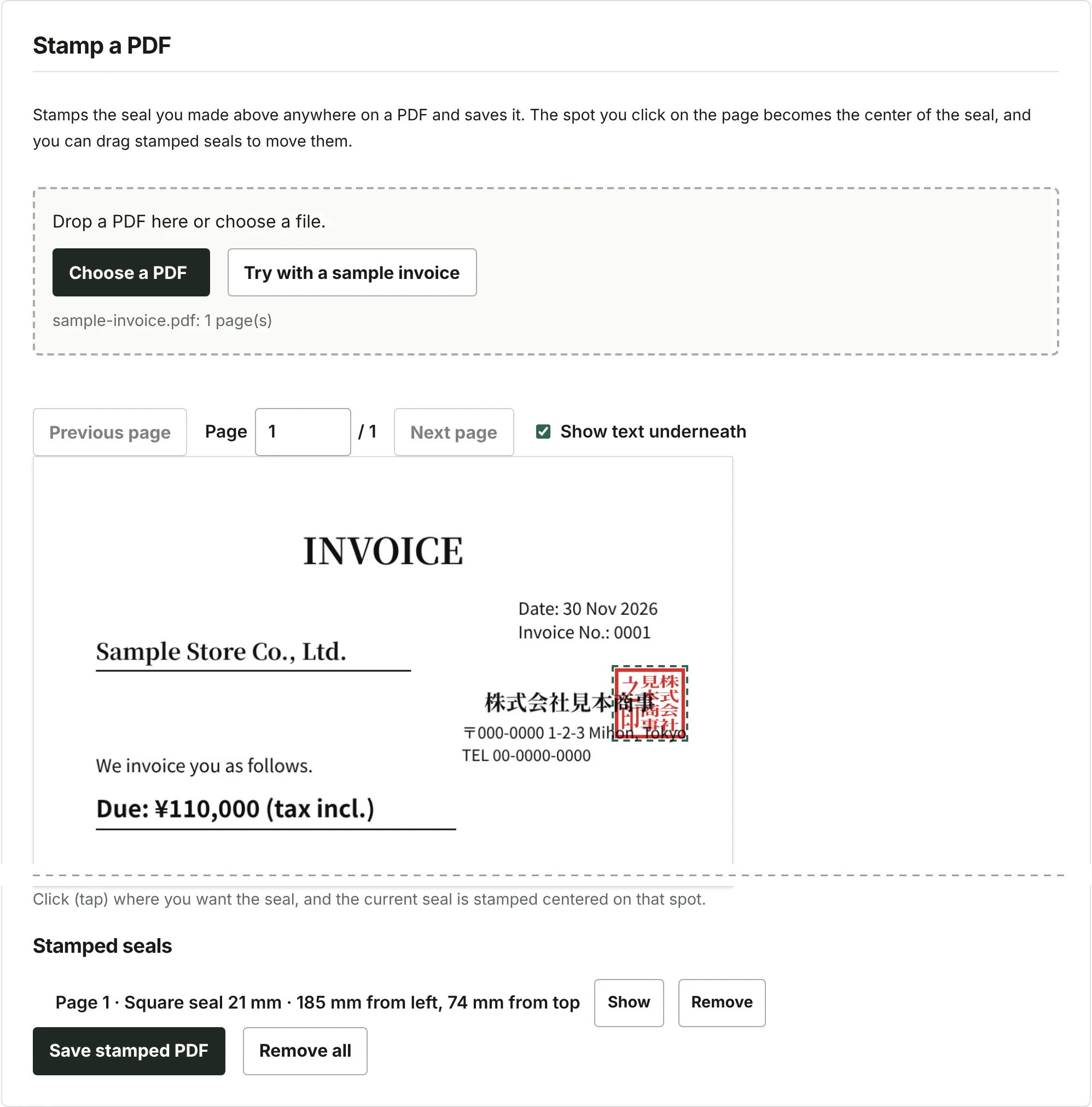
In Japan setzt man den eckigen Stempel oft so, dass er das letzte Zeichen des Firmennamens leicht überdeckt. Gesetzte Abdrücke lassen sich mit der Maus verschieben; ist ein Abdruck ausgewählt, bewegen ihn die Pfeiltasten um jeweils 1 mm, mit gedrückter Umschalttaste um 5 mm. Entfernt wird er mit der Entf-Taste oder mit „Entfernen“ (Remove) in der Liste. Die Liste „Gesetzte Abdrücke“ (Stamped seals) zeigt die Position an, etwa „Seite 1 · Eckiger Stempel 21 mm · 185 mm von links, 74 mm von oben“ (in der englischen Version „Page 1 · Square seal 21 mm · 185 mm from left, 74 mm from top“). Hat die Rechnung jeden Monat dasselbe Layout, können Sie sich diese Werte notieren und den Stempel immer an dieselbe Stelle setzen.
Bei mehrseitigen PDFs wechselt man mit „Nächste Seite“ (Next page) und „Vorherige Seite“ (Previous page) die Seite und kann jede Seite einzeln stempeln. Auch auf Querformatseiten oder Seiten mit Drehungseinstellung wird der Abdruck in der Ausrichtung gesetzt, die auf dem Bildschirm zu sehen ist.
Steht die Position fest, klicken Sie auf „Gestempeltes PDF speichern“ (Save stamped PDF). Gespeichert wird ein PDF, an dessen ursprünglichen Dateinamen „_stamped“ angehängt ist; das Original-PDF bleibt unverändert.
Was im gespeicherten PDF steckt
Bei der Untersuchung des gespeicherten PDFs fanden sich über der Seite ein Bild mit 289 × 289 Pixeln und eine gleich große Maske für die Transparenz. Im PDF beträgt die Auflösung 350 ppi, und auf der Seite ist der Abdruck genau 21 mm groß. Zusammen kommen die beiden Bilder auf rund 18 KB; das PDF wird also nicht so schwer wie ein ausgedrucktes und wieder eingescanntes.
Der Abdruck wird nur als Bild über den ursprünglichen Seiteninhalt gelegt, Text und Tabellen der Rechnung bleiben also erhalten. War der Text im PDF markierbar, lässt er sich auch nach dem Stempeln markieren und durchsuchen.
„Text darunter durchscheinen lassen“ beim Stempeln über den Namen
Das Kontrollkästchen „Text darunter durchscheinen lassen“ (Show text underneath) über der Seite ist standardmäßig aktiviert. Den Unterschied sieht man, wenn man die Stelle, an der der Stempel den Firmennamen überdeckt, mit und ohne Häkchen vergleicht.
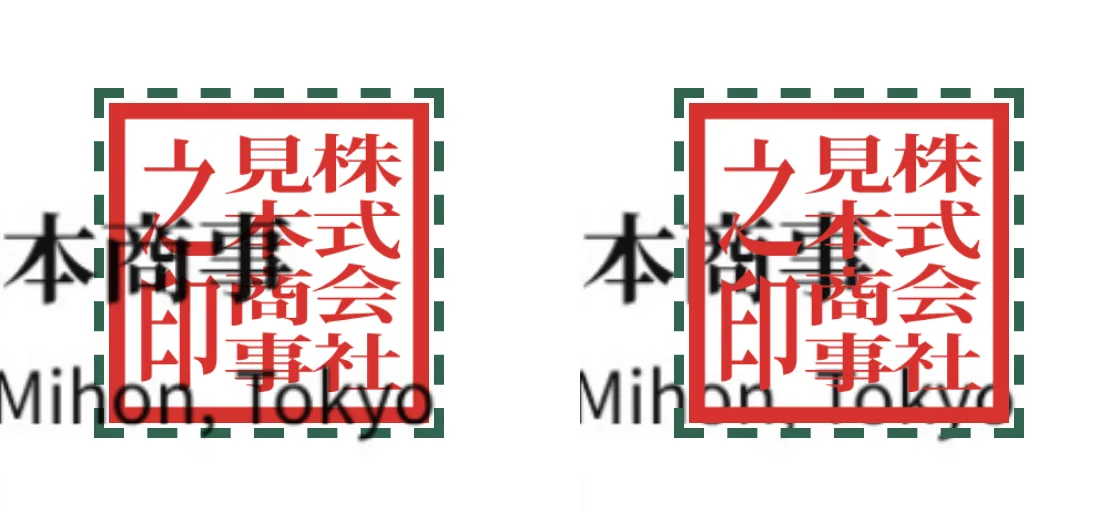
Ist die Option aktiviert, wird der Stempel im Modus „Multiplizieren“ überlagert, der seine Farbe mit der darunterliegenden verrechnet. Auf weißem Papier bleibt die Stempelfarbe, auf schwarzem Text bleibt das Schwarz sichtbar. So liest man wie bei einem echten Stempelabdruck auf Papier den Firmennamen durch den Stempel hindurch. Ist sie deaktiviert, verdecken die roten Teile des Stempels den Text darunter. Wenn Sie über den Firmennamen stempeln, lassen Sie die Option an; auf einem leeren Rand sieht beides gleich aus.
PDFs, die sich nicht stempeln lassen, und die richtige Reihenfolge
PDFs mit Passwort oder Bearbeitungsbeschränkung lassen sich nicht laden. Erzeugt Ihre Buchhaltungssoftware Rechnungen mit Beschränkungen, müssen Sie sie ohne diese erneut exportieren. Da außerdem im Arbeitsspeicher des Browsers gearbeitet wird, lassen sich PDFs über 200 MB nicht verarbeiten.
Stempelt man ein bereits digital signiertes PDF nachträglich, wird die Signatur als ungültig angezeigt, weil die Bearbeitung den signierten Inhalt verändert. Wenn Sie auch digital signieren, stempeln Sie zuerst und signieren danach.
Liegt das Dokument nur auf Papier vor, können Sie das Handyfoto mit Bilder in PDF umwandeln in ein PDF verwandeln und dann stempeln. Um die gestempelte Rechnung mit einer Leistungsaufstellung zu einer Datei zusammenzufügen, eignet sich der PDF-Merger; wie man Seitenzahlen einfügt, beschreibt „Seitenzahlen in ein PDF einfügen“.
Braucht eine Rechnung überhaupt einen Stempel?
Wenn ein Kunde den Stempel verlangt, wirkt das wie eine Pflicht, rechtlich sieht es aber anders aus. Dieser Abschnitt bezieht sich auf das japanische Recht; die Anforderungen an Rechnungen unterscheiden sich von Land zu Land. Die „Fragen und Antworten zum Stempeln“ (auf Japanisch), die das Kabinettsbüro, das Justizministerium und das Ministerium für Wirtschaft, Handel und Industrie Japans im Juni 2020 veröffentlicht haben, halten fest, dass ein Vertrag im Privatrecht durch übereinstimmende Willenserklärungen der Parteien zustande kommt und dass weder die Schriftform noch ein Stempel Voraussetzung ist, sofern nichts Besonderes geregelt ist.
Für qualifizierte Rechnungen nach dem japanischen Rechnungssystem (Qualified Invoice System) nennt die Broschüre „Zum Verständnis des Rechnungssystems“ (auf Japanisch) der japanischen Steuerbehörde NTA die Pflichtangaben: Name oder Firma des Ausstellers und seine Registrierungsnummer, Datum des Geschäfts, Inhalt des Geschäfts, nach Steuersätzen getrennte Entgelte und angewandter Steuersatz, nach Steuersätzen getrennter Verbrauchsteuerbetrag sowie Name oder Firma des Empfängers. Ein Stempel gehört nicht dazu. Eine feste Form ist ebenfalls nicht vorgeschrieben: Enthält sie die nötigen Angaben, ist auch eine handschriftliche Rechnung eine qualifizierte Rechnung.
Der eckige Stempel auf der Rechnung dient also dazu, sich nach den Gepflogenheiten des Kunden oder den internen Regeln zu richten; ohne ihn wird die Rechnung nicht ungültig. Es genügt, der Bitte nachkommen zu können, wenn sie kommt, ohne den Umweg über Drucker und Scanner.
Allerdings ist der mit diesem Tool erstellte Abdruck nur „ein Bild in Stempelform“ und enthält keinen Mechanismus, der belegt, wer ihn wann gesetzt hat. Wer das Bild kopiert, kann denselben Abdruck verwenden. Für Verträge, bei denen die Zustimmung der Person nachweisbar sein muss, verwendet man eine elektronische Signatur nach dem japanischen Gesetz über elektronische Signaturen oder einen Dienst für elektronische Verträge. Stempel, die amtlich registriert werden, etwa den Jitsuin (beim Gemeindeamt registriert) oder den bei der Bank hinterlegten Stempel, kann dieses Tool nicht erstellen, und man darf keinen Abdruck mit dem Namen einer anderen Person oder Firma erstellen und ohne deren Einverständnis auf Dokumenten verwenden.