登録なしで自動採点の小テストを作り、URLで配る|答えをURLに書かずに採点する仕組みと向かない使い方
会員登録なしで、単一選択・複数選択・単語入力を混ぜた小テストを作り、URLを送るだけで回答者がその場で採点できるクイズ・テストメーカーの使い方。サンプルの3問で作成から採点までを試し、複数選択と単語入力の採点ルール(全角の「30」は不正解になるなど)、答えをURLに書かずに正誤を判定する仕組み、回答が集まらないこと・正式な試験に使えない理由までを説明する。
目次
勉強会や社内研修の最後に、理解度を確かめる問題を何問か解いてもらいたいことがある。授業の復習用に小テストを配りたい、家で子どもに英単語の確認をさせたい、という場面も同じだ。紙に印刷すれば採点の手間がかかり、アンケート型のフォームサービスを使えば作る側のアカウントが必要になる。採点結果を集めたいわけではなく、解いた本人がその場で答え合わせできれば十分、ということも多い。
クイズ・テストメーカーは、そういう用途のためのツールだ。単一選択・複数選択・単語入力の3つの形式を混ぜて最大20問のクイズを作り、共有リンクを作って配る。リンクを開いた人は問題に答えて「採点する」を押すと、その場で正誤が分かり、正解した問題には作成者が書いた解説が表示される。作る側も解く側も会員登録は要らない。
この記事では、ツールに入っているサンプルの3問を使って、作成から共有、採点までを順に試す。そのうえで、問題を作るときに知っておきたい採点のルールと、答えをリンクに書かずに正誤を判定している仕組み、その仕組みから来る「向かない使い方」を説明する。画面は英語版で撮影したが、日本語版も並びは同じで、ボタンの文言が日本語になる。
サンプルの3問で問題の作り方を見る
ツールを開くと「クイズを作る」の画面になる。最初は空の問題が1問だけあるので、まずは「3形式の例を入力」(Insert three examples)を押して、3つの形式がどう入力されるかを見るのが早い。ASCIIコードのミニクイズとして、次の3問が入る。
| 問題 | 形式 | 問題文 | 正解 |
|---|---|---|---|
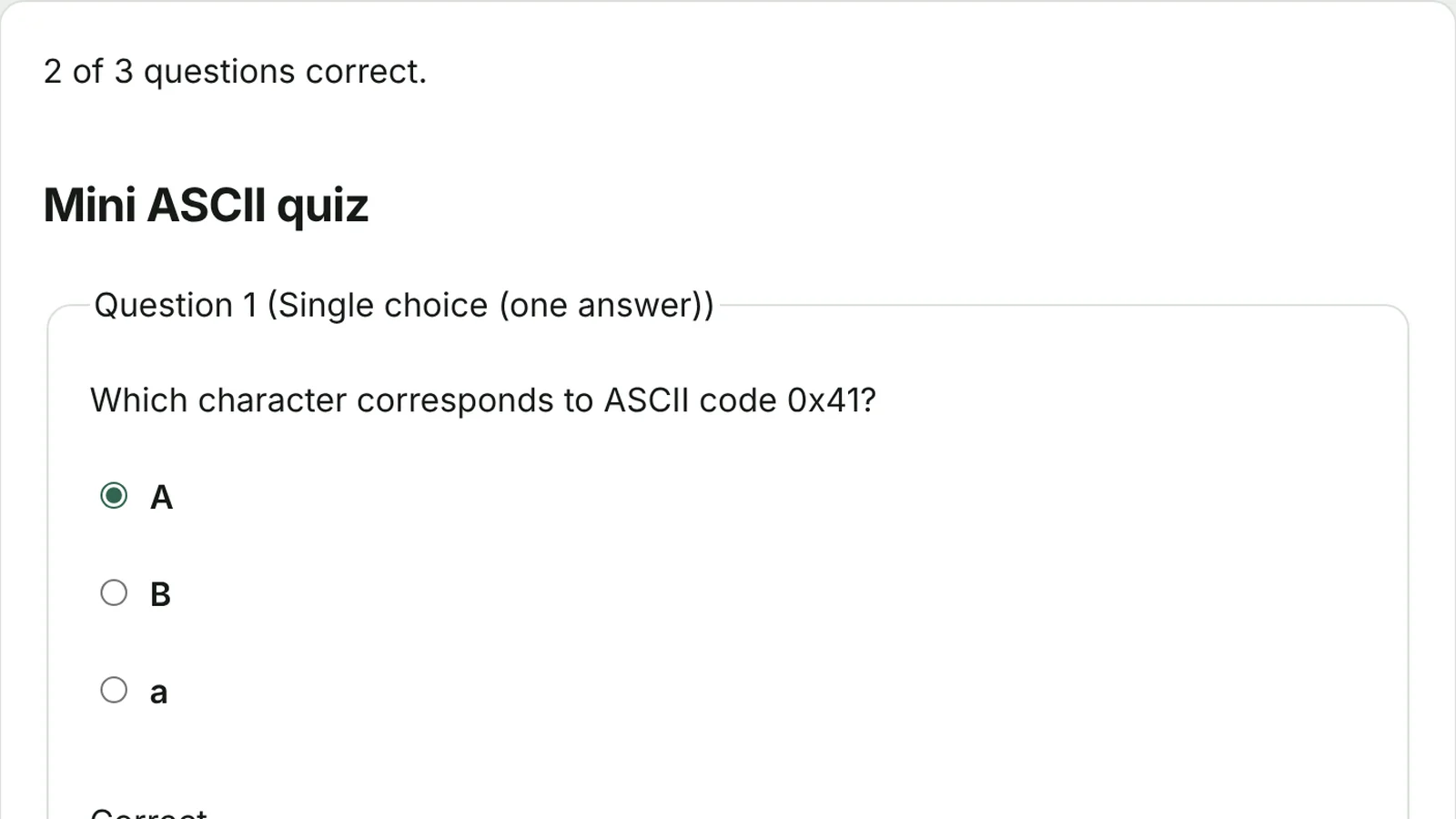
| 1 | 単一選択(1つ) | ASCIIコード 0x41 はどの文字? | A(選択肢はA・B・a) |
| 2 | 複数選択 | 改行を表すものをすべて選んでください。 | CR と LF(選択肢はCR・LF・TAB・NUL) |
| 3 | 単語入力 | ASCIIで数字の0を表すコードを、16進数2桁で答えてください。 | 30 |
例の入力は、タイトルも問題も空の状態でしか使えない。何か入力したあとに押すと、「入力を上書きしないため、例は空の作成画面でのみ使えます。」と表示され、書きかけの問題は消えない。
問題2を開くと、選択肢ごとに正解を指定する欄が並んでいる。
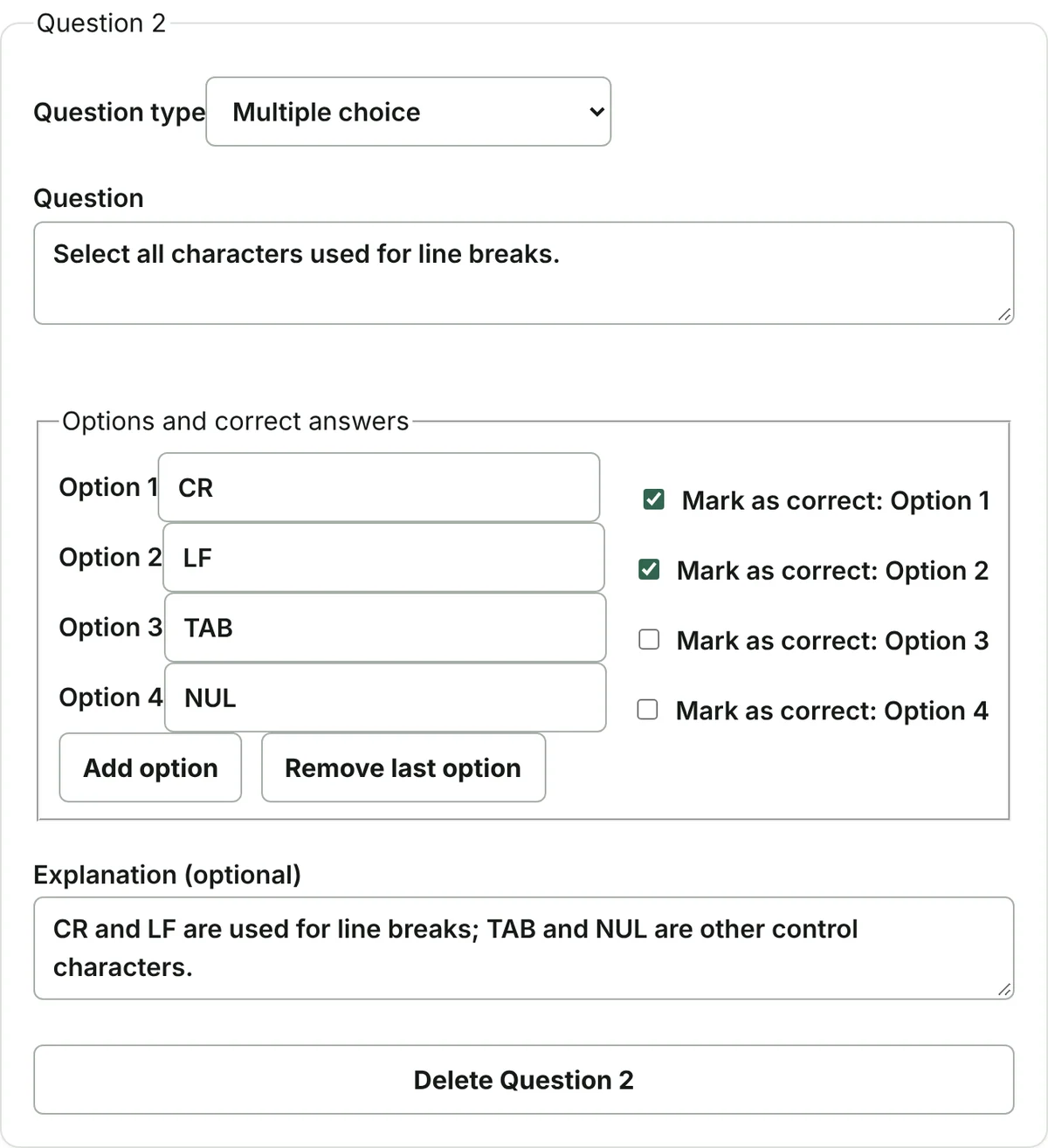
問題ごとに「出題形式」を選び、「問題文」を書き、選択式なら選択肢を入力して正解に印を付ける。単一選択では正解の印がラジオボタンになり1つだけ選べ、複数選択ではチェックボックスになって複数を正解にできる。単語入力では選択肢の代わりに「正解の単語」の欄が1つ出る。
選択肢は最初2つで、「選択肢を追加」で8つまで増やせる。同じ文字列の選択肢を2つ入れることはできない。「解説(任意)」は回答者が正解したときにだけ表示する文章で、空のままでもよい。問題を増やすときは画面下の「問題を追加」を押す。
入力できる量には上限がある。タイトルは100文字、問題文は400文字、選択肢は1つ120文字、単語入力の正解は100文字、解説は500文字までだ。問題数は1〜20問で、それより多いテストは分けて作る。
共有リンクを作って回答者に送る
問題を入力し終えたら「共有リンクを作る」(Generate shareable link)を押す。入力に不足があると、どの問題の何が足りないかが画面の上に表示される。たとえば複数選択で正解を1つも指定していなければ「問題2:正解を選んでください。」のように出る。
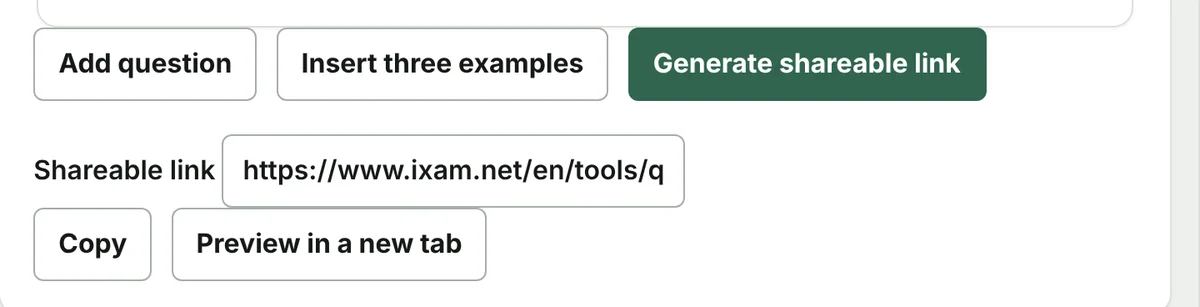
「共有リンク」の欄に https://www.ixam.net/tools/quiz-maker/#q1. で始まる長いURLが入り、画面の上にリンクの文字数が表示される。サンプルの3問では、日本語版で822文字、英語版で713文字だった。問題や解説の文章は圧縮してリンクに入れているので、文字数は問題文の長さに応じて増える。作るたびに数文字変わるのは、後で説明する乱数を問題ごとに入れているためだ。
「コピー」でURLをクリップボードに写し、チャットやメールに貼って送る。送る前に「別のタブで試す」(Preview in a new tab)を押せば、回答者と同じ画面で自分のクイズを解いてみられる。
リンクの長さが2,000文字を超えると、「長いURLは共有先で切れることがあります。」と注意が出る。アプリによっては長いURLを途中で切ってしまい、受け取った側で開けなくなるためだ。12,000文字を超えるリンクは作らない。問題が多いときは、テーマごとに2つ3つのクイズに分けたほうが扱いやすい。教室のスクリーンに映して配るなら、QRコード生成で共有リンクをQRコードにする方法もある。ただし、URLが長いほどQRコードの模様は細かくなる。
作成中の入力はどこにも保存されない。ページを閉じると問題も消えるので、配る予定のリンクは手元に控えておく。また、リンクを作ったあとで問題を直すと、新しいリンクが必要になる。すでに配ったリンクの中身は変わらない。
回答者の画面と採点結果
共有リンクを開くと、作成画面ではなく回答画面が表示される。問題文と選択肢、単語入力の欄が並び、答えを選んで「採点する」(Grade answers)を押すと、問題ごとに「正解」「不正解」「未回答」が表示され、画面の上に「3問中 2問正解。」のような点数が出る。
問題1でAを選び、問題2ではCRだけにチェックを入れ、問題3に「30」と入力して採点した結果が次の画面だ。
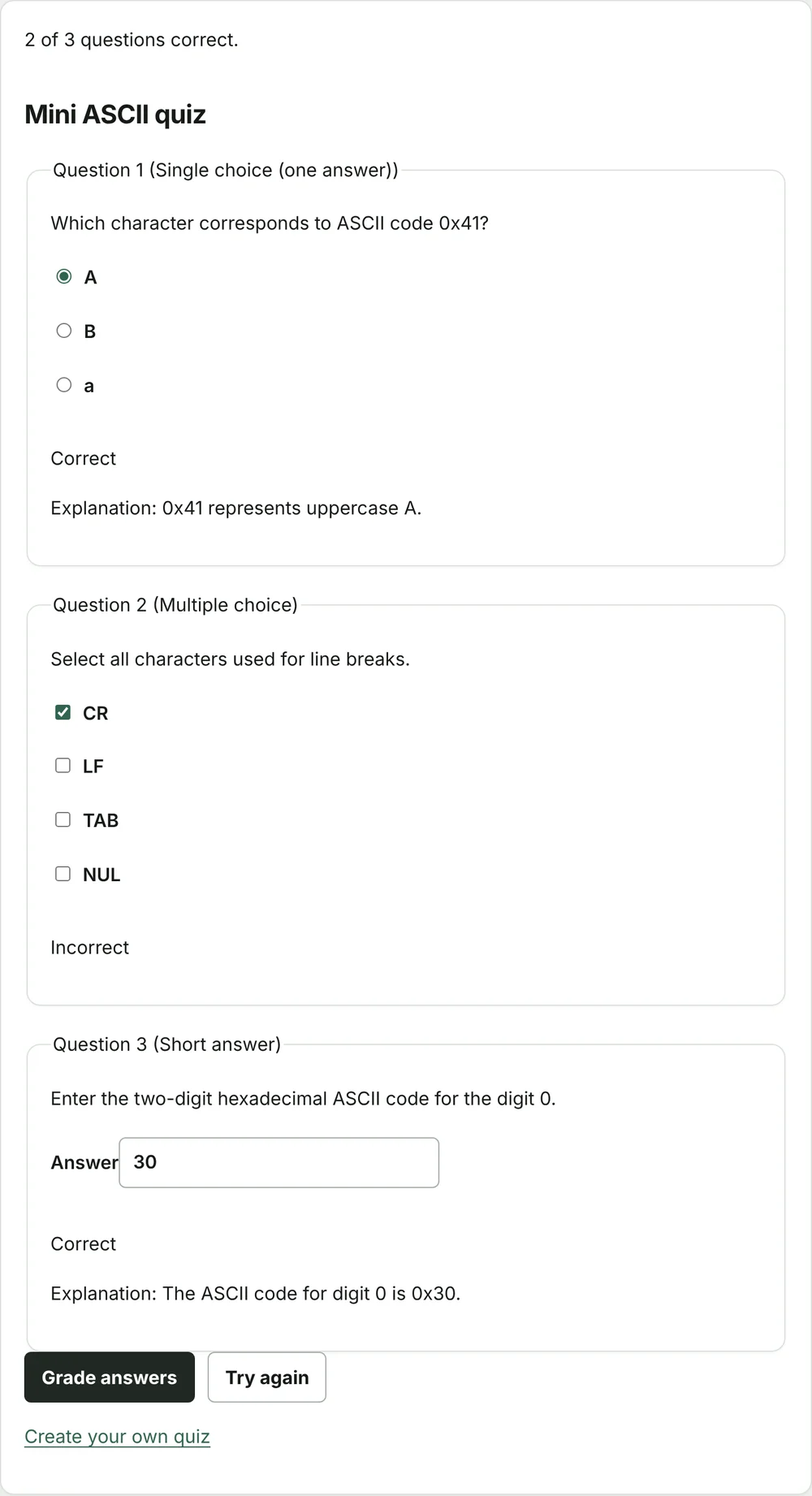
問題2は、正解のCRとLFのうちCRしか選んでいないので「不正解」になった。ここで大事なのは、不正解の問題には正解も解説も表示されないことだ。回答者は答えを変えて、もう一度「採点する」を押せる。LFにもチェックを入れて採点し直すと、問題2も正解になって解説が出た。答えを変えた時点で前の採点結果は消える。「もう一度解く」(Try again)を押すと、すべての回答を消して最初から解き直せる。
つまり、このツールの採点は「正解するまで考えさせる」使い方に向いている。間違えた問題の答えをすぐに見せたい場合は、問題文の中で補足するか、配布後に別の手段で答えを伝えることになる。
点数は回答者の画面に出るだけで、作成者には届かない。回答や成績を保存・送信・集計する機能はなく、誰が何点だったかを作成者が一覧で見ることはできない。点数を把握したいなら、回答者に結果を報告してもらう運用になる。回答を集めて成績を管理したい場合は、回答の集計機能があるフォームサービスを使うほうがよい。
採点のルールを知って問題を作る
選択式は、選んだ選択肢の組み合わせが正解とちょうど一致したときだけ正解になる。複数選択でCRとLFに加えてTABにもチェックを入れると、正解の2つを含んでいても「不正解」になった。部分点はない。「すべて選んでください」という問題文で、何個選ぶのかを伏せられるのはこのためだ。
単語入力は、もう少し注意がいる。回答の前後にある空白は取り除いてから照合するので、「 30 」と前後にスペースを入れても正解になった。一方、全角で「30」と入力すると不正解だった。大文字と小文字、全角と半角は別の文字として扱う。正解は1つしか登録できず、「30」と「0x30」の両方を正解にする、といった指定もできない。
そのため、単語入力の問題では、答えの書き方を問題文で決めておく。サンプルの問題3が「16進数2桁で答えてください」と書いているのはその例だ。数字なら「半角数字で」、英単語なら「小文字で」のように書いておけば、知っているのに表記の違いで不正解になることを減らせる。表記の揺れが避けられない答え(人名、送り仮名のある言葉など)は、選択式にしたほうが公平だ。
前後の空白は取り除くが、文字の途中に紛れ込んだ見えない文字は残る。正解の単語をWebページや資料からコピーして貼り付けると、ゼロ幅スペースのような見えない文字が一緒に入り、回答者が正しく入力しても一致しないことがある。見た目が同じなのに一致しない現象は、「VLOOKUPが#N/Aになる原因と直し方」で取り上げたExcelの例と同じだ。正解は手で打ち直すか、見えない文字チェッカーで確かめてから貼るとよい。なお、濁点の付いた文字のように、同じ文字が内部で別の表し方をされている場合は、ツールが照合前にそろえる(Unicodeの正規化)ので、入力の仕方の違いで不正解にはならない。
答えをリンクに書かずに正誤を判定する仕組み
共有リンクには問題と選択肢が入っている。では、正解はどこにあるのか。リンクに正解がそのまま書かれていれば、URLを見るだけで答えが分かってしまう。このツールは、正解をリンクに入れずに、回答が正しいかどうかだけを確かめる作りになっている。
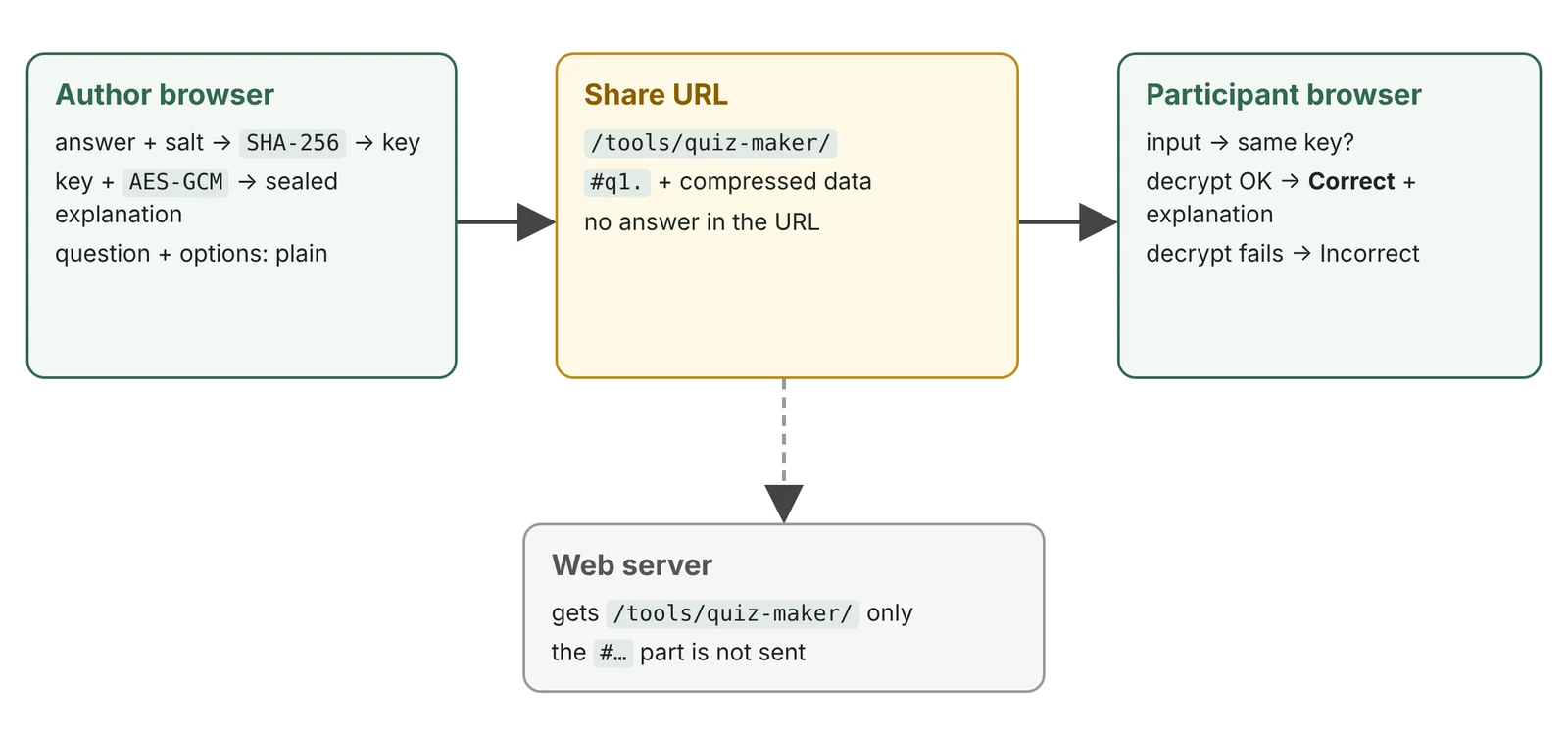
作成者が「共有リンクを作る」を押すと、ブラウザは問題ごとに、正解をもとにした鍵を作る。正解(選択式なら正解の選択肢の番号、単語入力なら正規化した単語)に、問題ごとのランダムな値(salt)を加えてSHA-256でハッシュ値にし、それを暗号の鍵にする。その鍵で解説の文章をAES-GCMという方式で暗号化し、暗号文だけをリンクに入れる。解説が空でも、空の文章を暗号化したデータが入る。正解の文字列そのものはリンクのどこにもない。
回答者が「採点する」を押すと、ブラウザは回答から同じ手順で鍵を作り、その問題の暗号文の復号を試す。回答が正解と同じなら同じ鍵ができ、復号に成功する。これが「正解」の判定で、復号できた解説がそのまま表示される。回答が違えば鍵も違うので復号に失敗し、「不正解」になる。AES-GCMは、鍵が違うときや暗号文が書き換えられたときに、それを検出できる方式だ。問題文と選択肢も検証の対象に含めているので、リンクの問題文だけを書き換えると、正しい答えでも正解にならない。
問題と暗号文は、まとめて圧縮してからURLの「#」より後ろ(フラグメント)に入れている。ブラウザはページを開くとき、「#」より後ろをWebサーバーへ送らない。サーバーが受け取るのは /tools/quiz-maker/ というページの要求だけで、クイズの中身も回答も、ixam.netのサーバーには届かない。採点はすべて回答者のブラウザの中で行う。このページには、サイトのほかのページにある広告やアクセス解析も読み込まないようにしている。
圧縮と暗号の処理には、ブラウザに組み込まれている機能を使う。そのため、古いブラウザや、HTTPSでないページとして開いた場合には、「この環境では圧縮・暗号処理を利用できません。」と表示されて使えない。
同じように、データをURLの「#」より後ろに入れて共有する方式は、イベント案内メーカーでも使っている。
正式な試験や秘密の問題に使えない理由
答えはリンクに書かれていない。しかし、答えを知る方法がないわけではない。正しい答えを入れれば復号できる、という仕組みは、裏を返せば、答えの候補を順に試していけばいつか当たる、ということでもある。
単一選択で選択肢が3つなら、3回試せば必ず正解に当たる。画面で試すまでもなく、選んで採点し直すだけだ。複数選択で選択肢が4つなら、選び方は15通りしかない。単語入力も、答えが「30」のような短い数字や、よく知られた単語であれば、プログラムで候補を大量に試すことができる。ツールは、このような推測を遅らせる工夫(パスワードの保存に使うような、わざと時間のかかる計算)をしていない。答えはもともと推測できるものなので、秘密を守る仕組みとしては扱っていないからだ。
このため、成績が評価に関わる正式な試験や、問題そのものを外に出したくない社内の試験には使わない。リンクを受け取った人は誰でも問題を解けるし、リンクはコピーして転送することも、ブラウザの履歴に残ることもある。回答者が本人かどうかを確かめる仕組みもない。問題文や解説に、個人情報や機密を書かないようにする。
逆に言えば、自分の理解を確かめたい人が解く小テスト、勉強会の振り返り、クイズ大会の練習問題のように、答えを調べる動機がない場面であれば、この仕組みで十分に役に立つ。答えが画面やURLに見えていないので、うっかり答えを見てしまうことはない。
クイズの題材を探すときに
サンプルの3問はASCIIコードの問題だった。改行のCRとLFや数字の0が何番のコードかは、「ASCIIコード表で改行の 0D 0A と数字の 0 を読み分ける」で、ASCIIコード表を使って説明している。こうした記事の内容から数問を作り、読んだあとに解いてもらう、という使い方もできる。
クラスや部署で小テストの点数を集めたあとに、平均点や標準偏差、偏差値を出したい場合は「偏差値の求め方」が参考になる。