VLOOKUPが#N/Aになる原因と直し方|同じに見えるコードが一致しないときの確かめ方
ExcelのVLOOKUPで、マスタにあるはずのコードが#N/Aになるときの原因を、LEN・ISTEXT・UNICODEで1つずつ確かめる。数値と文字列の違い、先頭ゼロ、TRIMで消えないノーブレークスペース(NBSP)やゼロ幅スペース、$を付け忘れた範囲のずれ、第4引数の省略、* や ? のワイルドカード、IFERRORで隠す前に見るべき点までを再現例で説明する。
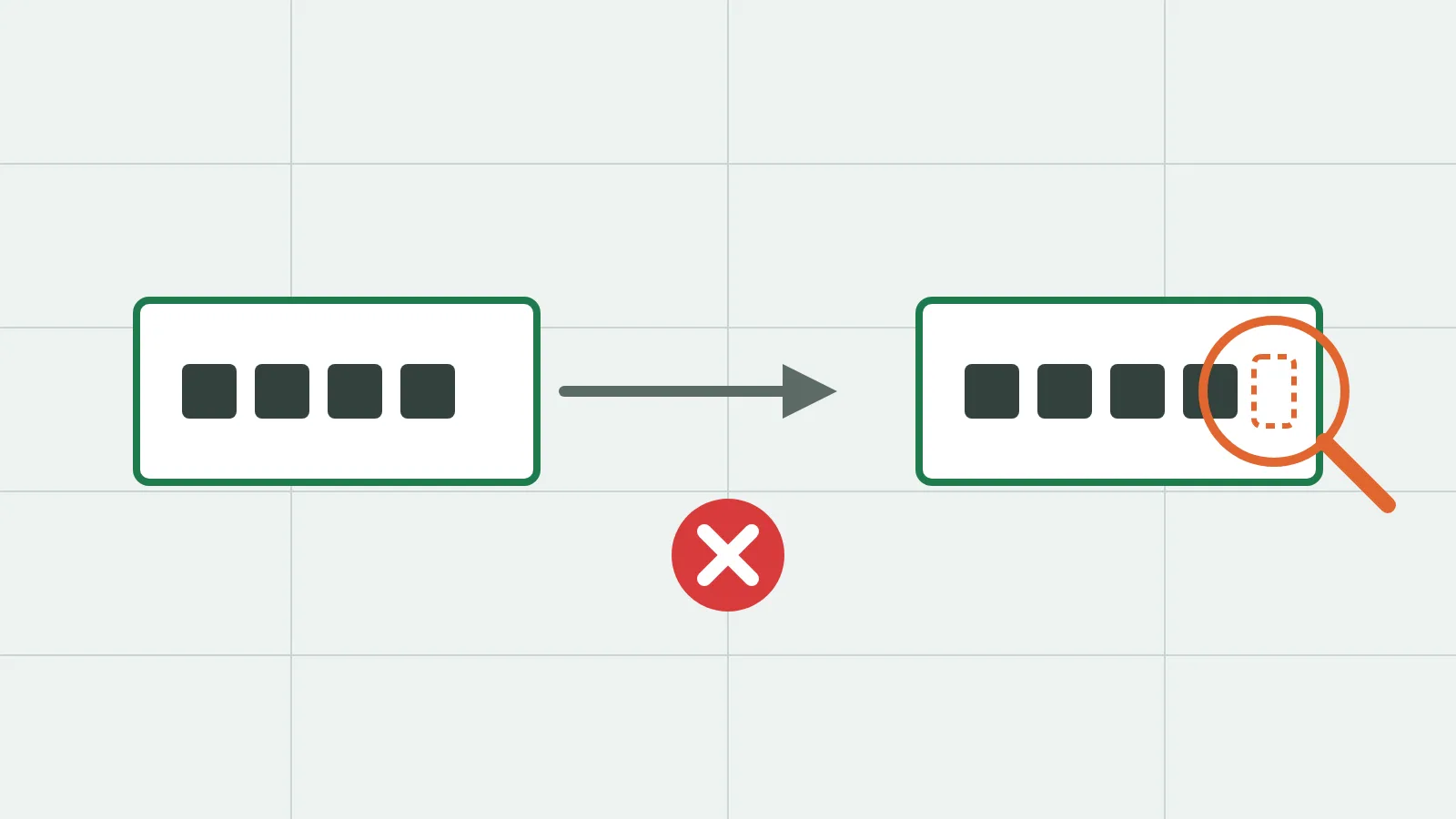
受注一覧の商品コードを使って、商品マスタから商品名と単価を引いてくる。よくある作業で、数式は =VLOOKUP(A2,商品マスタ!$A$2:$C$500,2,FALSE) の1行で済む。ところが、いくつかの行だけ #N/A になる。マスタを開くと同じコードがちゃんとあり、目で見比べても違いが分からない。
#N/A は「探した値が見つからなかった」という意味で、数式の書き方が間違っているときのエラーとは違う。Excelは文字を1文字ずつ、型まで含めて比べているので、人の目には同じでも中身が違えば一致しない。このときにやるべきことは、数式を書き直すことではなく、検索値とマスタの値の中身を比べて違いを見つけることだ。
この記事では、まず違いを見つけるための確認用の数式を示し、そのあとで原因ごとに直し方を説明する。数式の結果は LibreOffice Calc 24.2 で .xlsx を再計算して確かめた。LibreOffice と Excel で動作が異なる点はその旨を書き、Excel での動作は Microsoft の資料で確認できる範囲で書いている。
再現に使う表
商品マスタ(シート名 master)は次の5行とする。A列のコードは、1001 だけが数値で、ほかは文字列である。00123 は先頭のゼロを残すために文字列として入力している。
| A(コード) | B(商品名) | C(単価) | |
|---|---|---|---|
| 2 | 1001 | ノート A5 | 120 |
| 3 | A-200 | ゲルインクペン 黒 | 150 |
| 4 | 00123 | 消しゴム | 80 |
| 5 | B-310 | 付箋 75mm | 220 |
| 6 | C-020 | クリップ 小 | 60 |
検索する側の表には、別のシステムから書き出したCSVや、Webページからコピーしたコードが入っているとする。どれもセル上では 1001、A-200、123 のように見えるが、次の章で調べると中身が違う。
まず中身の違いを数式で見つける
#N/A になった行の検索値(ここでは A3)と、マスタで一致してほしい値(master!A3)を並べて、次の数式を空いているセルに入れる。
=A3=master!A3          → FALSE なら、Excel から見て別の値
=LEN(A3)               → 文字数。見た目の文字数より多ければ、見えない文字が入っている
=ISTEXT(A3)            → TRUE なら文字列、FALSE なら数値など
=UNICODE(RIGHT(A3,1))  → 末尾の1文字の Unicode 番号
=A3=master!A3 が FALSE になれば、VLOOKUP の問題ではなく値の問題だと確定する。あとは LEN と ISTEXT で、文字数が違うのか、型が違うのかを調べる。UNICODE は末尾に何か付いているときの手がかりになる。32 なら半角スペース、160 ならノーブレークスペース(NBSP)、12288 なら全角スペースである。UNICODE と後で使う UNICHAR は Excel 2013 以降の関数だ。
再現用の検索値で確かめると、次のようになった。
| 検索値(見た目) | 実際の中身 | LEN | ISTEXT | 末尾のUNICODE | VLOOKUP(FALSE指定) |
|---|---|---|---|---|---|
A-200 |
末尾に半角スペース | 6 | TRUE | 32 | #N/A |
A-200 |
末尾にNBSP(U+00A0) | 6 | TRUE | 160 | #N/A |
A-200 |
途中にゼロ幅スペース(U+200B) | 6 | TRUE | 48 | #N/A |
123 |
数値の123 | 3 | FALSE | 51 | #N/A |
3行目は末尾が 0(48)なので UNICODE(RIGHT()) では見つからないが、LEN が見た目の5文字より1つ多い。ゼロ幅スペースは幅を持たないため、セル内でカーソルを動かしても気づきにくい。
どんな文字が紛れているかを一覧で見たいときは、セルの値をコピーして 見えない文字チェッカー に貼り付けると、NBSP やゼロ幅スペースの位置と文字コードを表示できる。処理はブラウザ内で行われるので、社内のコード表を貼っても外部へは送られない。
数値と文字列が混ざっている
Excel では、数値の 1001 と文字列の "1001" は別の値として扱われる。マスタのコードが数値で、検索値がCSVの取り込みなどで文字列になっていると、VLOOKUP は一致しない。Microsoft の #N/A エラーを修正する方法 でも、データ型の不一致を原因の1つに挙げている。セルの左上に緑の三角が出て「数値が文字列として保存されています」と表示されるのが目印だ。
なお、LibreOffice Calc で同じ表を再計算すると、文字列の "1001" から数値の 1001 が見つかってしまった。この点は Excel と動作が違うので、LibreOffice で試して問題が出ないからといって Excel でも大丈夫とは言えない。
直し方は、どちらに型を揃えるかで変わる。
=VLOOKUP(VALUE(A2),master!$A$2:$C$6,2,FALSE)   検索値の文字列を数値にして探す
=VLOOKUP(--A2,master!$A$2:$C$6,2,FALSE)        同じ。-- は文字列を数値に変える書き方
=VLOOKUP(A2&"",master!$A$2:$C$6,2,FALSE)       検索値の数値を文字列にして探す
数式で毎回変換するより、元の列の型を揃えておくほうが後で困らない。数値として扱ってよいコードなら、列を選んで[データ]→[区切り位置]を開き、そのまま[完了]を押すと文字列の数字がまとめて数値に変わる。緑の三角が出ているセルを選んで、表示される警告アイコンから[数値に変換する]を選んでもよい。
先頭のゼロがあるコード
先頭にゼロが付くコードは、数値にするとゼロが消える。マスタの 00123 が文字列で、検索側の 123 が数値になっている場合、VALUE で揃える方向は使えない。この場合は検索値を桁数を指定した文字列にする。
=VLOOKUP(TEXT(A5,"00000"),master!$A$2:$C$6,2,FALSE) → 消しゴム
"00000" はコードの桁数に合わせる。桁数がコードによって違う場合は、検索側の列もはじめから文字列として取り込み直すほうが確実だ。CSVをダブルクリックで開くとExcelが数字を数値に変換してゼロが消えるので、[データ]→[テキストまたはCSVから]でファイルを選び、プレビュー画面の[データの変換]でコードの列のデータ型を「テキスト」に変えてから読み込む。
末尾の空白はTRIMで消えるが、NBSPは消えない
半角スペースが前後に付いているだけなら、TRIM で取り除いてから探せばよい。
=VLOOKUP(TRIM(A2),master!$A$2:$C$6,2,FALSE) → ゲルインクペン 黒
TRIM は前後の空白を消し、単語の間に連続する空白を1つにする。マスタ側のコードにも空白が混じっている可能性があるなら、マスタの列を TRIM した値で作り直しておく。
ところが、Webページや一部の業務システムからコピーした値の末尾にはNBSPが付いていることがあり、こちらは TRIM では消えない。Microsoft の TRIM 関数 の説明によると、TRIM が取り除くのは ASCII のスペース(文字コード32)で、Unicode の160番の文字は単独では削除されない。制御文字を消す CLEAN も対象は0〜31番なので、NBSPには効かない。実際に再現用の値で試しても、TRIM と CLEAN のどちらを通しても #N/A のままだった。
NBSPは SUBSTITUTE で普通のスペースに置き換えてから TRIM をかける。
=VLOOKUP(TRIM(SUBSTITUTE(A3,UNICHAR(160)," ")),master!$A$2:$C$6,2,FALSE)
Microsoft の データをクリーンアップする方法 でも、160番などの文字は SUBSTITUTE で置き換えてから TRIM や CLEAN を使う手順になっている。英語圏の解説では CHAR(160) と書かれていることが多いが、CHAR はパソコンの文字セットに従って文字を返すため、日本語環境では160番がNBSPになるとは限らない。Unicodeの番号で指定する UNICHAR(160) を使うほうが確実である。
ゼロ幅スペースや全角スペースも同じように置き換える。
=SUBSTITUTE(A4,UNICHAR(8203),"")   ゼロ幅スペース(U+200B)を削除
=SUBSTITUTE(A4," ","")            全角スペースを削除
一度きりの照合なら数式で吸収すればよいが、毎月同じ取り込み元から来るデータなら、作業列で検索値をきれいにしてからVLOOKUPに渡す形にしておくと、原因を後から追いやすい。
数式を下へコピーしたら、途中から#N/Aになる
1行目で正しく動いた数式を下へコピーしたら、下の行だけ #N/A が増えることがある。検索範囲に $ を付けていないと、コピーした行の分だけ範囲も下へずれるためだ。
1行目  =VLOOKUP(I1,master!A2:C6,2,FALSE)
3行目  =VLOOKUP(I3,master!A4:C8,2,FALSE)   ← A2とA3が範囲から外れている
再現では、3行目で A-200 を探す数式の範囲が A4:C8 にずれ、マスタの3行目にある A-200 が範囲外になって #N/A が返った。範囲の参照にカーソルを置いて F4 キーを押し、master!$A$2:$C$6 のような絶対参照にしてからコピーする。マスタに行が増えていく表なら、範囲を[挿入]→[テーブル]でテーブルにし、テーブル名(たとえば 商品マスタ)を検索範囲に指定すると、行を追加しても範囲を直さずに済む。
第4引数を省略していないか
VLOOKUP の第4引数(検索方法)を省略すると、TRUE(近似一致)を指定したものとみなされる。近似一致は、検索範囲の1列目が昇順に並んでいる前提で、検索値以下の最も近い値を探す方法だ。商品コードのように完全に一致するものを探す場面では、必ず FALSE か 0 を指定する。
省略したまま使うと、#N/A になるだけでなく、エラーを出さずに別の行の値を返すことがある。並べ替えていない再現用のマスタで =VLOOKUP("A-200",master!$A$2:$C$6,2) を計算すると、「ゲルインクペン 黒」ではなく「消しゴム」が返った。エラーが出る #N/A より、黙って違う値が入るほうが見つけにくい。どの行が返るかは並び順や表計算ソフトの実装によって変わるので、結果を当てにしてはいけない。
近似一致が正しい使い方になるのは、点数から評価を引く、金額から手数料の区分を引くといった、区間の下限を並べた表から該当する区分を探す場合である。
検索値に * や ? が入っている
第4引数を FALSE にして文字列を探すとき、検索値の * は任意の文字列、? は任意の1文字を表すワイルドカードとして扱われる。再現では =VLOOKUP("A-2*",master!$A$2:$C$6,2,FALSE) が A-200 の行を返した。
これが問題になるのは、コードや品名に * や ? そのものが含まれている場合だ。AB*1 という型番を探すと、AB-01 や ABC1 のように別の型番に一致することがある。上から AB-01、ABC1、AB*1 の順に並んだ表で試すと、AB*1 を探した結果として先頭の AB-01 の行が返った。*、?、~ を文字として探したいときは、直前に ~ を付けて AB~*1 のように書く。検索値がセルにあるなら、次のように置き換えてから渡す。同じ表でこの数式を使うと、AB*1 の行が返った。
=VLOOKUP(SUBSTITUTE(SUBSTITUTE(SUBSTITUTE(A2,"~","~~"),"*","~*"),"?","~?"),master!$A$2:$C$6,2,FALSE)
また、VLOOKUP は大文字と小文字を区別しない。a-200 で探しても A-200 が見つかる。大文字と小文字で別のコードを振っている表では、VLOOKUP だけでは区別できない。
探したい列が検索範囲の左端にない
VLOOKUP は、検索範囲の左端の列から検索値を探し、そこから右へ数えた列の値を返す。マスタの商品名を手がかりにコードを引きたいときのように、探す列が返したい列より右にあると、範囲の指定を変えても取り出せない。範囲の左端を商品コード以外の列から始めてしまった場合も、コードが見つからずに #N/A になる。
第3引数に指定する列番号を範囲の左端から数え直したいときは、VLOOKUPの第3引数は何列目? で手順を書いている。
探す列が左端にない表では、Microsoft 365 や Excel 2021 以降なら XLOOKUP を使うと、探す列と返す列を別々に指定できる。
=XLOOKUP(A2,master!$B$2:$B$6,master!$A$2:$A$6,"未登録")
XLOOKUP は既定が完全一致で、4番目の引数に見つからなかったときの表示を書ける。古いバージョンのExcelと共有するファイルでは、INDEX と MATCH を組み合わせて同じことができる。
=INDEX(master!$A$2:$A$6,MATCH(A2,master!$B$2:$B$6,0))
IFERRORで隠す前に
#N/A が並ぶ表は見栄えが悪いので、=IFERROR(VLOOKUP(...),"") で空欄にしたくなる。ただ、ここまでに挙げた原因はどれも、隠してしまうと「マスタに本当に登録がない」のか「空白や型の違いで一致していない」のかが区別できなくなる。原因を確かめないまま空欄にすると、売上の集計から一部の商品が抜けていても気づけない。
見つからないことを表示で示したいなら、IFERROR より IFNA を使う。IFNA は #N/A だけを置き換え、範囲の列番号の誤りによる #REF! など、ほかのエラーはそのまま表示する。
=IFNA(VLOOKUP(TRIM(A2),master!$A$2:$C$6,2,FALSE),"未登録")
「未登録」と表示された行を抜き出し、マスタへの登録漏れなのか、検索値の汚れなのかを確かめてから処理を進めると、集計の取りこぼしを防げる。
原因を絞り込む順番
同じコードが見つからないとき、上から順に確かめると原因にたどり着きやすい。
- 第4引数が
FALSEか0になっているか。省略していれば近似一致になっている。 - 検索範囲に
$が付いているか、範囲の左端が探したい列か。 =検索値=マスタの値がFALSEなら、ISTEXTで型、LENで文字数を比べる。- 文字数が多ければ、
UNICODE(RIGHT())や 見えない文字チェッカー で余分な文字を特定し、TRIMかSUBSTITUTEで取り除く。 - 検索値に
*、?、~が入っていないか。
Excel の日付が数字に変わる問題も、見た目と中身が違うことで起きる。日付で照合して一致しない場合は Excelの日付が46357のような数字になる理由 も参考になる。